ค้นหาเกม, บทความ, คู่มือ...CtrlK
เข้าสู่ระบบเริ่มต้นใช้งาน
ปรับแต่งกราฟิก PowerWash Simulator ให้ได้ภาพสวยและเฟรมเรตลื่นไหลที่สุดสำหรับทุกสเปกคอมพิวเตอร์

เขียนโดย Nuwel
นักเขียนเนื้อหา
ดูคู่มือเพิ่มเติมจาก GAMES.GG บน Google
เพิ่มเราเป็นแหล่งข้อมูลที่คุณชื่นชอบ แล้ว คู่มือ ของเราจะแสดงเป็นอันดับแรกในผลการค้นหาของคุณ
PowerWash Simulator 2 อัปเดต 1.2 แก้ไขปัญหาการตั้งค่าปุ่มใหม่
อัปเดต 1.2 เพิ่มการตั้งค่าปุ่ม, ปรับ Deadzone จอย, ด่าน Miniature Village ฟรี และแก้ไขบั๊กอีกมากมายใน PowerWash Simulator 2
PowerWash Simulator 2: อธิบายแถบเลื่อน Deadzone
อัปเดต 1.2 เพิ่มด่าน Miniature Village, ปรับปุ่มควบคุม, Deadzone Sliders, การวางเฟอร์นิเจอร์ซ้อนกัน และแก้ไขบั๊กต่างๆ
PowerWash Simulator 2: คู่มือพิชิต Achievement และ Trophy ครบทุกรายการ
รวมวิธีปลดล็อก 40 Achievement ใน PowerWash Simulator 2 ตั้งแต่ลูบแมวไปจนถึงนั่งรถไฟเหาะ เก็บครบทุก Trophy ได้ง่ายๆ ด้วยคู่มือฉบับสมบูรณ์นี้
PowerWash Simulator ได้รับการยอมรับว่าเป็นหนึ่งในเกมที่ผ่อนคลายที่สุดบน PC โดยมีคะแนนรีวิวเชิงบวกถึง 97% จากรีวิวบน Steam เกือบ 38,000 รายการ สิ่งสุดท้ายที่คุณต้องการให้มาขัดจังหวะความเพลิดเพลินนี้คืออาการเฟรมเรตตก (stuttering) หรือพื้นผิว (textures) ที่ดูไม่คมชัด การตั้งค่าที่เหมาะสมใช้เวลาเพียงห้านาทีและเห็นผลลัพธ์ที่แตกต่างอย่างชัดเจน ไม่ว่าคุณจะใช้คอมพิวเตอร์ระดับกลางหรือกำลังรีดประสิทธิภาพจากเครื่องพกพาอย่าง ROG Ally ก็ตาม
PowerWash Simulator กินสเปกมากกว่าที่เห็น ระบบการล้างคราบสกปรกจะคำนวณคราบตามพื้นผิวแบบเรียลไทม์ และเอฟเฟกต์ละอองน้ำ (water particle effects) ก็เพิ่มขึ้นอย่างรวดเร็ว โดยเฉพาะในโหมด Co-op ที่เล่นได้สูงสุดถึงหกคน เครื่องที่เล่นเกมอินดี้ส่วนใหญ่ได้สบายๆ ก็อาจมีเฟรมเรตตกต่ำกว่า 60 FPS ในแผนที่ขนาดใหญ่หากใช้การตั้งค่าเริ่มต้น ข่าวดีคือ FuturLab ได้เผยแพร่ การตั้งค่าในเกมที่แนะนำเพื่อเพิ่มประสิทธิภาพ ไว้บนหน้าซัพพอร์ตโดยตรง ซึ่งเป็นจุดเริ่มต้นที่ดีในการปรับแต่ง
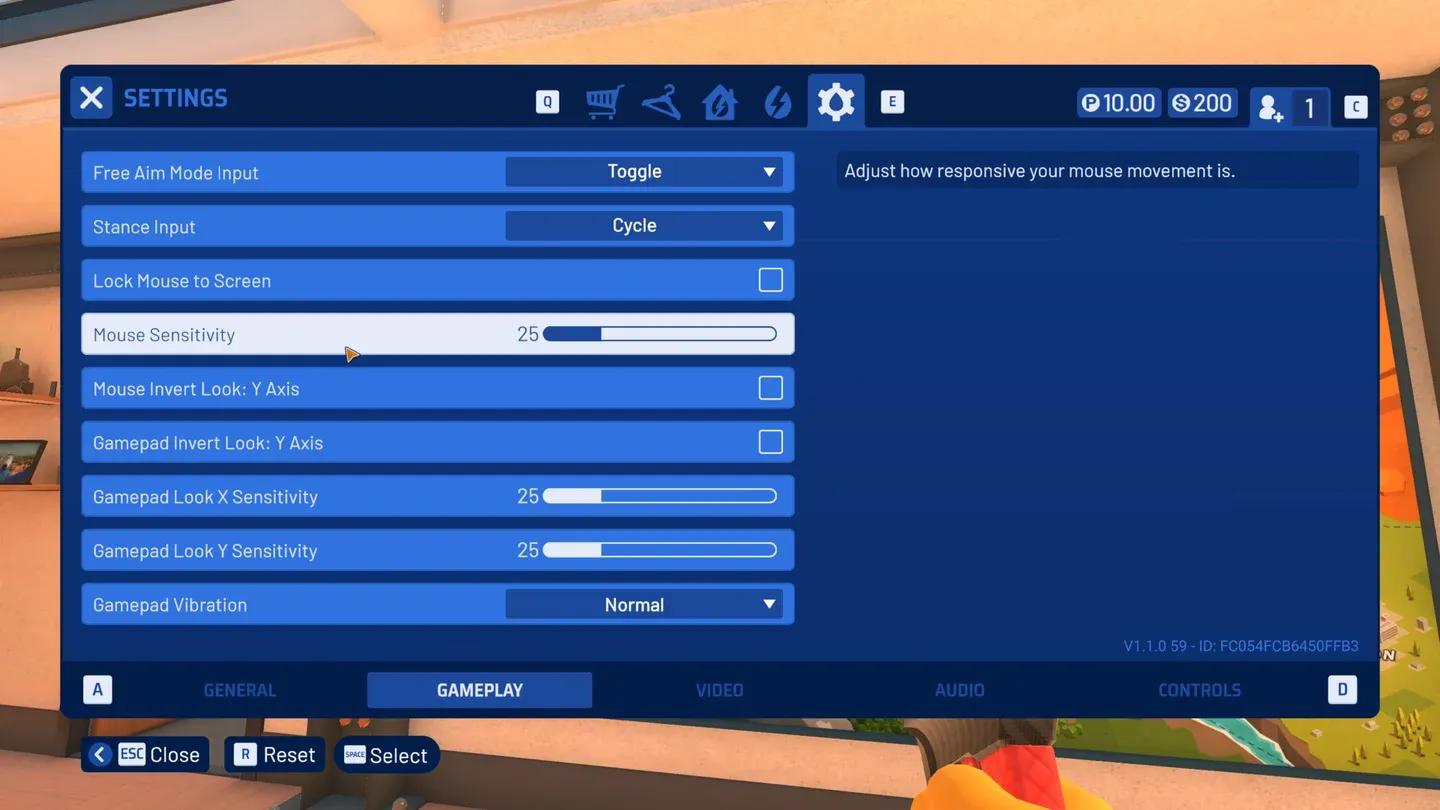
หน้าต่างการตั้งค่ากราฟิกในเกม
การตั้งค่าด้านล่างนี้จัดเรียงตามผลกระทบต่อประสิทธิภาพ ให้เริ่มจากการปรับค่าที่ส่งผลมากที่สุดก่อน แล้วค่อยปรับแต่งเพิ่มเติมตามฮาร์ดแวร์ของคุณ
ระบบจำลองน้ำคือหัวใจของเกม ดังนั้นต้องระวังในส่วนนี้ การลดคุณภาพน้ำมากเกินไปจะทำให้ประสบการณ์หลักของเกมแย่ลง
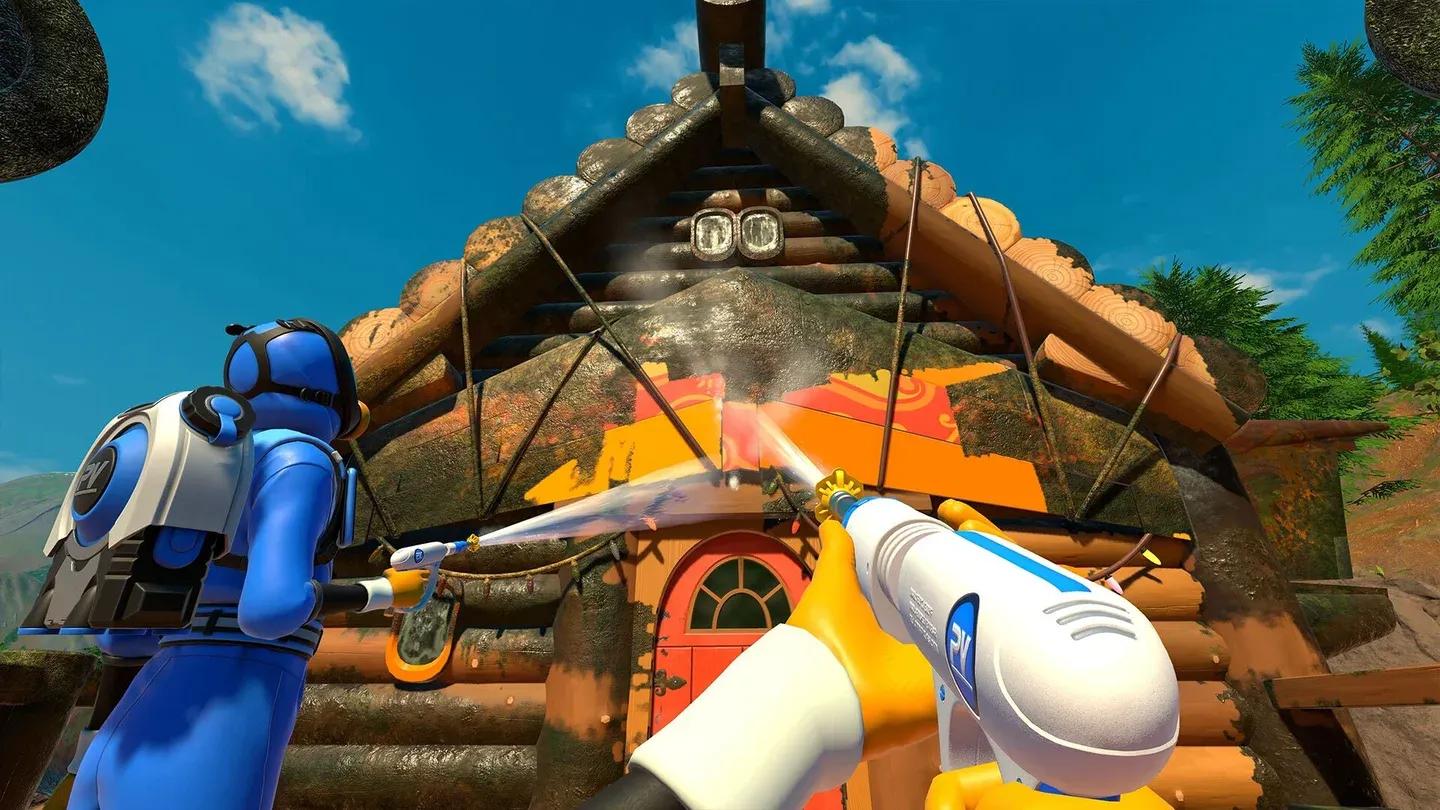
ความหนาแน่นของอนุภาคน้ำขณะใช้งาน
| การตั้งค่า | ผลกระทบต่อภาพน้อย | เพิ่มประสิทธิภาพสูง | ค่าแนะนำ |
|---|---|---|---|
| Shadow Quality | ใช่ | ใช่ | Medium |
| Ambient Occlusion | ใช่ | ปานกลาง | Low/Off |
| Particle Density | ปานกลาง | ใช่ (Co-op) | Medium |
| Texture Quality | ไม่ | ต่ำ | High/Medium |
| Water Quality | ไม่ | ต่ำ | Medium ขั้นต่ำ |
| Anti-Aliasing | ปานกลาง | ปานกลาง | TAA Medium |
| V-Sync | N/A | ใช่ | Off |
การเล่นบนเครื่องพกพาเป็นอีกเรื่องหนึ่ง ROG Ally รัน PowerWash Simulator 2 ได้ดี แต่การจัดการ TDP คือกุญแจสำคัญ การทดสอบหลายๆ ค่า TDP แสดงให้เห็นว่ามีจุดสมดุลระหว่างอายุการใช้งานแบตเตอรี่กับประสิทธิภาพที่ลื่นไหล คำแนะนำหลักคือให้ตั้งเป้าที่ 60 FPS ในค่า TDP ที่ต่ำลง แทนที่จะพยายามปลดล็อกเฟรมเรต ซึ่งจะทำให้แบตเตอรี่หมดเร็วโดยไม่ได้ช่วยให้ประสบการณ์การเล่นในเกมแนวนี้ดีขึ้นอย่างเห็นได้ชัด
สำหรับการตั้งค่าเฉพาะเครื่องพกพา:
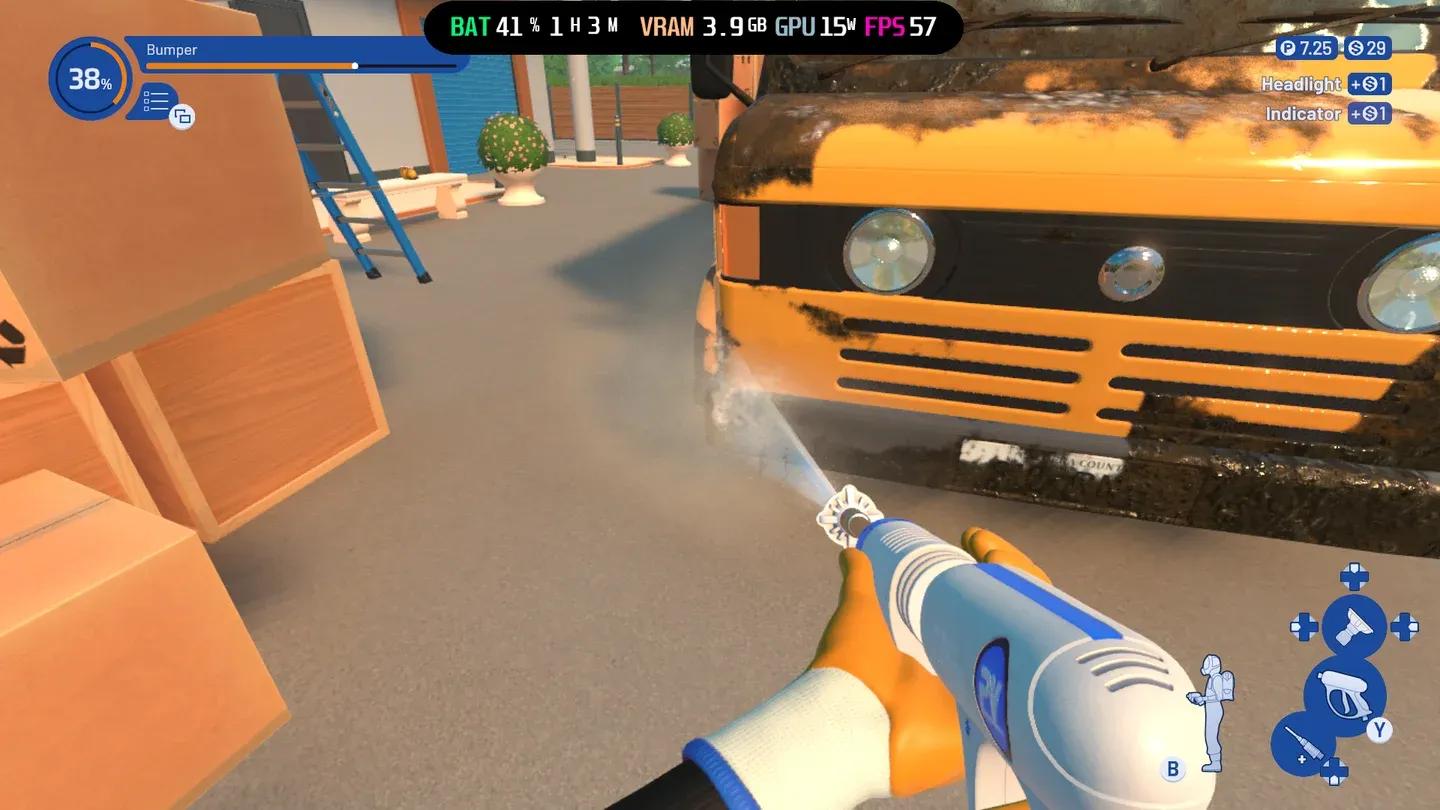
การตั้งค่า ROG Ally สำหรับ PWS
มีการตั้งค่าบางอย่างที่ดูน่าปรับลด แต่จริงๆ แล้วจะทำให้ประสบการณ์การเล่นแย่ลง:
ใช่ ส่วนใหญ่เหมือนกัน PowerWash Simulator 2 ใช้พื้นฐานเอนจิ้นเดียวกันและเมนูการตั้งค่าก็แทบจะเหมือนกับภาคแรกทุกประการ โดยใช้ลำดับความสำคัญเดียวกันคือ เงามาก่อน อนุภาคตามมา และคุณภาพน้ำเป็นลำดับสุดท้าย คำแนะนำอย่างเป็นทางการของ FuturLab ครอบคลุมทั้งสองเกมบนหน้าซัพพอร์ตของพวกเขา
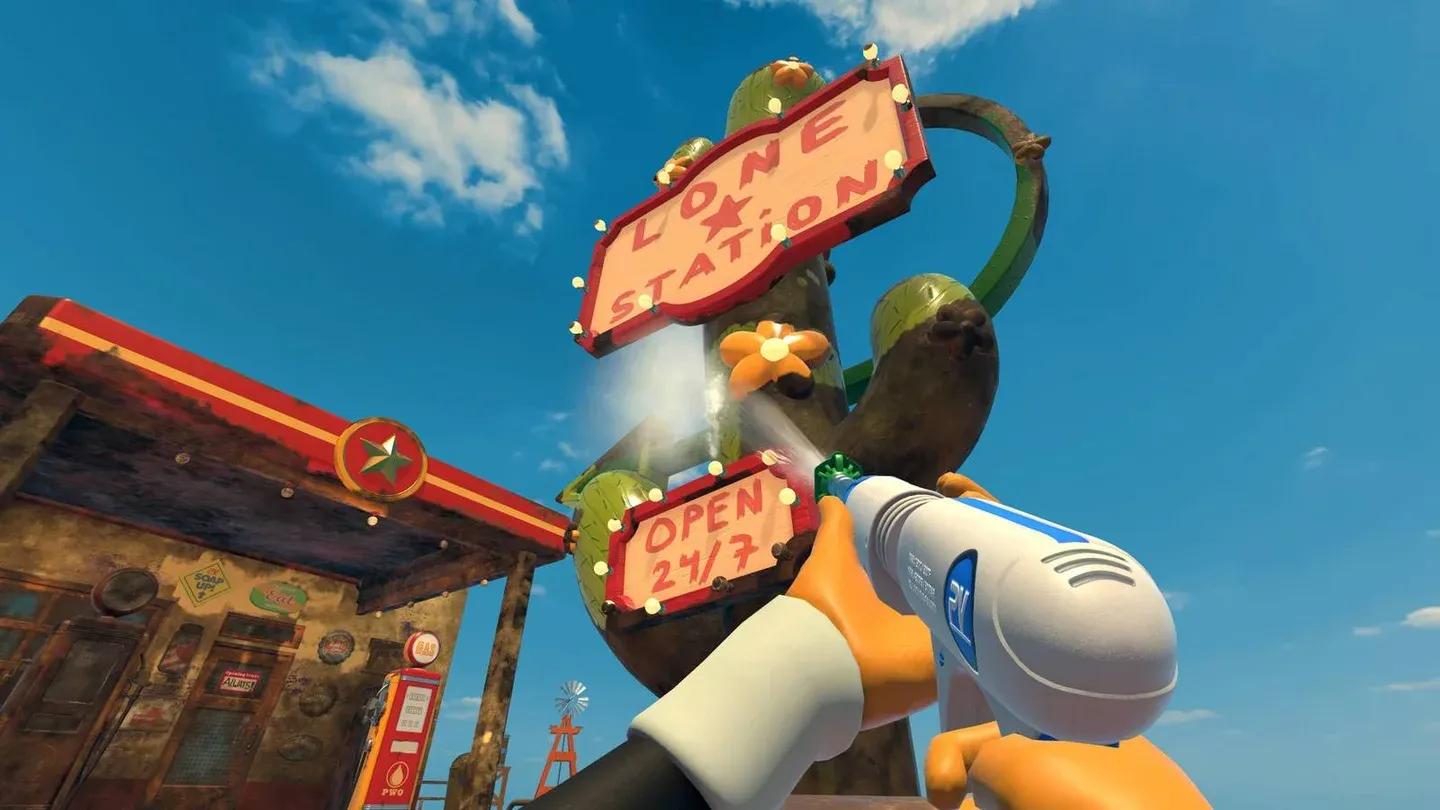
หน้าตาการตั้งค่า PWS2
GPU ระดับเริ่มต้น (เทียบเท่า GTX 1060 / RX 580):
GPU ระดับกลาง (เทียบเท่า RTX 3060 / RX 6600):
GPU ระดับสูง (RTX 4070+ / RX 7800 XT+):
สำหรับคู่มือการปรับแต่งเกมและเคล็ดลับอื่นๆ ในทุกแพลตฟอร์ม สามารถ ดูคู่มือล่าสุดได้ที่ GAMES.GG.