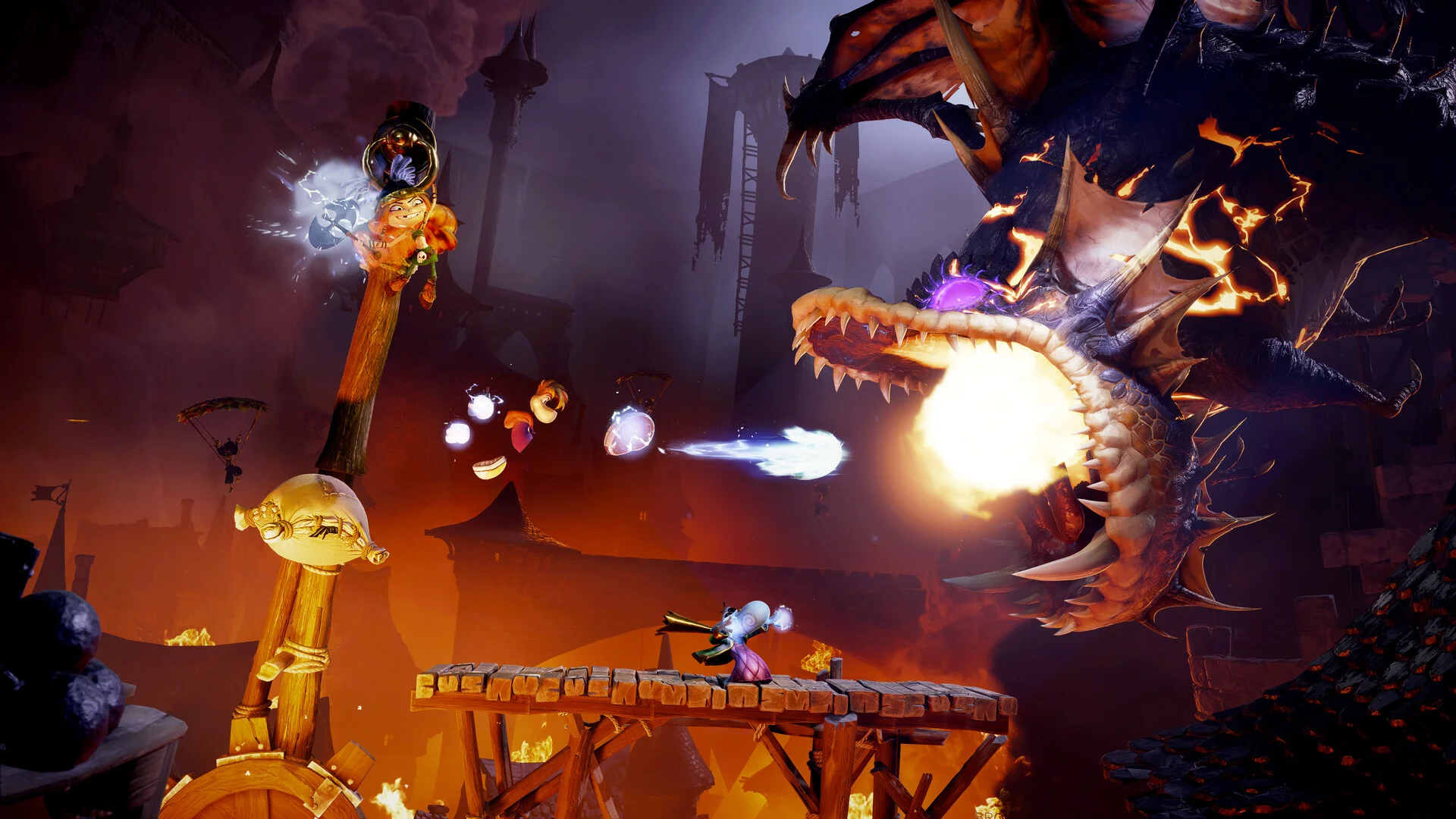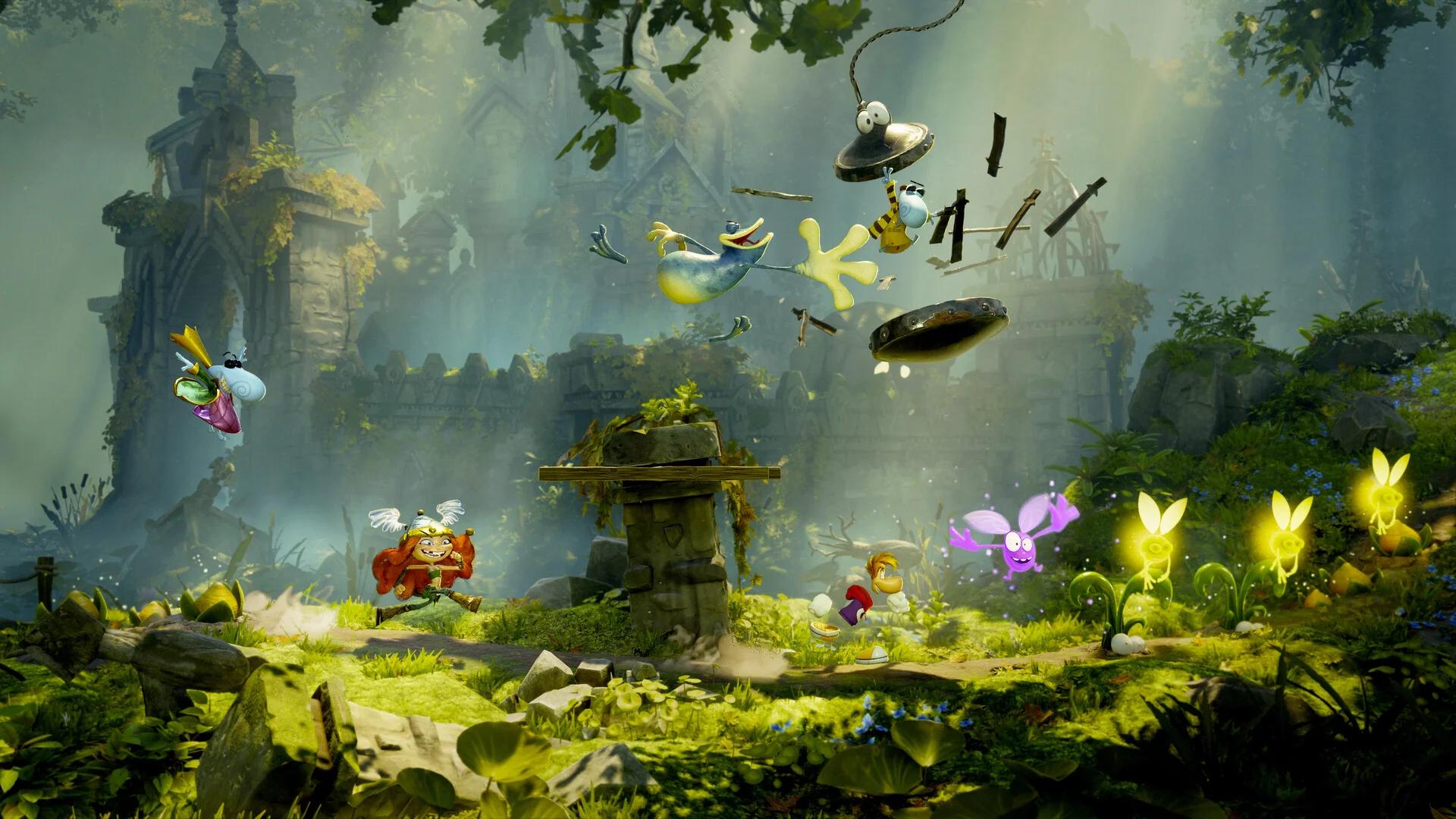

เพื่อให้ได้การตั้งค่า PC ที่ดีที่สุดสำหรับ Rayman Legends Retold ให้จับคู่ฮาร์ดแวร์ของคุณกับหนึ่งในระดับ 60 FPS ของ Ubisoft และใช้ Quality Upscaling การกำหนดค่าเหล่านี้ช่วยให้มั่นใจได้ถึงประสบการณ์ภาพที่เสถียร ในขณะที่ตัวเลือกการเข้าถึง เช่น Highlights และ High Contrast Mode ช่วยเพิ่มความสามารถในการอ่านของเกมเพลย์
Rayman Legends Retold มีกำหนดเปิดตัวในวันที่ 3 ธันวาคม 2026 โปรไฟล์ PC ที่เผยแพร่จะจับคู่ความละเอียด, การตั้งค่ากราฟิก และการอัปสเกล ดังนั้นการเลือก High เพียงอย่างเดียวจะไม่สร้างการกำหนดค่าเป้าหมายที่สมบูรณ์ เริ่มต้นด้วยโปรไฟล์ที่ PC ของคุณรองรับ จากนั้นปรับการนำเสนอและการควบคุมแยกกัน โปรไฟล์เหล่านี้เป็น โปรไฟล์เริ่มต้นก่อนวางจำหน่าย ไม่ใช่การรับประกันอัตราเฟรมขั้นต่ำ
การตั้งค่าการแสดงผลและความละเอียด
เลือกความละเอียดขาออกที่เหมาะกับทั้งจอแสดงผลและฮาร์ดแวร์ของคุณ จอ 4K ไม่ได้หมายความว่าคุณควรเลือกโปรไฟล์ 4K Ultra หาก PC ของคุณรองรับเพียงระดับที่ต่ำกว่า
ข้อกำหนด PC ของ Ubisoft แสดงชุดค่าผสมสี่แบบนี้ แต่ละชุดใช้ Quality Upscaling รวมถึงโปรไฟล์ความละเอียดสูงสุด
| ความละเอียดขาออก | การตั้งค่ากราฟิก | ตัวอัปสเกลที่ระบุ | โหมดอัปสเกล |
|---|---|---|---|
| 1920×1080 | Low | FSR หรือ XeSS | Quality |
| 1920×1080 | High | DLSS, FSR, หรือ XeSS | Quality |
| 2560×1440 | High | DLSS, FSR, หรือ XeSS | Quality |
| 3840×2160 | Ultra | DLSS หรือ FSR | Quality |
ฮาร์ดแวร์ที่จำเป็นสำหรับแต่ละโปรไฟล์
จับคู่ทั้งแถว รวมถึงโปรเซสเซอร์และหน่วยความจำ หากส่วนประกอบของคุณอยู่ระหว่างโปรไฟล์ ให้เริ่มด้วยการกำหนดค่าที่สมบูรณ์ต่ำกว่า การ์ดจอกลุ่มที่รองรับระดับที่สูงกว่าไม่ได้แทนที่ข้อกำหนด CPU และ RAM ของระดับนั้น
| โปรไฟล์ | CPU | ตัวอย่าง GPU | RAM Dual-channel |
|---|---|---|---|
| 1080p Low | Intel Core i3-8100 หรือ AMD Ryzen 3 3100 | NVIDIA GTX 1660 6 GB, AMD RX 5500 XT 4 GB, หรือ Intel Arc A580 8 GB | 8 GB |
| 1080p High | Intel Core i5-8400 หรือ AMD Ryzen 5 3600 | NVIDIA RTX 2060 Super 8 GB, AMD RX 5700 8 GB, หรือ Intel Arc A750 8 GB | 16 GB |
| 1440p High | Intel Core i5-8400 หรือ AMD Ryzen 5 3600 | NVIDIA RTX 3070 8 GB, AMD RX 6750 XT 12 GB, หรือ Intel Arc B580 | 16 GB |
| 4K Ultra | Intel Core i5-9400 หรือ AMD Ryzen 5 3600 | NVIDIA RTX 4080 16 GB หรือ AMD RX 7900 XTX 24 GB | 16 GB |
ทุกระดับต้องการพื้นที่ SSD ว่าง 33 GB และ DirectX 12 โปรไฟล์ขั้นต่ำระบุ 64-bit Windows 10 ในขณะที่สามโปรไฟล์ที่สูงกว่าระบุ Windows 11 ความจุหน่วยความจำเพียงอย่างเดียวไม่ใช่ข้อกำหนดทั้งหมด: Ubisoft ระบุ RAM แบบ dual-channel
ตัวเลือกกราฟิกที่ควรปรับก่อน
ปฏิบัติต่อการตั้งค่ากราฟิกเป็นตัวปรับประสิทธิภาพแรกของคุณ หากโปรไฟล์ที่เลือกให้ภาพเคลื่อนไหวไม่สม่ำเสมอหลังจากการเปิดตัว ให้ลดการตั้งค่ากราฟิกลงก่อนที่จะลดความละเอียดขาออก สิ่งนี้จะทำให้คุณมีโอกาสคงความละเอียดขาออกปัจจุบันไว้ในขณะที่ลดความต้องการกราฟิก
ใช้ลำดับนี้แทนการเปลี่ยนตัวเลือกหลายอย่างพร้อมกัน:
- ลดการตั้งค่ากราฟิกลง คงความละเอียดขาออกและตัวอัปสเกลไว้โดยไม่เปลี่ยนแปลงสำหรับการปรับเปลี่ยนครั้งแรก
- ลดความละเอียดขาออกหากจำเป็น เปลี่ยนไปใช้โปรไฟล์ความละเอียดที่เผยแพร่ต่ำกว่าหากการเปลี่ยนแปลงการตั้งค่ากราฟิกไม่เพียงพอ
- คง Quality Upscaling ไว้เป็นพื้นฐานของคุณ หลีกเลี่ยงการเปลี่ยนความละเอียด, การตั้งค่ากราฟิก และโหมดการสร้างภาพใหม่พร้อมกัน
Ubisoft ยังไม่ได้เผยแพร่การเพิ่ม FPS เฉพาะสำหรับ Retold สำหรับการเปลี่ยนแปลงกราฟิกแต่ละรายการ การอ้างว่าเงา, พื้นผิว หรือการตั้งค่าเอฟเฟกต์ใดๆ ให้การปรับปรุงที่เฉพาะเจาะจงจะเป็นการรีบร้อนเกินไป
ควรใช้ตัวอัปสเกลตัวใด
เลือกตัวอัปสเกลที่ระบุไว้สำหรับโปรไฟล์ของคุณและเกมเปิดใช้งานบนฮาร์ดแวร์ของคุณ ตารางไม่ได้กำหนดให้ DLSS, FSR หรือ XeSS เป็นผู้ชนะด้านคุณภาพของภาพโดยรวม
หากสิ่งแปลกปลอมจากการสร้างภาพทำให้ภาพอ่านยาก ให้ใช้ Quality และลองใช้ตัวอัปสเกลอื่นที่ระบุไว้สำหรับโปรไฟล์เดียวกัน เลือกผลลัพธ์ที่ชัดเจนที่สุดบนจอแสดงผลของคุณ อย่าบังคับตัวเลือกที่ขาดหายไปผ่านการแก้ไขปัญหาของบุคคลที่สาม
โปรไฟล์ 4K ระบุ DLSS และ FSR แต่ไม่ใช่ XeSS การละเว้นนั้นไม่ได้หมายความว่า XeSS จะไม่พร้อมใช้งานที่ความละเอียดหรือการกำหนดค่าอื่น ๆ ทั้งหมด
อัตราเฟรมและการจัดระเบียบเฟรม
ให้ความสำคัญกับการเคลื่อนไหวที่สม่ำเสมอมากกว่าการเปลี่ยนไปใช้ความละเอียดหรือการตั้งค่ากราฟิกที่สูงขึ้น ภาพที่คมชัดเป็นครั้งคราวก็ไม่ได้ช่วยมากนักหากการแสดงผลที่ไม่สม่ำเสมอทำให้การเคลื่อนไหวตามได้ยาก
เมื่อเวอร์ชัน PC พร้อมใช้งาน ให้ใช้การเล่นเกมทั่วไปเพื่อตัดสินว่าโปรไฟล์เริ่มต้นของคุณให้ความรู้สึกสม่ำเสมอหรือไม่ เปลี่ยนตัวแปรการตั้งค่ากราฟิกทีละตัวเมื่อทำการปรับเปลี่ยนข้างต้น สิ่งนี้จะช่วยให้คุณหลีกเลี่ยงการลดทอนคุณภาพความละเอียดและการตั้งค่ากราฟิกรวมกันเมื่อการเปลี่ยนแปลงเล็กน้อยอาจเพียงพอ
เป้าหมายของ Ubisoft ไม่ได้กำหนดค่าเฉลี่ยหรือขั้นต่ำที่วัดได้ในทุกระดับและทุกการกำหนดค่าระบบ การรองรับ 120 FPS และ Frame Generation ยังไม่ได้รับการยืนยัน ดังนั้นอย่าสร้างการตั้งค่ารีเฟรชสูงโดยอาศัยคุณสมบัติใดๆ เหล่านี้
ความหน่วงอินพุตและการตั้งค่าคอนโทรลเลอร์
Rayman Legends Retold รองรับคีย์บอร์ดและเมาส์, Gamepad PC และการปรับเปลี่ยนการควบคุมเกม ใช้เครื่องมือที่คุณต้องการสำหรับ เกมแอ็คชั่น จากนั้นย้ายคำสั่งที่ใช้งานยากไปยังปุ่มหรือแป้นที่สะดวก
การปรับเปลี่ยนปุ่มเปลี่ยนวิธีการเข้าถึงการกระทำ ไม่ควรถือว่าเป็นการปรับปรุงกราฟิกหรือการลดความหน่วงของเอนจิ้นที่สัญญาไว้ การตัดสินใจที่มีประโยชน์คือคุณต้องการการควบคุมด้วยตนเองโดยตรง, การสลับเปิด/ปิด หรือความช่วยเหลือในการป้อนข้อมูลซ้ำๆ
ใช้การสลับเปิด/ปิดสำหรับการกระทำที่ต้องกดค้าง
เกมรองรับตัวเลือกการกดค้าง/สลับเปิด/ปิดสำหรับ Glide, Run และ Murphy: Eat Cake เลือกพฤติกรรมการสลับเปิด/ปิดหากการกดปุ่มค้างไว้ทำให้การกระทำเหล่านั้นไม่สะดวก
การสั่นสะเทือนสามารถปิดได้ ใช้ตัวเลือกนั้นหากการตอบสนองของคอนโทรลเลอร์ทำให้คุณเสียสมาธิ โดยไม่ต้องคาดหวังว่าจะเปลี่ยนแปลงเป้าหมายประสิทธิภาพที่เผยแพร่
ลดการยิงซ้ำในการขี่มังกร
Autoshoot ออกแบบมาสำหรับการขี่มังกร ซึ่งอาจมีภาพที่รกและต้องการการป้อนข้อมูลด้วยมืออย่างรวดเร็ว เมื่อเปิดใช้งาน มันจะยิงลูกบอลไฟโดยอัตโนมัติเมื่อมังกรของคุณอยู่ใกล้เป้าหมายในระยะที่กำหนด
การขี่มังกรใน Rayman Legends Retold
ใช้ Autoshoot หากการป้อนข้อมูลการยิงซ้ำทำให้ส่วนเหล่านั้นไม่สะดวก มันจะลดจำนวนการป้อนข้อมูลที่จำเป็น แยกต่างหากจากการตั้งค่าการแสดงผลและอัตราเฟรม
ตัวเลือกการมองเห็นและการเข้าถึง
Highlights และ High Contrast
หากคุณมีปัญหาในการแยกแยะองค์ประกอบของเกมออกจากฉากหลัง ให้เริ่มด้วย Highlights คุณสามารถใช้เป็นทางเลือกแทน High Contrast Mode หรือใช้ทั้งสองอย่างร่วมกัน
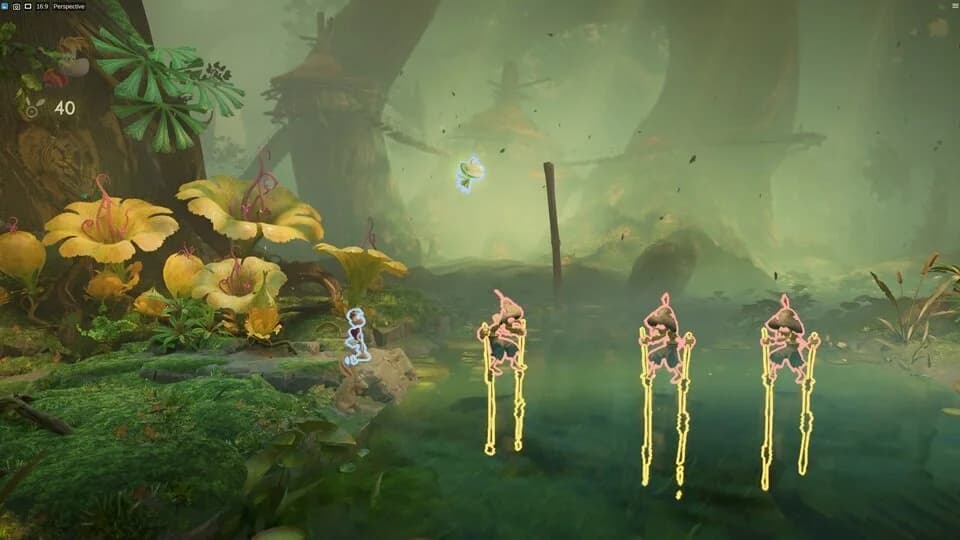
ไฮไลท์องค์ประกอบเกมเพลย์
หมวดหมู่ไฮไลท์ช่วยให้คุณมุ่งเน้นไปที่ข้อมูลที่คุณจำแนกได้ยากที่สุด:
| หมวดหมู่ไฮไลท์ | การใช้งานที่แนะนำ |
|---|---|
| Enemies & Harmful Objects | เริ่มที่นี่เมื่อภัยคุกคามยากต่อการแยกแยะ |
| Rewards | เปิดใช้งานเมื่อของสะสมง่ายต่อการมองข้าม |
| Interactive Ingredients | เปิดใช้งานเมื่อองค์ประกอบที่โต้ตอบได้กลมกลืนกับฉาก |
| Players | เปิดใช้งานเมื่อคุณติดตามตัวละครผู้เล่นไม่ทัน |
High Contrast Mode ออกแบบมาเพื่อให้องค์ประกอบของเกมมองเห็นได้ง่ายขึ้น ใช้เมื่อไฮไลท์เพียงอย่างเดียวไม่เพียงพอ หรือเลือกเป็นเครื่องมือช่วยในการอ่านหลักของคุณ
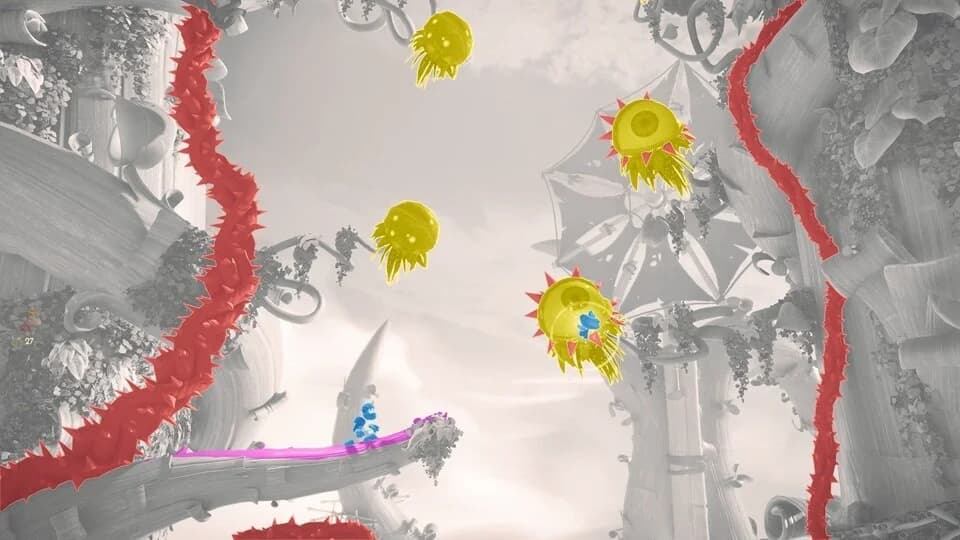
เกมเพลย์ High Contrast Mode
ปิดการสั่นของกล้องหากการเคลื่อนไหวของหน้าจอทำให้การเล่นแพลตฟอร์มตามได้ยาก ตัวเลือกการนำเสนอเหล่านี้จัดการกับการอ่านและความสะดวกสบาย ไม่ใช่การปรับปรุง FPS ที่แสดงให้เห็น
พื้นหลัง HUD, คำบรรยาย และฟอนต์
ตั้งค่า HUD Background เป็นความทึบ 50% เป็นจุดเริ่มต้น เพิ่มเป็น 100% หากฉากยังคงรบกวนข้อมูลบนหน้าจอ คุณสมบัตินี้จะวางพื้นหลังสีเข้มไว้ด้านหลังองค์ประกอบ HUD
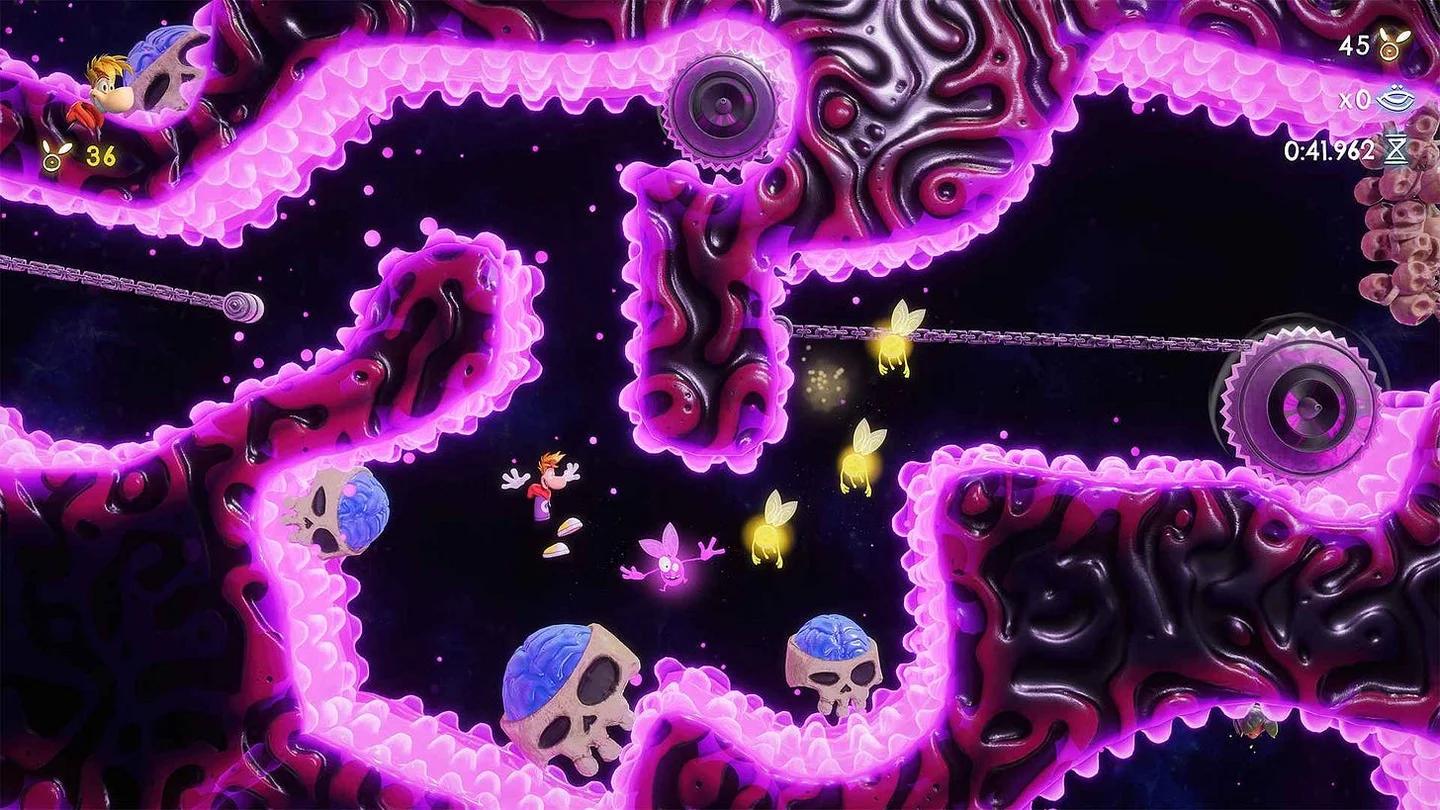
พื้นหลังสีเข้มด้านหลัง HUD
คำบรรยายมีขนาดฟอนต์ Small, Medium และ Big รวมถึงไม่มีพื้นหลัง, ความทึบพื้นหลัง 50% หรือความทึบพื้นหลัง 100% เปิดใช้งานชื่อผู้พูดเมื่อคุณต้องการระบุตัวตนที่ชัดเจนยิ่งขึ้นระหว่างบทสนทนา
มีฟอนต์ sans-serif ทางเลือกสำหรับความสามารถในการอ่าน เลือกฟอนต์และขนาดคำบรรยายที่คุณสามารถอ่านได้อย่างสบายในระยะการมองเห็นปกติของคุณ