
Skill Builder V2 ใน The Strongest Battlegrounds บน Roblox เป็นหนึ่งในเครื่องมือสร้างสรรค์ที่ยืดหยุ่นที่สุดในบรรดาเกมต่อสู้บนแพลตฟอร์มนี้ มันช่วยให้คุณนำท่าที่มีอยู่มาเชื่อมต่อกันเป็นสกิลใหม่ในแบบของคุณเอง จากนั้นก็ใส่แอนิเมชัน (Animation), เอฟเฟกต์ภาพ (Visual Effects), เส้นสาย (Trails) และอุปกรณ์ประกอบ (Props) จนได้ผลลัพธ์ที่เป็นเอกลักษณ์เฉพาะตัว ข้อควรระวังคืออินเทอร์เฟซนั้นค่อนข้างซับซ้อนและไม่ได้เข้าใจง่ายในครั้งแรกที่เปิดใช้งาน คู่มือนี้จะพาคุณไปดูทุกพาเนลเพื่อให้คุณเข้าใจการทำงานของแต่ละการตั้งค่าก่อนที่จะเริ่มสร้างจริง
คุณจะเข้าใช้งาน Skill Builder ใน The Strongest Battlegrounds ได้อย่างไร?
Skill Builder เป็น เครื่องมือเฉพาะสำหรับ Private Server (เซิร์ฟเวอร์ส่วนตัว) เท่านั้น ดังนั้นคุณต้องอยู่ใน Private Server ก่อนจึงจะใช้งานได้ เมื่อเข้ามาแล้ว ให้ขยายเครื่องมือ Settings บนหน้าจอของคุณและไปที่ Settings เพื่อเปิดใช้งานตัวสร้าง (Builder)
ก่อนจะปรับแต่งอะไร ให้ไปที่ Keybind Settings และปรับ UI scale ก่อน โดยปกติแล้วพาเนลของตัวสร้างจะมีขนาดเล็กมาก การปรับขนาด UI ในส่วน UI จะช่วยให้แต่ละพาเนลอ่านง่ายและโต้ตอบได้สะดวกขึ้นมาก
ในขณะที่ยังอยู่ใน Keybind Settings ให้หาตัวเลือก Gauntlet Validator ให้ปิดการใช้งานหนึ่งครั้งแล้วเปิดใหม่ วิธีนี้จะช่วยรีเซ็ตสถานะการแสดงผลและทำให้มั่นใจว่ามันจะแสดงผลอย่างถูกต้องเมื่อคุณต้องการใช้งานในภายหลัง
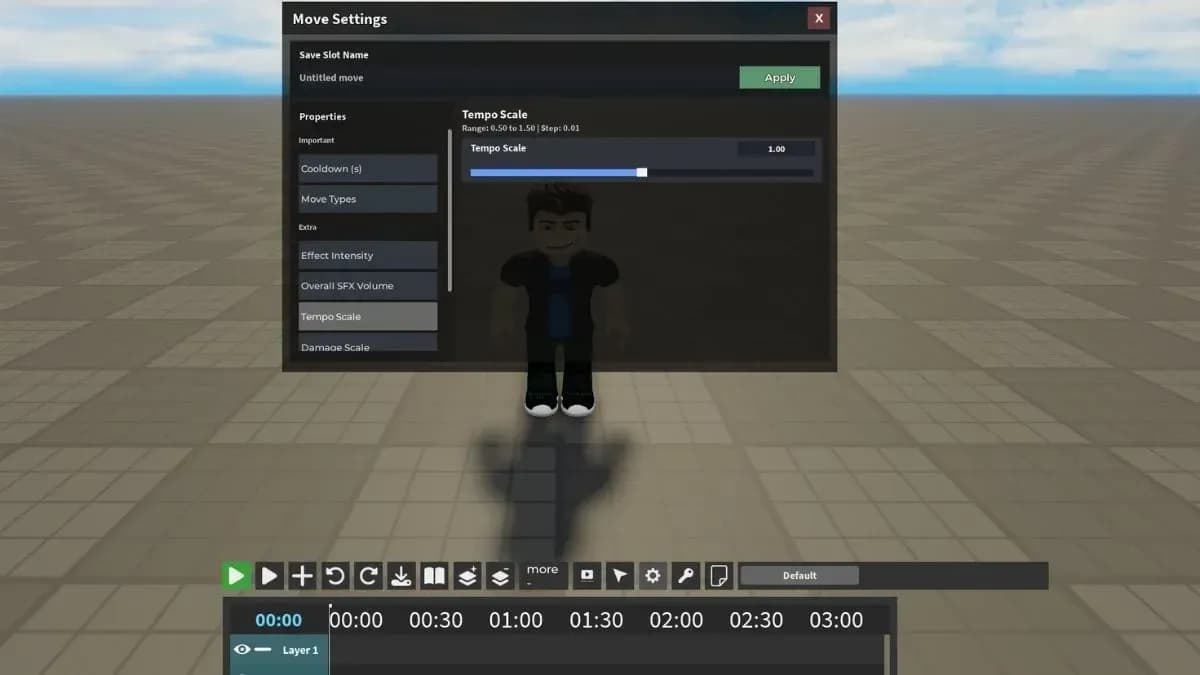
พาเนลการตั้งค่า Skill Builder

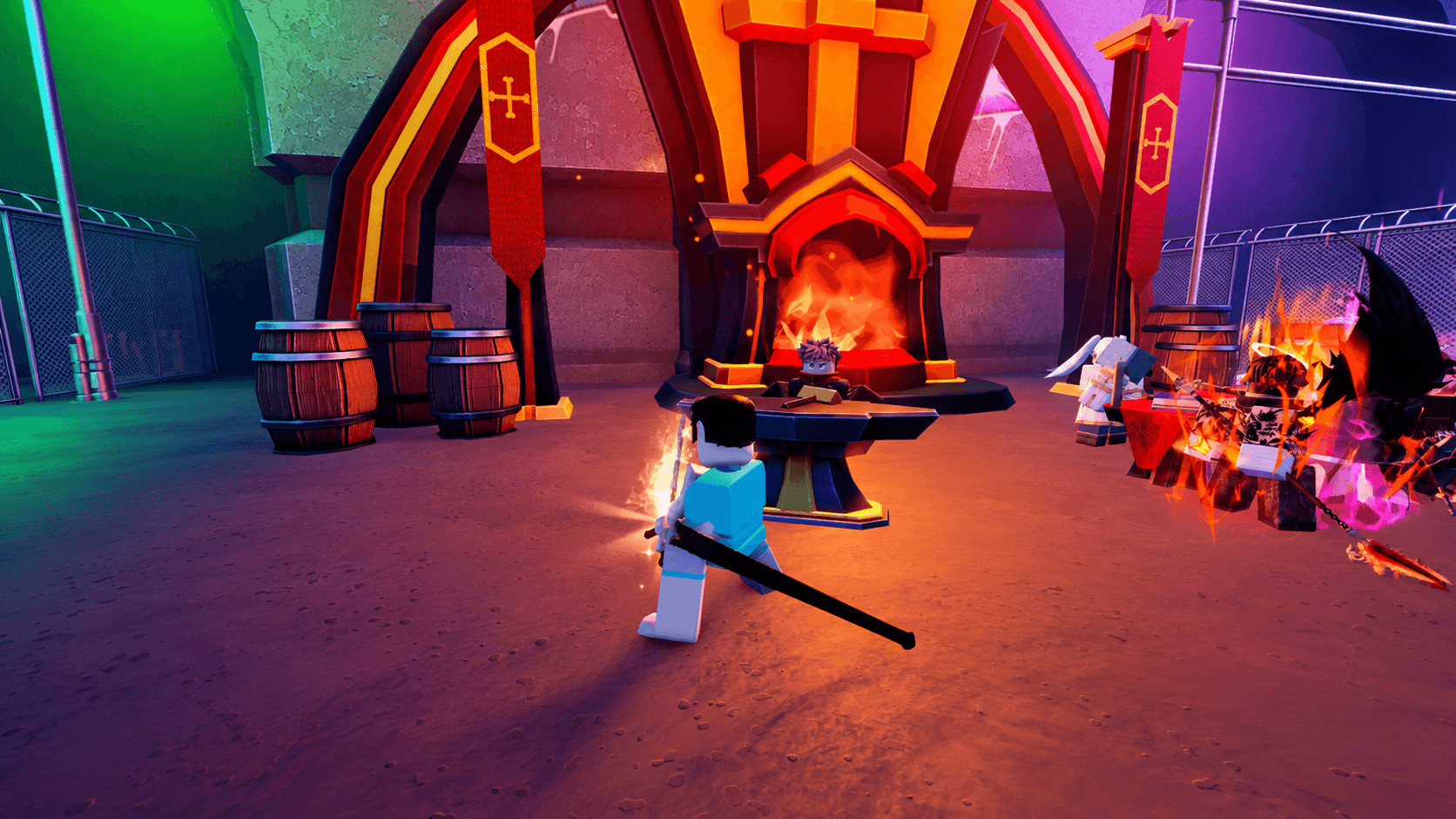
คุณจะตั้งค่าสกิลใน Skill Builder ได้อย่างไร?
พาเนล Move Settings คือจุดที่คุณกำหนดตัวตนพื้นฐานของสกิล คุณต้องตั้งชื่อและกำหนดคูลดาวน์ (Cooldown) ที่นี่ ซึ่งทั้งสองช่องนี้จำเป็นต่อการทำงานของสกิล หากข้ามไปคุณจะเจอปัญหาเมื่อพยายามบันทึก
| การตั้งค่า | หน้าที่ |
|---|---|
| Skill Name | ตั้งชื่อที่แสดงสำหรับสกิลที่คุณสร้างเอง |
| Skill Cooldown | ควบคุมระยะเวลาคูลดาวน์หลังจากใช้สกิล |
ตั้งชื่อสกิลให้จำง่าย โดยเฉพาะถ้าคุณวางแผนจะสร้างชุดท่า (Move sets) หลายชุด ค่าคูลดาวน์คือจุดที่คุณต้องรักษาสมดุลระหว่างความแรงกับความถี่ในการใช้งาน ดังนั้นควรตั้งค่าอย่างตั้งใจแทนที่จะปล่อยไว้เป็นค่าเริ่มต้น
Timeline ใน Skill Builder ทำงานอย่างไร?
Timeline คือกระดูกสันหลังของระบบทั้งหมด มันคือลำดับของโหนด (Nodes) โดยแต่ละโหนดจะแทนหนึ่งขั้นตอนในการออกท่าของสกิล คุณสามารถตั้งค่าแต่ละโหนดได้อย่างอิสระ ซึ่งหมายความว่าคุณสามารถเชื่อมต่อท่าและแอนิเมชันที่แตกต่างกันโดยสิ้นเชิงให้กลายเป็นสกิลเดียวที่ลื่นไหลได้
| การตั้งค่า | หน้าที่ |
|---|---|
| Skill | เลือกสกิลที่มีอยู่เพื่อนำมาใช้ในโหนดนั้นๆ |
| Animation | เลือกแอนิเมชันที่จะเล่นในโหนดนั้นๆ |
| Attack Speed | แถบเลื่อนควบคุมความเร็วการโจมตีสำหรับโหนดนั้นๆ |
| Animation Speed | แถบเลื่อนควบคุมความเร็วการเล่นแอนิเมชันสำหรับโหนดนั้นๆ |
สร้างลำดับโหนดให้ครบถ้วนก่อนที่จะเพิ่มเอฟเฟกต์ภาพหรือบันทึก การพยายามเพิ่มเอฟเฟกต์ใน Timeline ที่ยังไม่สมบูรณ์จะทำให้คุณต้องทำงานเพิ่มเมื่อต้องมาจัดเรียงโหนดใหม่ในภายหลัง
ตัวแก้ไขลำดับโหนด Timeline
Move Variants คืออะไรและใช้งานอย่างไร?
Move Variants ช่วยให้สกิลเดียวสามารถแสดงผลแตกต่างกันไปตามสถานการณ์ที่ผู้เล่นกดใช้ แต่ละ Variant จะมี Timeline อิสระของตัวเอง คุณจึงสามารถสร้างและแก้ไขแยกกันได้โดยไม่ส่งผลกระทบต่อกัน
Variants จะถูกกระตุ้นด้วยเงื่อนไข 4 ประเภท:
- Awakening bar: เกณฑ์การใช้งานและค่าใช้จ่าย
- User HP: เงื่อนไขตามพลังชีวิต
- User state: สถานะผู้เล่นว่าอยู่บนอากาศหรือบนพื้น
- Movement direction: ทิศทางการเคลื่อนที่ (หลัง, หน้า, ซ้าย, หรือขวา)
Variants ด้านทิศทางการเคลื่อนที่และสถานะผู้เล่นมีประโยชน์มากที่สุดสำหรับการเล่นเชิงแข่งขัน สกิลที่แสดงผลต่างกันเมื่อคุณอยู่บนอากาศเทียบกับบนพื้นช่วยให้คุณมีความยืดหยุ่นในการต่อสู้โดยไม่ต้องเปลี่ยนชุดท่า
คุณจะเพิ่มเอฟเฟกต์ให้กับสกิลใน Skill Builder ได้อย่างไร?
พาเนล Extra จะจัดการคุณสมบัติเสียงและภาพทั้งหมดของท่า การตั้งค่าเหล่านี้จะมีผลกับทั้งสกิลแทนที่จะเป็นโหนดใน Timeline ดังนั้นควรตั้งค่า Timeline ให้เสร็จก่อนแล้วค่อยใช้พาเนลนี้เป็นขั้นตอนสุดท้าย
| การตั้งค่า | หน้าที่ |
|---|---|
| Effect Intensity | ควบคุมความดังของเอฟเฟกต์เสียงของท่า |
| Overall FX Volume | ควบคุมระดับเสียงโดยรวมของสกิล |
| Tempo | ควบคุมความเร็วของท่า ค่าต่ำทำให้ช้าลง ค่าสูงทำให้เร็วขึ้น |
| Damage Scale | ปรับความเสียหายของสกิล |
| Knockback Scale | ปรับแรงกระเด็น (Knockback) ที่ส่งผลต่อศัตรู |
| Color Effects | ตั้งค่าสีสำหรับเอฟเฟกต์ภาพของสกิล |
Damage Scale และ Knockback Scale คือสองการตั้งค่าที่มีผลต่อประสิทธิภาพของสกิลในการต่อสู้จริงๆ ส่วนที่เหลือเป็นเพียงความสวยงามเท่านั้น
คุณจะใช้ Presets ใน Skill Builder ได้อย่างไร?
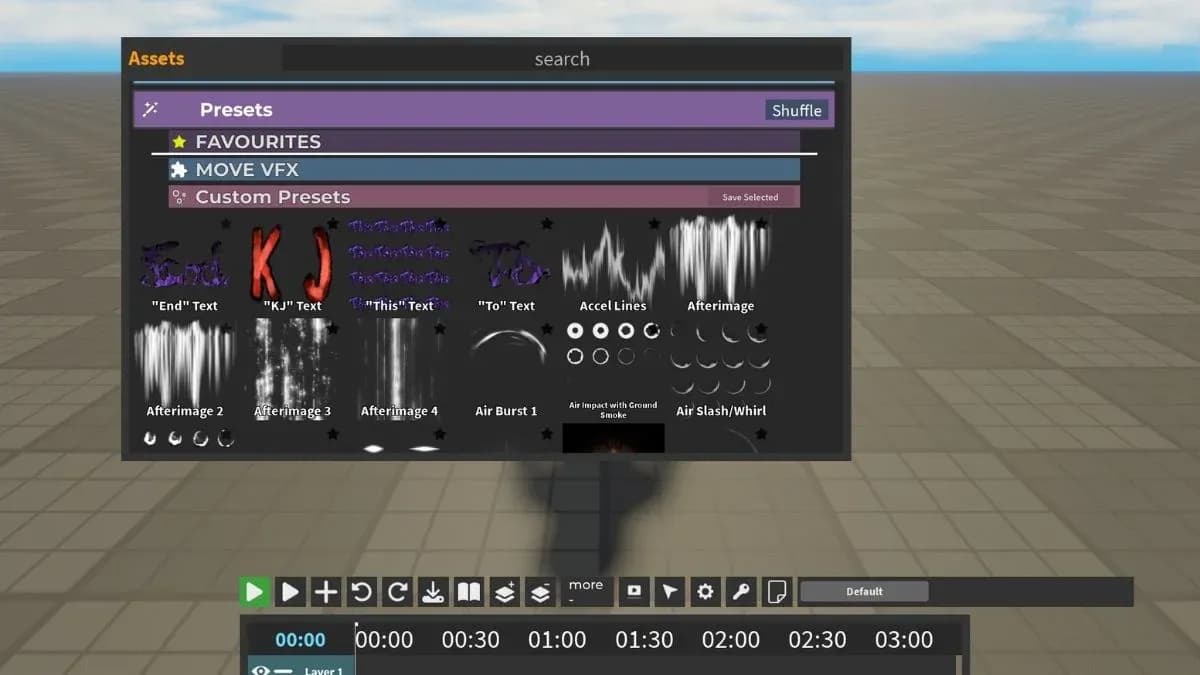
Presets คือสินทรัพย์ที่สร้างไว้ล่วงหน้าซึ่งรวมอยู่ในเกมที่คุณสามารถโหลดเข้าสู่สกิลของคุณได้โดยตรง หากต้องการเข้าถึง ให้ไปที่ Load แล้วไปที่ส่วน Presets ประเภทของ Preset ที่มีให้เลือกประกอบด้วยเอฟเฟกต์ท่าและโมเดล (Meshes) คุณสามารถคลิกและลากสิ่งเหล่านี้ลงใน Timeline ได้โดยตรง
เมื่อวางแล้ว แต่ละ Preset สามารถแก้ไขได้ คุณสามารถปรับตำแหน่งกึ่งกลาง, ขนาด, สี และคุณสมบัติอื่นๆ เพื่อให้เข้ากับชุดท่าของคุณแทนที่จะใช้ค่าเดิมๆ
คุณจะเพิ่ม Trail ให้กับท่าใน Skill Builder ได้อย่างไร?
Trails จะสร้างเส้นสายที่ติดตามส่วนต่างๆ ของร่างกายระหว่างการออกท่า เลือกตัวเลือก Trail ในตัวสร้าง จากนั้นกำหนดจุดยึดภายใต้ Position โดยใช้ Humanoid Part เช่น แขนขวา (Right Arm) เส้น Trail จะติดตามส่วนนั้นของร่างกายทุกครั้งที่ท่าทำงาน
ตัวเลือกการปรับแต่งสำหรับ Trails ได้แก่:
- Duration: ระยะเวลาที่เส้นสายยังคงอยู่หลังจากท่าจบลง
- Shape/Size: ความกว้างหรือขนาดของเส้นสาย
- Color: สีของเส้นสาย
คุณจะเพิ่ม Props ให้กับท่าใน Skill Builder ได้อย่างไร?
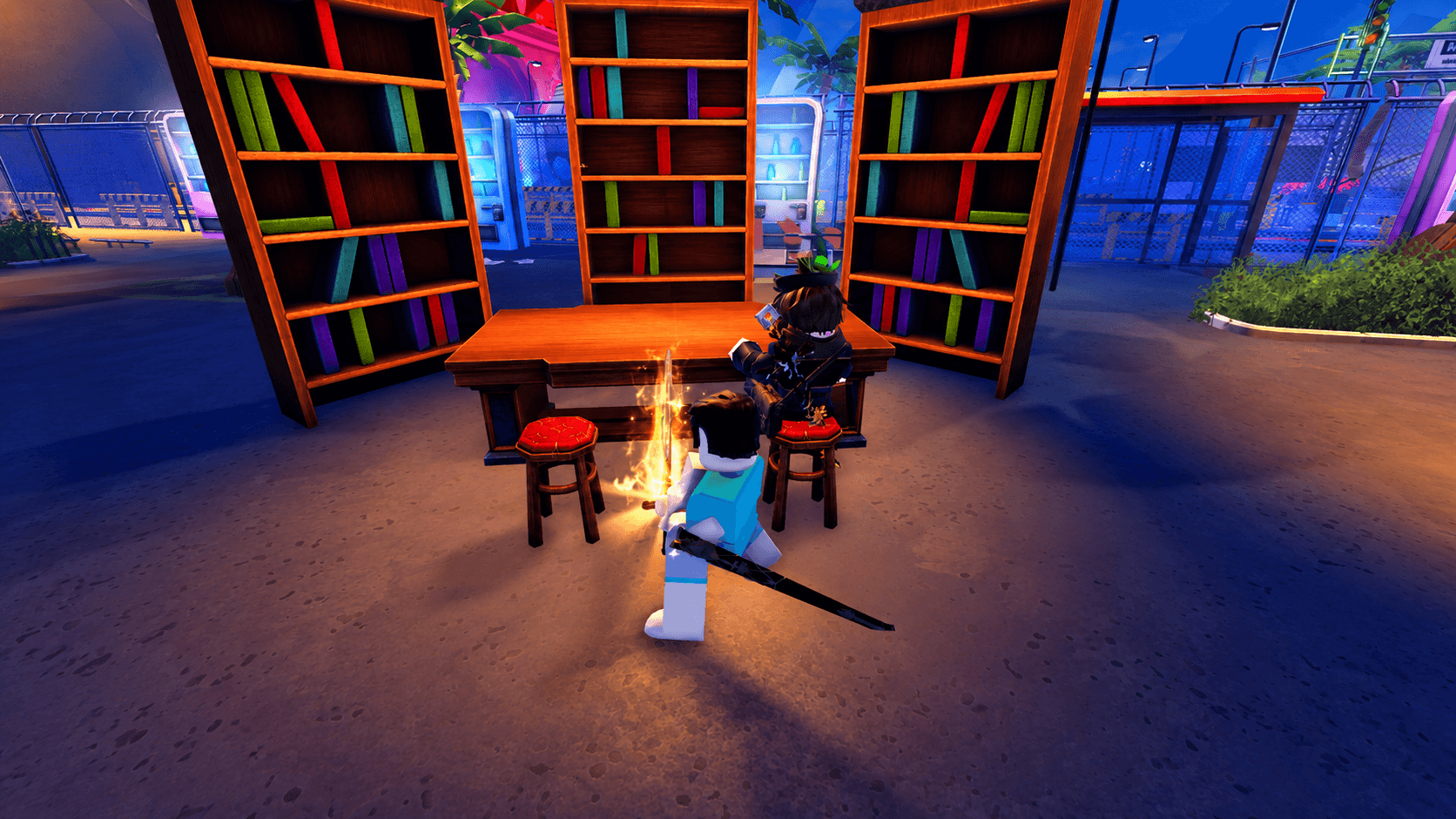
Props คือวัตถุทางกายภาพที่ปรากฏขึ้นระหว่างแอนิเมชันของท่า เช่น คาตานะ เมื่อคุณสปอว์น (Spawn) Prop มันจะยึดติดกับส่วนของร่างกายโดยอัตโนมัติตามประเภทของ Prop หากต้องการเปลี่ยนจุดยึด ให้ไปที่การตั้งค่าของ Prop แล้วเลือกส่วนของร่างกายใหม่ จากนั้นปรับตำแหน่งด้วยตนเองจนกว่าจะดูถูกต้อง
Props สามารถยึดติดกับส่วนใดก็ได้ของร่างกายรวมถึง ศีรษะ, แขนขวา, แขนซ้าย, หรือมือ หากตำแหน่งไม่ตรงหลังจากยึดแล้ว ให้ลาก Prop ด้วยตนเองจนกว่าจะอยู่ในจุดที่คุณต้องการ
คุณจะตรวจสอบและบันทึกท่าใน Skill Builder ได้อย่างไร?
ก่อนบันทึกสิ่งใด ให้รัน Gauntlet Validator คลิก Find Issues แล้วตัวตรวจสอบจะสแกนชุดท่าของคุณเพื่อหาข้อผิดพลาด เช่น Hitbox ที่ไม่สร้างความเสียหาย หรือโหนดที่ไม่มี Hitbox เลย คุณสามารถแก้ไขแต่ละปัญหาที่พบได้โดยตรงจากตัวตรวจสอบโดยไม่ต้องไล่หาใน Timeline ด้วยตนเอง
เมื่อตัวตรวจสอบไม่พบปัญหา กระบวนการบันทึกก็ทำได้ง่ายๆ:
- ไปที่ Save
- ใส่ชื่อสำหรับชุดท่าของคุณ
- คลิก Confirm
หลังจากบันทึกแล้ว ให้ออกจากตัวสร้างและกลับไปที่เมนู Create ชุดท่าที่คุณบันทึกไว้จะปรากฏในรายการ ซึ่งคุณสามารถติดตั้งและทดสอบกับหุ่นฝึกซ้อมได้
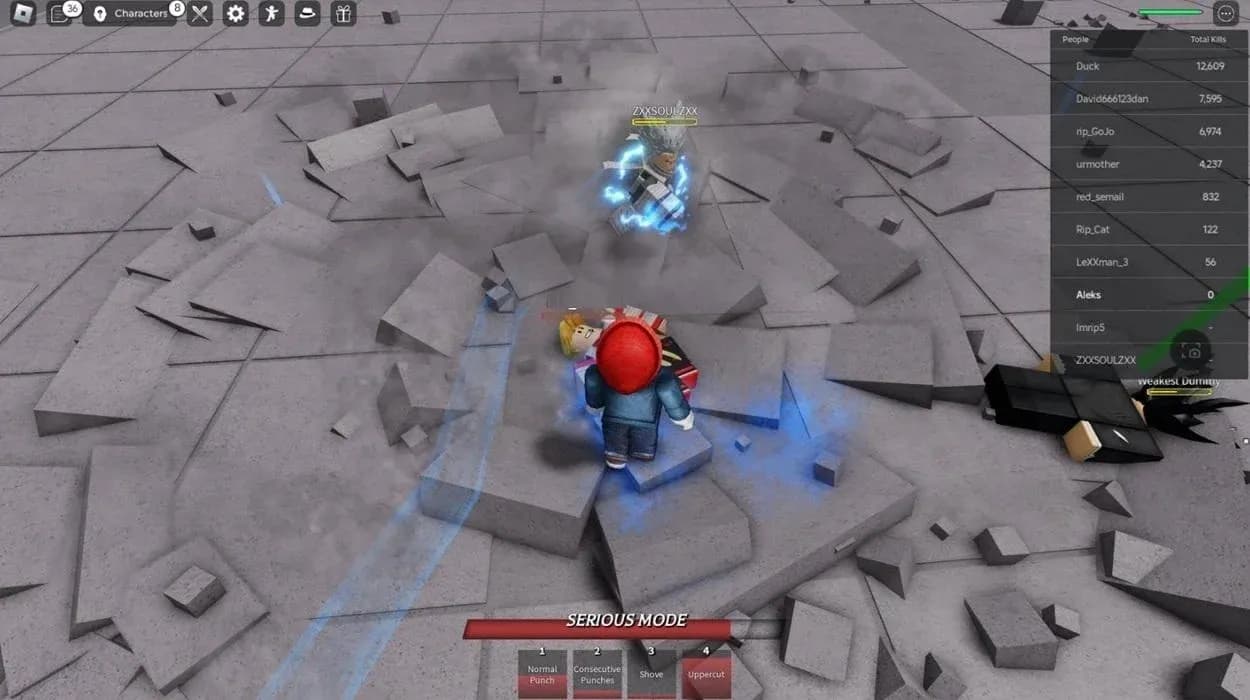
บันทึกและยืนยันชุดท่า
คำถามที่พบบ่อยเกี่ยวกับ Skill Builder
Skill Builder ใช้งานบนคอนโซลได้ไหม?
ไม่ได้ Skill Builder ไม่ทำงานอย่างถูกต้องบน PlayStation หรือ Xbox ในสถานะปัจจุบัน PC เป็นแพลตฟอร์มเดียวที่ใช้งานได้ตามที่ตั้งใจไว้
จะเกิดอะไรขึ้นถ้าบันทึกชุดท่าที่มีข้อผิดพลาด?
ท่าจะถูกบันทึกพร้อมกับข้อผิดพลาดเหล่านั้น ซึ่งทำให้มันทำงานผิดปกติระหว่างการใช้งาน สกิลที่ไม่มี Hitbox จะเล่นแอนิเมชันแต่ไม่สร้างความเสียหาย รัน Gauntlet Validator และคลิก Find Issues ก่อนบันทึกทุกครั้ง
สามารถแก้ไขชุดท่าที่บันทึกไว้แล้วได้หรือไม่?
ได้ กลับไปที่ตัวสร้าง โหลดชุดท่าที่คุณบันทึกไว้ ทำการเปลี่ยนแปลง และบันทึกใหม่อีกครั้ง
Skill Builder เป็นหนึ่งในระบบที่ลึกซึ้งที่สุดใน The Strongest Battlegrounds และมันให้รางวัลแก่ผู้เล่นที่ใช้เวลาทำความเข้าใจแต่ละพาเนลก่อนที่จะรีบบันทึก สำหรับ คู่มือ Roblox เพิ่มเติมที่ครอบคลุมทุกอย่างตั้งแต่ Tier List ของเกมแนวป้องกันฐานไปจนถึงกลยุทธ์เฉพาะคลาส คอลเลกชันเต็มของเรามีให้คุณครบ หากคุณเล่นเกมต่อสู้หรือเกมป้องกันฐานอื่นๆ บน Roblox Universal Tower Defense tier list จะแยกย่อยทุกยูนิตตั้งแต่ระดับ S ถึง D และ คู่มือคลาส Bastion ของ Survive Zombie Arena จะครอบคลุมรายละเอียดการป้องกันเวฟในช่วงท้ายเกม