
ในการเปิดใช้งาน voice chat ใน Roblox คุณต้องผ่านการยืนยันอายุว่ามีอายุ 13 ปีขึ้นไป เปิดใช้งานเสียงในการตั้งค่า และอนุญาตให้เข้าถึงไมโครโฟน นอกจากนี้ ฟีเจอร์เสียงต้องมีให้บริการในประเทศของคุณ และประสบการณ์ที่คุณเข้าร่วมต้องรองรับด้วย
การตั้งค่า Voice Chat ที่หายไปและไมโครโฟนที่เงียบสนิทนั้นต้องการการแก้ไขที่แตกต่างกัน คุณสมบัติของบัญชีจะเป็นตัวกำหนดว่าคุณสามารถเข้าถึงเสียงได้หรือไม่ ในขณะที่สิทธิ์ของอุปกรณ์และการควบคุมในเกมจะเป็นตัวกำหนดว่าใครสามารถได้ยินคุณบ้าง เริ่มต้นด้วยข้อกำหนดด้านล่าง จากนั้นทำตามขั้นตอนการตั้งค่าสำหรับบัญชีและไมโครโฟนของคุณ
ข้อกำหนดของ Roblox voice chat
ผลการยืนยันอายุของคุณจะเป็นตัวกำหนดคุณสมบัติอายุ การใส่วันเกิดในบัญชีของคุณจะไม่สามารถใช้แทนการยืนยันดังกล่าวได้ และการตั้งค่าเสียงจะยังคงซ่อนอยู่จนกว่าการยืนยันจะเสร็จสมบูรณ์
| ผลการยืนยันอายุ | การเข้าถึง voice chat ในประสบการณ์ |
|---|---|
| ต่ำกว่า 13 ปี | ไม่พร้อมใช้งาน |
| 13 ถึง 15 ปี | พร้อมใช้งานในภูมิภาคที่รองรับ เว้นแต่ผู้ปกครองที่เชื่อมโยงจะจำกัด |
| 16 ปีขึ้นไป | พร้อมใช้งานในภูมิภาคที่รองรับ |
ผู้สร้างเกมเป็นผู้กำหนดว่าประสบการณ์ของพวกเขารองรับเสียงหรือไม่ Roblox จำกัดฟีเจอร์นี้ไว้สำหรับสถานที่ที่มีผู้เล่นสูงสุด 100 คนหรือน้อยกว่า แต่การถึงขีดจำกัดนั้นไม่ได้หมายความว่าประสบการณ์นั้นเปิดใช้งานเสียงโดยอัตโนมัติ
ใช้คอมพิวเตอร์ โทรศัพท์ หรือแท็บเล็ตสำหรับการตั้งค่านี้ คุณต้องมีไมโครโฟนในตัวหรือที่เชื่อมต่ออยู่ซึ่งทำงานได้ แต่ไม่จำเป็นต้องใช้ซอฟต์แวร์เปลี่ยนเสียง


สามารถเปิด Roblox voice chat ได้โดยไม่ต้องใช้บัตรประชาชนหรือไม่?
ใช่ Roblox มีการประมาณใบหน้าโดยใช้เซลฟี่ รวมถึงการยืนยันตัวตนด้วยบัตรประจำตัวประชาชนที่มีรูปถ่าย การประมาณใบหน้าสามารถปลดล็อกคุณสมบัติเสียงได้เมื่อผลลัพธ์ทำให้คุณมีอายุตามที่กำหนด ช่องทางการใช้บัตรประจำตัวประชาชนนั้นมีให้สำหรับผู้เล่นอายุ 13 ปีขึ้นไป
เลือกวิธีการยืนยันอายุที่เหมาะกับคุณ ไม่จำเป็นต้องใช้บัตรประชาชนเมื่อวิธีการประมาณใบหน้าให้ผลลัพธ์ที่เข้าเกณฑ์
วิธีเปิดใช้งาน voice chat ใน Roblox
ทำการยืนยันอายุให้เสร็จสิ้น
เปิดการตั้งค่าบัญชีของคุณและเริ่มกระบวนการยืนยันอายุ:
- บนคอมพิวเตอร์ ให้เลือกไอคอนรูปเฟืองและเปิด Settings บนโทรศัพท์ ให้เปิด Settings ผ่าน More
- เลือก Account Info
- เลือกตัวเลือกการยืนยันอายุและทำตามคำแนะนำสำหรับวิธีการที่คุณเลือก
การควบคุมการยืนยันอยู่ใน Account Info ซึ่งแยกต่างหากจากการตั้งค่าการสื่อสารที่ใช้ในการเปิดใช้งานไมโครโฟนของคุณในภายหลัง
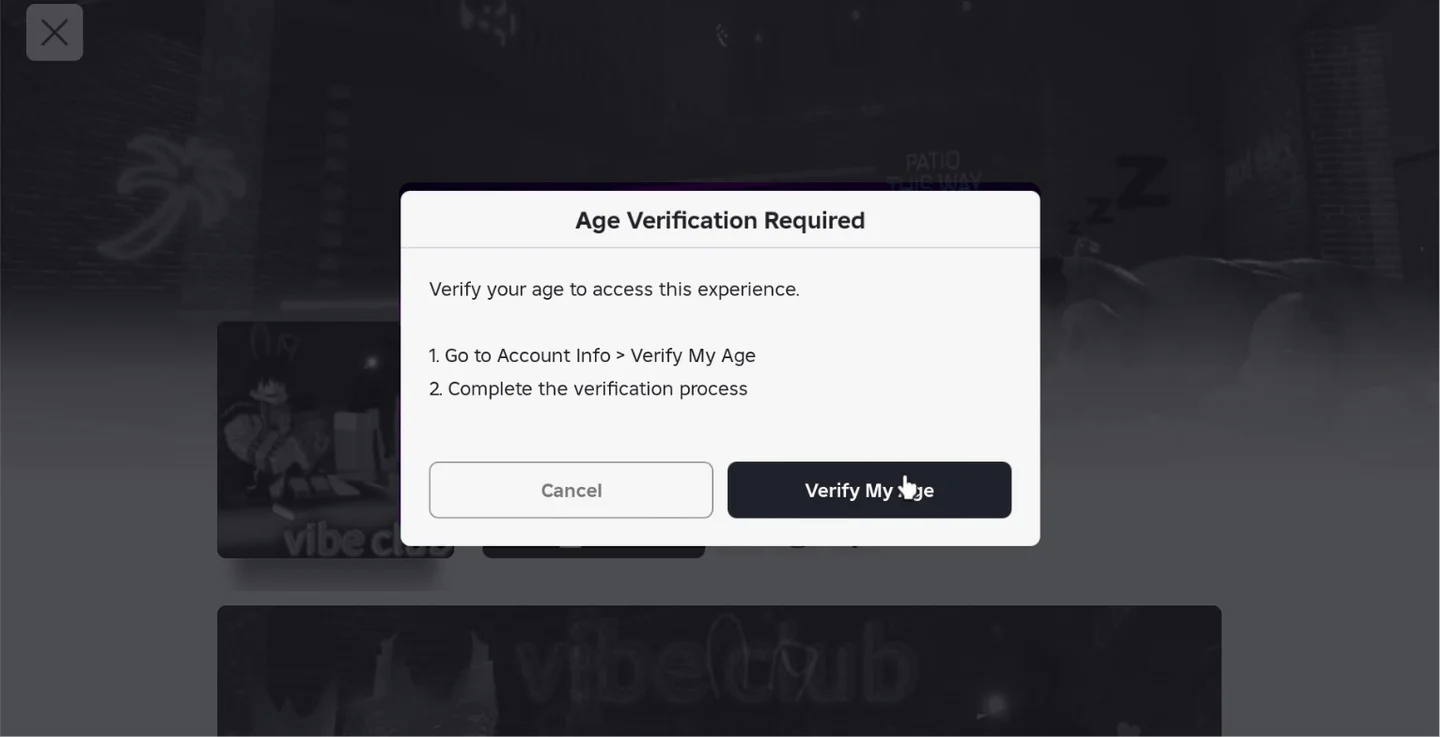
การยืนยันอายุบัญชี Roblox
เปิดการตั้งค่าเสียง
กลับไปที่ Settings และเปิดส่วนความเป็นส่วนตัว ซึ่งอาจแสดงเป็น Privacy & Content Maturity เลือก Communication > Voice Chat จากนั้นเปิดใช้งาน Use microphone to chat with voice ชื่อเมนูและสวิตช์อาจแตกต่างกันเล็กน้อยระหว่างอุปกรณ์และเวอร์ชันแอป
การตั้งค่าบัญชีนี้จะเปิดใช้งานฟีเจอร์นี้ แต่ระบบปฏิบัติการของคุณต้องอนุญาตให้ Roblox เข้าถึงไมโครโฟนได้ ทำขั้นตอนการอนุญาตอุปกรณ์ให้เสร็จสิ้นก่อนเข้าร่วมการสนทนา
อนุญาตการเข้าถึงไมโครโฟนบนอุปกรณ์ของคุณ
ใช้เส้นทางการอนุญาตสำหรับอุปกรณ์ของคุณ หาก Roblox แสดงข้อความแจ้งการเข้าถึงไมโครโฟน ให้ยอมรับ
| อุปกรณ์ | ตำแหน่งที่อนุญาตการเข้าถึงไมโครโฟน |
|---|---|
| iPhone หรือ iPad | เปิด Settings > Privacy & Security > Microphone ของอุปกรณ์ จากนั้นอนุญาต Roblox |
| Android | เปิด Settings > Apps > Roblox > Permissions > Microphone ของอุปกรณ์ จากนั้นอนุญาตการเข้าถึง |
| คอมพิวเตอร์ | อนุญาต Roblox ในการตั้งค่าความเป็นส่วนตัวไมโครโฟนของระบบปฏิบัติการของคุณ |
หากคุณเคยปฏิเสธการเข้าถึง ให้เปลี่ยนสิทธิ์และเปิด Roblox ใหม่ การเปลี่ยนสวิตช์เสียงในเกมไม่สามารถยกเลิกการบล็อกไมโครโฟนที่กำหนดโดยอุปกรณ์ของคุณได้
บนคอมพิวเตอร์ ให้เปิดเมนู Roblox ระหว่างประสบการณ์และไปที่ Settings ในการควบคุมเสียง ให้ตั้งค่า Input Device เป็นไมโครโฟนที่คุณต้องการใช้ ชุดหูฟังที่เชื่อมต่อไม่ได้เป็นการรับประกันว่าไมโครโฟนของมันเป็นอินพุตที่เลือก
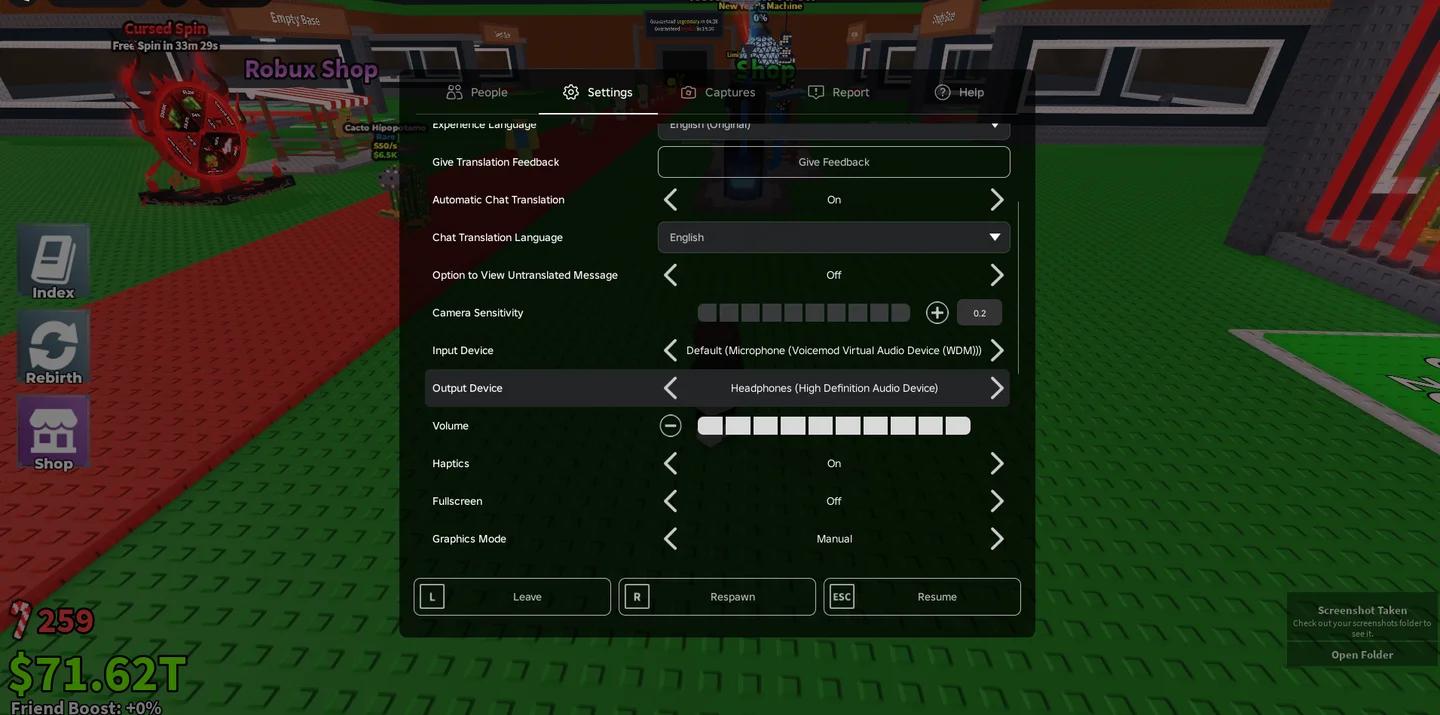
การตั้งค่าไมโครโฟนของ Roblox
วิธีพูดในประสบการณ์ที่เปิดใช้งานเสียง
ก่อนเข้าร่วม ให้เปิดหน้า About ของประสบการณ์และมองหา Microphone ในข้อมูล Communication ของมัน สิ่งนี้จะระบุการรองรับเสียงโดยไม่ต้องสันนิษฐานว่าทุกประสบการณ์ของ Roblox มีให้
เมื่อคุณเข้ามาแล้ว ให้เปิดเมนู Roblox และเลือก Settings บรรทัด Voice Chat จะแสดง Connected เมื่อการเชื่อมต่อเสียงของคุณทำงานอยู่ คุณยังสามารถเชื่อมต่อหรือยกเลิกการเชื่อมต่อเสียงได้จากเมนูนี้
ใช้ไอคอนไมโครโฟนที่มุมซ้ายบนของหน้าจอเพื่อปิดเสียงหรือเปิดเสียงตัวเอง เส้นสีแดงพาดผ่านไอคอนหมายความว่าคุณถูกปิดเสียง แตะหรือคลิกเมื่อคุณต้องการพูด
ทำความเข้าใจเกี่ยวกับเสียงตามระยะทางและไอคอนผู้เล่น
เสียงในเกมเริ่มต้นของ Roblox เป็นแบบ ตามระยะทาง: ผู้เล่นที่อยู่ใกล้จะได้ยินเสียงดังกว่า และเสียงจะเบาลงเมื่อระยะห่างระหว่างอวาตาร์เพิ่มขึ้น การเคลื่อนที่ออกจากใครบางคนอาจทำให้พวกเขาได้ยินยากขึ้นโดยไม่บ่งชี้ถึงข้อผิดพลาดของไมโครโฟน
เปิดแท็บ People ในเมนู Roblox เพื่อดูไอคอนลำโพงข้างผู้เล่นที่มี voice chat เปิดใช้งาน ผู้เล่นคนอื่นยังคงต้องมีบัญชีที่เข้าเกณฑ์และตั้งค่าเสียงที่ใช้งานได้เพื่อเข้าร่วม
หากต้องการปิดใช้งานเสียงทั่วทั้งบัญชีของคุณ ให้ปิดสวิตช์ไมโครโฟนในการตั้งค่า Voice Chat ของบัญชี การปิดเสียงตัวเองระหว่างเซสชันจะไม่ปิดการตั้งค่าระดับบัญชีนั้น
เหตุใด Roblox voice chat จึงหายไปหรือไม่ทำงาน
เริ่มต้นด้วยอาการที่คุณเห็น ตัวเลือกบัญชีที่หายไปบ่งชี้ถึงคุณสมบัติหรือข้อจำกัด การเชื่อมต่อเสียงที่ทำงานอยู่แต่ไม่มีอินพุตไมโครโฟนบ่งชี้ถึงการตั้งค่าเสียง
| อาการ | สิ่งที่ต้องทำต่อไป |
|---|---|
| Voice Chat หายไปจากการตั้งค่าบัญชี | ทำการยืนยันอายุให้เสร็จสิ้น ผลลัพธ์ต้องตรงตามข้อกำหนดอายุขั้นต่ำ |
| การยืนยันอายุเสร็จสมบูรณ์ แต่เสียงไม่พร้อมใช้งาน | ความพร้อมใช้งานในภูมิภาคยังคงสามารถบล็อกการเข้าถึงได้ |
| เสียงถูกจำกัดในบัญชีอายุ 13 ถึง 15 ปี | ขอให้ผู้ปกครองที่เชื่อมโยงปรับการตั้งค่าการแชทของบัญชี |
| เสียงทำงานในประสบการณ์หนึ่ง แต่ไม่ทำงานในอีกประสบการณ์หนึ่ง | ใช้ประสบการณ์ที่รองรับการสื่อสารด้วยไมโครโฟนและตรงตามขีดจำกัดความจุเซิร์ฟเวอร์ |
| เสียงแสดง Connected แต่ไม่มีใครได้ยินคุณ | ลบการปิดเสียงในเกม อนุญาตการเข้าถึงไมโครโฟนของอุปกรณ์ และเลือกอินพุตที่ต้องการ |
| ชุดหูฟังเชื่อมต่ออยู่ แต่ไมค์เงียบ | ปิดเสียงทางกายภาพและเลือกไมโครโฟนแทนอินพุตอื่น |
ทดสอบไมโครโฟนที่เงียบ
ใช้การทดสอบไมโครโฟนหรือตัวบ่งชี้ระดับอินพุตของระบบปฏิบัติการของคุณ พูดประโยคสั้นๆ ด้วยระดับเสียงปกติของคุณและมองหาการตอบสนองของอินพุต หากคำพูดของคุณไม่ปรากฏที่นั่น ให้แก้ไขอินพุตอุปกรณ์ก่อนที่จะเปลี่ยนการตั้งค่า Roblox เพิ่มเติม
ให้ไมโครโฟนที่เลือกไว้เหมือนเดิมขณะแก้ไขปัญหา การสลับระหว่างไมโครโฟนชุดหูฟังและไมโครโฟนในตัวทำให้ยากต่อการระบุว่าอินพุตใดที่ล้มเหลว
หากอินพุตตอบสนองนอก Roblox และสิทธิ์ถูกต้อง ให้ อัปเดต Roblox และรีสตาร์ทอุปกรณ์ของคุณ ทดสอบอินพุตไมโครโฟนปกติก่อนที่จะเพิ่มเอฟเฟกต์เสียงเสริม เพื่อไม่ให้เครื่องมือเสียงแยกต่างหากทำให้การตั้งค่าซับซ้อน
Party voice chat กับเพื่อนทำงานอย่างไร
Party ช่วยให้เพื่อนเข้าร่วมประสบการณ์เดียวกันได้ กฎเสียงของ Party แยกต่างหากจากเสียงตามระยะทางที่ใช้พูดคุยกับผู้เล่นที่อยู่ใกล้เคียงภายในประสบการณ์
- วัยรุ่น: Party voice ผูกติดกับ Trusted Friends ซึ่งเป็นระดับความเป็นเพื่อนที่ใกล้ชิดยิ่งขึ้นซึ่งผู้เล่นทั้งสองตกลงกัน วัยรุ่นสองคนที่ผ่านการยืนยันอายุและเพิ่มกันและกันเป็น Trusted Friends สามารถใช้ Party voice ได้
- ผู้ใหญ่: ในการสนทนาแบบตัวต่อตัวระหว่างผู้ใหญ่สองคนที่ผ่านการยืนยันอายุ Roblox จะเปิดใช้งาน Party voice โดยไม่ต้องมีการเชื่อมต่อ Trusted Friend
การเชื่อมต่อเพื่อนปกติไม่เหมือนกับการเข้าถึง Trusted Friends สำหรับผู้เล่นอายุ 13 ถึง 15 ปี ข้อจำกัดการแชทของผู้ปกครองที่เชื่อมโยงก็อาจส่งผลต่อการสื่อสารของ Party ได้เช่นกัน
Roblox ยังคงตรวจสอบการสนทนาของ Party เพื่อหาอันตรายร้ายแรง รวมถึงการล่อลวง