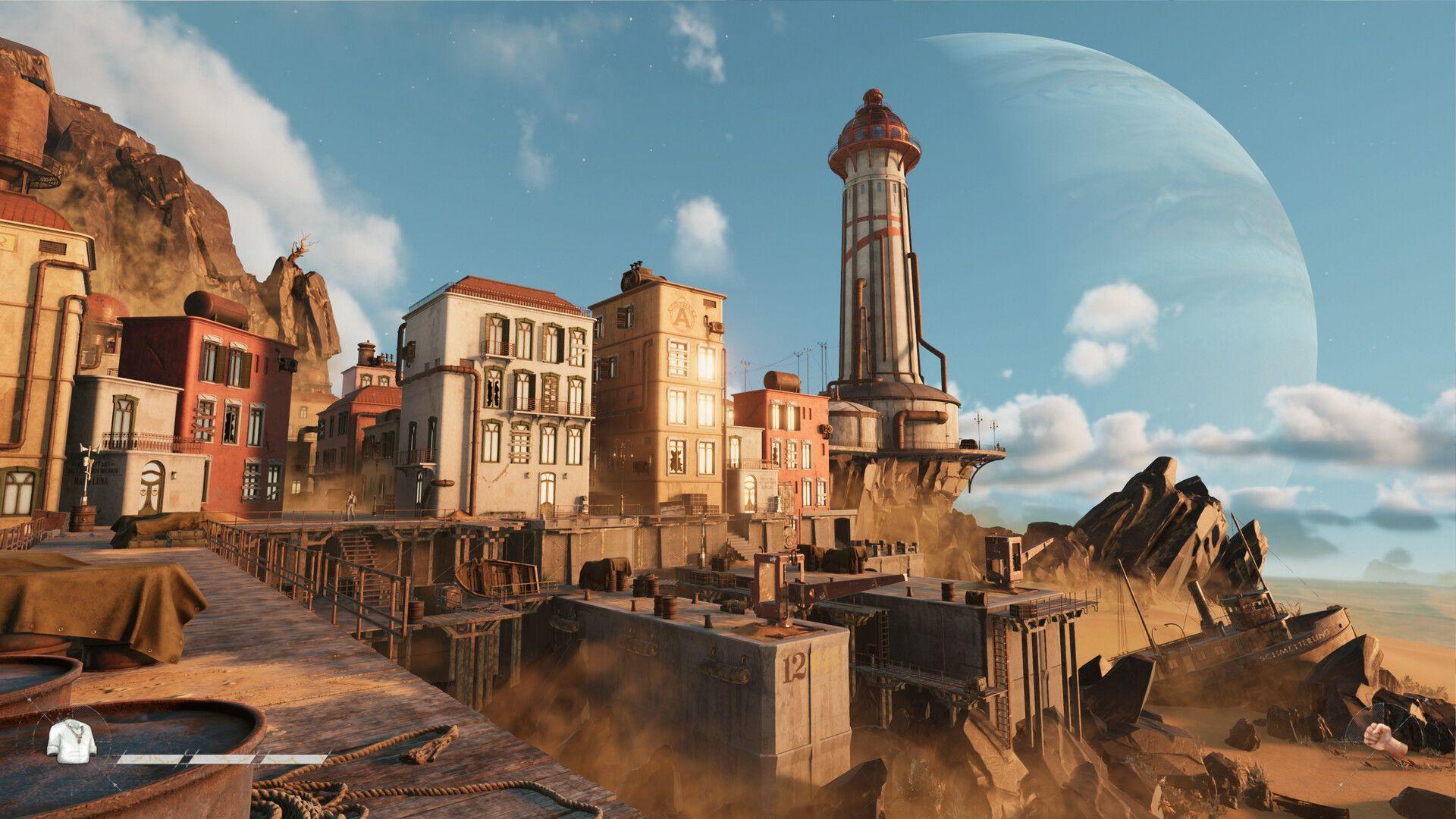


SAND: Raiders of Sophie เปิดตัวมาพร้อมกับความล่าช้าเล็กน้อย และถึงแม้ภาพจะสวยงาม แต่ด้วยเกมเพลย์ที่เน้นการยิงเป็นหลัก ทำให้เฟรมเรตตก (Frame drops) หรืออาการกระตุก (Stutters) เพียงนิดเดียวอาจทำให้คุณแพ้ในการต่อสู้ได้ ข่าวดีคือการปรับตั้งค่ากราฟิกเพียงไม่กี่จุดก็ช่วยให้เกมลื่นไหลขึ้นได้ แม้จะใช้ฮาร์ดแวร์ที่ผ่านเกณฑ์ขั้นต่ำแบบเฉียดฉิวก็ตาม นี่คือสิ่งที่คุณควรปรับและเหตุผลประกอบ
การตั้งค่ากราฟิกที่ดีที่สุดสำหรับ SAND: Raiders of Sophie คืออะไร?
การตั้งค่าด้านล่างนี้ผ่านการทดสอบบนระบบที่ใช้ 32 GB DDR4 RAM, AMD Ryzen 7 5700X และ AMD Radeon RX 9060 XT 16 GB ซึ่งสเปกนี้ผ่านเกณฑ์ที่แนะนำแบบสบายๆ แต่ก็ยังมีอาการแลค (Lag) เกิดขึ้นก่อนที่จะปรับแต่งค่าเหล่านี้ หากคอมพิวเตอร์ของคุณใกล้เคียงกับสเปกขั้นต่ำ ให้เลือกปรับไปทางค่าที่ต่ำที่สุดของแต่ละหัวข้อ
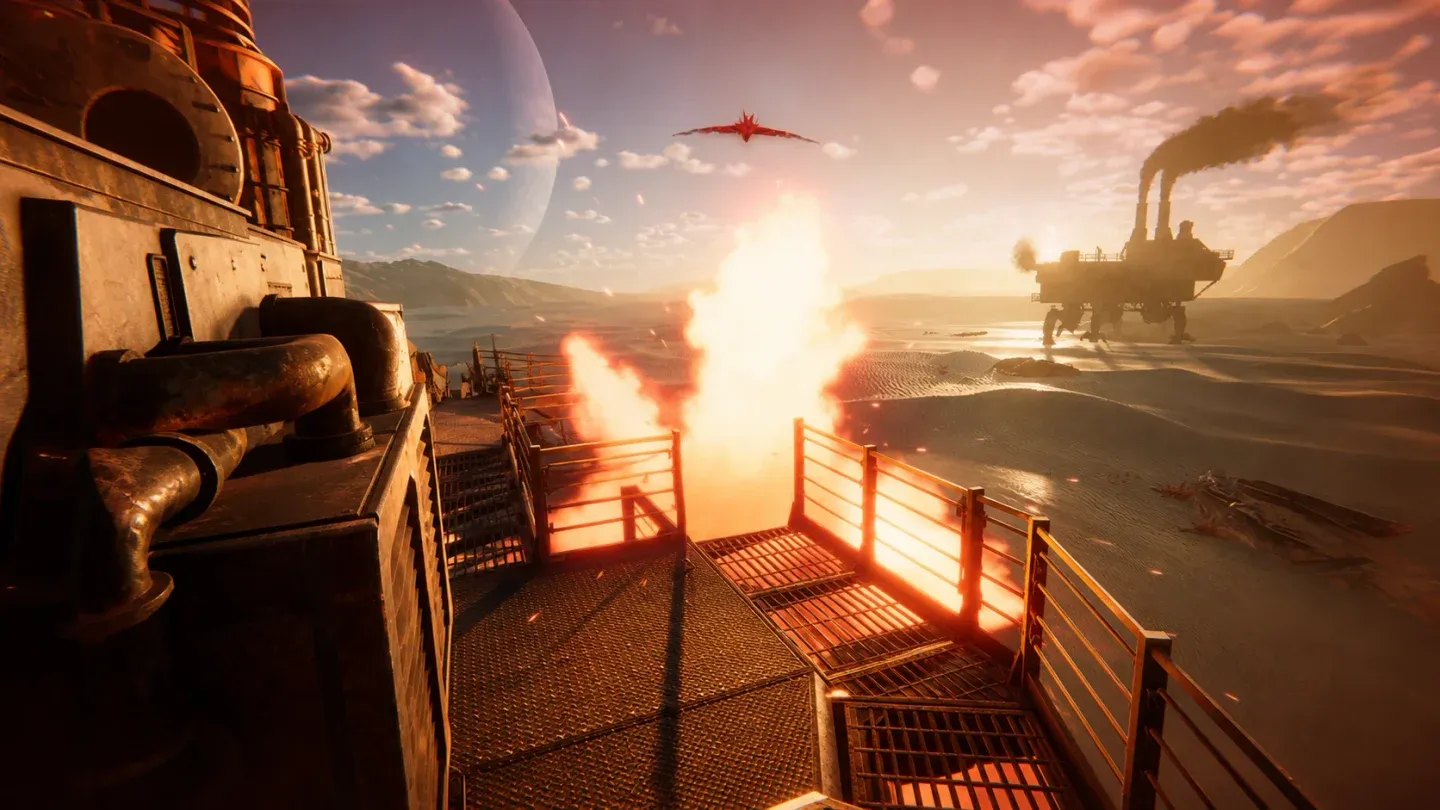
หน้าจอตั้งค่ากราฟิกแบบ Custom
การตั้งค่าการแสดงผลและเฟรมเรต
- Display Mode: Fullscreen โหมดหน้าต่าง (Windowed) จะเพิ่มภาระการประมวลผลอินพุต (Input overhead) โดยไม่จำเป็น
- Resolution: ใช้ความละเอียดตามหน้าจอของคุณ (Native resolution) การปรับให้ต่ำกว่าค่ามาตรฐานแทบไม่ช่วยให้ลื่นขึ้นเท่ากับการปรับค่าอื่นๆ ในรายการนี้
- Field of View: 90
- V-Sync: Off เนื่องจาก SAND เป็นเกมยิงแนวแข่งขัน (Competitive shooter) การล็อกเฟรมเรตให้ตรงกับรีเฟรชเรตของจอจะทำให้เกิดอาการหน่วงของอินพุต (Input lag)
- Frame Rate: 90 FPS สำหรับฮาร์ดแวร์ระดับสูง และ 60 FPS สำหรับเครื่องระดับเริ่มต้น
- Limit FPS in Background: Off
- Limit FPS in Menu: Off
การลบรอยหยักและการขยายภาพ (Anti-aliasing and upscaling)
- Anti-Aliasing: Off เป็นหนึ่งในกระบวนการหลังการประมวลผล (Post-process) ที่กินทรัพยากรสูง และความแตกต่างของภาพที่ความละเอียด Native แทบจะมองไม่เห็น
- Super Resolution: On หากปรับค่าอื่นแล้วเฟรมเรตยังตก ให้ตั้งเป็น Performance นี่คือตัวช่วยที่ดีที่สุดในการกู้คืนประสิทธิภาพสำหรับฮาร์ดแวร์ที่กำลังประสบปัญหา
รูปทรง พื้นผิว และวัสดุ (Geometry, textures, and materials)
- Texture Resolution: Medium
- Geometry Quality: Medium
- Materials Quality: Low
- Terrain Tessellation: Off
การตั้งค่าเงา (Shadow settings)
เงาเป็นสิ่งที่ดึงประสิทธิภาพเครื่องมากที่สุดใน SAND ให้คงทุกตัวเลือกเกี่ยวกับเงาไว้ในระดับต่ำ
- Shadow Quality: Low หรือ Medium ห้ามปรับเกิน Medium โดยเด็ดขาด
- Shadow Refresh Frequency: Low
- Contact Shadows: Low
แสงและบรรยากาศ (Lighting and atmosphere)
- Sky Quality: Low
- Volumetric Fog: Low
- Screen Space Ambient Occlusion (SSAO): Medium
- Screen Space Global Illumination (SSGI): Low
การประมวลผลภาพหลังการเรนเดอร์ (Post-processing)
- Post-Processing Quality: Medium
- Post-Processing Injection Point: Before Upscaler
- Motion Blur: Off ค่านี้ทำให้มองเห็นศัตรูยากขึ้นระหว่างต่อสู้มากกว่าที่จะช่วยเรื่องความสวยงาม
- Bloom: Off
- Film Grain: Off
- Chromatic Aberration: Off
- Vignette: On
- Color Filters: ตามความชอบส่วนบุคคล ไม่มีผลต่อประสิทธิภาพ
ทำไมการตั้งค่าเหล่านี้ถึงสำคัญในเกมยิง
SAND เน้นความตอบสนองในการต่อสู้เป็นหลัก เฟรมเรตที่นิ่ง (Frame pacing) สำคัญพอๆ กับค่า FPS เพราะหากเฟรมเรตไม่นิ่ง จะทำให้การเคลื่อนไหวของศัตรูดูสะดุดและเล็งเป้าได้ยาก การปิด V-Sync, ปิด Motion Blur และปรับเงาให้ต่ำ ล้วนช่วยให้เกมรู้สึกลื่นไหลและสะอาดตาขึ้น ไม่ใช่แค่ตัวเลข FPS ที่โชว์บนหน้าจอเท่านั้น
สำหรับความช่วยเหลือเพิ่มเติมเกี่ยวกับเกม สามารถดูได้ที่คอลเลกชัน คู่มือกลยุทธ์ Sands of Aura ซึ่งครอบคลุมระบบและกลไกอื่นๆ ที่น่าสนใจ หากคุณยังใหม่กับ เกมแนวผจญภัย ที่มีระบบต่อสู้เข้มข้น การตั้งค่าพื้นฐานให้เหมาะสมตั้งแต่แรกจะช่วยให้คุณเรียนรู้ส่วนอื่นๆ ได้ง่ายขึ้น