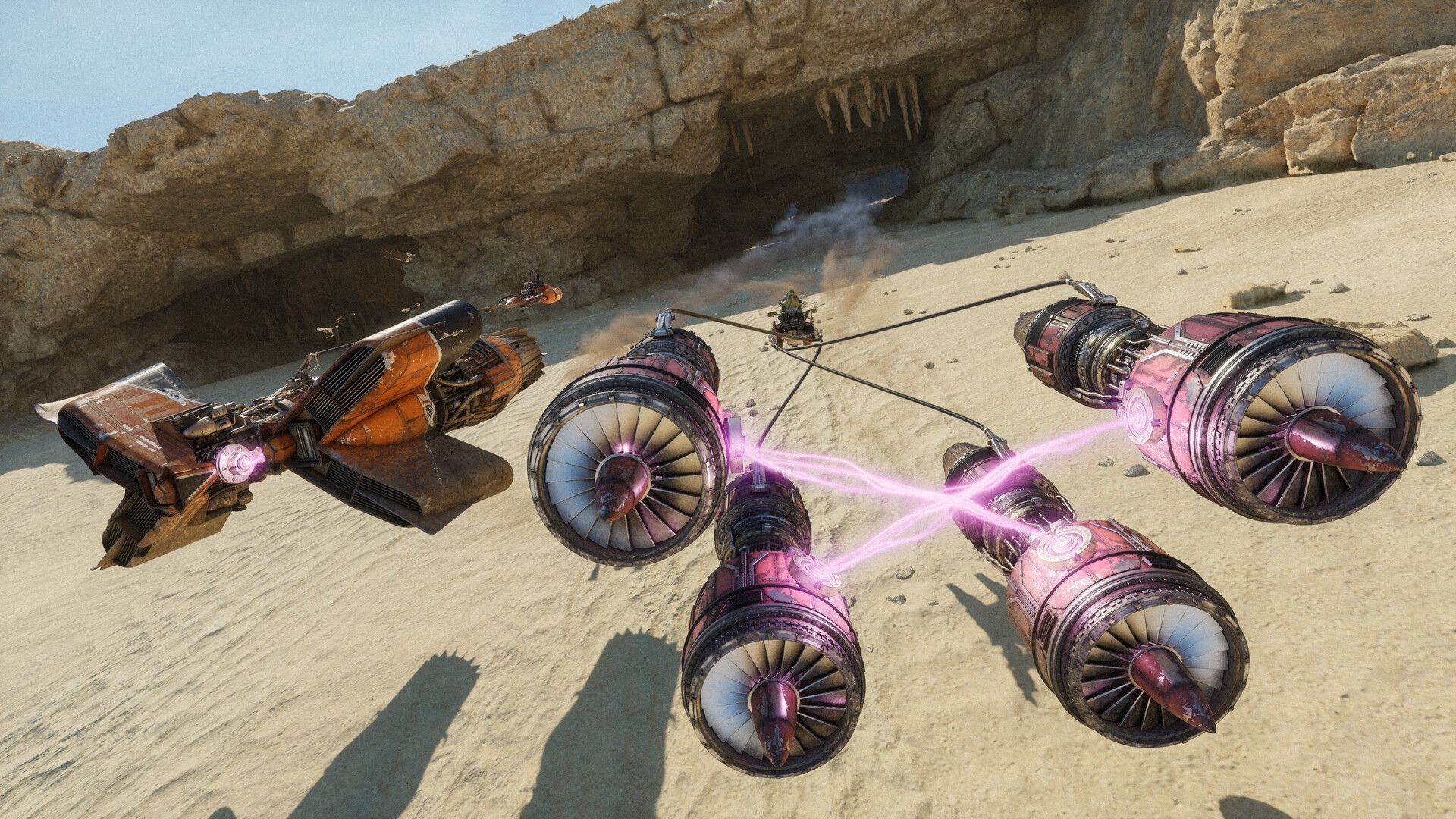

STAR WARS: Galactic Racer เปิดตัวเมื่อวันที่ 6 ตุลาคม 2026 ด้วยความเร็วของเกมแข่งพอดเรซ (podrace) ที่สูงมาก แค่จังหวะกระตุกเพียงเล็กน้อยก็อาจทำให้คุณแพ้การแข่งขันได้ ข่าวดีคือเกมนี้ไม่ได้กินสเปกเครื่องมากนักหากคุณมีฮาร์ดแวร์ที่เหมาะสม แต่ข่าวร้ายคือผู้พัฒนาไม่ได้ระบุสเปกที่แนะนำมาให้ และการเล่นบน Steam Deck จำเป็นต้องปรับแต่งพอสมควร นี่คือสิ่งที่คุณต้องปรับและเหตุผลประกอบครับ
การตั้งค่าที่ดีที่สุดสำหรับ STAR WARS: Galactic Racer บน PC คืออะไร?
คำตอบสั้นๆ คือ: ให้ความสำคัญกับเฟรมเรต (FPS) ที่นิ่งระดับ 60 มากกว่าความสวยงามของภาพ เพราะเกมแข่งรถมีความเร็วสูง ความลื่นไหลจึงสำคัญกว่าคุณภาพเงาหรือรายละเอียดของพุ่มไม้ จากการทดสอบบนฮาร์ดแวร์ระดับสเปกขั้นต่ำยืนยันว่า 60 FPS คือจุดที่เหมาะสมที่สุด (sweet spot) การดันไปถึง 90 FPS ไม่ได้สร้างความแตกต่างในการเล่นที่เห็นได้ชัดเจน ดังนั้นจึงไม่มีเหตุผลที่จะต้องฝืนใช้พลัง GPU เพิ่มเติมครับ
ก่อนจะปรับแต่งค่าใดๆ ในเกม ให้อัปเดตไดรเวอร์ GPU ของคุณและปิดแอปพลิเคชันเบื้องหลังเสียก่อน การลดภาระ CPU ก่อนเข้าเกมจะช่วยให้เห็นความแตกต่างที่วัดผลได้บนระบบระดับกลาง

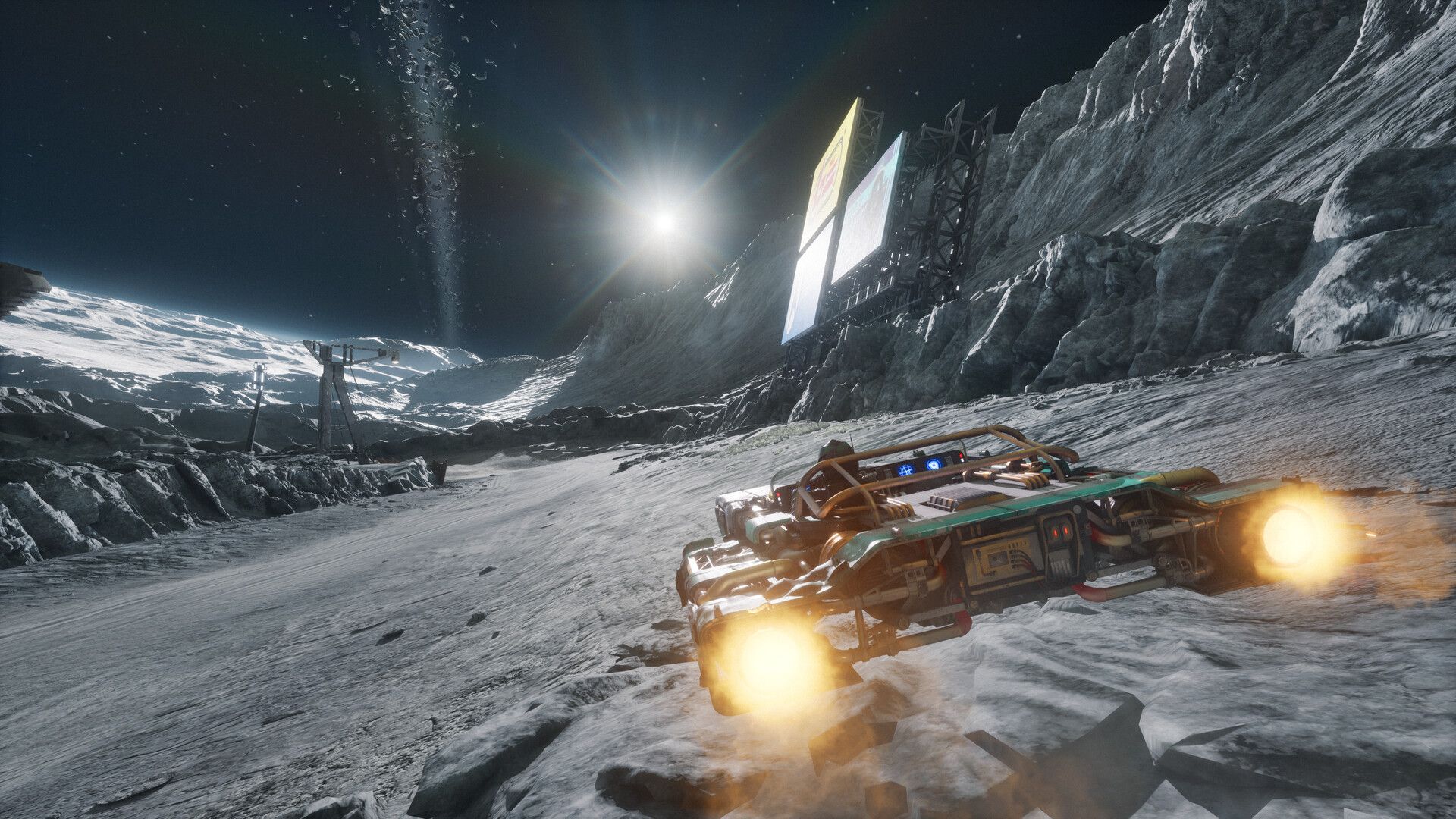
การตั้งค่าการแสดงผล (Display settings)
| การตั้งค่า | ค่าที่แนะนำ |
|---|---|
| Display Mode (โหมดการแสดงผล) | แล้วแต่ความชอบ (Windowed Fullscreen ทำงานได้ดี) |
| Aspect Ratio (อัตราส่วนภาพ) | 16:9 |
| Display Resolution (ความละเอียดหน้าจอ) | ปรับให้ตรงกับความละเอียด Native ของจอคุณ |
| Target Framerate (เป้าหมายเฟรมเรต) | 60 FPS |
| VSync | ปิด (เปิดเฉพาะเมื่อเจออาการภาพฉีก) |
| Motion Blur (ภาพเบลอขณะเคลื่อนที่) | ปิด |
| Camera Shake (กล้องสั่น) | ปิด |
| HUD Visibility (การแสดงผล HUD) | เปิด |
การปิด Motion Blur และ Camera Shake เป็นสิ่งที่ต้องทำเมื่อเล่นที่ความเร็วสูง เพราะทั้งสองค่านี้จะเพิ่มสัญญาณรบกวนทางสายตา (visual noise) ทำให้มองสนามแข่งได้ยากขึ้น และไม่ได้ช่วยให้เฟรมเรตดีขึ้นแต่อย่างใด
การตั้งค่าคุณภาพกราฟิก (Graphics quality settings)
ควรตั้งค่า Preset เป็น Custom เพื่อไม่ให้ตัวเลือกต่างๆ ถูกเขียนทับ การตั้งค่าด้านล่างนี้ปรับมาเพื่อระบบที่ใกล้เคียงกับสเปกขั้นต่ำ หากเครื่องของคุณแรงกว่านั้น การปรับทุกอย่างเป็น High หรือ Epic ก็เป็นเรื่องที่ทำได้ครับ
| การตั้งค่า | ค่าที่แนะนำ |
|---|---|
| Anti-Aliasing Quality (คุณภาพการลบรอยหยัก) | Medium |
| Foliage Quality (คุณภาพพุ่มไม้) | Low |
| Global Illumination Quality (คุณภาพแสงเงาโดยรวม) | Low |
| Landscape Quality (คุณภาพทิวทัศน์) | Low |
| Post Process Quality (คุณภาพการประมวลผลภาพ) | Medium |
| Reflection Quality (คุณภาพการสะท้อน) | Low |
| Shader Quality (คุณภาพเชดเดอร์) | Medium |
| Shadow Quality (คุณภาพเงา) | Low |
| Visual Effects Quality (คุณภาพเอฟเฟกต์ภาพ) | Medium |
| Texture Quality (คุณภาพพื้นผิว) | Low |
| View Distance Quality (ระยะการมองเห็น) | Medium |
| Full Screen Effects (เอฟเฟกต์เต็มจอ) | ปิด |
| Upscaler (ระบบขยายภาพ) | เปิด |
| Scaling (การปรับสเกล) | Performance |
| Frame Generation (การสร้างเฟรม) | ปิด |
ตรรกะในที่นี้คือ Foliage, Shadows และ Reflections เป็นการตั้งค่าที่กินทรัพยากรสูงแต่ให้ผลลัพธ์ทางภาพน้อยมากในระหว่างแข่ง เพราะคุณเคลื่อนที่เร็วเกินกว่าจะสังเกตเห็น ส่วน Anti-Aliasing, Post Process และ Visual Effects ที่ระดับ Medium จะช่วยให้ภาพดูสะอาดตาโดยไม่ทำให้ประสิทธิภาพตก การปิด Frame Generation จะช่วยเลี่ยงอาการหน่วง (latency) ที่เพิ่มขึ้น ซึ่งสำคัญมากในเกมแข่งรถที่ต้องอาศัยการตอบสนองที่รวดเร็ว
สำหรับ PC ที่แรงอยู่แล้ว ให้ปรับทุกอย่างเป็น High หรือ Epic และปลดล็อกเฟรมเรตหรือตั้งตามรีเฟรชเรตสูงสุดของจอคุณได้เลย เกมสามารถรันได้โดยไม่มีปัญหาบนฮาร์ดแวร์ที่รองรับครับ
การตั้งค่าที่ดีที่สุดสำหรับ Steam Deck คืออะไร?
Steam Deck สามารถเล่น STAR WARS: Galactic Racer ได้ แต่ถ้าจะบอกว่าเล่นได้ลื่นไหลตั้งแต่แกะกล่องก็คงเกินจริงไปหน่อย ฮาร์ดแวร์เริ่มมีอายุแล้ว และนี่เป็นเกมระดับ AAA ที่เน้นความสวยงามและแอ็กชันที่รวดเร็ว ซึ่งต้องการเฟรมเรตสูงในการเล่น
ข้อผิดพลาดที่ผู้เล่นส่วนใหญ่ทำคือการตั้งเป้าที่ 60 FPS บน Deck ซึ่งมันไม่สามารถรักษาเฟรมเรตได้นิ่งพอ วิธีที่ดีกว่าคือล็อกไว้ที่ 30 FPS โดยตั้งค่าผ่านระบบ Overlay ของ Steam Deck แทนการตั้งค่าในเกม จากการทดสอบพบว่าวิธีนี้ให้ผลลัพธ์ที่เสถียรกว่าการใช้ตัวจำกัดเฟรมเรตภายในเกมครับ
การตั้งค่าการแสดงผลบน Steam Deck
| การตั้งค่า | ค่าที่แนะนำ |
|---|---|
| Display Mode | Windowed Fullscreen |
| Display Resolution | 1280 x 800 |
| Target Framerate | 60 FPS (จากนั้นล็อกที่ 30 ผ่าน Steam overlay) |
| Resolution Quality | 50% |
| VSync | ปิด |
การตั้งค่าคุณภาพกราฟิกบน Steam Deck
| การตั้งค่า | ค่าที่แนะนำ |
|---|---|
| Anti-Aliasing Quality | Low |
| Foliage Quality | Low |
| Global Illumination Quality | Low |
| Landscape Quality | Low |
| Post Process Quality | Low |
| Reflection Quality | Low |
| Shader Quality | Low |
| Shadow Quality | Low |
| Visual Effects Quality | Low |
| Texture Quality | Low (หรือ High หากต้องการทดสอบ) |
| View Distance Quality | Low |
| Full Screen Effects | เปิด |
| Anti-Aliasing Mode | TAAU |
| Resolution Scaling | AMD FSR |
| Resolution Scaling Quality Mode | Performance |
อีกทางเลือกหนึ่งที่น่าสนใจคือโหมดเล่นคนเดียวของเกมสามารถสตรีมผ่าน Amazon Luna ได้ หากการเชื่อมต่ออินเทอร์เน็ตของคุณเร็วและเสถียร การสตรีมจะช่วยข้ามข้อจำกัดของฮาร์ดแวร์บน Deck ไปได้เลย แต่ข้อควรระวังคือความหน่วง (latency) ของการสตรีมอาจไม่เหมาะกับจังหวะการตอบสนองของพอดเรซ ดังนั้นควรทดสอบก่อนตัดสินใจเล่นยาวๆ ครับ
ควรใช้ Upscaler บน PC หรือไม่?
ควรใช้ครับ เมื่อเปิด Upscaler และตั้ง Scaling เป็น Performance เกมจะเรนเดอร์ที่ความละเอียดภายในที่ต่ำกว่าแล้วค่อยขยายภาพขึ้นมา บนฮาร์ดแวร์ระดับกลาง วิธีนี้จะช่วยเรียกเฟรมเรตคืนมาได้มากโดยเสียคุณภาพภาพไปเพียงเล็กน้อยในระหว่างแข่ง NVIDIA DLSS มีให้ใช้บน GPU ที่รองรับและมักให้ผลลัพธ์ที่คมชัดกว่า AMD FSR แต่ FSR ก็เป็นตัวเลือกสำรองที่ดีสำหรับคนอื่นๆ และทำงานได้ดีในโหมด Performance
ส่วน Frame Generation เป็นอีกเรื่องหนึ่ง เพราะมันเพิ่มความหน่วงให้กับทุกการกดปุ่ม และในเกมแข่งรถที่คุณต้องตอบสนองต่อสิ่งกีดขวางด้วยความเร็วสูง อาการหน่วงที่เพิ่มขึ้นนี้จะรู้สึกได้ชัดเจน ดังนั้นให้ปิดไว้ครับ
ข้อผิดพลาดทั่วไปที่ควรหลีกเลี่ยง
- การเปิด Motion Blur ทิ้งไว้ มันอาจดูดีในภาพนิ่ง แต่ทำให้การแข่งจริงมองเห็นได้ยากขึ้น
- ตั้งเป้าที่ 90 FPS บน PC ระดับกลาง เพราะไม่มีประโยชน์ในการเล่นที่เห็นผลชัดเจนเมื่อเทียบกับ 60 FPS ในเกมแข่งรถ
- ใช้ตัวจำกัดเฟรมเรตในเกมบน Steam Deck แทนที่จะใช้ตัวจำกัดระดับระบบ (System-level) เพราะตัวจำกัดระดับระบบเสถียรกว่า
- ปรับทุกอย่างเป็น Epic บน PC ระดับกลางโดยไม่ทดสอบก่อน ให้เริ่มจากค่าที่แนะนำด้านบนแล้วค่อยๆ ปรับเพิ่มทีละตัวเลือกครับ
สำหรับข้อมูลเพิ่มเติมเกี่ยวกับทุกสิ่งที่ STAR WARS: Galactic Racer มีให้ ลองดู คอลเลกชันคู่มือกลยุทธ์ STAR WARS: Galactic Racer เพื่อดูเคล็ดลับเกี่ยวกับนักแข่ง, ทัวร์ (Tours), รางวัล (Favors) และอื่นๆ อีกมากมาย
คำถามที่พบบ่อย
STAR WARS: Galactic Racer มีสเปก PC ที่แนะนำหรือไม่? ไม่มีครับ ณ วันเปิดตัว ผู้พัฒนาได้เผยแพร่เพียงความต้องการขั้นต่ำบนหน้า Steam เท่านั้น การตั้งค่าในคู่มือนี้ถูกปรับมาเพื่อระบบที่ใกล้เคียงกับสเปกขั้นต่ำดังกล่าว
ควรตั้งเป้า FPS เท่าไหร่บน PC? 60 FPS คือเป้าหมายที่เหมาะสมสำหรับระบบระดับกลาง ไม่มีความแตกต่างที่สำคัญระหว่าง 60 และ 90 FPS ในเกมนี้ ดังนั้นอย่าฝืนฮาร์ดแวร์ของคุณเกินความจำเป็นครับ
สามารถเล่น STAR WARS: Galactic Racer บน Steam Deck ได้ไหม? ได้ครับ แต่คาดหวังได้เพียง 30-40 FPS เท่านั้น ให้ล็อกไว้ที่ 30 FPS ผ่าน Steam system overlay, ปรับทุกอย่างเป็น Low, เปิด FSR ที่โหมด Performance และตั้งค่าความละเอียดเป็น 50% ประสบการณ์ที่ได้ถือว่าเล่นได้ แต่ไม่ถึงกับดีเยี่ยมครับ
Upscaler ช่วยได้ไหมบน PC สเปกต่ำ? ช่วยได้ครับ ให้เปิดใช้งานและตั้ง Scaling เป็น Performance โดย DLSS เป็นตัวเลือกที่ดีกว่าบน GPU ของ NVIDIA ที่รองรับ แต่ FSR ก็ทำงานได้ดีในฐานะตัวเลือกสำรอง
หากคุณต้องการเข้าใจระบบความก้าวหน้าของเกมก่อนที่จะปรับแต่งการตั้งค่าของคุณ คู่มือทัวร์ (Tours) สำหรับ STAR WARS: Galactic Racer จะอธิบายรายละเอียดเกี่ยวกับ League Entry Tokens, การอัปเกรดถาวร และสิ่งที่ส่งผลต่อเนื่องระหว่างการเล่นแต่ละรอบครับ