

เวอร์ชันคอนโซลของ The Blood of Dawnwalker มาพร้อมกับการตั้งค่าที่มากกว่าที่ผู้เล่นส่วนใหญ่คาดหวังจากเกม RPG ทั่วไปในช่วงเปิดตัว การตั้งค่าให้ถูกต้องก่อนเริ่มเล่นเป็นเรื่องสำคัญ เพราะระบบการต่อสู้แบบกำหนดทิศทาง (directional combat) นั้นเรียนรู้ได้ยากพอตัวอยู่แล้ว หากต้องมาเจอกับมุมกล้องที่สั่นไหว, Motion Blur และเฟรมเรตที่ไม่เหมาะสม ก็จะยิ่งทำให้การเล่นลำบากขึ้นไปอีก
คำแนะนำเหล่านี้ครอบคลุมทั้ง PS5, PS5 Pro, Xbox Series X และ Xbox Series S
ควรเริ่มเล่นที่ความยากระดับไหน?
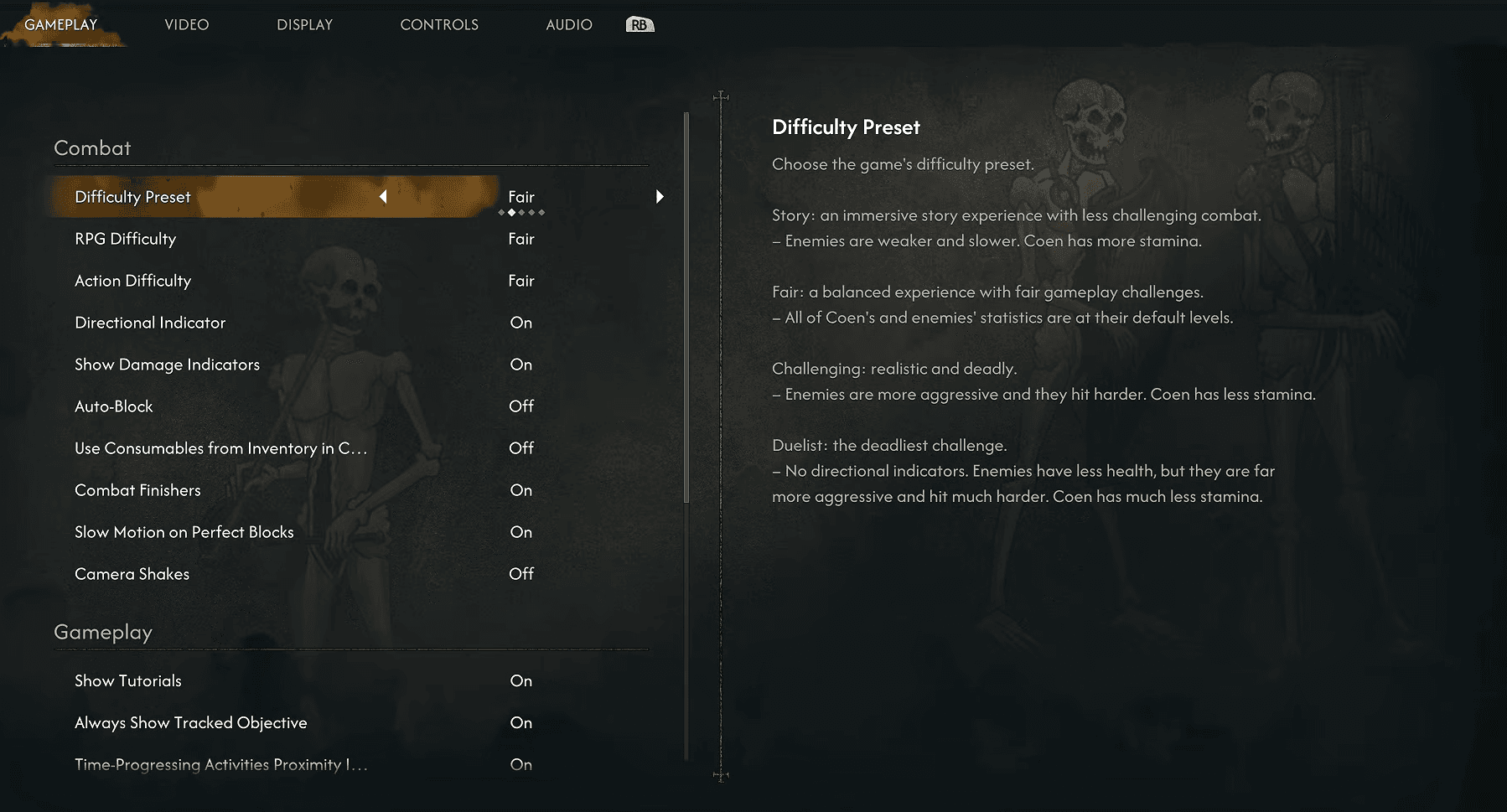
เริ่มที่ระดับ Fair เกมจะแบ่งความยากออกเป็นสองแถบเลื่อน คือ RPG Difficulty และ Action Difficulty ซึ่งทั้งคู่จะถูกตั้งค่าเริ่มต้นไว้ที่ Fair การเข้าใจความแตกต่างของสองส่วนนี้เป็นเรื่องสำคัญก่อนที่คุณจะปรับเปลี่ยนอะไร
RPG Difficulty จะควบคุมค่าสถานะของศัตรูและระบบ Stamina ของ Coen ส่วน Action Difficulty จะควบคุมความใจดีของจังหวะศัตรูระหว่างการต่อสู้ การคงค่าทั้งสองไว้ที่ Fair จะช่วยให้คุณมีพื้นที่เพียงพอในการเรียนรู้การโจมตีตามทิศทาง, การป้องกัน (blocking) และ Perfect Block โดยที่เกมไม่ปล่อยให้คุณผ่านไปได้ง่ายๆ จนเกินไป
เมื่อคุณเริ่มคุ้นเคยกับระบบต่อสู้แล้ว ให้ลองปรับ Action Difficulty ขึ้นเพื่อความท้าทายที่มากขึ้น ไม่ต้องอายที่จะคง RPG Difficulty ไว้ที่เดิมในขณะที่คุณปรับค่าอื่นๆ
การตั้งค่าเกมเพลย์ที่ดีที่สุด
Directional Indicator คือการตั้งค่าที่คุณไม่ควรปิดในขณะที่ยังเรียนรู้ระบบเกม เพราะระบบต่อสู้จะลงโทษการป้องกันผิดทิศทางด้วยการเสีย Stamina และตัวบ่งชี้นี้จะช่วยขจัดความเดาสุ่มออกไปได้ทั้งหมด
Time-Progressing Activities Proximity Indicator เป็นสิ่งที่ควรให้ความสำคัญเป็นพิเศษ ระบบเวลาของ Blood of Dawnwalker เป็นหัวใจสำคัญของเกม และการเผลอไปกระตุ้นกิจกรรมที่ทำให้เวลาเดินหน้าโดยไม่รู้ตัวอาจทำให้คุณตั้งตัวไม่ติด ควรเปิดการตั้งค่านี้ไว้
สำหรับข้อมูลเชิงลึกว่ากลไกการต่อสู้เหล่านี้เชื่อมโยงกันอย่างไร สามารถดูได้ที่ คู่มือการต่อสู้ของ Blood of Dawnwalker ซึ่งจะเจาะลึกทั้งการโจมตีตามทิศทาง, Perfect Block และการจัดการ Stamina อย่างละเอียด
การตั้งค่ากล้องที่ดีที่สุดคืออะไร?
ตั้งค่าระยะกล้องทั้งสองแบบเป็น Far มุมมองที่กว้างขึ้นจะช่วยให้คุณอ่านตำแหน่งศัตรูรอบข้างได้ดีขึ้นมากระหว่างการต่อสู้แบบกลุ่ม ซึ่งเกิดขึ้นบ่อยจนระยะกล้องแบบใกล้ค่าเริ่มต้นกลายเป็นอุปสรรคสำคัญ
Camera Shakes ไม่ได้ช่วยให้อ่านเกมง่ายขึ้น แต่กลับทำให้การต่อสู้ติดตามได้ยากขึ้น แนะนำให้ปิดไปเลย
การตั้งค่าแผนที่ที่ดีที่สุด
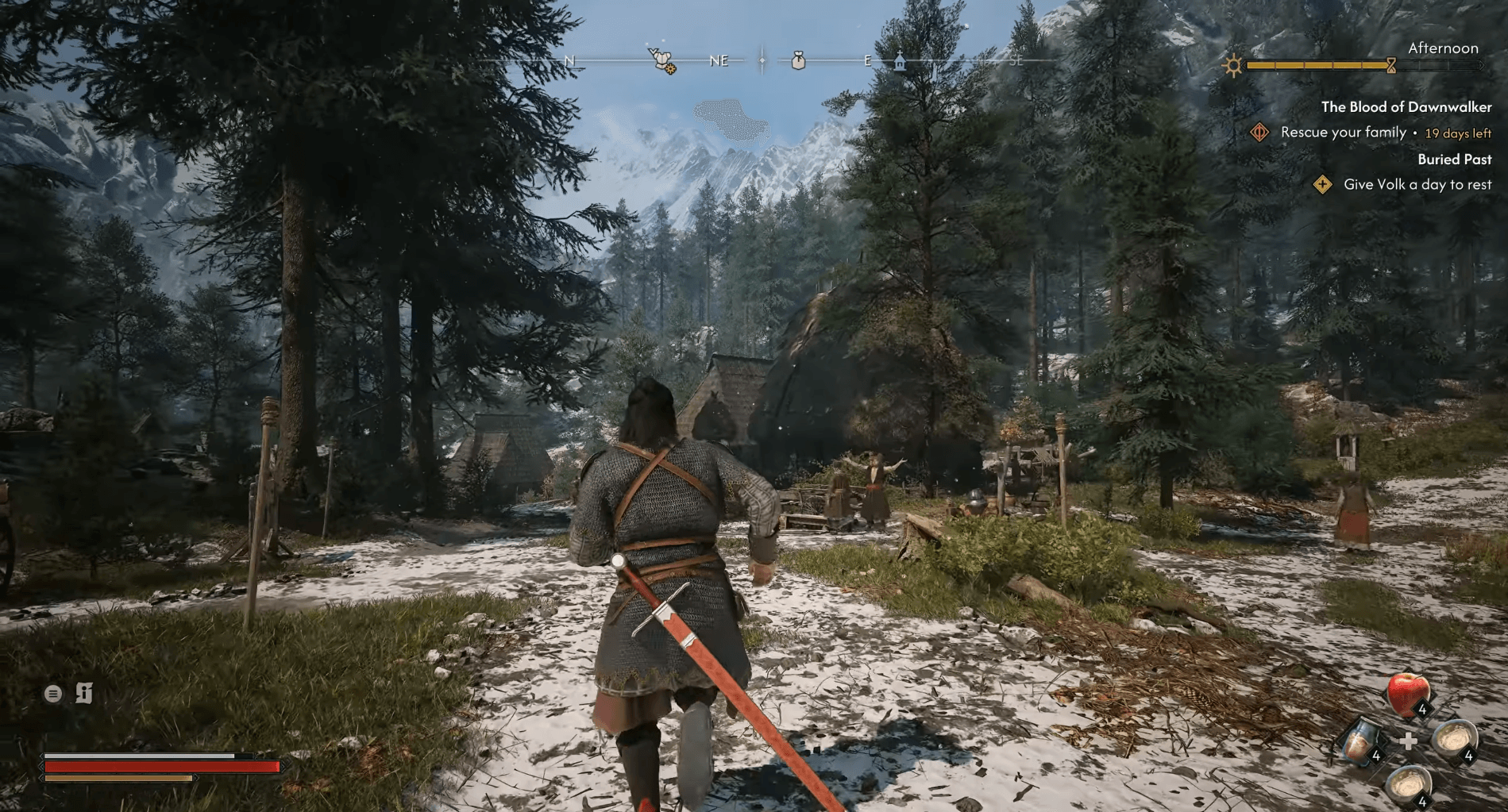
เปิดทั้งหมดนี้ไว้ Vale Sangora มีรายละเอียดเยอะมาก การพลาดตำแหน่งพ่อค้าหรือจุดเริ่มเควสต์เพราะแผนที่ดูโล่งเกินไปถือเป็นเรื่องน่าเสียดาย หากคุณต้องการความรู้สึกในการสำรวจที่เป็นธรรมชาติมากขึ้น การปิด Show Undiscovered Locations คือตัวเลือกเดียวที่เปลี่ยนความรู้สึกในการค้นพบโดยไม่ซ่อนข้อมูลที่เป็นประโยชน์
ควรใช้โหมดกราฟิกแบบไหน?
โหมด Performance คือตัวเลือกที่เหมาะสมที่สุดสำหรับทุกคอนโซลที่รองรับ ระบบการต่อสู้แบบกำหนดทิศทางจะอ่านจังหวะได้ดีกว่าที่ 60 FPS และความแตกต่างจะเห็นได้ชัดเจนทันทีเมื่อการต่อสู้เริ่มดุเดือด
รายละเอียดโหมดการเรนเดอร์
ผู้ใช้ PS5 Pro จะได้รับโหมด Performance ที่ 60 FPS นิ่งๆ โดยไม่ต้องพึ่ง VRR ส่วนบน PS5 รุ่นปกติและ Xbox Series X การใช้จอที่รองรับ VRR จะช่วยให้เฟรมเรตที่ตกลงในโหมด Performance ดูนิ่งขึ้น หากไม่มี VRR ให้ลองเปรียบเทียบระหว่าง Performance และ Balanced เพื่อดูว่าแบบไหนให้ความรู้สึกที่คงที่กว่าสำหรับเครื่องของคุณ
Xbox Series S ไม่รองรับโหมด Performance ที่ 60 FPS ดังนั้นโหมด 30 FPS เริ่มต้นจึงเป็นค่ามาตรฐานสำหรับเครื่องนี้
การตั้งค่า Post-processing ที่ดีที่สุด
Motion Blur และ Chromatic Aberration คือสองสิ่งที่ควรปิดทันทีโดยไม่มีข้อยกเว้น Motion Blur จะทำให้การโจมตีทิศทางที่รวดเร็วดูเบลอ ส่วน Chromatic Aberration จะเพิ่มขอบสีที่ไม่มีประโยชน์ในการใช้งานจริง
Bloom และ Depth of Field เป็นเรื่องของความชอบส่วนบุคคล การเปิดไว้จะช่วยให้ภาพดูใกล้เคียงกับที่ผู้พัฒนาตั้งใจไว้ แต่ทั้งสองอย่างไม่ได้ส่งผลต่อการอ่านเกมอย่างมีนัยสำคัญ
การตั้งค่าคอนโทรลเลอร์ที่ดีที่สุด
การตั้งค่าปุ่มแบบ Default นั้นเพียงพอสำหรับการเล่นรอบแรก ระบบการป้องกันตามทิศทางถูกออกแบบมาให้เข้ากับปุ่มเหล่านี้ได้ดี และไม่มีเหตุผลจำเป็นที่จะต้องเปลี่ยนปุ่มก่อนที่คุณจะได้ลองเล่นจริง
ระบบสั่นเป็นเรื่องส่วนบุคคล ให้ปิดหากคุณรู้สึกว่ามันกวนใจระหว่างการเล่นเป็นเวลานาน
สรุปการตั้งค่าที่แนะนำสำหรับคอนโซล
การตั้งค่านี้จะช่วยให้เกมอ่านง่ายโดยไม่ทำลายกลไกที่ทำให้การต่อสู้สนุก เมื่อคุณเริ่มชินกับการป้องกันตามทิศทางและ Perfect Block แล้ว ให้ลองปิด Auto-Block และพิจารณาปรับ Action Difficulty ขึ้นอีกระดับ
สำหรับทุกสิ่งที่คุณต้องรู้เพื่อเริ่มต้น สามารถดูได้ที่ คู่มือสำหรับผู้เริ่มต้นของ Blood of Dawnwalker ซึ่งครอบคลุมทั้งทักษะช่วงต้น, การเดินทางเร็ว (fast travel), การจัดโหลดเอาต์ และการจัดการเวลาไว้ในที่เดียว และสามารถดู คลังคู่มือ Blood of Dawnwalker ทั้งหมดเพื่อช่วยคุณในการผจญภัยลึกเข้าไปใน Vale Sangora