
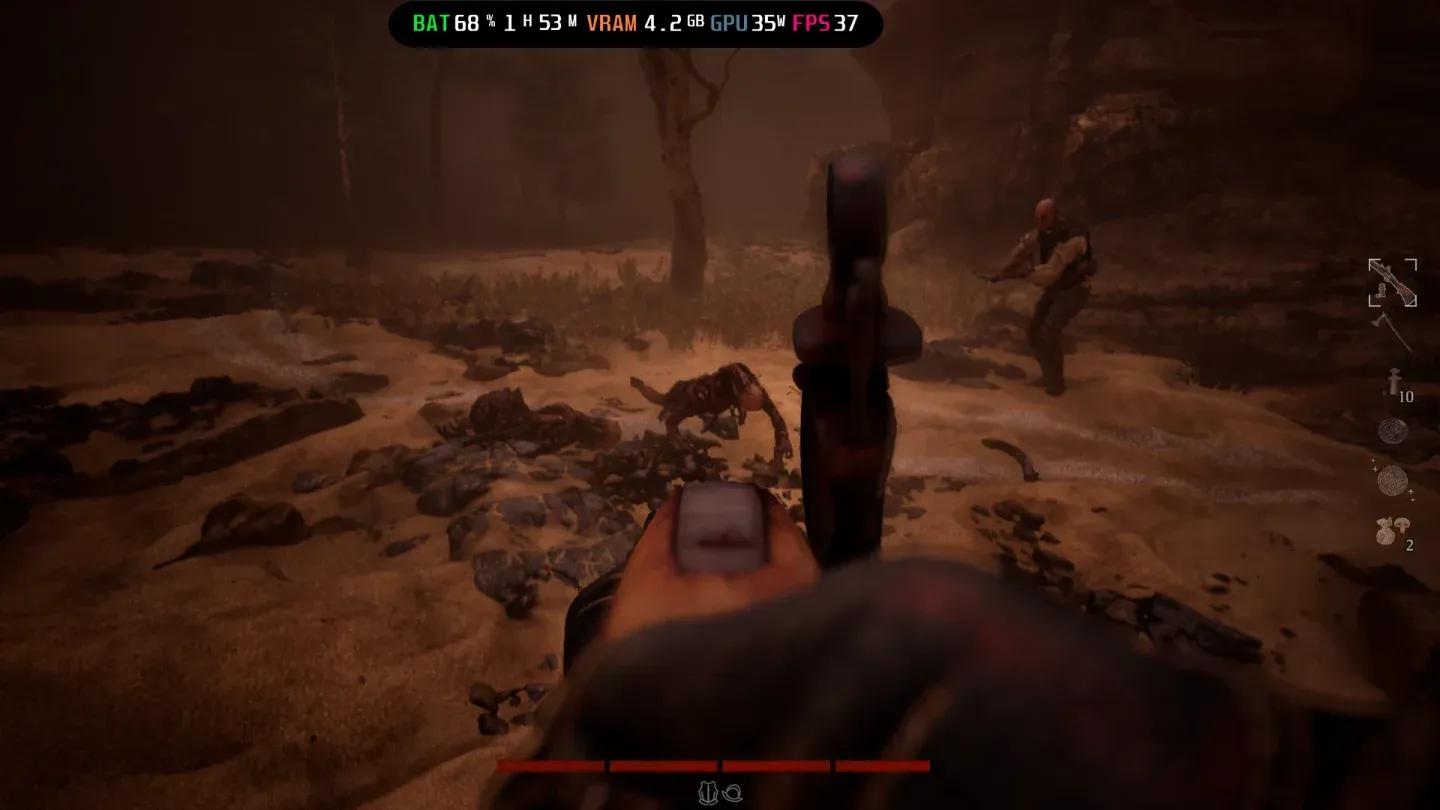
The Mound: Omen of Cthulhu ได้เปิดให้เล่นบน PC และคอนโซลแล้ว แต่ประสิทธิภาพในวันแรกที่เปิดตัวนั้นค่อนข้างแย่ในทุกแพลตฟอร์ม การเอาชีวิตรอดในป่าต้องคำสาปนั้นยากพออยู่แล้ว ยิ่งมาเจออาการเฟรมเรตตก (Frame rate drop) ระหว่างต่อสู้ยิ่งไปกันใหญ่ หลังจากทดสอบการตั้งค่าบนฮาร์ดแวร์ที่แรงกว่าสเปกแนะนำของ Steam อย่าง AMD Radeon 9060 XT 16 GB, AMD Ryzen 7 5700X และแรม DDR4 32 GB ก็ยังพบอาการแลค (Lag) ตั้งแต่ช่วง Prologue ถ้าเครื่องแรงขนาดนี้ยังเจอปัญหา ผู้เล่นที่ใช้เครื่องสเปกขั้นต่ำคงไม่ต้องพูดถึง นี่คือการตั้งค่าที่ช่วยให้เล่นได้จริงครับ
ตั้งค่ากราฟิกที่ดีที่สุดสำหรับ The Mound: Omen of Cthulhu คืออะไร?
คำตอบสั้นๆ คือ: ปรับการตั้งค่าคุณภาพส่วนใหญ่เป็น Low หรือ Medium, จำกัดเฟรมเรต (Frame rate limit) และเปิดใช้งาน Upscaling ตัวเกมเวอร์ชันปัจจุบันมีปัญหาด้านประสิทธิภาพที่ผู้เล่นใน Steam รีวิวไว้เยอะมาก ดังนั้นการตั้งค่าเหล่านี้จึงออกแบบมาเพื่อให้เล่นได้ลื่นไหลไปก่อนจนกว่าแพตช์จะออกมาแก้ไขครับ
นี่คือการตั้งค่าที่แนะนำทั้งหมด:
| การตั้งค่า (Setting) | ค่าที่แนะนำ (Recommended Value) |
|---|---|
| โหมดหน้าจอ (Window Mode) | Full Screen (จอเดียว) / Borderless (หลายจอ) |
| ความละเอียด (Resolution) | ความละเอียดเดิมของหน้าจอ (Native) |
| จำกัดเฟรมเรต (Frame Rate Limit) | 90 (หรือ 60 หากยังมีอาการแลค) |
| VSync | ปิด (เปิดหากภาพฉีกหรือกระตุก) |
| ระยะการมองเห็น (View Distance) | High หรือ Medium |
| คุณภาพแสง (Lighting Quality) | Low หรือ Medium |
| คุณภาพการลบรอยหยัก (Anti-Aliasing Quality) | Medium |
| คุณภาพพื้นผิว (Texture Quality) | Low หรือ Medium |
| คุณภาพเอฟเฟกต์ภาพ (Visual Effects Quality) | Low หรือ Medium |
| คุณภาพการประมวลผลภาพ (Post-Processing Quality) | Low หรือ Medium |
| Upscaling | FSR 4 (AMD) / TSR (NVIDIA) |
| โหมดคุณภาพ (Quality Mode) | Performance |
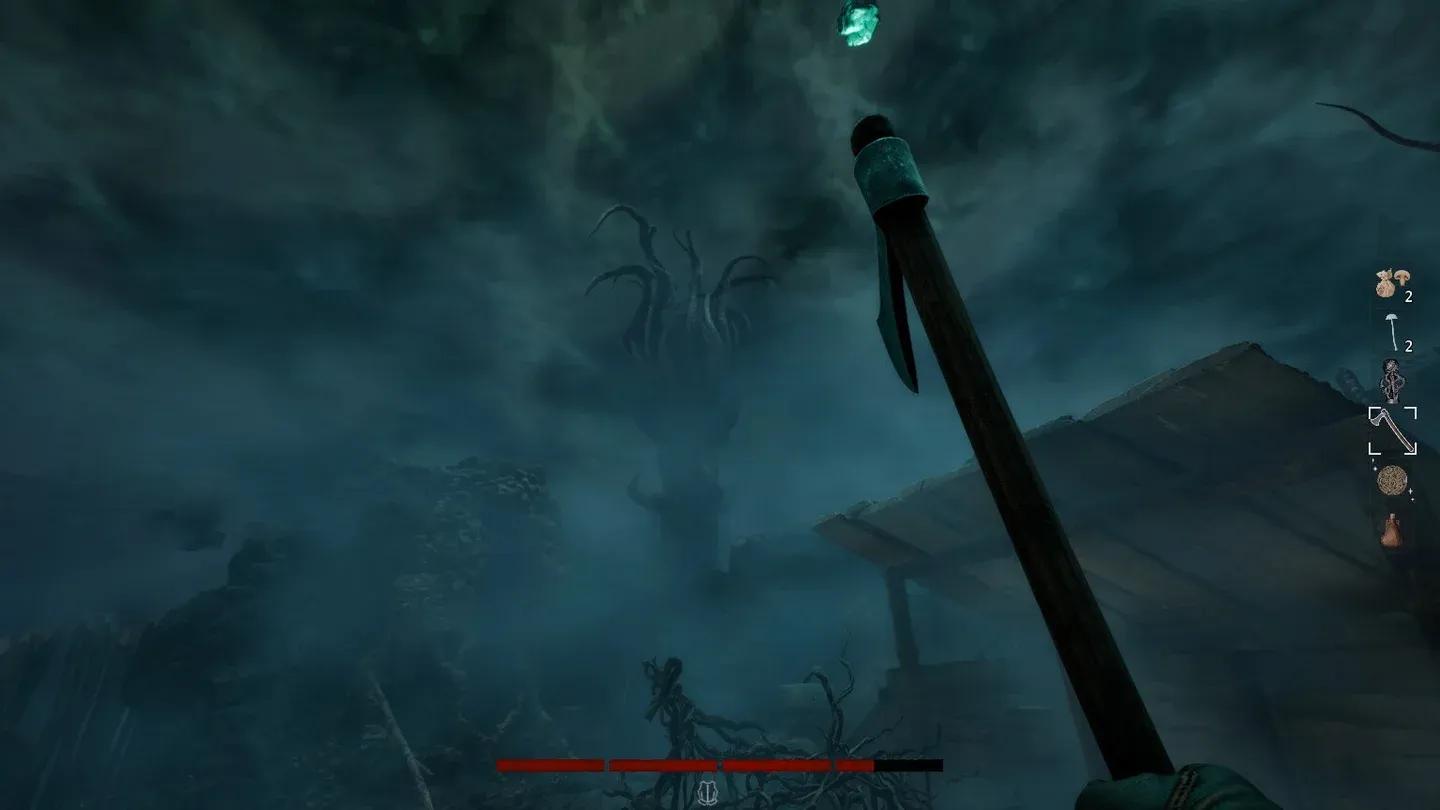
ตัวเลือกจำกัดเฟรมเรต
ควรเปิด VSync ใน The Mound: Omen of Cthulhu หรือไม่?
โดยปกติแล้วควรปิด VSync ไว้ครับ การปิดจะช่วยลดอาการหน่วงของอินพุต (Input latency) ซึ่งสำคัญมากใน เกมแนวแอ็กชัน ที่จังหวะการตอบสนองคือทุกอย่าง แต่ข้อเสียคือคุณอาจเจออาการภาพฉีก (Screen tearing) ได้หากเฟรมเรตสูงเกินไป
หากคุณเจอปัญหาภาพกระตุก (Stuttering) มากกว่าภาพฉีก ให้ลองเปิด VSync ดูครับ แม้เฟรมเรตจะลดลงไปบ้าง แต่จังหวะการเล่นจะนิ่งขึ้น ให้มองว่านี่เป็นทางเลือกสำรอง ไม่ใช่ตัวเลือกแรกครับ
การเปิด/ปิด VSync ในการตั้งค่าหน้าจอ
ควรเลือกใช้ตัวเลือก Upscaling แบบไหน?
Upscaling เป็นสิ่งที่จำเป็นมากในตอนนี้ แม้ปกติคุณจะไม่อยากเปิดก็ตาม เพราะตัวเกมต้องการตัวช่วยเพื่อให้รันได้ลื่นขึ้นครับ
- ผู้ใช้ GPU AMD: ใช้ FSR 4 ซึ่งเป็นตัวเลือก Upscaling ล่าสุดของ AMD ที่ให้ความสมดุลระหว่างคุณภาพของภาพและประสิทธิภาพที่ดีที่สุด
- ผู้ใช้ GPU NVIDIA: ใช้ TSR ซึ่งทำงานร่วมกับฮาร์ดแวร์ NVIDIA ได้ดีกว่า FSR บนการ์ดจอเดียวกัน
- ตั้งค่า Quality Mode เป็น Performance ไม่ว่าคุณจะเลือก Upscaler ตัวไหนก็ตาม
การเลือก Upscaling และโหมดคุณภาพ
ทำไม The Mound: Omen of Cthulhu ถึงมีปัญหาประสิทธิภาพในวันเปิดตัว?
ตัวเกมเวอร์ชันปัจจุบันมีปัญหาด้านประสิทธิภาพที่เกินกว่าความแตกต่างของฮาร์ดแวร์แต่ละเครื่อง แม้แต่ระบบที่สเปกสูงกว่าที่แนะนำก็ยังเจอปัญหาแลคในฉาก Prologue ซึ่งเป็นส่วนที่กินทรัพยากรน้อยที่สุดของเกม จากฟีดแบ็กของผู้เล่นใน Steam ชี้ให้เห็นว่านี่เป็นปัญหาที่ระดับ Engine ของเกม ไม่ใช่แค่การตั้งค่าผิดพลาด
การตั้งค่าข้างต้นเป็นเพียงวิธีแก้ปัญหาชั่วคราวเท่านั้น Nacon จำเป็นต้องแก้ไขปัญหาที่ต้นเหตุผ่านแพตช์อัปเดต ระหว่างนี้ การปรับคุณภาพเป็น Low และ Medium ร่วมกับการเปิด Upscaling คือวิธีที่เสถียรที่สุดในการเล่นครับ คอยติดตาม คู่มือกลยุทธ์ The Mound: Omen of Cthulhu สำหรับการอัปเดตเมื่อมีแพตช์ใหม่ๆ เข้ามาและการตั้งค่าที่แนะนำอาจมีการเปลี่ยนแปลงครับ
สรุปการตั้งค่าสเปกขั้นต่ำ vs สเปกแนะนำ
หากคุณไม่แน่ใจว่าจะเริ่มตั้งค่าอย่างไรตามฮาร์ดแวร์ของคุณ ให้ใช้เกณฑ์นี้เป็นพื้นฐานครับ:
| ระดับฮาร์ดแวร์ | คุณภาพพื้นผิว (Texture) | คุณภาพแสง (Lighting) | เอฟเฟกต์ภาพ (Visual Effects) | จำกัดเฟรมเรต (FPS Limit) |
|---|---|---|---|---|
| สเปกขั้นต่ำ | Low | Low | Low | 60 |
| สเปกแนะนำ | Medium | Medium | Low/Medium | 90 |
| สูงกว่าสเปกแนะนำ | Medium | Medium | Medium | 90 |
ไม่ว่าคุณจะใช้เครื่องระดับไหน ให้เปิด Upscaling ไว้เสมอและตั้งค่า Quality Mode เป็น Performance จนกว่า Nacon จะปล่อยแพตช์แก้ไขปัญหาประสิทธิภาพหลักของเกมออกมาครับ