


The Seven Deadly Sins: Origin ใช้ Unreal Engine 5 และหากคุณเคยสัมผัสประสบการณ์ใน Britannia มาบ้างแล้ว คุณอาจสังเกตเห็นว่าเอนจิ้นนี้ต้องการทรัพยากร GPU สูงมาก อาการกระตุกระหว่างต่อสู้ เฟรมเรตตกในพื้นที่เปิด และประสิทธิภาพที่ไม่สม่ำเสมอเป็นปัญหาที่พบบ่อย ข่าวดีก็คือ การปรับแต่งการตั้งค่าบางอย่างสามารถสร้างความแตกต่างได้อย่างมาก ในขณะที่ผู้พัฒนากำลังทยอยปล่อยแพตช์ปรับปรุงประสิทธิภาพ
การตั้งค่า PC ที่ดีที่สุด
การตั้งค่าด้านล่างนี้จะแบ่งออกเป็น 3 ระดับ: ต่ำ (สำหรับฮาร์ดแวร์ราคาประหยัดหรือรุ่นเก่า), ปานกลาง (สำหรับระบบระดับกลาง), และ สูง (สำหรับเครื่องที่ทันสมัยและมีประสิทธิภาพ) ตั้งค่า คุณภาพกราฟิก เป็น กำหนดเอง (Custom) ไม่ว่าคุณจะใช้ระดับใดก็ตาม เพื่อให้คุณสามารถควบคุมแต่ละตัวเลือกได้อย่างอิสระ
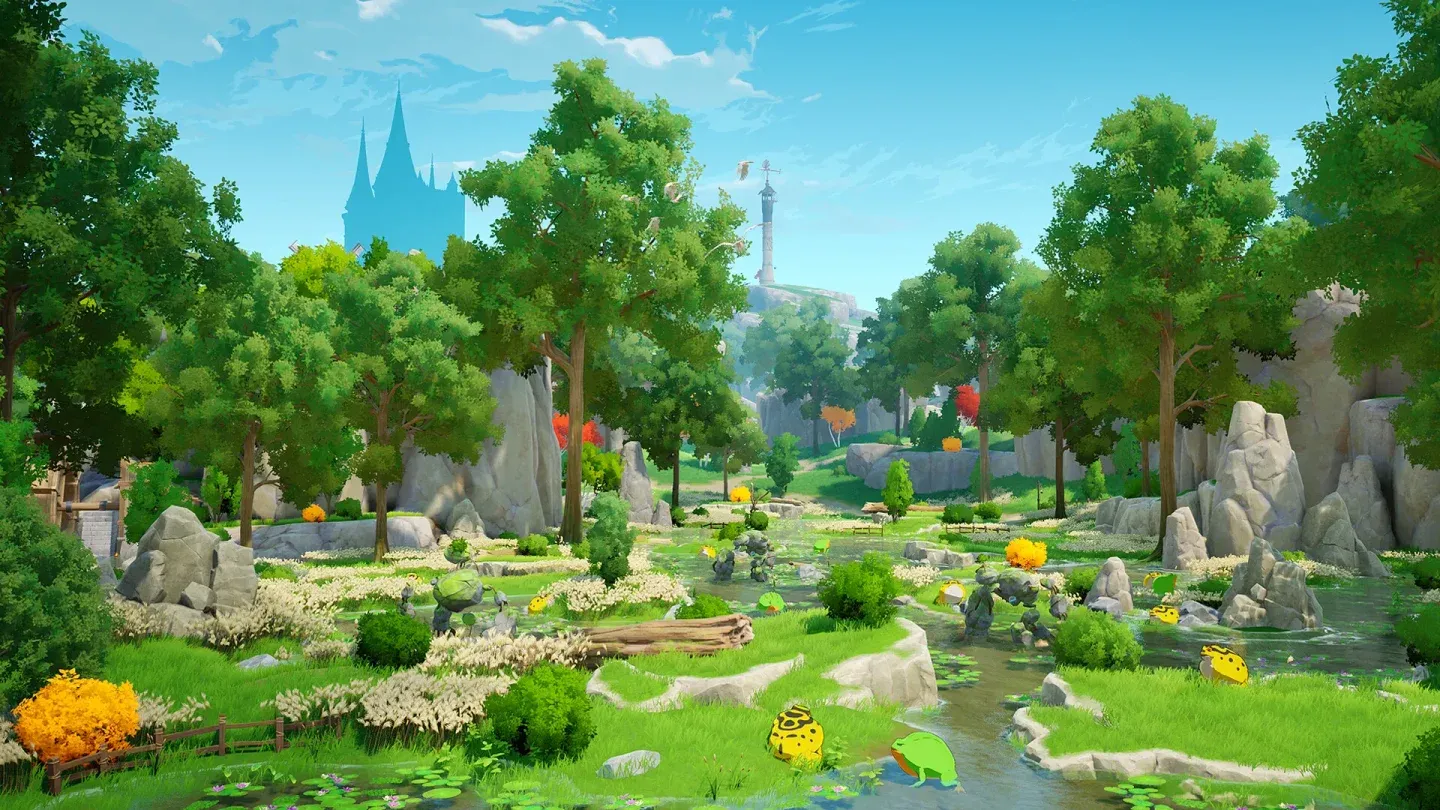
การเปรียบเทียบคุณภาพเงาแต่ละระดับ
รายละเอียดการตั้งค่าทีละรายการ
โหมดหน้าจอและความละเอียด
ตั้งค่า โหมดหน้าจอ เป็น ไร้ขอบ (Borderless) สำหรับฮาร์ดแวร์ทุกระดับ โหมด Fullscreen exclusive อาจทำให้เกิด input lag และปัญหา alt-tab ในเกมที่ใช้ UE5 สำหรับ ความละเอียด ให้ใช้ความละเอียดดั้งเดิมของจอภาพหาก GPU ของคุณรองรับ หากพบปัญหาเฟรมเรตตกอย่างต่อเนื่องที่ความละเอียดดั้งเดิม ให้ลดลงมาที่ 1080p
อัตราเฟรมและการซิงค์แนวตั้ง
สำหรับระบบระดับต่ำและปานกลาง ให้จำกัด อัตราเฟรม ไว้ที่ 60 FPS เพื่อป้องกันไม่ให้ GPU ทำงานหนักเกินไปและลดการลดประสิทธิภาพเนื่องจากความร้อนระหว่างการเล่นเป็นเวลานาน ผู้ใช้ระดับสูงสามารถตั้งค่าได้ถึง 120 FPS แต่ให้ลดกลับมาที่ 60 หากมีอาการกระตุก การซิงค์แนวตั้ง ควรปิดไว้สำหรับฮาร์ดแวร์ระดับล่างเพื่อหลีกเลี่ยง input lag
การตั้งค่าที่มีผลกระทบมากที่สุดที่ควรลดก่อน
หากคุณต้องการลดภาระด้านประสิทธิภาพอย่างรวดเร็ว ให้เน้นที่การตั้งค่าเหล่านี้ก่อน:
- การประมวลผลหลังการแสดงผล (Post Processing) มีผลกระทบต่อภาระ GPU อย่างมาก การลดระดับลงเป็น ต่ำมาก (Very Low) หรือ ต่ำ (Low) มักจะช่วยเพิ่ม FPS ได้อย่างเห็นได้ชัด
- แสงเงาโดยรวม (Global Illumination) เป็นหนึ่งในฟีเจอร์ที่ใช้ทรัพยากรมากที่สุดของ UE5 การตั้งค่าเป็น ต่ำมาก (Very Low) สำหรับฮาร์ดแวร์ราคาประหยัดเป็นสิ่งที่แนะนำอย่างยิ่ง
- เอฟเฟกต์พิเศษ (Special Effects) สามารถทำให้ GPU ใช้งานหนักขึ้นอย่างมากระหว่างการต่อสู้ การลดการตั้งค่านี้โดยเฉพาะจะช่วยลดอาการกระตุกในระหว่างการต่อสู้
- การแสดงเงา (Shadow Display) และ คุณภาพเงา (Shadow Quality) เป็นการควบคุมแยกกัน ลดทั้งสองอย่างพร้อมกันเพื่อผลกระทบที่ดีที่สุด
ระยะการมองเห็นและรายละเอียดสภาพแวดล้อม
คุณภาพระยะการมองเห็น (View Distance Quality) ควบคุมระยะที่เกมแสดงผลโครงสร้างของโลก สำหรับระบบระดับล่าง การตั้งค่า ต่ำ (Low) จะช่วยจำกัดงบประมาณการแสดงผลโดยไม่ทำให้พื้นที่เล่นโดยรอบดูแย่ลง รายละเอียดสภาพแวดล้อม (Environmental Detail) ส่งผลต่อความหนาแน่นของวัตถุในฉาก ระดับปานกลางเป็นจุดสมดุลที่ดีสำหรับผู้เล่นส่วนใหญ่
คุณภาพพื้นผิว
คุณภาพพื้นผิว (Texture Quality) ขึ้นอยู่กับ VRAM เป็นส่วนใหญ่ หาก GPU ของคุณมี VRAM 6GB หรือมากกว่า การตั้งค่า ปานกลาง (Medium) ถือว่าปลอดภัย การตั้งค่า สูง (High) สามารถใช้งานได้หากระบบของคุณเสถียร แต่ให้ระวัง VRAM เต็มที่อาจทำให้เกิดอาการกระตุกบนการ์ดที่มี VRAM น้อยกว่า 8GB
การสะท้อน
การสะท้อน (Reflection) ถูกจำกัดไว้ที่ ปานกลาง (Medium) แม้แต่สำหรับคำแนะนำระดับไฮเอนด์ การสะท้อน Lumen ของ UE5 นั้นใช้ทรัพยากรมาก และความแตกต่างทางภาพระหว่างระดับปานกลางและสูงนั้นมีน้อยในสถานการณ์การเล่นส่วนใหญ่
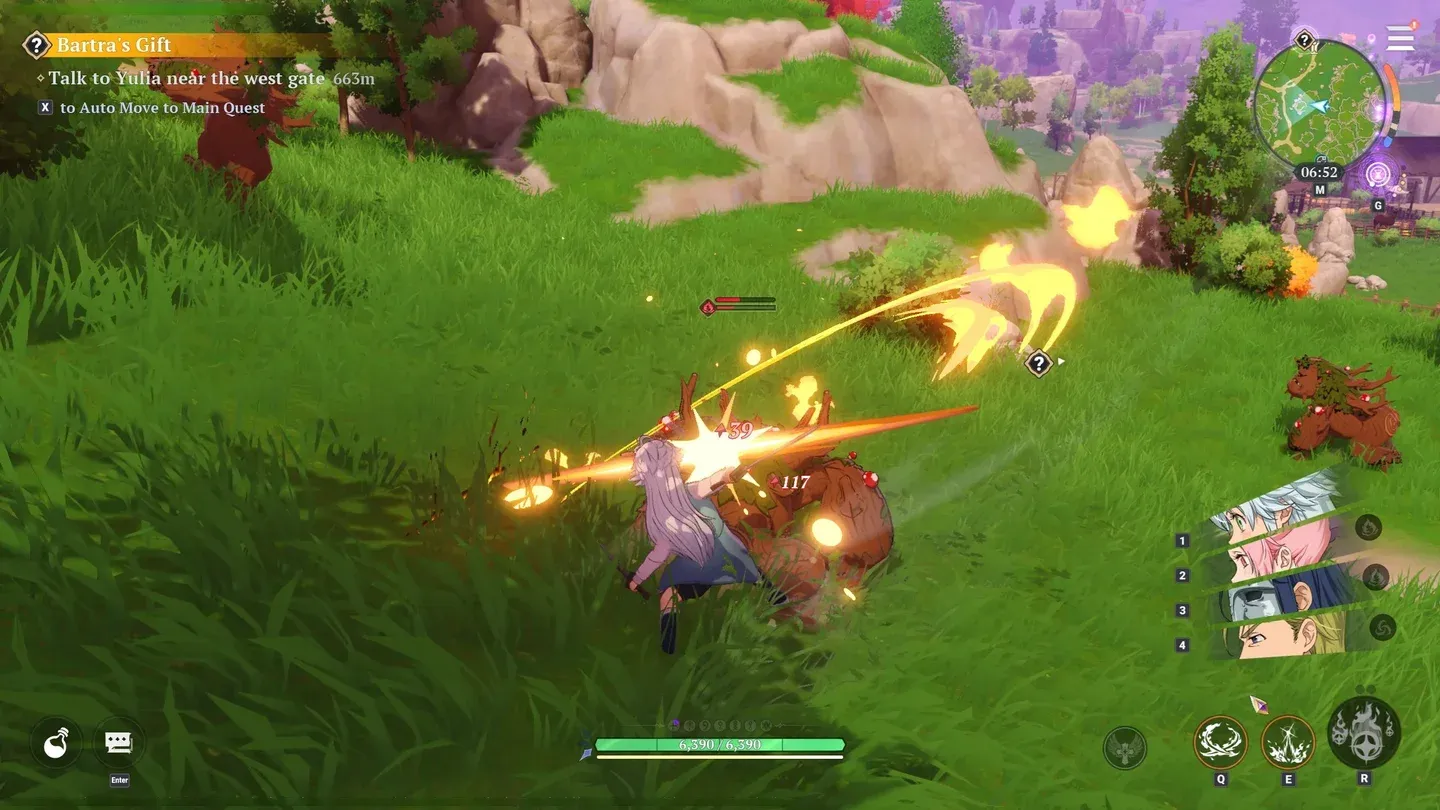
การแสดงผลโลกเปิดใน Britannia
ข้อกำหนดขั้นต่ำของ PC
ก่อนปรับการตั้งค่า ให้ตรวจสอบว่าฮาร์ดแวร์ของคุณตรงตามข้อกำหนดขั้นต่ำที่ระบุไว้ในหน้า Steam อย่างเป็นทางการ:
- ระบบปฏิบัติการ: Windows 10 64-bit
- หน่วยประมวลผล: Intel i5-2500K หรือ AMD FX-8350
- หน่วยความจำ: RAM 16 GB
- กราฟิก: NVIDIA GeForce GTX 1060 6GB
- พื้นที่เก็บข้อมูล: พื้นที่ว่าง 30 GB
- สถาปัตยกรรม: ต้องใช้โปรเซสเซอร์และระบบปฏิบัติการ 64-bit
เคล็ดลับเพิ่มเติมเพื่อเพิ่มประสิทธิภาพ
นอกเหนือจากการตั้งค่าในเกมแล้ว การปรับแต่งระดับระบบบางอย่างสามารถช่วยได้:
- ปิดแอปพลิเคชันเบื้องหลังก่อนเปิดเกม โดยเฉพาะเบราว์เซอร์และซอฟต์แวร์สตรีมมิ่งที่ใช้ RAM
- ตรวจสอบให้แน่ใจว่าไดรเวอร์ GPU ของคุณเป็นเวอร์ชันล่าสุดเสมอ ทั้ง NVIDIA และ AMD จะออกอัปเดตไดรเวอร์ที่อาจมีการปรับปรุงประสิทธิภาพสำหรับ UE5 โดยเฉพาะ
- ตั้งค่าแผนพลังงานของคุณเป็น ประสิทธิภาพสูง (High Performance) ในการตั้งค่า Windows เพื่อป้องกัน CPU ทำงานช้าลงระหว่างฉากที่ใช้ทรัพยากรมาก
- หากคุณพบปัญหาหน่วยความจำรั่วไหลระหว่างการเล่นเป็นเวลานาน การรีสตาร์ทเกมเต็มรูปแบบทุกๆ หนึ่งถึงสองชั่วโมงสามารถช่วยรักษาประสิทธิภาพให้เสถียรได้ จนกว่าแพตช์จะแก้ไขปัญหาดังกล่าว
- ตรวจสอบอุณหภูมิ GPU ของคุณ เกมที่ใช้ UE5 อาจทำให้ความร้อนสูงขึ้น และการลดประสิทธิภาพเนื่องจากความร้อนจะทำให้เฟรมเรตของคุณลดลงอย่างมากก่อนที่คุณจะสังเกตเห็นความร้อน