

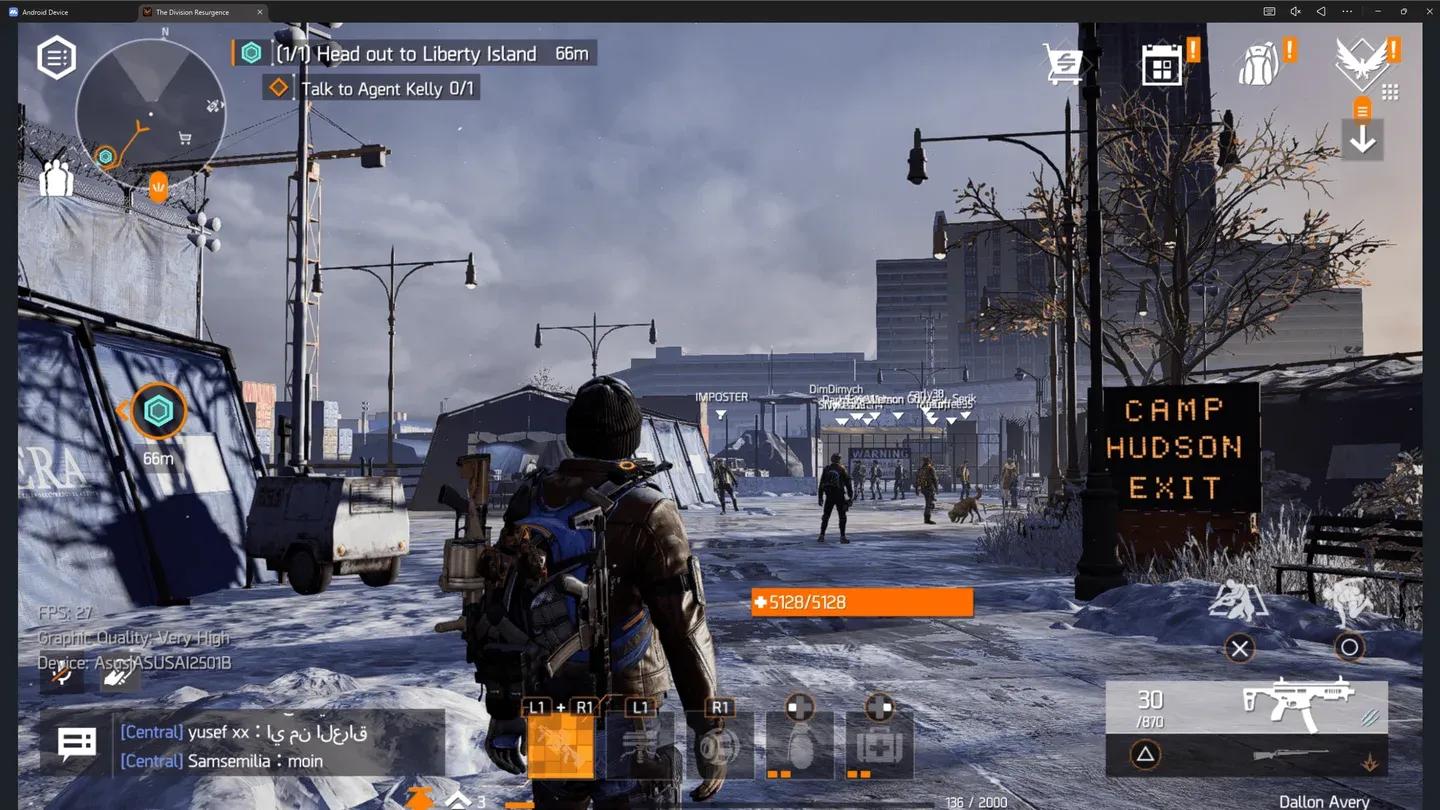
The Division Resurgence เป็นเกมยิงมุมมองบุคคลที่สาม (Third-person shooter) สำหรับมือถือโดยเฉพาะจาก Ubisoft และยังไม่มีตัวเกมเวอร์ชัน PC อย่างเป็นทางการ ข่าวดีก็คือ: Android Emulator ทั้งสามตัวสามารถจัดการเรื่องนี้ได้ดีพอที่คุณจะเล่นเกมบนจอคอมพิวเตอร์ด้วยเมาส์ คีย์บอร์ด หรือจอยคอนโทรลเลอร์ได้ คู่มือนี้จะครอบคลุมการตั้งค่าทั้งหมดสำหรับ BlueStacks, MuMu Player และ LDPlayer รวมถึงการตั้งค่าในเกมที่สำคัญจริงๆ เมื่อคุณเข้าสู่ตัวเกมแล้ว
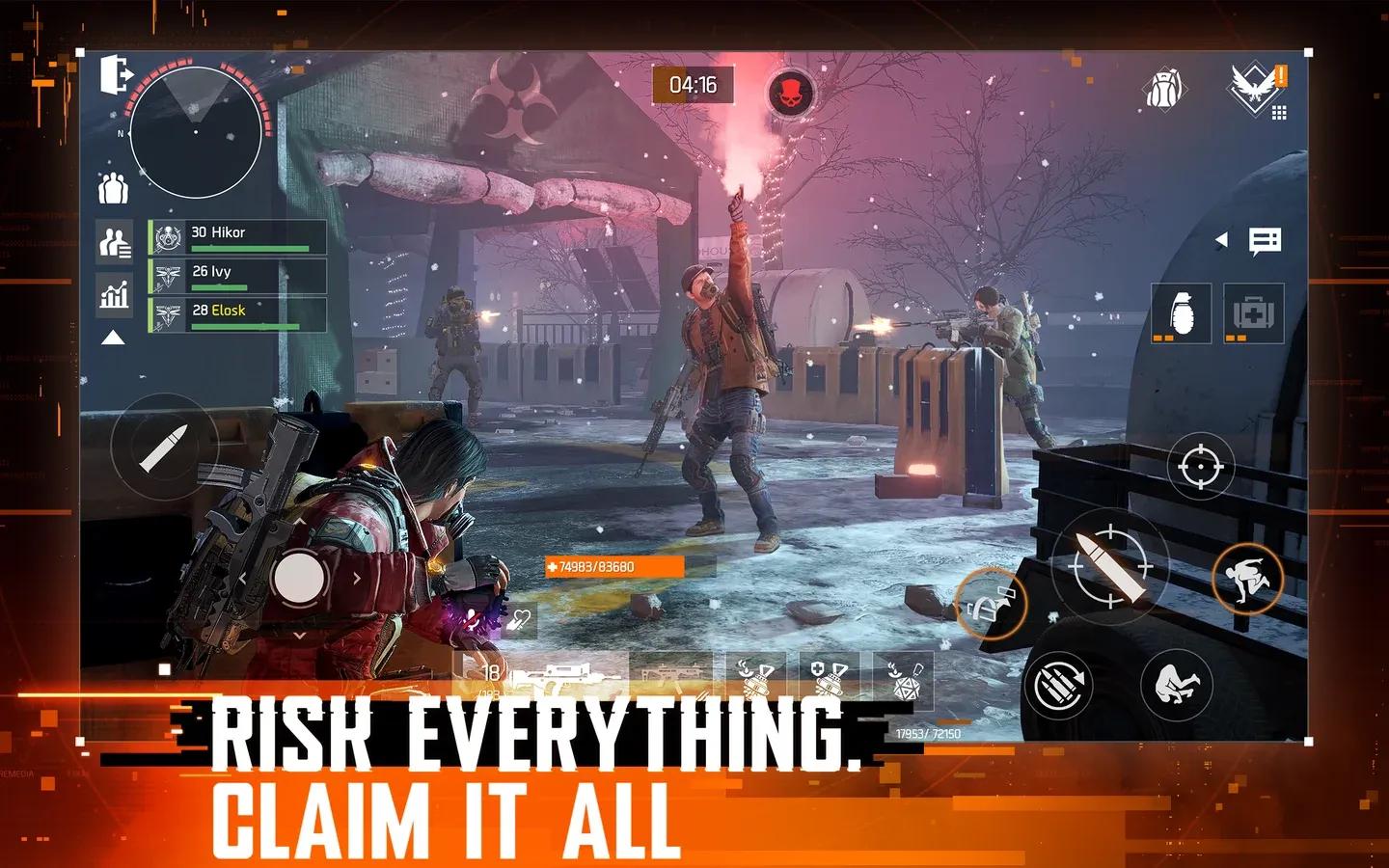
การตั้งค่าหน้าจอหลักของ BlueStacks
ควรใช้ Emulator ตัวไหนดี?
Emulator ทั้งสามตัวที่กล่าวถึงนี้สามารถรัน Division Resurgence ได้ แต่มีจุดเด่นที่แตกต่างกัน ปัจจุบันทั้ง BlueStacks และ MuMu Player ยังไม่สามารถรันเกมได้อย่างไร้ที่ติ ส่วน LDPlayer เป็นอีกหนึ่งตัวเลือกที่ใช้งานได้ดี นี่คือการเปรียบเทียบ:
| Emulator | เหมาะสำหรับ | FPS สูงสุดที่ทดสอบได้ | ข้อได้เปรียบหลัก |
|---|---|---|---|
| BlueStacks 5 | การปรับแต่งปุ่มควบคุมแบบละเอียด | 120 FPS | รองรับ Multi-instance, Shooting Mode |
| MuMu Player | ภาพคมชัด, จอกว้าง (Widescreen) | 165–240 FPS | โหมดแท็บเล็ตที่ขยายเป็นจอกว้างได้ |
| LDPlayer 9 | การตั้งค่าสำหรับมือใหม่ | 120 FPS | การตั้งค่าปุ่ม (Key mapping) และเครื่องมือมาโครที่ง่าย |
หากคุณมีจอย PS และต้องการให้แสดงปุ่มกดที่ถูกต้อง แนะนำให้ใช้ MuMu Player เพราะบางครั้ง BlueStacks จะแสดงปุ่มกดของจอย PS ผิดพลาด ในขณะที่ MuMu Player สามารถระบุได้ถูกต้อง
วิธีตั้งค่า BlueStacks สำหรับ Division Resurgence
ขั้นตอนการติดตั้ง
- ดาวน์โหลด BlueStacks 5 Pie 64-bit จากเว็บไซต์ทางการของ BlueStacks การใช้เวอร์ชัน Pie 64-bit นั้นสำคัญมาก เพราะเวอร์ชันอื่นอาจทำให้เกิดปัญหาความเสถียรกับเกมนี้
- ติดตั้งและเปิด BlueStacks จากนั้นคลิกที่ Home ที่มุมซ้ายบน
- เปิดโฟลเดอร์ System Apps และเปิด Google Play Store
- ลงชื่อเข้าใช้ด้วยบัญชี Google เดียวกับที่คุณใช้ลงทะเบียนล่วงหน้า (Pre-register) สำหรับ Division Resurgence
- แนะนำให้ติดตั้ง Gmail ไว้ใน Emulator ด้วย เพราะผู้เล่นบางคนอาจได้รับลิงก์ Early Access ทางอีเมล ซึ่งจะเปิดได้อย่างถูกต้องบน Android เท่านั้น
- ค้นหา The Division Resurgence ใน Play Store แล้วติดตั้ง
การตั้งค่าประสิทธิภาพของ BlueStacks
ก่อนเข้าเกม ให้ปรับการตั้งค่าเหล่านี้ในแผง Preferences ของ BlueStacks:
- Performance: ตั้งค่า CPU และ RAM ให้สูงที่สุดเท่าที่ PC ของคุณจะรองรับ เปิดใช้งาน High Frame Rate และตั้งเป้าไว้ที่ 120 FPS
- Display: โหมดแนวนอน (Landscape), 1920x1080 (หรือ 1440p หากจอของคุณรองรับ), 240 DPI
- Graphics: เลือก Vulkan เป็นตัวประมวลผลกราฟิก (Renderer) เพราะเกมมักจะโหลดไม่ขึ้นหากใช้ OpenGL หรือ DirectX
- Phone: เลือกโปรไฟล์โทรศัพท์รุ่นล่าสุดที่มีให้ หากใช้โทรศัพท์รุ่นเก่าใน Emulator อาจทำให้เกมแจ้งเตือนเรื่องสเปกเครื่องไม่รองรับ ซึ่งนำไปสู่ปัญหาการแสดงผลและเกมเด้ง
วิธีตั้งค่า MuMu Player สำหรับ Division Resurgence
ขั้นตอนการติดตั้ง
- ดาวน์โหลด MuMu Player จากเว็บไซต์ทางการ
- ติดตั้ง เปิดโปรแกรม และสร้างอุปกรณ์ Android ใหม่
- ลงชื่อเข้าใช้ Google Play Store ด้วยบัญชีเดียวกับที่ใช้เล่น Division Resurgence
- ค้นหาและติดตั้ง The Division Resurgence
การตั้งค่าประสิทธิภาพของ MuMu Player
ปิดเกมก่อนทำการเปลี่ยนแปลงเหล่านี้ จากนั้นไปที่การตั้งค่าอุปกรณ์และปรับดังนี้:
แท็บ Performance:
- Graphics renderer: Vulkan
- Performance: High (CPU 6 Cores, RAM 12 GB)
- GPU memory usage: Optimal graphics quality
- Forced discrete graphics card: On
- Smart Memory Optimization: Off
แท็บ Display:
- Resolution: 2560 × 1440 (DPI 360)
- FPS: Maximum, ตั้งค่าเป็น 165 หรือ 240
- Window auto-rotation: On
- Multi-tab mode: On
แท็บ Model:
- Brand: Asus
- Device model: ROG Phone 9
- Network access model: ASUSAI2501B
- GPU Preset: High: Adreno (TM) 740
การเลือกโปรไฟล์ ROG Phone 9 นั้นคุ้มค่า เพราะ MuMu Player จะมองว่าเกมกำลังรันบนแท็บเล็ต ซึ่งช่วยให้คุณขยายหน้าจอเป็นแบบจอกว้างและได้ภาพที่คมชัดกว่าหน้าจอโทรศัพท์ทั่วไป
แท็บการตั้งค่ารุ่นอุปกรณ์ของ MuMu Player
วิธีตั้งค่า LDPlayer สำหรับ Division Resurgence
ขั้นตอนการติดตั้ง
กระบวนการแบ่งออกเป็น 4 ขั้นตอน:
- ดาวน์โหลด LDPlayer 9.0 จากเว็บไซต์ LDPlayer และรันตัวติดตั้ง
- เปิด LD Store ค้นหา The Division Resurgence แล้วคลิก Install หากระบบเปลี่ยนเส้นทางไปที่ Google Play ให้ลงชื่อเข้าใช้ด้วยบัญชี Gmail ของคุณก่อน
- หลังจากลงชื่อเข้าใช้และยอมรับเงื่อนไขแล้ว ให้ค้นหาและติดตั้งเกมอีกครั้ง
- ในการเปิดเกมครั้งแรก ให้แตะ Confirm เพื่อดาวน์โหลดข้อมูลเกมเพิ่มเติม จากนั้นล็อกอินด้วย Google หรือ Facebook
การตั้งค่าประสิทธิภาพของ LDPlayer
- CPU and RAM: ไปที่ Settings > Advanced ตั้งค่า CPU สูงสุด 6 คอร์ และ RAM อย่างน้อย 6 GB การจัดสรร RAM ที่สูงขึ้นจะช่วยเพิ่มความเสถียร
- Resolution: Settings > Display ตั้งค่าเป็น 1280 × 720 เป็นค่าพื้นฐาน
- FPS: Settings > Display เปิดใช้งาน High FPS Mode และเลือก 120 FPS เปิด V-Sync เพื่อป้องกันภาพฉีกขาด (Screen tearing)
การตั้งค่ากราฟิกในเกมที่ดีที่สุดสำหรับ PC คืออะไร?
เมื่อ Emulator ของคุณทำงานและเล่นบทสอนจบแล้ว การตั้งค่าในเกมเหล่านี้จะให้ผลลัพธ์ที่ดีที่สุด:
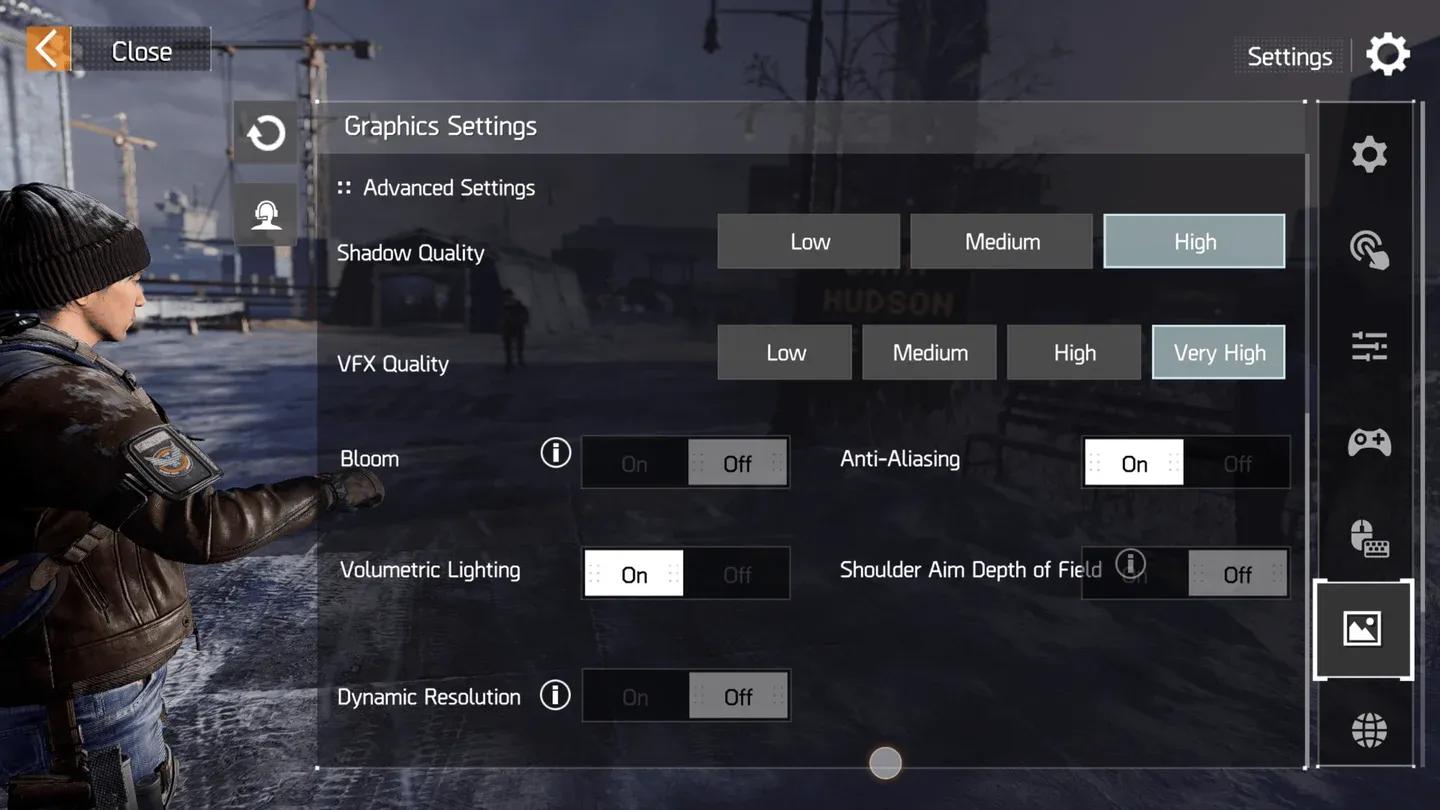
Graphics Settings:
- Graphics: Very High
- Resolution: High
- Framerate: Standard (จำกัดที่ 30 FPS)
Advanced Settings:
- Shadow Quality: High
- VFX Quality: Very High
- Bloom: Off
- Anti-Aliasing: On
- Volumetric Lighting: On
- Shoulder Aim Depth of Field: Off
- Dynamic Resolution: Off
แผงการตั้งค่ากราฟิกภายในเกม
วิธีตั้งค่าการควบคุมบน PC
เกมรองรับทั้งเมาส์และคีย์บอร์ด รวมถึงจอยคอนโทรลเลอร์อย่างเป็นทางการ โดยมี UI เฉพาะสำหรับอินพุตแต่ละประเภท เพื่อเปิดใช้งาน UI Overlay ที่ถูกต้อง ให้ไปที่ Generic Settings > External Device UI และเปิดทั้ง Keyboard/Mouse Exclusive UI และ Controller UI
การตั้งค่าปุ่มจอยเริ่มต้นจะเหมือนกับ The Division 2 ดังนั้นหากคุณเคยเล่นเกมนั้นมานาน คุณจะคุ้นเคยกับเลย์เอาต์นี้ คุณสามารถตั้งค่าปุ่มใหม่ทั้งจอยและคีย์บอร์ด รวมถึงปรับความไว (Sensitivity) แยกตามประเภทอาวุธและสโคปได้
สิ่งที่ควรรู้เพิ่มเติมเกี่ยวกับการตั้งค่าปุ่มของ LDPlayer:
- Keyboard Macro: กำหนดคอมโบหลายขั้นตอน (กระโดด, ยิง, วิ่ง, ขว้าง) ไว้ในปุ่มเดียว
- Generating Repeat Touch Actions: แมปการยิงอัตโนมัติแบบต่อเนื่องไว้ที่ปุ่มเดียว ซึ่งมีประโยชน์มากระหว่างการยิงปะทะที่ต่อเนื่อง

เลย์เอาต์การตั้งค่าปุ่มของ LDPlayer
ปัญหาทั่วไปและวิธีแก้ไข
อ้างอิงจากปัญหาที่พบบ่อยทั้งบน BlueStacks และ MuMu Player:
- เกมค้างระหว่างบทสอน: ตรวจสอบให้แน่ใจว่าไฟล์ข้อมูลเบื้องหลังทั้งหมดดาวน์โหลดเสร็จสิ้นก่อนที่คุณจะเล่นต่อ
- เกมเด้งตอนสร้างตัวละคร: เป็นไปได้สูงว่าคุณกำลังใช้โปรไฟล์โทรศัพท์ที่ล้าสมัย ให้เปลี่ยนไปใช้โปรไฟล์ที่ใหม่กว่า
- FPS ต่ำหรือแล็ก: เลือกเลือกระหว่างกราฟิกสูงที่ 30 FPS หรือกราฟิกปานกลางที่ 60 FPS ปัจจุบันยังไม่มีวิธีทำทั้งสองอย่างพร้อมกัน และตรวจสอบโปรไฟล์อุปกรณ์ใน Emulator ของคุณด้วย
- แสดงปุ่มจอยผิด: พบปัญหานี้โดยเฉพาะบน BlueStacks เมื่อใช้จอย PS การเปลี่ยนไปใช้ MuMu Player จะช่วยแก้ปัญหานี้ได้
- ข้อผิดพลาดการเชื่อมต่อ: กดลองใหม่ (Retry) หากมีตัวเลือกปรากฏขึ้น หรือรีสตาร์ท Emulator และเข้าเกมใหม่ ปัญหานี้มักเกิดจากฝั่งเซิร์ฟเวอร์ซึ่งไม่เกี่ยวข้องกับการตั้งค่าของคุณ
สำหรับปัญหาอื่นๆ ที่ผู้เล่นรายงานเข้ามา สามารถดูได้ที่ subreddit ของ Division Resurgence ซึ่งมีกระทู้พูดคุยเกี่ยวกับการตั้งค่าปุ่ม KB&M และวิธีแก้ปัญหาเกมเด้ง นอกจากนี้คุณยังสามารถตรวจสอบ อัปเดตชุมชนอย่างเป็นทางการของ Ubisoft เพื่อดูรายละเอียดเกี่ยวกับ Crossplay และปัญหาที่ทราบแล้วโดยตรงจากผู้พัฒนา
Division Resurgence เล่นฟรีบน PC หรือไม่?
Division Resurgence เป็นเกมมือถือแบบเล่นฟรี (Free-to-play) เนื่องจากไม่มีการเปิดตัวอย่างเป็นทางการบน PC การเล่นผ่าน Emulator จึงไม่มีค่าใช้จ่ายเพิ่มเติม คุณดาวน์โหลดเกมผ่าน Google Play Store ภายใน Emulator ที่คุณเลือกได้เหมือนกับบนโทรศัพท์ สำหรับข้อมูลพื้นฐานเกี่ยวกับฉากหลังของเกมและความสัมพันธ์กับซีรีส์ Division ในภาพรวม สามารถดูภาพรวมได้ที่ วิกิพีเดียของ Tom Clancy's The Division Resurgence
สำหรับคู่มือเพิ่มเติมเกี่ยวกับ Division Resurgence และเกมยิงอื่นๆ สามารถ เรียกดูคู่มือเกมล่าสุดบน GAMES.GG เพื่อติดตามข้อมูลอัปเดตในขณะที่การปรับแต่งตัวเกมดีขึ้นเรื่อยๆ หลังเปิดตัว
