
The Division Resurgence จะพาคุณเข้าสู่เกมแนว Looter Shooter มุมมองบุคคลที่สามที่ต้องใช้สเปกสูง ด้วยกราฟิกคุณภาพระดับคอนโซลที่รันบนอุปกรณ์มือถือ ความสมดุลระหว่างความสวยงามและเฟรมเรต (FPS) นั้นเป็นเรื่องสำคัญ และการตั้งค่าที่ผิดพลาดอาจทำให้คุณเสียเปรียบในการต่อสู้ได้ หลังจากทดสอบการตั้งค่าในอุปกรณ์หลายระดับ เราได้สรุปการตั้งค่าทั้งหมดตั้งแต่ Preset กราฟิกไปจนถึงค่าความไวของ Gyro เพื่อให้คุณเลิกเดาและเริ่มเล่นได้อย่างเต็มประสิทธิภาพ
คุณจะเข้าถึงการตั้งค่ากราฟิกใน The Division Resurgence ได้อย่างไร?
ก่อนจะปรับแต่งค่าใดๆ คุณต้องปลดล็อกพื้นที่ฮับ Camp Hudson โดยการเล่นผ่านช่วงต้นเกมเสียก่อน เมื่อเข้าถึงแล้ว ให้แตะที่ ไอคอน SHD ที่มุมขวาบนของหน้าจอ จากนั้นแตะ ไอคอนการตั้งค่า (รูปเฟือง) ที่ด้านล่างของเมนูหลัก จากนั้นเลือก ไอคอนรูปภาพ (Picture icon) ในเมนูด้านข้างเพื่อเข้าสู่ตัวเลือกกราฟิก
เมนูนี้จะไม่สามารถเข้าถึงได้จากหน้าจอไตเติ้ลหลัก ดังนั้นผู้เล่นใหม่บางคนอาจมองข้ามไป
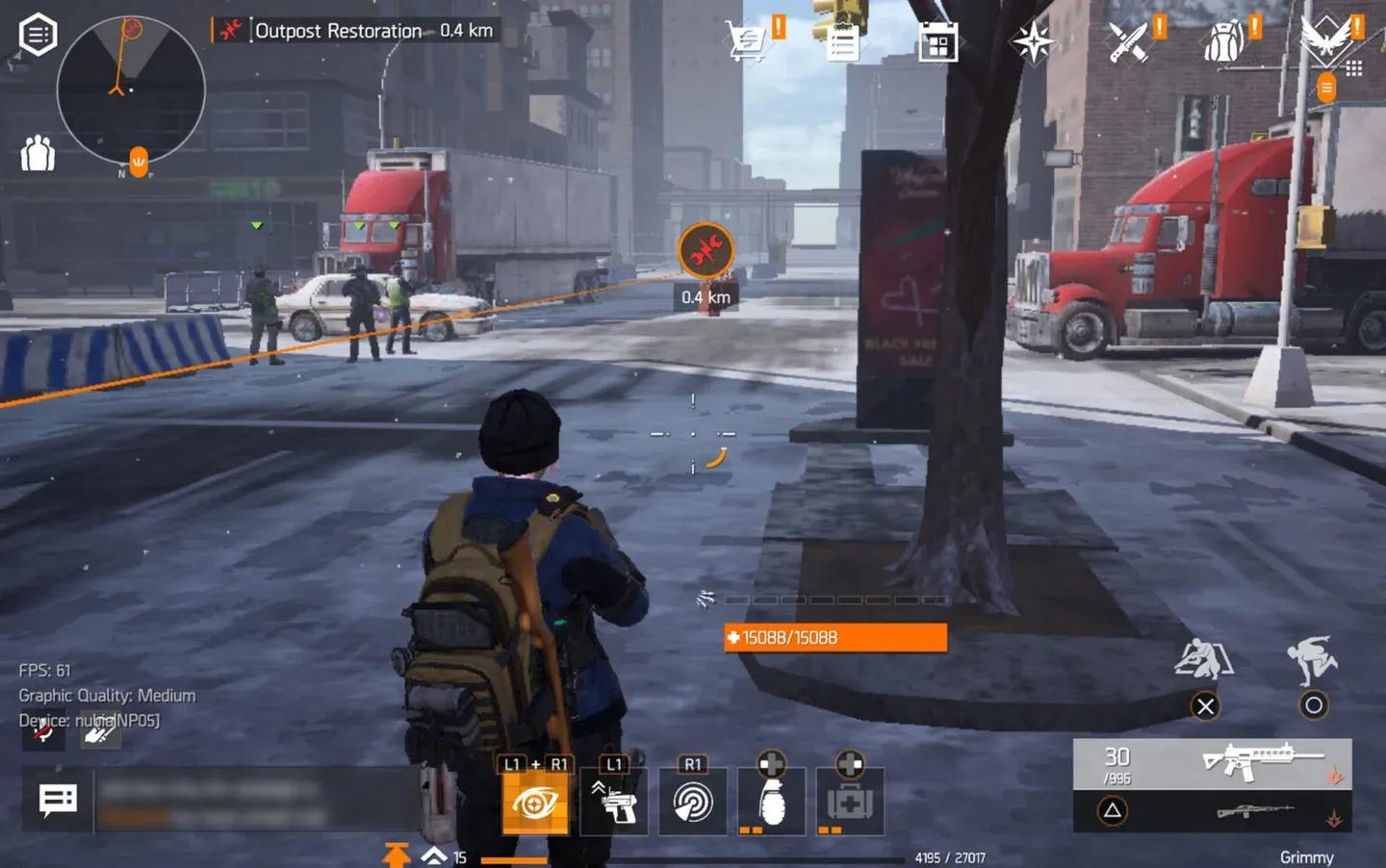
การเข้าถึงเมนูการตั้งค่า
การตั้งค่ากราฟิกที่ดีที่สุดสำหรับ FPS สูงคืออะไร?
The Division Resurgence มี Preset ของ FPS ให้เลือก 3 แบบ โดยแต่ละแบบจะผูกกับความละเอียด (Resolution) และระดับคุณภาพกราฟิก ดังนี้:
| Preset | เป้าหมาย FPS | คุณภาพกราฟิก | ความละเอียด |
|---|---|---|---|
| Max Settings | 30 FPS | สูงสุด (Maximum) | สูง (High) |
| Medium Settings | 45 FPS | ปานกลาง (Medium) | มาตรฐาน (Standard) |
| Low Settings | 60 FPS | ต่ำ (Low) | มาตรฐาน (Standard) |
ข้อแลกเปลี่ยนหลักนั้นชัดเจนคือ: เฟรมเรตที่สูงขึ้นต้องการคุณภาพภาพที่ต่ำลง การเลือก Low หรือ Medium Graphics จะล็อกความละเอียดไว้ที่ Standard แต่จะปลดล็อกตัวเลือก High Framerate (60 FPS) ซึ่งเป็นตัวเลือกที่เหมาะสมที่สุดสำหรับการเล่นแบบแข่งขันและคอนเทนต์ที่รวดเร็ว
มีข้อควรทราบที่สำคัญคือ การเลือก High Graphics พร้อมกับตั้งค่า Medium Framerate จะทำให้ภาพดูเบลออย่างเห็นได้ชัดและไม่มีวิธีแก้ไข พืชพรรณและวัตถุต่างๆ ในฉากยังคงมองเห็นได้ชัดเจนทำให้สภาพแวดล้อมยังดูรู้เรื่อง แต่รายละเอียดเล็กๆ น้อยๆ จะลดลง สำหรับผู้เล่นที่ให้ความสำคัญกับคุณภาพภาพมากกว่าเฟรมเรต นี่คือการประนีประนอมที่ดีกว่า แต่สำหรับคนอื่นๆ การตั้งค่า Low หรือ Medium Graphics ที่ 60 FPS จะเป็นตัวเลือกที่ตอบโจทย์กว่า
สำหรับการตั้งค่าขั้นสูงที่เหลือ ซึ่งไม่มีผลต่อประสิทธิภาพมากนัก ให้ปรับเป็นค่าสูงสุดทั้งหมด:
- Shadow Quality (คุณภาพเงา): High
- VFX Quality (คุณภาพเอฟเฟกต์): Very High
- Bloom (แสงฟุ้ง): On
- Volumetric Lighting (แสงเชิงปริมาตร): On
- Anti-Aliasing (ลบรอยหยัก): On
- Shoulder Aim Depth of Field (ระยะชัดลึกเมื่อเล็งผ่านไหล่): On
- Dynamic Resolution (ความละเอียดแบบไดนามิก): On
หากคุณยังพบปัญหาแลคหรือเกมเด้ง (Crash) แม้จะปรับการตั้งค่าแล้ว สามารถดู คู่มือแก้ไขปัญหาประสิทธิภาพของ Division Resurgence ทั้งอาการแลค เกมเด้ง และ FPS ตก ซึ่งครอบคลุมการแก้ไขเพิ่มเติมที่มาพร้อมกับอัปเดต Rise Up
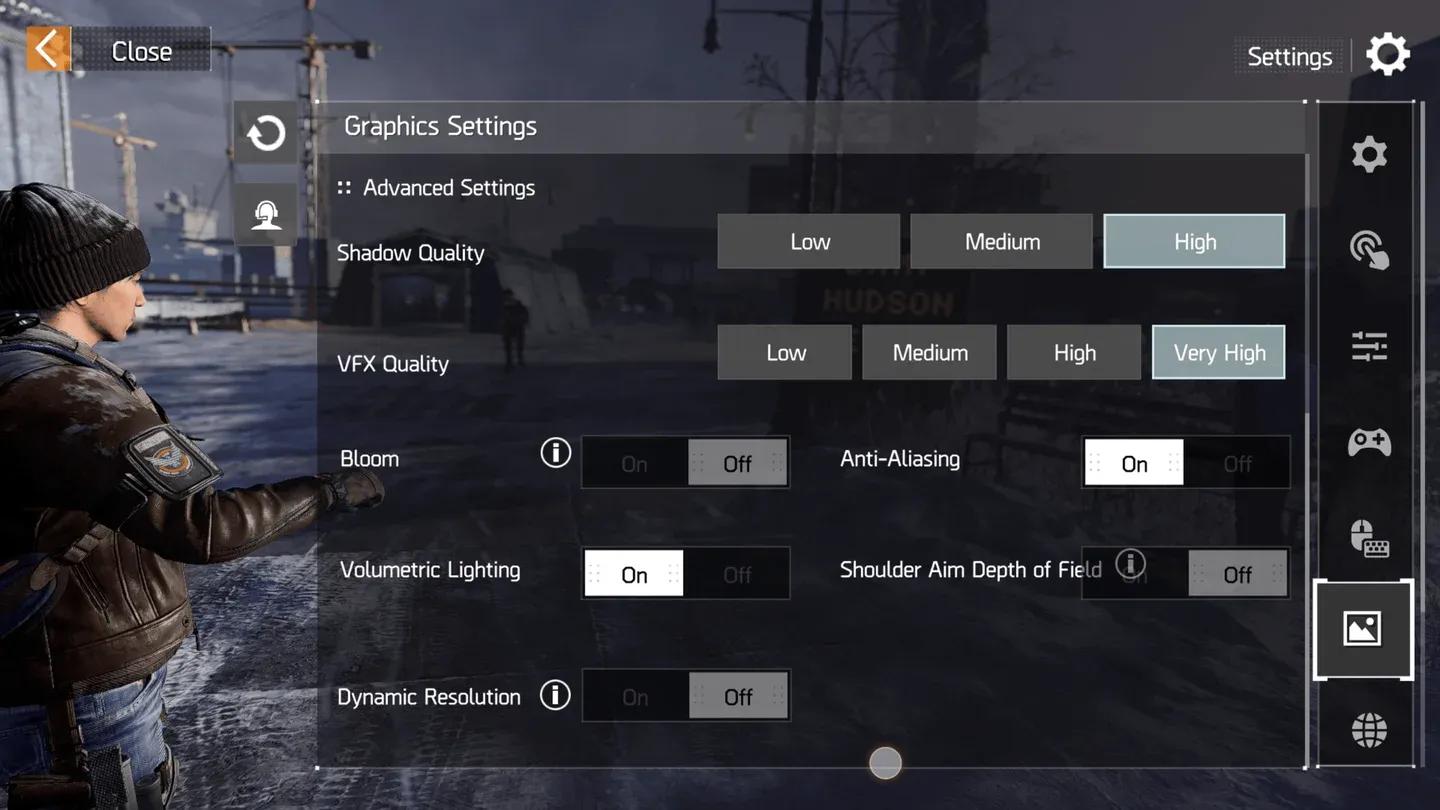
หน้าจอเลือก Preset ของ FPS
การจัดวางปุ่มควบคุมแบบสัมผัสที่ดีที่สุด
การควบคุมแบบสัมผัสคือพื้นฐานของประสิทธิภาพบนมือถือ การจัดวางปุ่มที่คุณเลือกจะมีผลต่อความเร็วในการเล็ง การเข้าที่กำบัง และการยิง โดยไม่ทำให้ตำแหน่งนิ้วของคุณติดขัดระหว่างการต่อสู้
สำหรับผู้เล่นที่ย้ายมาจากเกมยิงหรือเกมแนว Battle Royale อื่นๆ การฝึกใช้ การจัดวางแบบ 3 หรือ 4 นิ้ว (Claw Layout) นั้นคุ้มค่าที่จะเรียนรู้ แม้จะมีช่วงที่ต้องปรับตัว แต่ผลตอบแทนคือการเข้าถึงการเคลื่อนที่, ADS (เล็งผ่านศูนย์เล็ง), การเข้าที่กำบัง และการยิงได้ทันทีโดยไม่ต้องยกนิ้วออกระหว่างการปะทะ
วาง ปุ่ม ADS และ ปุ่มยิง ในตำแหน่งที่รู้สึกเป็นธรรมชาติสำหรับการเล่นต่อเนื่อง ความสบายสำคัญกว่าการคัดลอกการจัดวางของคนอื่นแบบเป๊ะๆ
การตั้งค่าเกมเพลย์และการต่อสู้ที่ดีที่สุด
การตั้งค่าด่วน (Quick settings)
นี่คือการตั้งค่าด่วนที่แนะนำจากการทดสอบ:
- Cover Control (การเข้าที่กำบัง): Manual (ด้วยตนเอง)
- Auto-ADS (เล็งอัตโนมัติ): Enable All (เปิดทั้งหมด)
- ADS View (มุมมอง ADS): Mixed (ผสม)
- Aim Assist (ช่วยเล็ง): On
- Gyro Sensor (สวิตช์หมุน): Enable when aiming (เปิดเมื่อเล็ง)
- Navigation (การปีนป่าย): Manual (ด้วยตนเอง)
- Auto-climb (ปีนอัตโนมัติ): No
การตั้งค่าการต่อสู้
- Auto Enter Cover (เข้าที่กำบังอัตโนมัติ): No
- Display Enter Cover Button (แสดงปุ่มเข้าที่กำบัง): Yes
- Display Exit Cover Button (แสดงปุ่มออกจากที่กำบัง): No
- Cover Corner Input (การเข้ามุมที่กำบัง): Aim
- Sprint Sensitivity (ความไวในการวิ่ง): 50
- Grenade Throw Mode (โหมดขว้างระเบิด): Release Mode (ปล่อยเพื่อขว้าง)
- Throw Assist (ช่วยขว้าง): On
- Melee Attack Button Display (แสดงปุ่มโจมตีระยะประชิด): Trigger Display
การตั้งค่าอาวุธ
- Aim Mode (โหมดเล็ง): Hold (กดค้าง)
- Left Fire Button (ปุ่มยิงซ้าย): Always on
- ADS View: Mixed
- ADS Perspective Quick Change (เปลี่ยนมุมมอง ADS ด่วน): Off
- Camera Rotation on Aiming (หมุนกล้องขณะเล็ง): On
- Aim Assist: On
- Reload Interruption (ขัดจังหวะการรีโหลด): Off
- Auto-ADS Immediate Fire (ยิงทันทีเมื่อเล็งอัตโนมัติ): Off
สำหรับการยิงแบบปล่อยนิ้ว ให้เปิดใช้งาน Release to Fire สำหรับปืน Marksman Rifles, Rifles และ Shotguns ส่วน Auto-ADS ควรเปิดใช้งานสำหรับอาวุธทุกประเภท: Assault Rifles, SMGs, Shotguns, LMGs, Rifles และ Marksman Rifles
การตั้งค่าความไว (Sensitivity) ที่ดีที่สุด
การตั้งค่าทั่วไป
- Global Sensitivity (ความไวโดยรวม): Medium
- Sensitivity Toggle Mode (โหมดสลับความไว): Toggle when aiming
- Enable Smoothing (เปิดการเกลี่ยความไว): Off
ความไวแบบสัมผัส
ค่าเหล่านี้จะช่วยให้กล้องตอบสนองได้ดีโดยไม่เสียการควบคุมในระยะไกล:
| สโคป | กล้อง แกน X | กล้อง แกน Y | ยิง แกน X | ยิง แกน Y |
|---|---|---|---|---|
| ไม่ใส่สโคป | 75 | 75 | 75 | 75 |
| เล็งบุคคลที่สาม | 45 | 50 | 45 | 50 |
| สโคป 1x | 60 | 60 | 55 | 55 |
| สโคป 4x | 25 | 25 | 30 | 30 |
| สโคป 8x | 20 | 20 | 25 | 25 |
| สโคป 12x | 15 | 15 | 20 | 20 |
สำหรับการเร่งความไว (Acceleration) ให้ตั้งค่า แกน X ที่ 200 และ แกน Y ที่ 150 สำหรับความไวกล้อง ส่วนความไวในการยิงควรใช้ แกน X ที่ 100 และ แกน Y ที่ 100
การตั้งค่า Gyro ที่ดีที่สุด
การใช้ Gyro นั้นคุ้มค่าหากคุณต้องการการปรับจูนเล็กๆ น้อยๆ ที่แม่นยำขึ้นเมื่อต้องคุมมุมยิง Gyro จะทำงานระหว่างการเล็ง ซึ่งจะไม่ส่งผลกระทบต่อการมองรอบๆ ปกติ
- Rotation Switch: Enable when aiming
- Rotation Horizontal Reverse (กลับแกนแนวนอน): On
- Rotation Vertical Reverse (กลับแกนแนวตั้ง): On
ค่าความไว Gyro
| สโคป | กล้อง แกน X | กล้อง แกน Y | ยิง แกน X | ยิง แกน Y |
|---|---|---|---|---|
| ไม่ใส่สโคป | 30 | 30 | 30 | 30 |
| เล็งบุคคลที่สาม | 20 | 20 | 20 | 20 |
| สโคป 1x | 15 | 15 | 14 | 14 |
| สโคป 4x | 10 | 10 | 11 | 11 |
| สโคป 8x | 8 | 8 | 8 | 8 |
| สโคป 12x | 6 | 6 | 6 | 6 |
ทั้งการเร่งความไวแกน X และ Y สำหรับ Gyro ถูกตั้งไว้ที่ 100 ทั้งในส่วนของกล้องและความไวในการยิง
การตั้งค่าทั่วไปที่ควรทราบ
- Radar Rotation (การหมุนเรดาร์): Rotate
- Auto Loot Settings (ตั้งค่าเก็บของอัตโนมัติ): Superior, High-End และ Exotic
- Profanity Filter (ตัวกรองคำหยาบ): No
หากคุณเล่นด้วยคอนโทรลเลอร์หรือคีย์บอร์ดและเมาส์ ให้เปิดใช้งานตัวเลือก External Device UI ในเมนู Generic Settings
การตั้งค่าเหล่านี้เป็นจุดเริ่มต้นที่ดี แต่เนื่องจากอุปกรณ์แต่ละรุ่นมีความแตกต่างกัน ค่าบางอย่างอาจต้องปรับเปลี่ยนเพิ่มเติม ให้ถือว่าตัวเลขความไวเหล่านี้เป็นค่าพื้นฐานไม่ใช่คำตอบสุดท้าย สำหรับคู่มือการปรับแต่งเกมมือถือและข่าวสารเพิ่มเติม สามารถ อ่านคู่มือล่าสุดได้ที่ GAMES.GG
