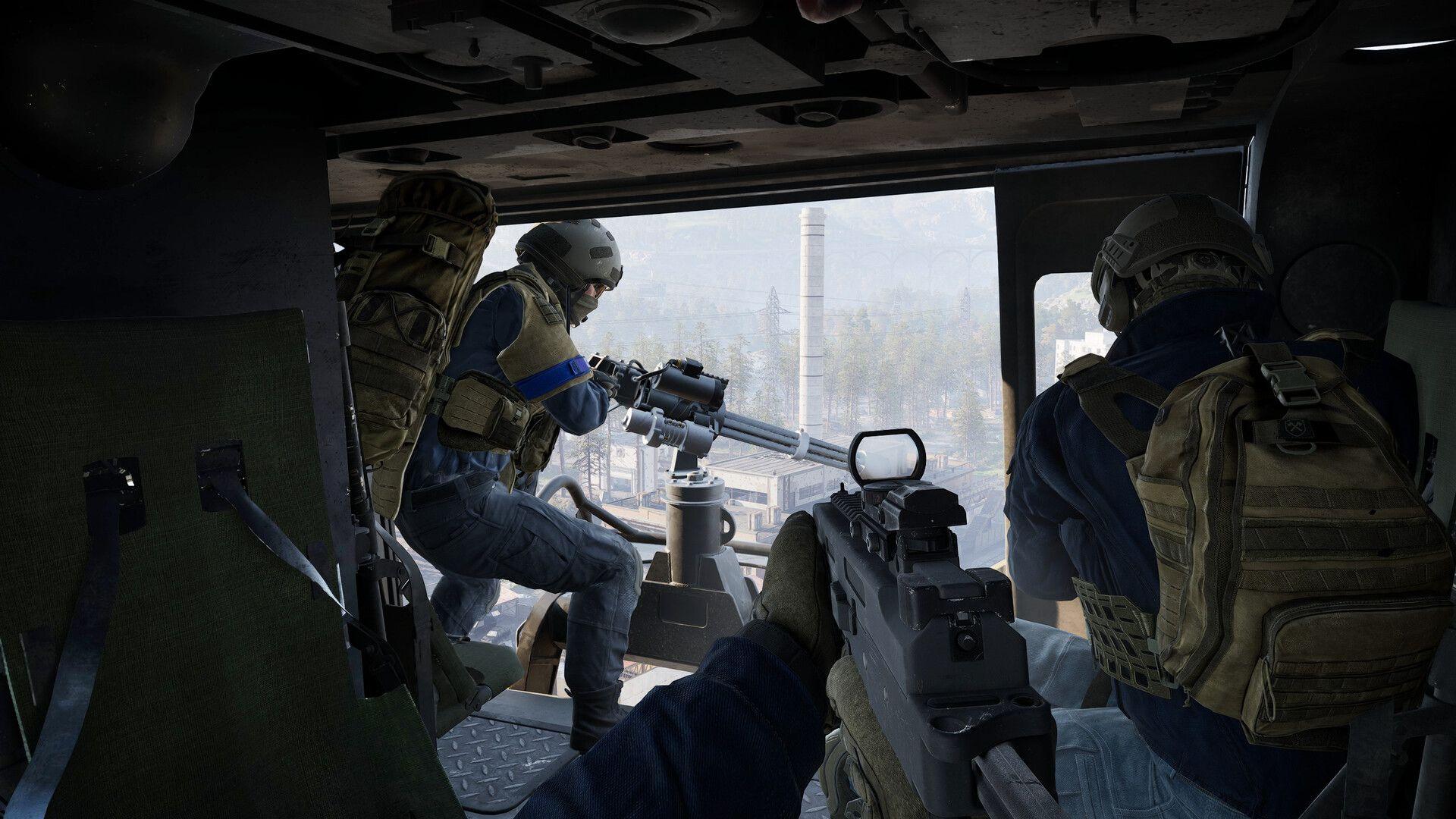


การรีดประสิทธิภาพสูงสุดจาก WARDOGS บน PC ไม่ได้หมายความว่าคุณต้องปรับทุกอย่างให้ต่ำที่สุดเสมอไป การตั้งค่าบางอย่างแทบไม่กิน FPS เลยและควรปรับไว้สูงเพื่อให้ภาพยังดูดี ในขณะที่บางอย่างกลับกินทรัพยากร GPU ของคุณโดยเปล่าประโยชน์โดยไม่ได้ช่วยให้ได้เปรียบในการแข่งขันเลย คู่มือนี้จะเจาะลึกว่าควรปรับค่าไหน ควรปล่อยไว้ตรงไหน และเพราะอะไร เพื่อให้คุณดันเฟรมเรตให้สูงขึ้นได้โดยที่ภาพในเกมไม่กลายเป็นภาพเบลอความละเอียดต่ำจนดูไม่ออก
สรุปการตั้งค่าแบบรวดเร็ว
นี่คือรายการการตั้งค่าที่แนะนำทั้งหมดแบบสรุป นี่เป็นเพียงจุดเริ่มต้นที่ดีเท่านั้น ไม่ใช่ค่าตายตัว ดังนั้นให้ปรับแต่งเพิ่มเติมตามความแรงของฮาร์ดแวร์ของคุณ
การตั้งค่าเกมเพลย์: สิ่งที่สำคัญจริงๆ
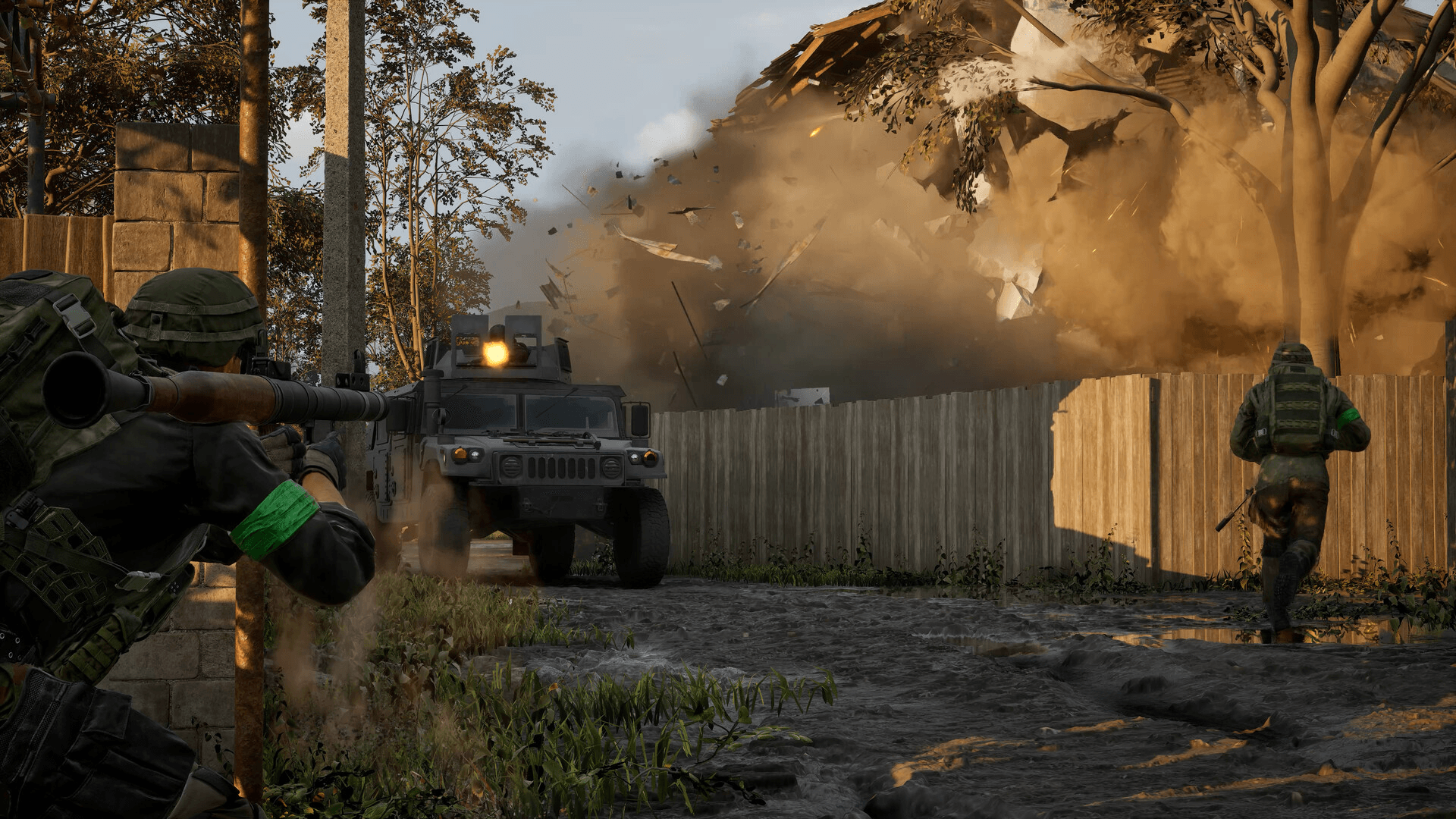
คู่มือ WARDOGS: การตั้งค่า PC ที่ดีที่สุดเพื่อ FPS สูงสุด
ควรใช้ FOV เท่าไหร่ใน WARDOGS?
Field of View (FOV) เป็นความชอบส่วนบุคคล แต่ WARDOGS มีการต่อสู้ระยะไกลค่อนข้างมาก ซึ่งหมายความว่าการตั้งค่า FOV ที่สูงเกินไปอาจส่งผลเสียต่อคุณได้ ที่ค่าสูงสุด 120 FOV เป้าหมายที่อยู่ไกลจะดูเล็กลงอย่างเห็นได้ชัดบนหน้าจอ ช่วง 95 ถึง 110 จึงเป็นจุดเริ่มต้นที่ดีกว่าสำหรับผู้เล่นส่วนใหญ่ โดย 95 เป็นค่าที่แนะนำกันบ่อยๆ โดยเฉพาะเพราะช่วยให้มองเห็นระยะไกลได้ดีขึ้น
Weapon View Model Scale จะควบคุมว่าปืนของคุณกินพื้นที่หน้าจอมากแค่ไหน หากรู้สึกว่าโมเดลปืนบังหน้าจอมากเกินไป ให้เพิ่มค่านี้แล้วทดสอบใน Firing Range ก่อนนำไปใช้จริงในแมตช์
สำหรับยานพาหนะ การปรับ Vehicle FOV ทั้งมุมมองบุคคลที่หนึ่งและบุคคลที่สามให้สูงขึ้น จะช่วยให้คุณรับรู้สถานการณ์รอบตัวได้ดีขึ้นขณะขับขี่ เป็นการปรับเปลี่ยนเล็กน้อยที่คุ้มค่ามากในจังหวะชุลมุน
Aim Down Sight FOV มีสองตัวเลือกคือ Affected และ Independent โดย Affected จะดึงกล้องเล็งที่มีกำลังขยายต่ำให้ใกล้เคียงกับ FOV ปกติของคุณ ส่วน Independent จะให้ความรู้สึกในการซูมที่ชัดเจนกว่า ทั้งสองตัวเลือกไม่มีผลต่อ FPS อย่างมีนัยสำคัญ ดังนั้นเลือกแบบที่คุณรู้สึกถนัดที่สุดได้เลย
ทำไมคุณควรปิด Picture-in-Picture Scope
ข้อนี้ง่ายมาก Picture-in-Picture Scope จะเรนเดอร์ภาพแยกต่างหากผ่านกล้องเล็งของคุณ ซึ่งกินประสิทธิภาพ GPU จริงๆ การปิดฟีเจอร์นี้จะช่วยเพิ่มเฟรมเรตได้อย่างเห็นได้ชัด โดยเฉพาะเมื่อใช้กล้องเล็งที่มีกำลังขยายสูง ปิดไปได้เลย
การตั้งค่าภาพ: จอแสดงผลและความหน่วง
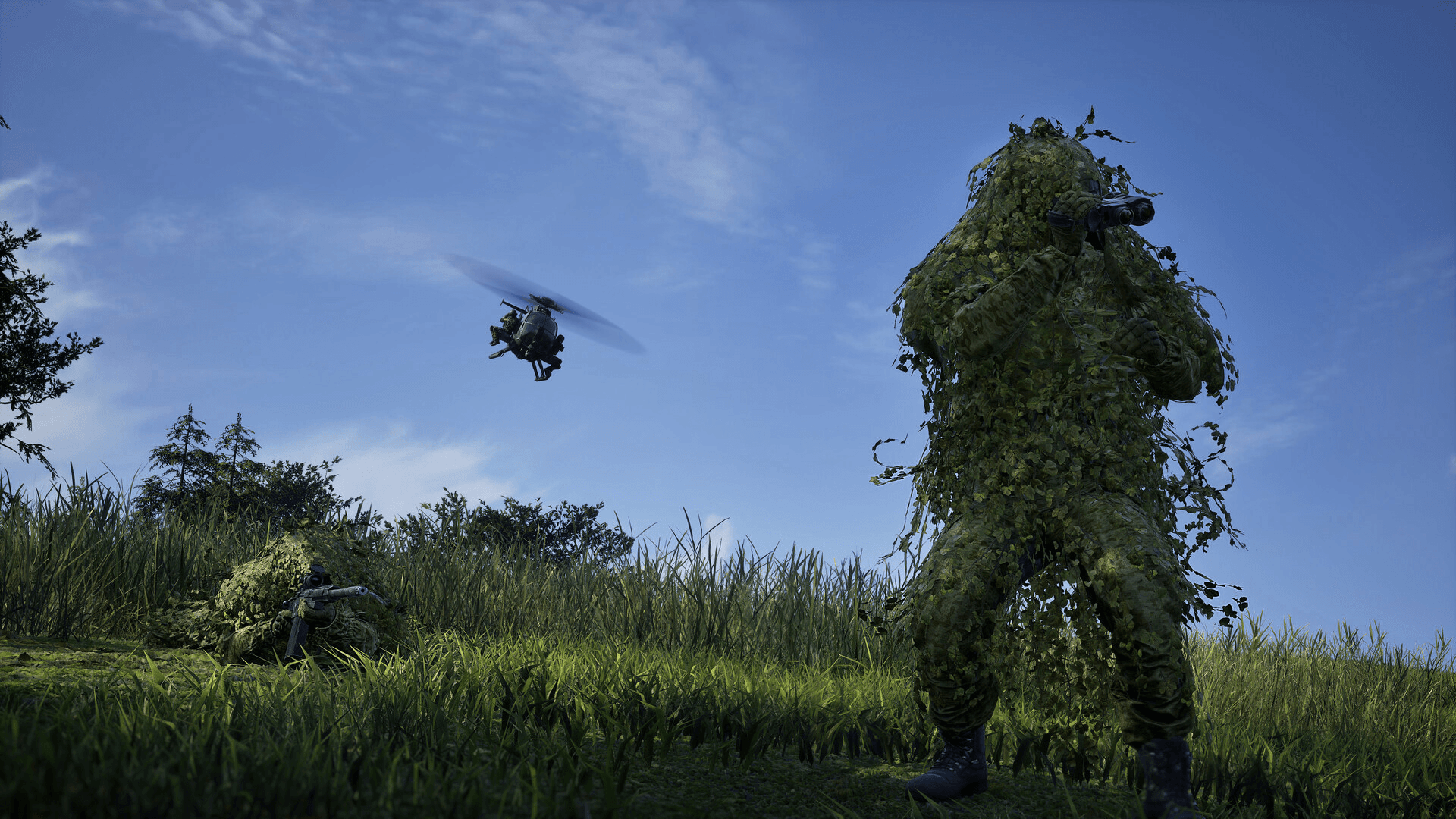
คู่มือ WARDOGS: การตั้งค่า PC ที่ดีที่สุดเพื่อ FPS สูงสุด
โหมดการแสดงผลและเฟรมเรต
Windowed Fullscreen เป็นตัวเลือกที่ใช้งานสะดวกสำหรับคนที่ชอบ Alt+Tab บ่อยๆ หากคุณต้องการรีดเฟรมเรตทุกเฟรมที่ทำได้และไม่ได้สลับหน้าต่างบ่อย Fullscreen อาจให้ประสิทธิภาพที่ดีกว่าเล็กน้อยหรือมีความหน่วง (Latency) ที่ต่ำกว่า ขึ้นอยู่กับระบบของคุณ ดังนั้นควรลองทดสอบดู
ตั้งค่า Frame Rate Limit เป็น Off เมื่อต้องการไล่ล่า FPS สูงสุด ยกเว้นกรณีที่คุณพบปัญหาเฟรมเรตไม่นิ่งหรืออาการกระตุก (Stuttering) ซึ่งในกรณีนั้น การจำกัดเฟรมเรตไว้ใกล้เคียงกับค่า Refresh Rate ของจอจะช่วยให้ภาพลื่นไหลขึ้น
VSync จะเพิ่ม Input Latency ซึ่งเป็นสิ่งที่คุณไม่ต้องการเลยใน เกมยิง (Shooter) ให้ปิดมันซะ หากคุณใช้ G-Sync หรือ FreeSync ให้จัดการเรื่องการซิงค์ผ่านจอภาพหรือแผงควบคุม GPU ของคุณแทน
NVIDIA Reflex
สำหรับ GPU ของ NVIDIA ที่รองรับ ให้ตั้งค่า NVIDIA Reflex เป็น Enabled มันถูกออกแบบมาเพื่อลดความหน่วงของระบบและไม่มีข้อเสียที่สำคัญใดๆ ในการตั้งค่า Enabled สำหรับผู้เล่นที่ต้องการทดลองเพิ่มเติม สามารถลองโหมด Reflex อื่นๆ ได้หลังจากตั้งค่าพื้นฐานเสร็จแล้ว
DLSS และ FSR: ควรเลือกโหมดไหน?
Upscaling เป็นหนึ่งในวิธีเพิ่มประสิทธิภาพฟรีที่ใหญ่ที่สุดใน WARDOGS และโหมดที่คุณเลือกก็มีความสำคัญ
NVIDIA DLSS (การ์ดจอ RTX): เริ่มต้นที่โหมด Quality มันให้ความสมดุลที่ดีระหว่างความคมชัดของภาพและเฟรมเรตที่เพิ่มขึ้น
AMD FSR (ทุก GPU): เริ่มต้นที่โหมด Quality เช่นเดียวกันด้วยเหตุผลเดียวกัน
หาก FPS ยังไม่ถึงระดับที่ต้องการ ให้ปรับลงมาที่ Balanced หลีกเลี่ยงการกระโดดไปใช้โหมด Performance หรือ Ultra Performance ทันที WARDOGS มีการต่อสู้ระยะไกลเยอะมาก และการทำ Upscaling ที่หนักเกินไปอาจทำให้ศัตรูที่อยู่ไกลดูอ่านยากขึ้น
Frame Generation สามารถดันเฟรมเรตให้สูงขึ้นอย่างมากบนฮาร์ดแวร์ที่รองรับ แต่มันจะเพิ่มความหน่วงเข้ามาด้วย สำหรับการเล่นแบบแข่งขัน ให้หาค่า FPS พื้นฐานที่นิ่งโดยไม่เปิด Frame Generation ก่อน เมื่อนิ่งแล้วค่อยลองเปิด Frame Generation ดูว่าความลื่นไหลที่เพิ่มขึ้นคุ้มค่ากับสิ่งที่ต้องแลกไปหรือไม่สำหรับสไตล์การเล่นของคุณ
การตั้งค่าคุณภาพกราฟิก: อะไรควรลด อะไรควรเก็บไว้
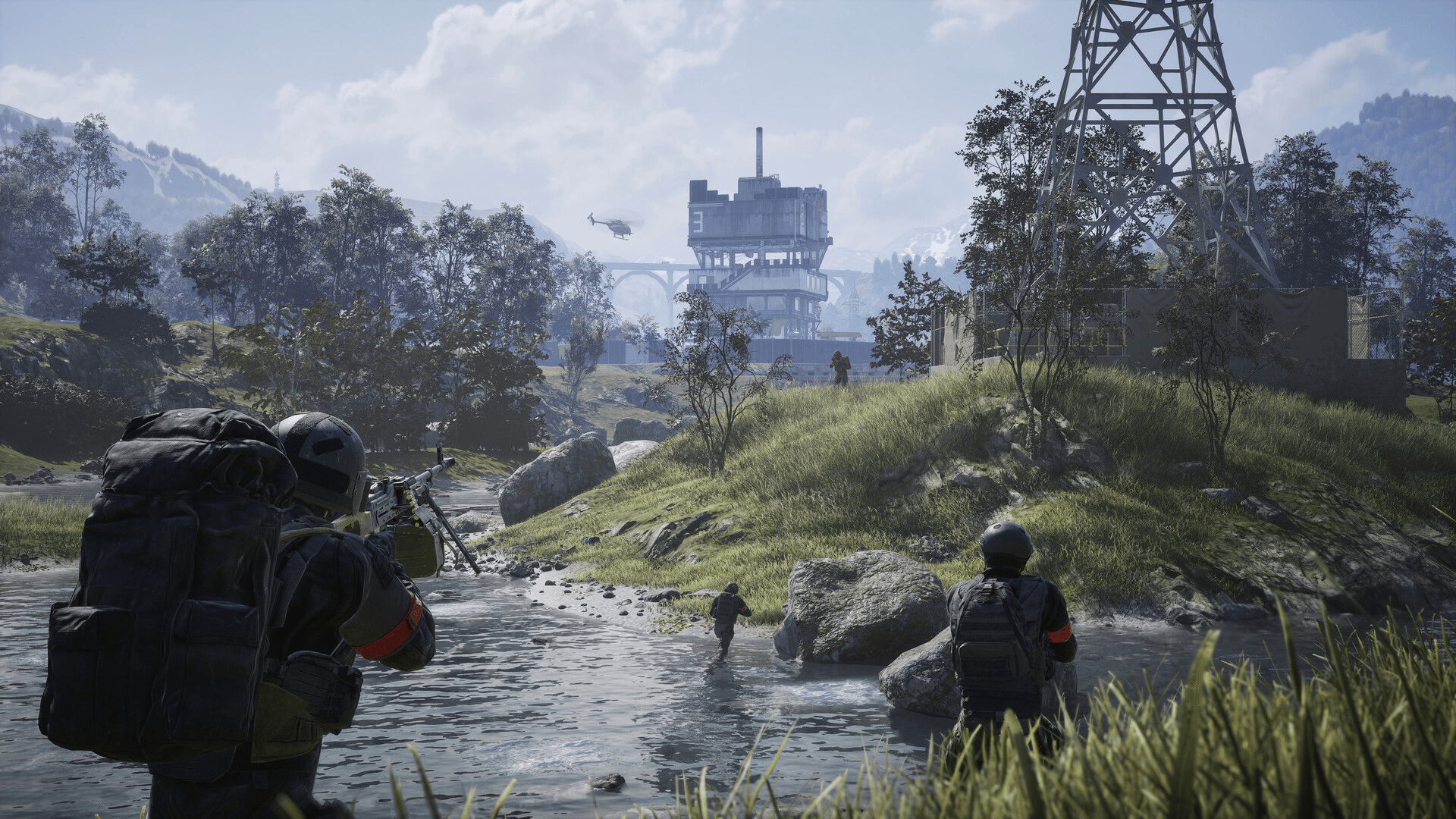
คู่มือ WARDOGS: การตั้งค่า PC ที่ดีที่สุดเพื่อ FPS สูงสุด
Mesh Detail, View Distance และ Shading
ตั้งค่า Mesh Detail เป็น Medium รูปทรงของตัวละครและโลกจะยังคงดูชัดเจนโดยไม่ต้องเสียประสิทธิภาพไปกับรายละเอียดที่คุณแทบไม่สังเกตเห็นในระหว่างการต่อสู้
View Distance เป็นค่าที่ควรคิดให้มากกว่าการตั้งค่าอื่นๆ Medium ใช้ได้ถ้าเน้น FPS เป็นหลัก แต่ WARDOGS มีระยะการมองเห็นที่ไกลซึ่งการต่อสู้ระยะไกลเป็นเรื่องปกติ ผู้เล่นที่มีทรัพยากรเหลือควรปรับค่านี้ไว้ที่ High การลด View Distance มากเกินไปอาจทำให้การติดตามการต่อสู้ระยะไกลทำได้ยากขึ้น
Shading สามารถปรับเป็น Low ได้โดยไม่เสียความสวยงามมากนักในระหว่างการต่อสู้จริง การตั้งค่า Shading ที่สูงขึ้นจะเพิ่มรายละเอียดที่แทบไม่มีผลต่อการตัดสินแพ้ชนะในการดวลปืนเลย
Global Illumination, Shadows และ Reflections
Global Illumination เป็นสิ่งแรกๆ ที่ควรปิด มันกินประสิทธิภาพ GPU อย่างเห็นได้ชัด โดยเฉพาะในฉากที่มีรายละเอียดเยอะ การปิดมันช่วยเพิ่ม FPS ได้โดยตรงและแทบไม่มีผลกระทบต่อภาพในระหว่างการเล่น
Shadows ที่ Medium ช่วยให้ภาพไม่ดูหยาบเกินไปในขณะที่ยังประหยัดประสิทธิภาพเมื่อเทียบกับ High หรือ Ultra ผู้เล่นที่ใช้ฮาร์ดแวร์ระดับล่างสามารถลดลงไปที่ Low หรือ Potato ได้หากจำเป็น
Reflections สามารถปรับเป็น Potato ได้เลย การสะท้อนแทบไม่มีความสำคัญในระหว่างการดวลปืน ทำให้เป็นหนึ่งในการตั้งค่าที่เสียสละได้ง่ายที่สุด
Effects, Particles และ Post-Processing
ตั้งค่า Effects และ Particle Spawn Rate เป็น Potato หรือ Low WARDOGS สามารถแสดงผลหลายอย่างบนหน้าจอพร้อมกัน ทั้งระเบิด ควัน และการทำลายล้างที่เกิดขึ้นพร้อมๆ กัน การตั้งค่า Particle ต่ำจะช่วยรักษา FPS ในช่วงจังหวะที่หนักหน่วงโดยไม่ส่งผลต่อความสามารถในการมองเห็นศัตรูของคุณ
Post-Processing ที่ Low ช่วยให้ภาพดูสะอาดตาโดยไม่ต้องปรับเป็น Potato ตัวเลือก Potato อาจให้ประสิทธิภาพมากกว่า แต่ Low คือจุดกึ่งกลางที่ดีก่อนที่เกมจะเริ่มดูแย่จนเกินไป
ปิดการตั้งค่าทั้งสี่นี้ให้หมด
ปิดทั้งสี่ตัวเลือกนี้ไปเลย เพราะเป็นเพียงเอฟเฟกต์ภาพที่ไม่มีประโยชน์ต่อการเล่น:
- Motion Blur - ทำให้ภาพเบลอระหว่างการเคลื่อนที่เร็ว
- Depth of Field - ทำให้ส่วนของฉากที่คุณจำเป็นต้องเห็นชัดกลับเบลอ
- Lens Flare - เพิ่มแสงฟุ้งรอบแหล่งกำเนิดแสง
- Bloom - ทำให้พื้นที่สว่างดูฟุ้งและลดความคมชัด
การปิดทั้งสี่อย่างยังช่วยให้ภาพคมชัดและสะอาดตาขึ้นระหว่างการต่อสู้ ซึ่งเป็นการปรับปรุงการมองเห็นโดยตรงนอกเหนือจากการเพิ่ม FPS
การตั้งค่า Texture: เก็บไว้สูงกว่าที่คุณคิด
Texture มักเป็นสิ่งสุดท้ายที่ควรเสียสละ ตราบใดที่ GPU ของคุณมี VRAM เพียงพอ มันส่งผลต่อ FPS น้อยกว่าที่ผู้เล่นส่วนใหญ่คาดไว้
World Textures, Character Textures และ Effects Textures สามารถคงไว้ที่ High ได้หากการ์ดจอของคุณมีหน่วยความจำเพียงพอ ประโยชน์ที่ได้คือภาพที่สะอาดตาและอ่านง่ายขึ้น ซึ่งช่วยให้มองหาผู้เล่นได้ง่ายขึ้น
สำหรับ Texture Streaming การ์ดจอที่มี VRAM ประมาณ 8GB ขึ้นไปสามารถเริ่มที่ค่าสูงได้ VRAM ที่น้อยกว่าหมายความว่า Medium หรือ Low จะปลอดภัยกว่าหากคุณสังเกตเห็นอาการกระตุกหรือ Texture โหลดช้า
Texture Filtering ปรับไว้ที่ Medium กำลังดีเพื่อให้ได้ความสมดุลระหว่างคุณภาพของภาพและประสิทธิภาพ
เคล็ดลับเสียง: ปิดเสียง Tinnitus
ข้อนี้ไม่เกี่ยวกับ FPS แต่คุ้มค่าที่จะทำ WARDOGS มีเอฟเฟกต์ Tinnitus Audio ที่สร้างเสียงวิ้งๆ หลังจากมีการระเบิดใกล้ๆ การปิดมันในการตั้งค่าเสียงจะทำให้เสียงอื่นๆ ได้ยินชัดเจนขึ้นทันทีหลังการระเบิด ซึ่งมีค่ามากในการต่อสู้ที่สัญญาณเสียงมีความสำคัญ
ผู้เล่น PC สเปกต่ำควรให้ความสำคัญกับอะไร?
หาก FPS ยังไม่ถึงระดับที่ต้องการหลังจากตั้งค่าข้างต้นแล้ว ให้ไล่ทำตามรายการนี้ตามลำดับ:
- ลด DLSS/FSR เป็น Balanced
- ตั้งค่า View Distance เป็น Medium
- ลด Shadows เป็น Low
- ตั้งค่า Effects และ Particle Spawn Rate เป็น Potato
- คงค่า Global Illumination ไว้ที่ Disabled
- คงค่า Motion Blur, Depth of Field, Lens Flare และ Bloom ไว้ที่ Disabled ทั้งหมด
ลดค่าเหล่านี้ก่อนที่จะไปแตะเรื่อง Texture หรือความละเอียดภาพ การรักษาให้ภาพดูรู้เรื่องสำคัญกว่าการรีดเฟรมเรตเพิ่มอีกนิดหน่อยด้วยภาพที่เบลอจนทำให้ระบุตำแหน่งศัตรูทั่วแผนที่ได้ยากขึ้น
ขั้นตอนต่อไป
เมื่อตั้งค่าเสร็จเรียบร้อยแล้ว ขั้นตอนต่อไปคือการทำให้ Loadout ของคุณเข้ากับสไตล์การเล่นของคุณ รายการจัดอันดับอาวุธ WARDOGS (Weapon Tier List) จะเจาะลึกปืนทุกกระบอกตั้งแต่ FAL ไปจนถึง M1911 ที่จัดอันดับไว้สำหรับช่วง Early Access เพื่อให้คุณสร้าง Loadout รอบๆ อาวุธที่ใช้งานได้จริง สำหรับเรื่องอื่นๆ คลังคู่มือ WARDOGS ทั้งหมด ครอบคลุมทั้งเรื่อง Loadout, กลไกเกม และอื่นๆ อีกมากมายในขณะที่เกมยังคงพัฒนาต่อไปในช่วง Early Access