

การทำให้เกม Where Winds Meet ทำงานได้อย่างเต็มประสิทธิภาพนั้นต้องอาศัยความสมดุลที่เหมาะสมระหว่างความคมชัดของภาพและความเสถียรของอัตราเฟรม เกมแนว RPG ศิลปะการต่อสู้นี้ต้องการการปรับแต่งอย่างระมัดระวังเพื่อให้การต่อสู้ราบรื่นและภาพที่สวยงามโดยไม่กระทบต่อประสบการณ์การเล่นเกมของคุณ
ทำไมประสิทธิภาพจึงสำคัญใน Where Winds Meet
Where Winds Meet เป็นเกมที่ต้องการสเปกสูงด้วยเหตุผลเดียวกับที่มันมีภาพที่น่าประทับใจ มันโหลดพื้นที่ขนาดใหญ่โดยไม่มีการหยุดพัก เติมเต็มด้วยความหนาแน่นของพืชพรรณที่ตอบสนองแบบเรียลไทม์ และใช้คุณสมบัติ DirectX 12 เช่น DLSS, FSR และโมเดลแสงขั้นสูง
เอนจินเกมทำงานหนัก ดังนั้น PC ของคุณจึงต้องได้รับการกำหนดค่าอย่างเหมาะสม ผู้เล่นหลายคนที่บ่นเรื่องอาการกระตุก (stutter) ไม่ได้ประสบปัญหาจากการ์ดจอ (GPU) ที่อ่อนแอแต่อย่างใด ความจริงแล้วปัญหาคอขวด (bottleneck) ส่วนใหญ่มาจากการตั้งค่า Windows ที่ไม่ได้ปรับแต่ง (unoptimized) หรือการกำหนดค่าการ์ดจอ (GPU) ที่ล้าสมัย หากตั้งค่าทุกอย่างถูกต้อง เกมจะสามารถทำงานได้ราบรื่นกว่าที่คุณคาดไว้มาก
การปรับแต่ง Windows ที่จำเป็นก่อนเริ่มเกม
เริ่มต้นการปรับแต่งของคุณนอกเกม การปรับแต่ง Windows เหล่านี้จะสร้างรากฐานสำหรับประสิทธิภาพที่เสถียร:
โหมดเกม (Game Mode) และการเร่งฮาร์ดแวร์ (Hardware Acceleration)
ไปที่ Settings > Gaming > Game Mode และเปิดใช้งานคุณสมบัตินี้ โหมดเกม (Game Mode) จะจัดลำดับความสำคัญของทรัพยากรระบบสำหรับการเล่นเกมของคุณ ลดการรบกวนจากแอปพลิเคชันเบื้องหลังที่ทำให้เฟรมเรต (frame rate) ตก
เปิดใช้งาน Hardware-accelerated GPU scheduling ผ่าน Settings > System > Display > Graphics Settings คุณสมบัตินี้ช่วยลดภาระ CPU โดยให้การ์ดจอ (graphics card) จัดการหน่วยความจำของตัวเองได้อย่างมีประสิทธิภาพมากขึ้น
การตั้งค่าพลังงานและประสิทธิภาพ (Power and Performance Settings)
เปลี่ยนแผนพลังงานของคุณเป็น Balanced แทน High Performance การทดสอบสมัยใหม่แสดงให้เห็นว่าโหมด Balanced ให้ความเร็วบูสต์ (boost clocks) ที่ดีกว่าและประสิทธิภาพที่ยั่งยืนกว่าในสถานการณ์การเล่นเกม
ปิดใช้งานคุณสมบัติที่ลดประสิทธิภาพเหล่านี้:
- Game Bar (ยกเว้น CPU Ryzen บางรุ่นที่กล่าวไว้ข้างต้น)
- การบันทึก Game Capture
- การรีเฟรชแอปพลิเคชันเบื้องหลัง (Background app refresh) สำหรับแอปพลิเคชันที่ไม่จำเป็น
การตั้งค่า NVIDIA Control Panel
หากคุณใช้การ์ดจอ RTX ให้กำหนดค่าเหล่านี้ก่อนเปิดเกม:
การใช้ DLSS override ล่าสุดช่วยให้คุณไม่ติดอยู่กับเทมเพลต DLSS ที่ล้าสมัยซึ่งฝังอยู่ในตัวเกม
การตั้งค่า AMD Radeon
ผู้ใช้ AMD ควรมุ่งเน้นไปที่ประสิทธิภาพการอัปสเกล (upscaling) และการจำกัดเฟรมเรต (frame caps)
การปรับแต่งการตั้งค่าในเกม
มาถึงส่วนที่คุณรอคอย การตั้งค่าเหล่านี้ถูกสร้างขึ้นมาเพื่อลดภาระของ GPU ในขณะที่ยังคงรักษาความสอดคล้องของภาพในโลกของเกม
การตั้งค่าการแสดงผลและความละเอียด (Display and Resolution Settings)
ควรใช้โหมด Fullscreen เสมอ แทนที่จะเป็นโหมดหน้าต่างไร้ขอบ (borderless windowed) เพื่อประสิทธิภาพสูงสุด Motion blur ควรสั่งปิดไว้เนื่องจากจะลดความคมชัดของภาพในระหว่างฉากต่อสู้ที่รวดเร็ว
Super Resolution และ Upscaling
DLSS Quality ให้ความสมดุลที่ดีที่สุดระหว่างประสิทธิภาพและความคมชัดของภาพสำหรับผู้ใช้ NVIDIA RTX คุณจะได้รับประสิทธิภาพเพิ่มขึ้นประมาณ 15-20% โดยมีการสูญเสียคุณภาพน้อยที่สุด
FSR Quality ที่ 66% ให้ประโยชน์ที่คล้ายกันสำหรับผู้ใช้ AMD แม้ว่า XeSS Ultra Quality มักจะให้คุณภาพของภาพที่เหนือกว่าหากมีให้ใช้งาน
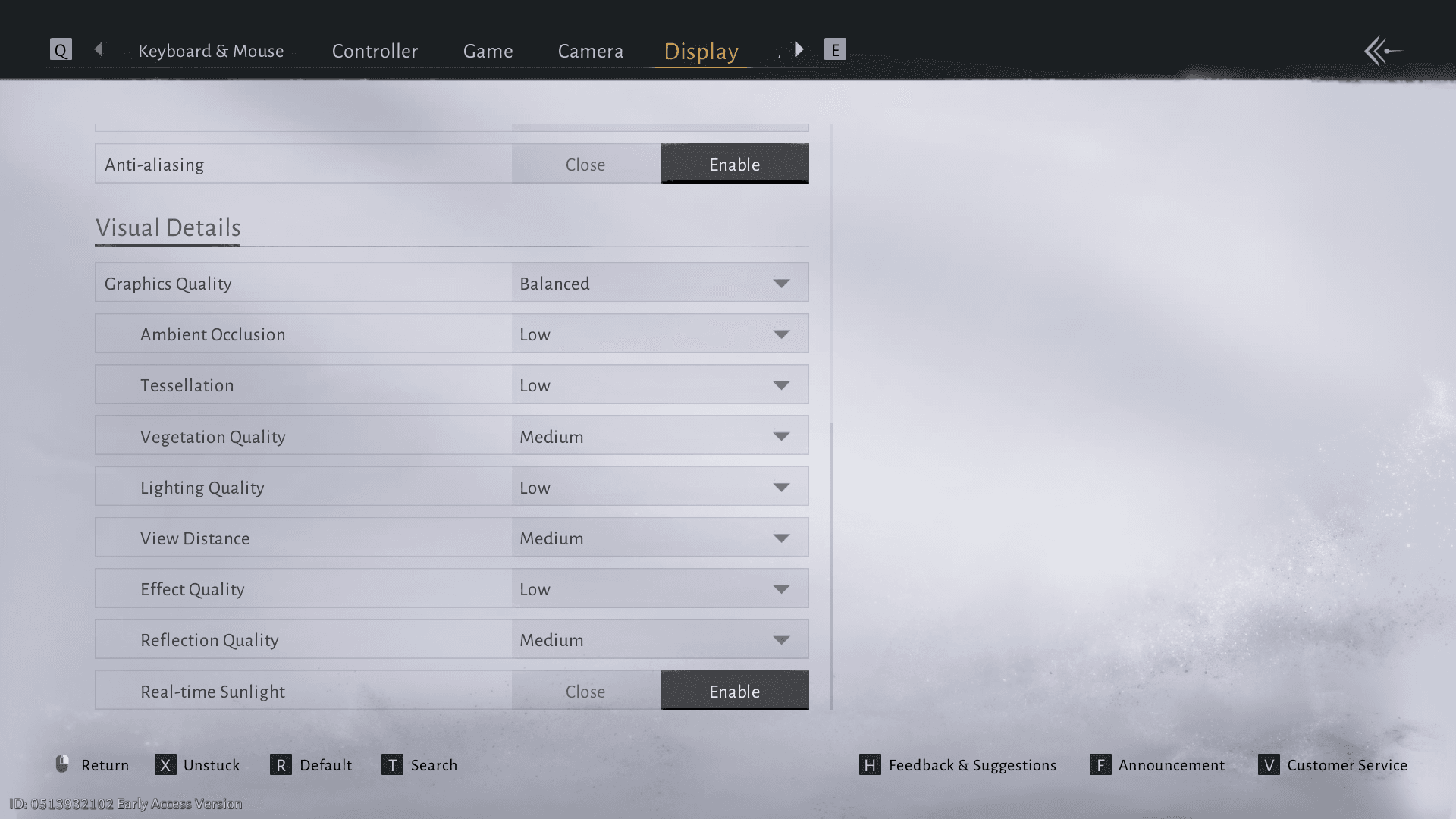
การตั้งค่าคุณภาพของภาพ (Visual Quality Settings)
การตั้งค่าเหล่านี้มีความสำคัญที่สุดในการลดการตกของเฟรมเรตอย่างรุนแรง:
หากคุณต้องการเฟรมไทม์ (frame time) ที่เสถียร การปรับสไลเดอร์เหล่านี้จะสร้างความแตกต่างได้มากที่สุด
การปรับแต่งประสิทธิภาพขั้นสูง
นอกเหนือจากการตั้งค่าพื้นฐานแล้ว การปรับแต่งขั้นสูงเหล่านี้ยังสามารถเพิ่มประสิทธิภาพได้อีก:
1. หน่วยความจำ / พื้นที่จัดเก็บ (Memory / Storage)
• เกมได้รับประโยชน์จาก RAM 32GB แต่คุณยังสามารถเล่นได้ด้วย 16GB หาก Windows ได้รับการปรับแต่ง
• ติดตั้งเกมบน SSD ไม่ใช่ HDD ระบบสตรีมมิ่ง (streaming system) ขึ้นอยู่กับความเร็วในการอ่านที่รวดเร็วอย่างมาก
2. โหลดเครือข่ายและ UI (Network and UI Load)
องค์ประกอบ UI ขนาดเล็กอาจส่งผลต่อประสิทธิภาพมากกว่าที่คาดไว้
• ตั้งค่าแชทเป็น Exploration Mode แทน Social Mode
• ปิดใช้งานตัวเลขความเสียหายขนาดใหญ่หรือแบนเนอร์ที่มากเกินไปในระหว่างการต่อสู้ขนาดใหญ่
• ลดความรกของโอเวอร์เลย์ (overlay clutter) หากคุณใช้เครื่องมือของบุคคลที่สาม
การแก้ไขปัญหาประสิทธิภาพทั่วไป
หากคุณยังคงประสบปัญหาหลังจากปรับแต่งแล้ว ให้ตรวจสอบปัญหาทั่วไปเหล่านี้:
อาการกระตุก (Stuttering) ระหว่างการต่อสู้
อาจเกิดจากการคอมไพล์เชเดอร์ (shader compilation) ไม่สมบูรณ์
ล้างแคชเชเดอร์ (shader cache) ในไดรเวอร์การ์ดจอ (GPU driver) ของคุณ และปล่อยให้เกมสร้างใหม่เองตามธรรมชาติในเซสชันถัดไป
FPS ตกในเมือง
ลด View Distance และ Effect Quality เมืองต่างๆ มีภาระ CPU สูงและมีวัตถุไดนามิก (dynamic objects) จำนวนมาก
Input Lag (อินพุตแล็ก)
• ปิด V-Sync
• เปิด Low Latency Mode (NVIDIA)
• ตรวจสอบให้แน่ใจว่าจอภาพของคุณตั้งค่าอัตราการรีเฟรช (refresh rate) ที่ถูกต้องใน Windows
ปัญหา HDR
การตรวจจับ HDR ไม่สอดคล้องกันสำหรับบางการตั้งค่า ปิดใช้งาน HDR ชั่วคราวหากหน้าจอของคุณกะพริบหรือดูจืดชืด
การตรวจสอบผลการปรับแต่งของคุณ
ใช้ MSI Afterburner หรือเครื่องมือที่คล้ายกันเพื่อตรวจสอบประสิทธิภาพการปรับแต่งของคุณ ตั้งเป้าหมายตามเกณฑ์มาตรฐานเหล่านี้:
- การใช้งาน GPU (GPU Utilization): 95-98% (ไม่ถึง 100% เพื่อหลีกเลี่ยง Input Lag)
- การใช้งาน CPU (CPU Usage): สมดุลทั่วทั้งคอร์โดยไม่มีปัญหาคอขวดแบบคอร์เดียว (single-core bottlenecks)
- ความสอดคล้องของ Frame Time (Frame Time Consistency): มีการกระตุกหรือเฟรมตกน้อยที่สุด
การตรวจสอบอย่างสม่ำเสมอช่วยให้คุณระบุได้ว่าเมื่อใดที่การตั้งค่าจำเป็นต้องมีการปรับเปลี่ยนเมื่อคุณก้าวหน้าผ่านพื้นที่ต่างๆ ของโลกในเกม
ประสบการณ์การเล่น Where Winds Meet ที่ได้รับการปรับแต่งของคุณควรจะมอบการต่อสู้ที่ราบรื่น ภาพที่สวยงาม และการควบคุมที่ตอบสนองได้ดี โปรดจำไว้ว่า การต่อสู้ใน Where Winds Meet ต้องการจังหวะที่แม่นยำ ดังนั้นให้จัดลำดับความสำคัญของความเสถียรของอัตราเฟรม (frame rate stability) เหนือการตั้งค่าภาพสูงสุด สำหรับกลยุทธ์ขั้นสูงเพิ่มเติม โปรดดู รายการระดับอาวุธ (weapon tier list) ของ Where Winds Meet และ คู่มือสำหรับผู้เริ่มต้น (beginner's guide) เพื่อเพิ่มประสิทธิภาพการเดินทางในโลกศิลปะการต่อสู้ของคุณให้สูงสุด