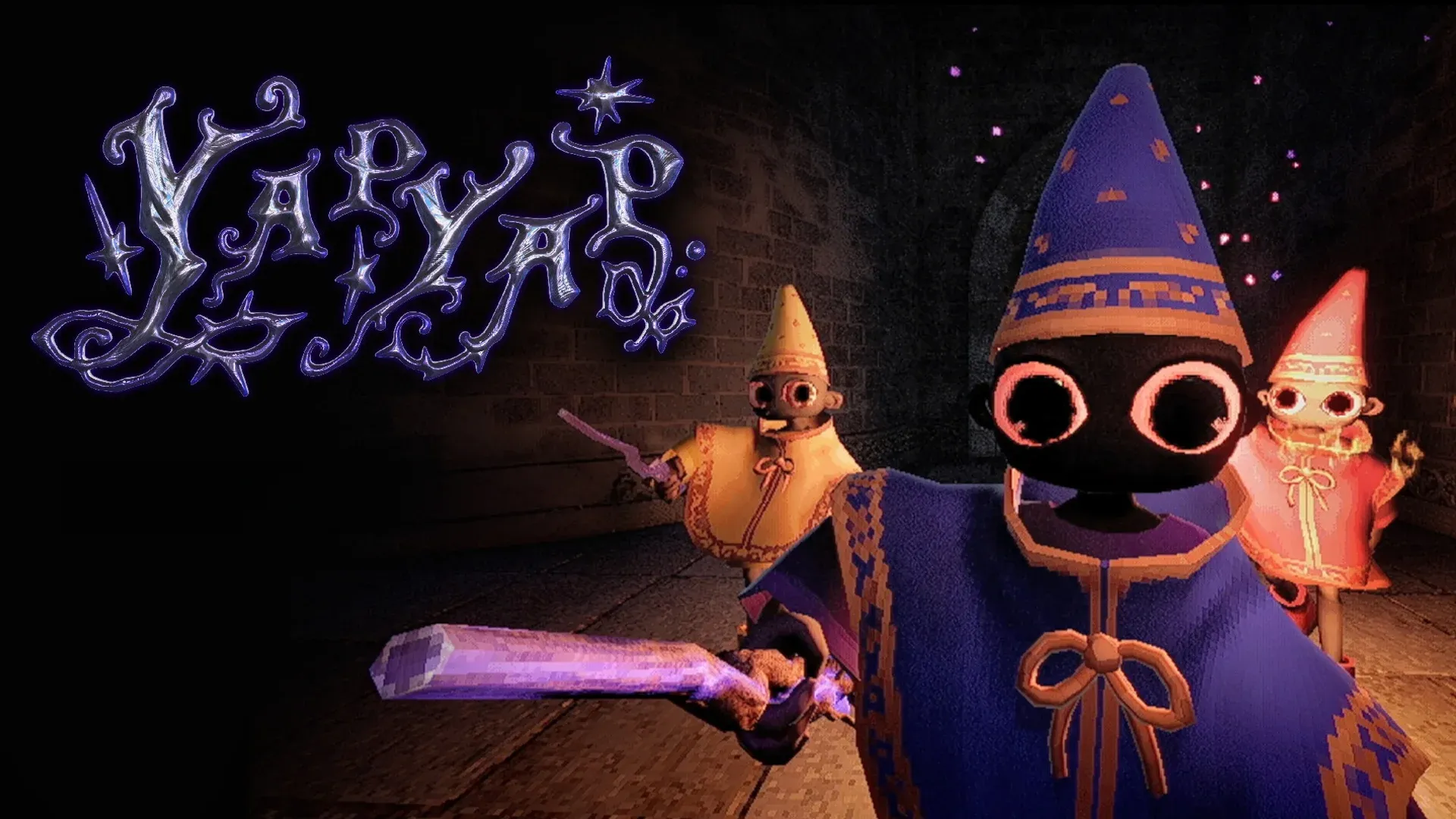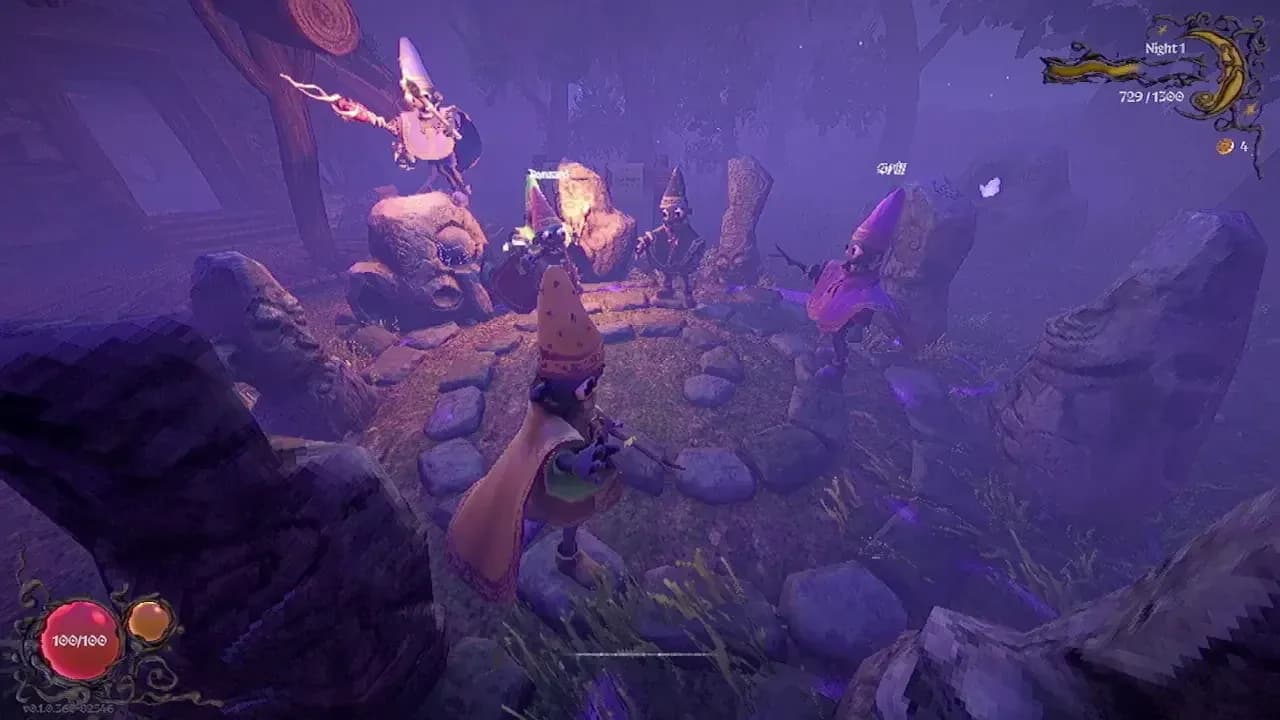

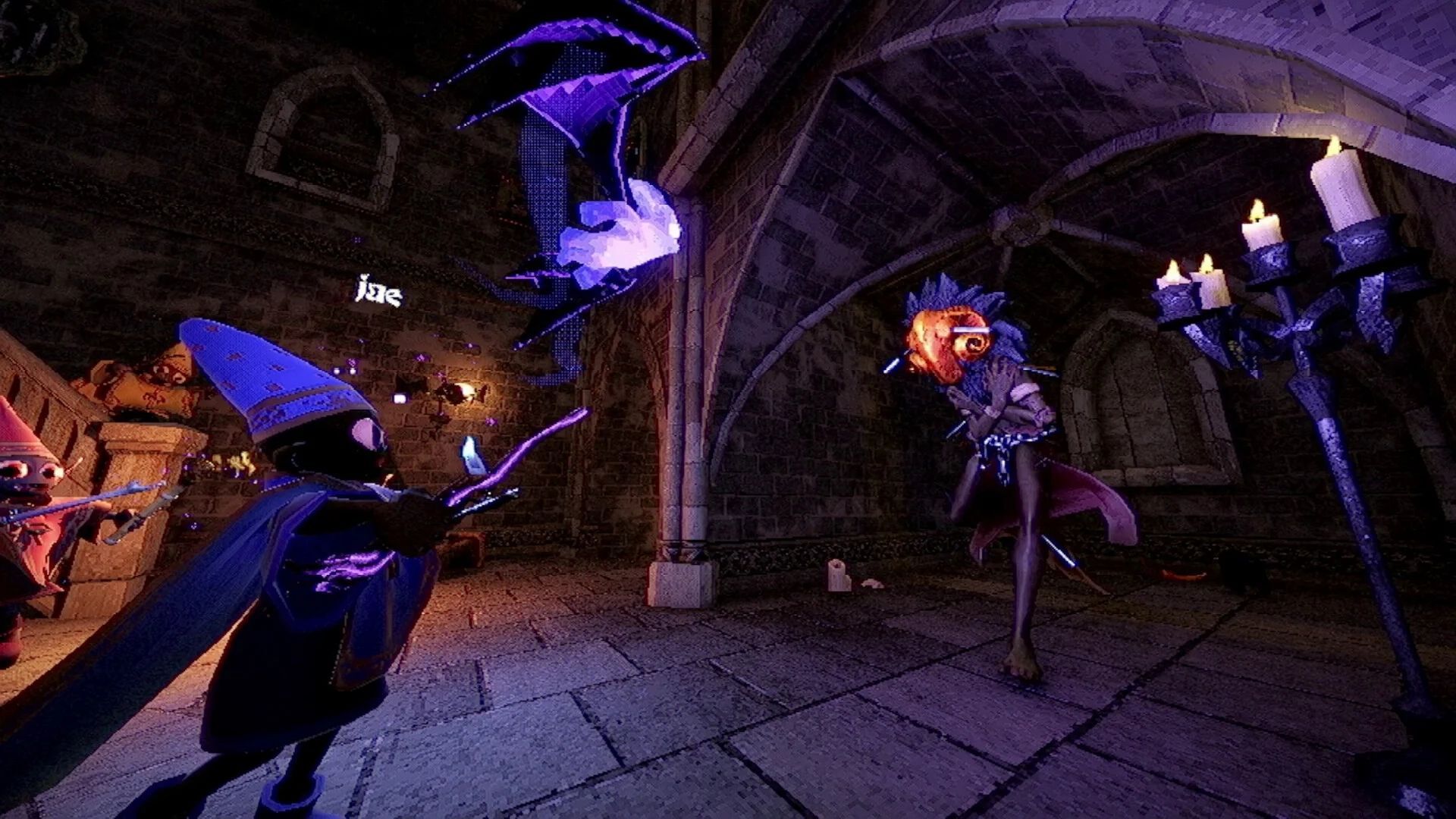
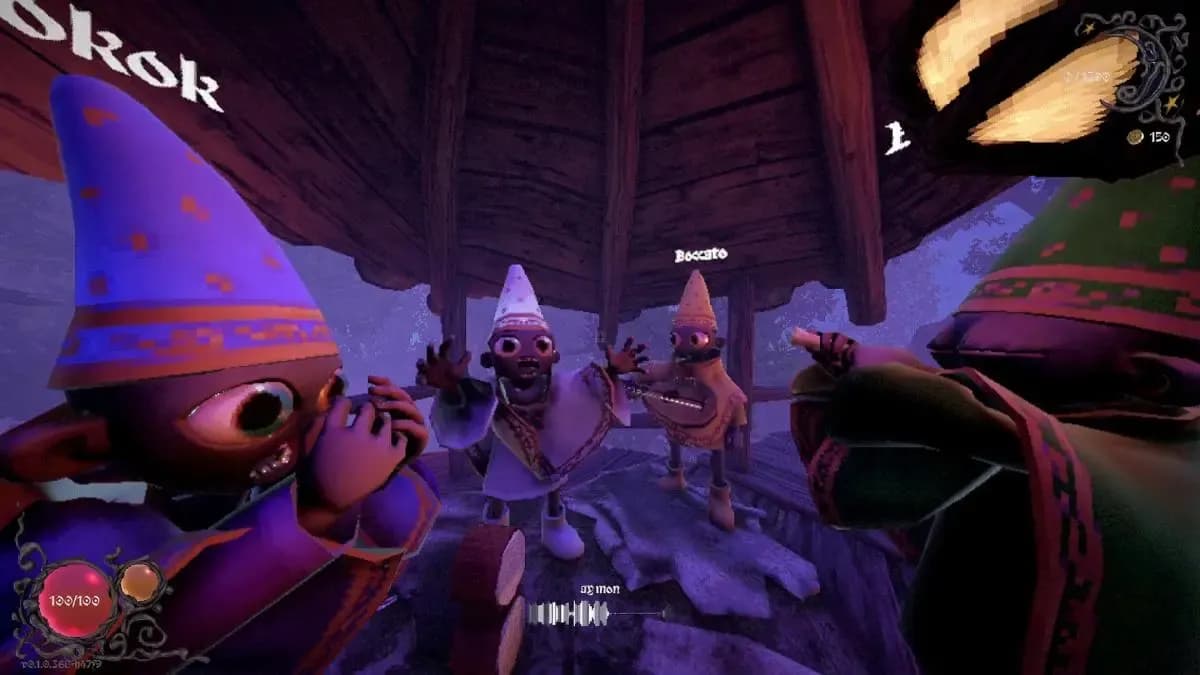
คุณกำลังยืนอยู่ในหอคอย ตะโกนชื่อคาถาใส่ไมค์อย่างสิ้นหวัง แต่ก็ไม่มีอะไรเกิดขึ้น เพื่อนร่วมทีมของคุณกำลังร่าย Lumos และ Levioso ในขณะที่คุณติดอยู่กับการโบกไม้กายสิทธิ์ไปในอากาศ นี่คือประเด็น: การรู้จำเสียงใน YAPYAP ไม่ได้เสีย แต่มันต้องการการตั้งค่าที่ถูกต้อง ผู้เล่นส่วนใหญ่พลาดขั้นตอนการกำหนดค่าที่สำคัญซึ่งสร้างความแตกต่างระหว่างการร่ายคาถาที่ราบรื่นและความเงียบที่น่าหงุดหงิด คู่มือนี้จะแนะนำคุณตลอดทุกการแก้ไข ตั้งแต่สิทธิ์ของ Windows ไปจนถึงการตั้งค่าในเกม เพื่อให้คุณสามารถเริ่มร่ายคาถาได้อย่างน่าเชื่อถือ
ทำไม YAPYAP ถึงไม่ได้ยินเสียงของคุณ?
ข้อร้องเรียนที่พบบ่อยที่สุด "YAPYAP ไม่ได้ยินเพื่อน" เกิดจากปัญหาหลักสามประการ ประการแรก Windows อาจบล็อกการเข้าถึงไมโครโฟนโดยสิ้นเชิง ประการที่สอง อุปกรณ์อินพุตของคุณอาจถูกตั้งค่าไม่ถูกต้องในเกม ประการที่สาม ความไวในการรู้จำเสียงจำเป็นต้องปรับให้เข้ากับไมค์เฉพาะของคุณ
สิ่งที่ผู้เล่นส่วนใหญ่พลาดคือ YAPYAP ใช้การกรองเสียงรบกวนที่รุนแรงโดยค่าเริ่มต้น สิ่งนี้ช่วยลดการตรวจจับผิดพลาดระหว่างเซสชัน co-op ที่วุ่นวาย แต่ก็หมายความว่าไมโครโฟนที่เบาจะทำงานได้ยาก คุณจะต้องตรวจสอบทุกชั้นของห่วงโซ่เสียงของคุณก่อนที่จะสันนิษฐานว่าเกมเสีย
คู่มือ YAPYAP: การตั้งค่าเสียงและแก้ไขปัญหาไมโครโฟน

ขั้นตอนที่ 1: แก้ไขสิทธิ์ไมโครโฟนของ Windows
ไปที่ การตั้งค่า > ความเป็นส่วนตัว > ไมโครโฟน และตรวจสอบว่า "อนุญาตให้แอปเข้าถึงไมโครโฟนของคุณ" เปิดใช้งานอยู่ เลื่อนลงเพื่อค้นหา Steam ในรายการแอปพลิเคชันและเปิดใช้งาน ผู้เล่นหลายคนมองข้ามขั้นตอนนี้เพราะ Steam เองไม่ต้องการการเข้าถึงไมโครโฟน แต่เกมที่เปิดผ่าน Steam จะสืบทอดสิทธิ์เหล่านี้
ถัดไป ตรวจสอบ การตั้งค่า > ระบบ > เสียง > อินพุต คลิกที่อุปกรณ์ไมโครโฟนของคุณแล้วกด "ทดสอบไมโครโฟนของคุณ" ขณะพูดตามปกติ แถบสีน้ำเงินควรถึง 50-70% อย่างสม่ำเสมอเมื่อคุณพูดด้วยระดับเสียงปกติ หากแทบไม่ขยับเลย แสดงว่าเกนไมค์ของคุณต่ำเกินไปในระดับระบบ
รายการตรวจสอบสิทธิ์ด่วน
| ตำแหน่งการตั้งค่า | สถานะที่ต้องการ | ปัญหาทั่วไป |
|---|---|---|
| ความเป็นส่วนตัว > ไมโครโฟน | เปิดใช้งานสำหรับ Steam | ถูกบล็อกโดยค่าเริ่มต้น |
| เสียง > อุปกรณ์อินพุต | เลือกไมค์ที่ถูกต้อง | อุปกรณ์ผิดปกติ |
| เสียง > ระดับเสียงอินพุต | ช่วง 50-80% | ตั้งค่าต่ำเกินไป |
| สิทธิ์แอป | YAPYAP ได้รับอนุญาต | ต้องสลับด้วยตนเอง |
เคล็ดลับ Pro: คลิกขวาที่ไอคอนลำโพงในแถบงานของคุณแล้วเลือก "การตั้งค่าเสียง" เพื่อเข้าถึงได้เร็วขึ้น ทางลัดนี้ช่วยประหยัดเวลาเมื่อแก้ไขปัญหาขณะเล่นเกม
ขั้นตอนที่ 2: กำหนดค่าการตั้งค่าเสียงในเกม
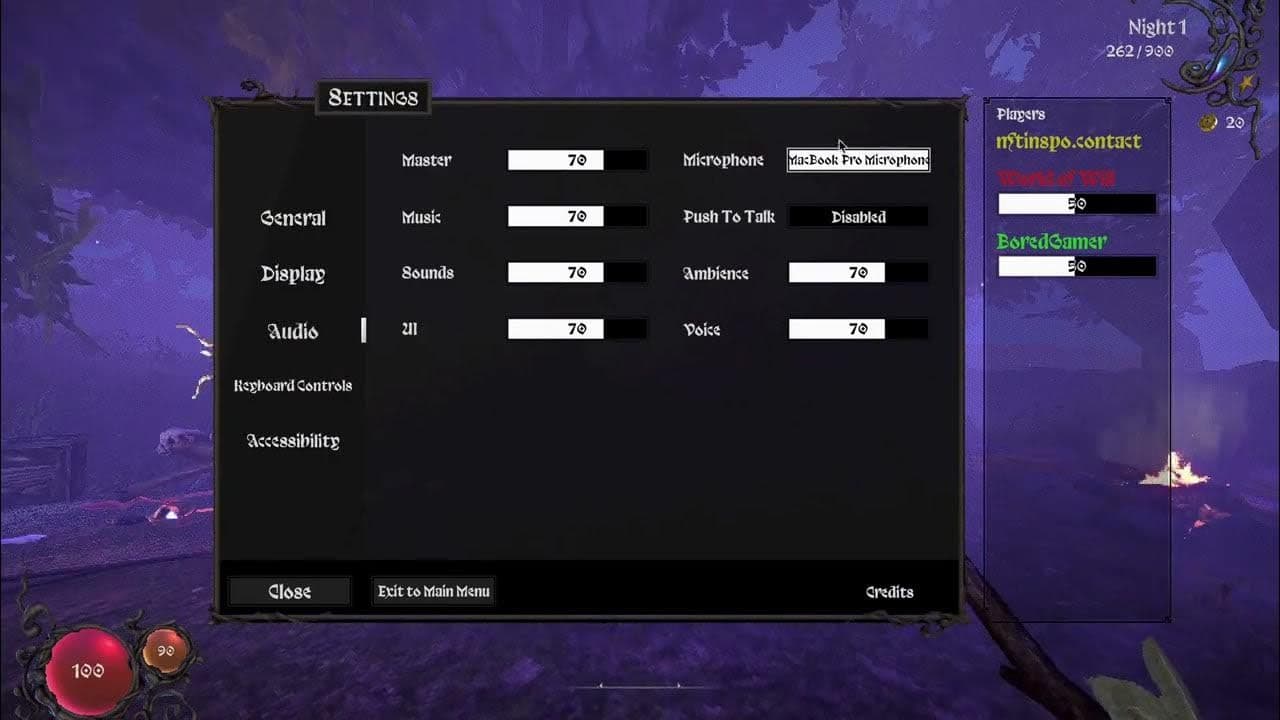
เปิด YAPYAP แล้วกด Esc ทันทีเพื่อเปิดเมนูการตั้งค่า ไปที่ การตั้งค่า > เสียง > อินพุตเสียง และยืนยันว่าไมโครโฟนของคุณปรากฏในรายการดรอปดาวน์ เกมจะไม่ตรวจจับอุปกรณ์เริ่มต้นของคุณโดยอัตโนมัติ คุณต้องเลือกด้วยตนเองจากรายการ
ปรับ "ความไวในการรู้จำเสียง" ให้เข้ากับสภาพแวดล้อมของคุณ เริ่มต้นที่ 60% สำหรับห้องที่เงียบ หรือ 75% สำหรับการตั้งค่าที่มีเสียงดังขึ้น สิ่งสำคัญที่นี่คือการทดสอบด้วยคำคาถาจริง แทนที่จะเป็นการพูดสุ่ม พูด "Lumos" อย่างชัดเจนสามครั้งขณะดูตัวบ่งชี้กิจกรรมเสียง ควรจะสว่างเป็นสีเขียวสำหรับการพยายามแต่ละครั้ง
คู่มือ YAPYAP: การตั้งค่าเสียงและแก้ไขปัญหาไมโครโฟน
ขั้นตอนที่ 3: ฝึกฝนการออกเสียงคาถา
การรู้จำเสียงล้มเหลวบ่อยที่สุดเพราะผู้เล่นออกเสียงชื่อคาถาผิด YAPYAP คาดหวังรูปแบบการออกเสียงที่เฉพาะเจาะจง ไม่ใช่การออกเสียงภาษาละตินที่สมบูรณ์แบบ ตัวอย่างเช่น "Accio" ควรฟังดูเหมือน "อา-ซี-โอ" โดยเน้นที่พยางค์แรก ไม่ใช่ "แอค-ซี-โอ" เหมือนในภาพยนตร์
นี่คือสิ่งที่ใช้ได้จริง:
- Lumos: "ลู-มอส" (สั้นๆ กระชับ)
- Nox: "น็อกซ์" (เสียง X ที่ชัดเจน)
- Levioso: "เลฟ-อี-โอ-โซ" (เน้นพยางค์ที่สาม)
- Incendio: "อิน-เซน-ดี-โอ" (เสียง D ที่ชัดเจน)
พูดด้วยระดับเสียงสนทนาปกติ การตะโกนไม่ได้ช่วยปรับปรุงการรู้จำและมักจะทำให้เสียงอินพุตของคุณผิดเพี้ยน รักษา ระยะห่างจากไมโครโฟนให้สม่ำเสมอ ประมาณ 6-8 นิ้วสำหรับชุดเดสก์ท็อป หรือตำแหน่งหูฟังมาตรฐาน
ข้อผิดพลาดในการออกเสียงทั่วไป
| คาถา | ผิด | ถูก | ทำไมถึงสำคัญ |
|---|---|---|---|
| Accio | แอค-ซี-โอ | อา-ซี-โอ | เน้นพยางค์แรก |
| Wingardium | วิง-การ์-เดียม | วิน-การ์-เดียม | พยางค์กลางที่เบากว่า |
| Protego | โปร-เทย์-โก | โปร-เทห์-โก | เสียง E สั้น |
| Stupefy | สตูป-เฟย์ | สตู-เพห์-ฟาย | เน้นพยางค์กลาง |
ขั้นตอนที่ 4: ปรับแต่งฮาร์ดแวร์ไมโครโฟนของคุณ
ไมโครโฟนทุกตัวไม่ได้ทำงานได้ดีเท่ากันกับระบบรู้จำเสียง ไมโครโฟน USB โดยทั่วไปมีประสิทธิภาพดีกว่าการเชื่อมต่อแบบอะนาล็อก 3.5 มม. เนื่องจากจะข้ามการประมวลผลเสียงของเมนบอร์ดของคุณ หากคุณใช้ชุดหูฟังราคาประหยัดที่มีแจ็คเดียวรวมกัน คุณจะประสบปัญหาเรื่องความสม่ำเสมอ
ตรวจสอบตำแหน่งทางกายภาพของไมค์ของคุณ ไมโครโฟนเดสก์ท็อปควรอยู่ต่ำกว่าระดับปากเล็กน้อย โดยทำมุมขึ้น 45 องศา บูมของชุดหูฟังทำงานได้ดีที่สุดเมื่อวางห่างจากมุมปากประมาณหนึ่งนิ้ว ไม่ใช่ตรงหน้าซึ่งเสียงลมหายใจจะทำให้เกิดการคลิป
Windows 10 และ 11 มีการควบคุมอัตโนมัติ (automatic gain control) ซึ่งอาจส่งผลเสียต่อการรู้จำของ YAPYAP ปิดใช้งานโดยคลิกขวาที่ไมค์ของคุณใน เสียง > อุปกรณ์บันทึก เลือก คุณสมบัติ จากนั้นยกเลิกการเลือก "อนุญาตให้แอปพลิเคชันควบคุมแบบพิเศษ" ภายใต้แท็บขั้นสูง สิ่งนี้จะป้องกันไม่ให้ Windows ปรับระดับอินพุตของคุณแบบไดนามิกขณะเล่นเกม
ขั้นตอนที่ 5: ทดสอบการรู้จำเสียงก่อนเล่น
อย่ารอจนกว่าคุณจะอยู่ในเซสชัน co-op ที่เข้มข้นเพื่อค้นพบว่าไมค์ของคุณไม่ทำงาน ใช้โหมดฝึกซ้อมหรือพื้นที่ล็อบบี้เพื่อตรวจสอบการร่ายคาถา ยืนนิ่ง พูดชื่อคาถาแต่ละครั้งสามครั้ง และยืนยันว่าเอฟเฟกต์ภาพปรากฏขึ้นอย่างสม่ำเสมอ
หากคาถาทำงานเป็นครั้งคราว แสดงว่าความไวของคุณอาจสูงหรือต่ำเกินไป เพิ่มขึ้น 10% หากคุณต้องตะโกน ลดลง 10% หากเสียงรบกวนรอบข้างทำให้เกิดการร่ายผิดพลาด แนวทางซ้ำๆ นี้ดีกว่าการเดาตัวเลข "ที่สมบูรณ์แบบ"
การแก้ไขปัญหาขั้นสูงสำหรับปัญหาที่ยังคงอยู่
ยังคงมีปัญหาอยู่ใช่ไหม? เปิด Device Manager ของ Windows (Win + X > Device Manager) แล้วขยาย "อินพุตและเอาต์พุตเสียง" คลิกขวาที่ไมโครโฟนของคุณแล้วเลือก "อัปเดตไดรเวอร์" ไดรเวอร์เสียงที่ล้าสมัยทำให้เกิดความล้มเหลวในการรู้จำที่แปลกประหลาดซึ่งการปรับตั้งค่าไม่สามารถแก้ไขได้
การตั้งค่าแชทด้วยเสียงของ Steam อาจขัดแย้งกับการตรวจจับอินพุตของ YAPYAP เปิด Steam ไปที่ การตั้งค่า > เสียง และปิดใช้งานแชทด้วยเสียงของ Steam ชั่วคราว สิ่งนี้จะบังคับให้ระบบของคุณจัดลำดับความสำคัญอินพุตเสียงของเกมแทนที่จะแบ่งทรัพยากร
โซลูชันสุดท้าย
- ตรวจสอบไฟล์เกม ผ่าน Steam (คลิกขวาที่ YAPYAP > คุณสมบัติ > ไฟล์ภายในเครื่อง > ตรวจสอบความสมบูรณ์)
- รีสตาร์ทบริการเสียง ใน Windows Services (services.msc, รีสตาร์ท "Windows Audio")
- ทดสอบด้วยไมค์อื่น เพื่อตัดปัญหาฮาร์ดแวร์ขัดข้อง
- ตรวจสอบการตั้งค่าไฟร์วอลล์ ที่อาจบล็อกการส่งข้อมูลเสียง
การ Yap Yap ทำให้สมบูรณ์แบบ
ใช้เวลา 10-15 นาทีในพื้นที่ล็อบบี้เริ่มต้นเพื่อฝึกฝนการร่ายคาถาต่อเนื่องก่อนที่จะลองเล่นจริง ลองร่าย Lumos ตามด้วย Accio จากนั้น Levioso สิ่งนี้จะสร้างความจำของกล้ามเนื้อทั้งสำหรับการออกเสียงและจังหวะ
ใส่ใจกับผลตอบรับด้วยภาพเมื่อคาถาสำเร็จเทียบกับล้มเหลว การร่ายที่สำเร็จจะแสดงเอฟเฟกต์อนุภาคที่สว่างและการยืนยันเสียงที่ชัดเจน ความพยายามที่ล้มเหลวจะทำให้เกิดเสียงฟู่เบาๆ หรือไม่เกิดอะไรขึ้นเลย ใช้ผลตอบรับนี้เพื่อปรับจังหวะและความชัดเจนในการพูดของคุณแบบเรียลไทม์ สิ่งที่ผู้เล่นส่วนใหญ่พลาดคือการรู้จำเสียงจะดีขึ้นเมื่อคุณเล่น ระบบจะเรียนรู้รูปแบบเสียงเฉพาะของคุณตลอดหลายเซสชัน ทำให้การร่ายในภายหลังน่าเชื่อถือกว่าการร่ายในช่วงแรก อย่าท้อแท้หากชั่วโมงแรกของคุณรู้สึกติดขัด มันจะดีขึ้นอย่างมากเมื่อฝึกฝน
การรู้จำเสียงใน YAPYAP ต้องการการตั้งค่าที่ถูกต้อง การออกเสียงที่ชัดเจน และความอดทนในการฝึกฝน เมื่อคุณกำหนดค่าสิทธิ์ของ Windows ปรับความไวในเกม และฝึกฝนชื่อคาถา การร่ายจะกลายเป็นเรื่องธรรมชาติ การลงทุนจะคุ้มค่ากับเกม co-op ที่ราบรื่นซึ่งเวทมนตร์ไหลลื่นจากเสียงของคุณอย่างเป็นธรรมชาติ ตอนนี้เข้าไปข้างในและแสดงให้หอคอยเห็นว่าพ่อมดที่ตั้งค่าอย่างถูกต้องสามารถทำอะไรได้บ้าง