
The Blood of Dawnwalker کا کنسول ورژن The Blood of Dawnwalker لانچ کے وقت زیادہ تر RPG گیمز کی توقعات سے کہیں زیادہ سیٹنگز کے ساتھ آتا ہے۔ گیم شروع کرنے سے پہلے انہیں درست کرنا بہت ضروری ہے: directional combat system کو سیکھنا پہلے ہی مشکل ہے، اور اگر اس کے ساتھ shaky camera، motion blur، اور غلط frame rate بھی شامل ہو جائیں تو یہ مزید مشکل ہو جاتا ہے۔
یہ سفارشات PS5، PS5 Pro، Xbox Series X، اور Xbox Series S کا احاطہ کرتی ہیں۔
آپ کو کس difficulty پر شروع کرنا چاہیے؟
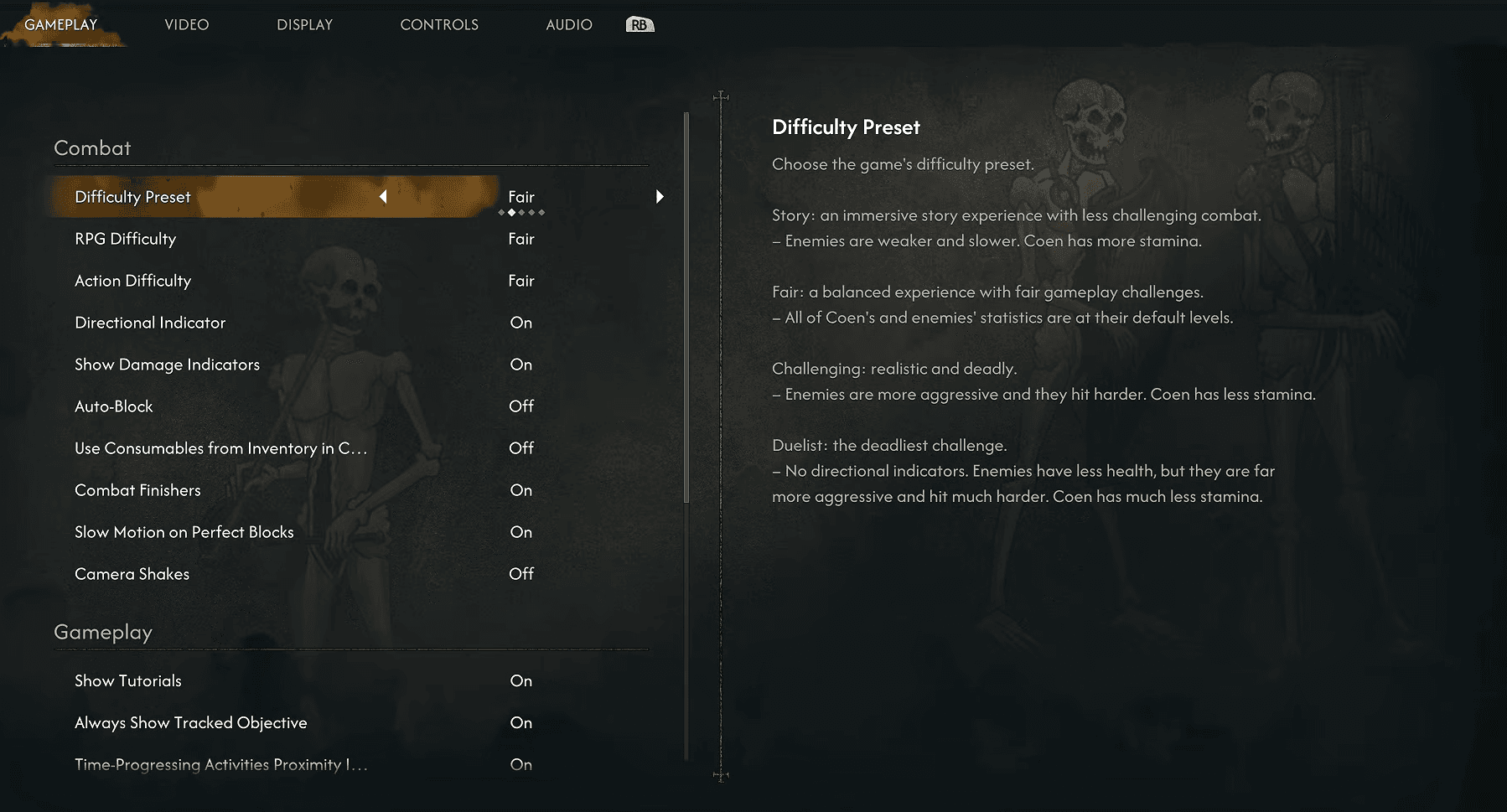
Fair پر شروع کریں۔ گیم difficulty کو دو الگ الگ سلائیڈرز میں تقسیم کرتی ہے، RPG Difficulty اور Action Difficulty، اور دونوں بائی ڈیفالٹ Fair پر سیٹ ہوتے ہیں۔ کسی بھی چیز کو تبدیل کرنے سے پہلے اس تقسیم کو سمجھنا ضروری ہے۔
RPG Difficulty دشمن کے stats اور Coen کی stamina economy کو کنٹرول کرتی ہے۔ Action Difficulty اس بات کو کنٹرول کرتی ہے کہ لڑائی کے دوران دشمن کی ٹائمنگ کتنی forgiving ہوگی۔ دونوں کو Fair پر رکھنے سے آپ کو directional attacks، blocking، اور Perfect Blocks سیکھنے کا کافی موقع ملتا ہے، بغیر اس کے کہ گیم آپ کو بہت آسان بنا دے۔
ایک بار جب combat systems قدرتی محسوس ہونے لگیں، تو زیادہ چیلنجنگ تجربے کے لیے Action Difficulty کو بڑھا دیں۔ RPG Difficulty کو وہیں چھوڑنے میں کوئی حرج نہیں ہے جہاں وہ ہے، جبکہ آپ باقی چیزیں ایڈجسٹ کر رہے ہوں۔

بہترین gameplay سیٹنگز
| Setting | Recommended | Notes |
|---|---|---|
| Difficulty Preset | Fair | زیادہ تر کھلاڑیوں کے لیے بہترین نقطہ آغاز |
| RPG Difficulty | Fair | دشمن کے stats اور stamina کو متوازن کرتا ہے |
| Action Difficulty | Fair | دشمن کی ٹائمنگ سیکھنے کے لیے بہترین |
| Directional Indicator | On | حملے کی سمت دکھاتا ہے |
| Show Damage Indicators | On | damage کو ٹریک کرنا آسان بناتا ہے |
| Auto-Block | On (beginners) | غلط سمت میں بلاک بھی کام کرتے ہیں لیکن stamina خرچ ہوتا ہے |
| Use Consumables from Inventory in Combat | Off | آئٹمز کا استعمال صرف Quickslots تک محدود کرتا ہے |
| Combat Finishers | On | زیادہ تر ترجیح پر مبنی |
| Slow Motion on Perfect Blocks | On | Perfect Block کی ٹائمنگ کو پہچاننا آسان بناتا ہے |
| Show Tutorials | On (early game) | سسٹمز سیکھنے کے دوران مفید |
| Always Show Tracked Objective | On | موجودہ مقصد کو نظر میں رکھتا ہے |
| Time-Progressing Activities Proximity Indicator | On | وقت آگے بڑھانے والی سرگرمیوں سے پہلے خبردار کرتا ہے |
Directional Indicator وہ واحد سیٹنگ ہے جسے آپ کو سیکھنے کے دوران کبھی بند نہیں کرنا چاہیے۔ combat system غلط سمت میں بلاک کرنے پر stamina کے نقصان کے ساتھ سزا دیتا ہے، اور یہ انڈیکیٹر اندازہ لگانے کی ضرورت کو مکمل طور پر ختم کر دیتا ہے۔
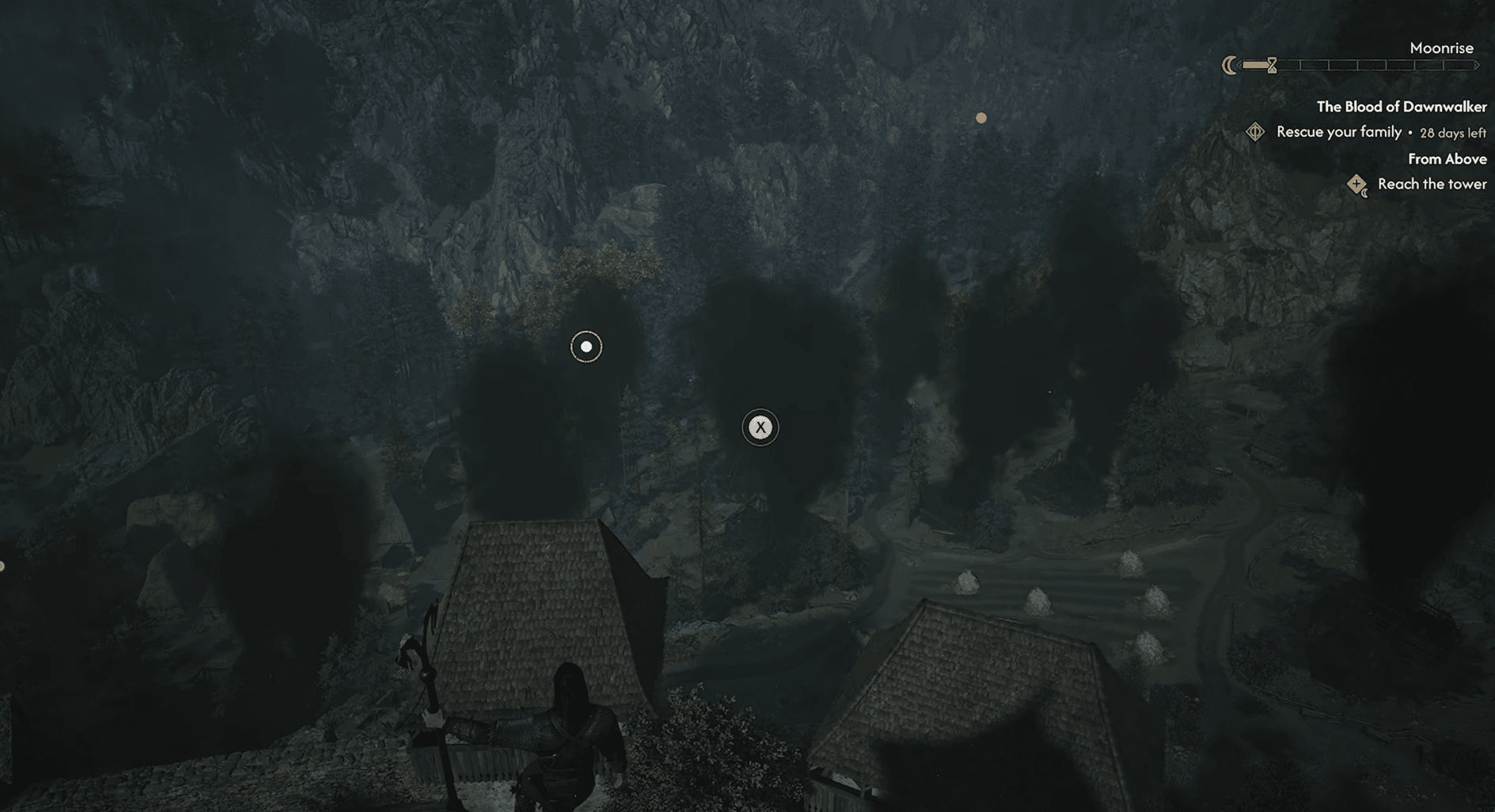
Time-Progressing Activities Proximity Indicator خصوصی توجہ کا مستحق ہے۔ Blood of Dawnwalker کا ٹائم سسٹم گیم کے کام کرنے کے طریقے میں مرکزی حیثیت رکھتا ہے، اور انجانے میں وقت کو آگے بڑھانے والی سرگرمی کو ٹرگر کرنا آپ کو مشکل میں ڈال سکتا ہے۔ اسے آن رکھیں۔
ان combat mechanics کے باہمی تعلق کو گہرائی سے سمجھنے کے لیے، Blood of Dawnwalker combat guide میں directional attacks، Perfect Blocks، اور stamina management کی مکمل تفصیل موجود ہے۔
بہترین camera سیٹنگز کیا ہیں؟
| Setting | Recommended |
|---|---|
| Camera Distance (Exploration) | Far |
| Camera Distance (Combat) | Far |
| Camera Shakes | Off |
دونوں کیمرہ ڈسٹنس کو Far پر سیٹ کریں۔ وسیع منظر آپ کو گروپ فائٹس کے دوران ارد گرد کے دشمنوں کو بہتر طریقے سے دیکھنے میں مدد دیتا ہے، جو اکثر ہوتے رہتے ہیں، اس لیے ڈیفالٹ قریبی فاصلہ ایک بڑی رکاوٹ بن سکتا ہے۔
Camera Shakes پڑھنے میں کوئی مدد نہیں کرتے اور لڑائی کو فالو کرنا مشکل بناتے ہیں۔ انہیں بند کر دیں۔
بہترین map سیٹنگز
| Setting | Recommended |
|---|---|
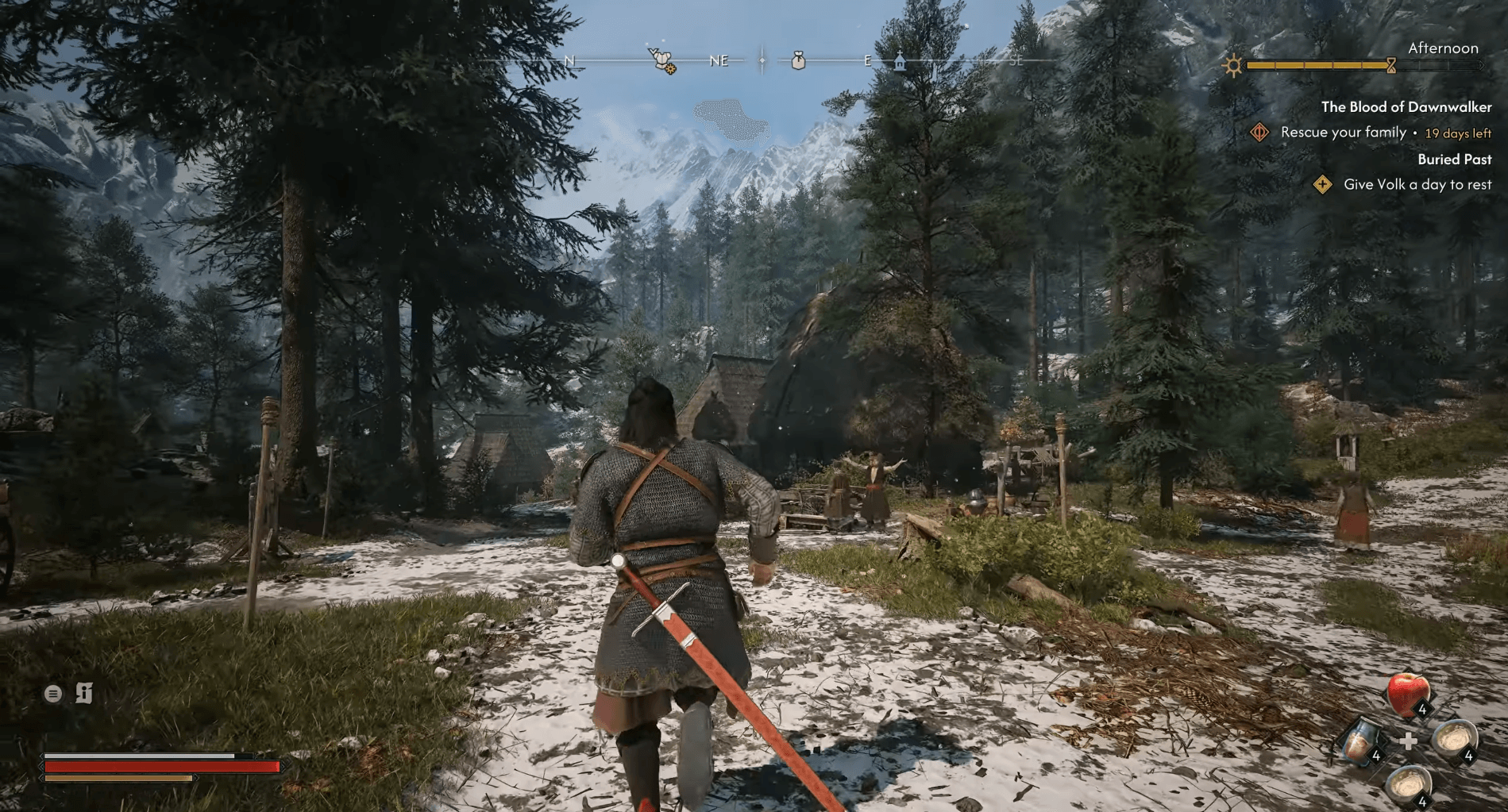
| Show Undiscovered Locations | On |
| Show Non-Interactable Map Markers | On |
| Show Merchant Locations | On |
| Show Activities | On |
| Show Quest Start Locations on the Map | On |
ان سب کو آن رکھیں۔ Vale Sangora میں اتنا کچھ ہے کہ کسی مرچنٹ یا کویسٹ ٹرگر کو صرف اس لیے مس کر دینا کہ میپ بہت صاف تھا، ایک بڑا نقصان ہے۔ اگر آپ زیادہ قدرتی ایکسپلوریشن چاہتے ہیں، تو Show Undiscovered Locations کو بند کرنا وہ واحد ٹوگل ہے جو مفید معلومات کو چھپائے بغیر دریافت کے احساس کو بدل دیتا ہے۔
آپ کو کون سا graphics mode استعمال کرنا چاہیے؟
| Console | Recommended Mode | Target |
|---|---|---|
| PS5 Pro | Performance | Up to 60 FPS |
| PS5 | Performance with VRR | Up to 60 FPS |
| Xbox Series X | Performance with VRR | Up to 60 FPS |
| Xbox Series S | Default 30 FPS mode | 30 FPS |
Performance Mode ہر اس کنسول پر بہترین انتخاب ہے جو اسے سپورٹ کرتا ہے۔ Directional combat system 60 FPS پر بہتر کام کرتا ہے، اور جب لڑائیاں تیز ہوتی ہیں تو فرق واضح محسوس ہوتا ہے۔
Rendering mode کی تفصیل
| Mode | Target Frame Rate | Best For |
|---|---|---|
| Performance | 60 FPS | ہموار لڑائی |
| Balanced | 40 FPS | درمیانی راستہ |
| Quality | 30 FPS | بہتر امیج کوالٹی |
PS5 Pro کے مالکان کو VRR کے بغیر بھی صاف 60 FPS Performance Mode ملتا ہے۔ بیس PS5 اور Xbox Series X پر، VRR-compatible ڈسپلے Performance Mode میں کسی بھی frame-rate کی کمی کو ہموار کرنے میں مدد کرتا ہے۔ VRR کے بغیر، Performance اور Balanced کا موازنہ کریں تاکہ دیکھیں کہ آپ کے سیٹ اپ پر کون سا بہتر کام کرتا ہے۔
Xbox Series S میں 60 FPS Performance Mode تک رسائی نہیں ہے، اس لیے ڈیفالٹ 30 FPS آپشن ہی آپ کا بیس لائن ہے۔
بہترین post-processing سیٹنگز
| Setting | Recommended | Notes |
|---|---|---|
| Motion Blur | Off | حرکت کو واضح رکھتا ہے |
| Bloom | On | لائٹنگ ایفیکٹس کو محفوظ رکھتا ہے |
| Chromatic Aberration | Off | صاف امیج |
| Depth of Field | On | سنیماٹک پریزنٹیشن برقرار رکھتا ہے |
Motion Blur اور Chromatic Aberration یہاں سب سے آسان تبدیلیاں ہیں۔ دونوں کو آف رکھیں، کوئی رعایت نہیں۔ Motion Blur تیز directional حملوں کو دھندلا دیتا ہے، اور Chromatic Aberration رنگوں میں بگاڑ پیدا کرتا ہے جس کا کوئی عملی فائدہ نہیں ہے۔
Bloom اور Depth of Field زیادہ ذاتی ترجیح ہیں۔ دونوں کو آن رکھنے سے ویژول پریزنٹیشن ڈویلپرز کی مرضی کے مطابق رہتی ہے، لیکن ان میں سے کوئی بھی گیم پلے پر اثر انداز نہیں ہوتا۔
بہترین controller سیٹنگز
| Setting | Recommended |
|---|---|
| Controller Preset | Default |
| Vibration | Preference |
| Play Intro Cinematic On Startup | Off (after first viewing) |
ڈیفالٹ کنٹرولر لے آؤٹ پہلی بار کھیلنے کے لیے بہترین ہے۔ Directional blocking سسٹم اس پر اچھی طرح کام کرتا ہے، اور لڑائی کے ساتھ وقت گزارنے سے پہلے اسے دوبارہ میپ کرنے کی کوئی خاص وجہ نہیں ہے۔
Vibration مکمل طور پر ذاتی پسند ہے۔ اگر یہ طویل سیشنز کے دوران پریشان کن لگے تو اسے بند کر دیں۔
کنسولز کے لیے تجویز کردہ سیٹنگز
| Category | Best Choice |
|---|---|
| Difficulty | Fair |
| Directional Indicator | On |
| Auto-Block | On |
| Perfect Block Slow Motion | On |
| Camera Distance | Far |
| Camera Shakes | Off |
| Motion Blur | Off |
| Chromatic Aberration | Off |
| Rendering Mode | Performance (where available) |
| Time Activity Indicator | On |
یہ سیٹ اپ گیم کو سمجھنے میں آسان بناتا ہے بغیر ان میکینکس کو ہٹائے جو لڑائی کو دلچسپ بناتے ہیں۔ ایک بار جب directional blocks اور Perfect Blocks خودکار محسوس ہونے لگیں، تو Auto-Block کو آف کر دیں اور Action Difficulty کو ایک درجہ بڑھانے پر غور کریں۔
شروع کرنے کے لیے باقی تمام چیزوں کے لیے، Blood of Dawnwalker beginner's guide میں ابتدائی سکلز، فاسٹ ٹریول، لوڈ آؤٹس، اور ٹائم مینجمنٹ ایک ہی جگہ موجود ہیں۔ مکمل Blood of Dawnwalker guide collection آپ کی Vale Sangora کے سفر میں مدد کرے گی۔