

七大罪:起源 運行於 Unreal Engine 5,如果您已經在 Britannia 中花費了一些時間,您可能已經注意到該引擎對 GPU 資源的眾所周知的高需求。戰鬥中的卡頓、開放區域的幀率下降以及整體效能不穩定是常見的抱怨。好消息是,透過一些針對性的設定調整,可以在開發者繼續推出效能更新的同時,帶來真正的改善。
最佳 PC 設定
以下設定分為三個等級:低(預算有限或硬體較舊)、中(中階系統)和高(現代、效能強勁的電腦)。無論您的等級為何,請將 畫面品質 設定為 自訂,以便單獨控制每個選項。
| 設定 | 低 | 中 | 高 |
|---|---|---|---|
| 畫面模式 | 無邊框 | 無邊框 | 無邊框 |
| 解析度 | 1080p | 原生(若有問題則為 1080p) | 原生 |
| 幀率 | 60 FPS | 60 FPS | 120 FPS(若有卡頓則為 60) |
| 垂直同步 | 關閉 | 關閉 | 開啟 |
| 畫面品質 | 自訂 | 自訂 | 自訂 |
| 視野距離品質 | 低 | 低或中 | 中或高 |
| 材質品質 | 低 | 中(若穩定則為高) | 高 |
| 陰影品質 | 低 | 中 | 高 |
| 後製處理 | 非常低 | 低或中 | 高 |
| 特殊效果 | 非常低 | 低或中 | 高 |
| 全域照明 | 非常低 | 低或中 | 高 |
| 反射 | 低 | 低 | 中 |
| 環境細節 | 低 | 中 | 高 |
| 反鋸齒 | 非常低 | 中 | 高 |
| 陰影顯示 | 非常低 | 低或中 | 中或高 |
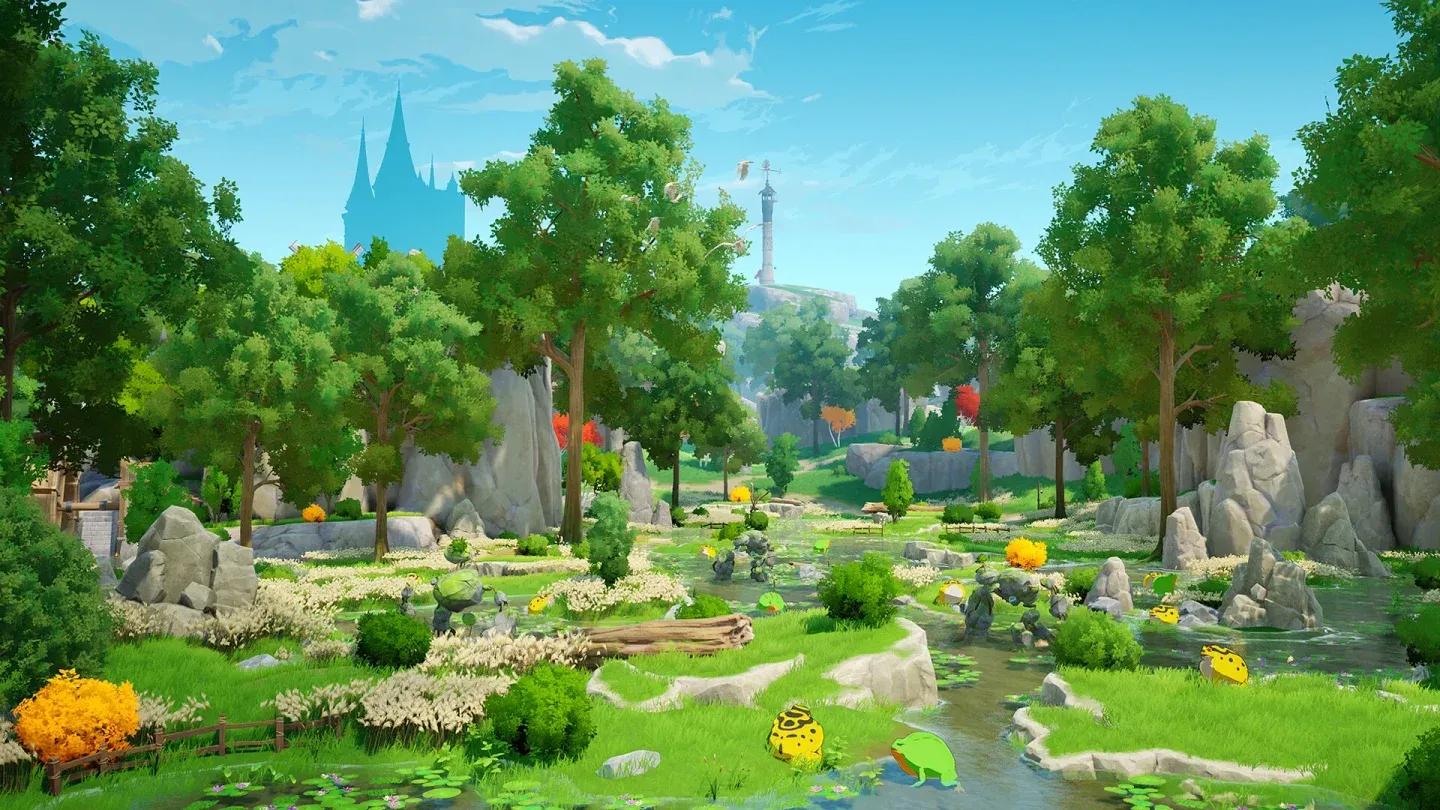
陰影品質等級比較


逐項設定解析
畫面模式與解析度
在所有硬體等級中,請將 畫面模式 設定為 無邊框。全螢幕獨佔模式可能會在 UE5 遊戲中引入輸入延遲和切換視窗的不穩定性。對於 解析度,如果您的 GPU 能夠應付,請以顯示器的原生解析度運行。只有在原生解析度下遇到持續的幀率問題時,才降至 1080p。
幀率與垂直同步
對於低階和中階配置,請將 幀率 設定為 60 FPS。這可以防止 GPU 過度工作,並減少長時間遊戲期間的熱節流。高階玩家可以推至 120 FPS,但如果出現卡頓,請降回 60 FPS。為了避免輸入延遲的懲罰,低階硬體應將 垂直同步 設定為關閉。
最優先降低的影響力設定
如果您需要快速降低效能成本,請優先考慮這些設定:
- 後製處理 對 GPU 負載有不成比例的影響。將其降低到 非常低 或 低 通常會帶來明顯的 FPS 提升。
- 全域照明 是 UE5 中最耗費資源的功能之一。強烈建議預算有限的硬體將其設定為 非常低。
- 特殊效果 在戰鬥中可能會導致 GPU 使用率急劇飆升。特別是降低此設定有助於改善戰鬥中的卡頓。
- 陰影顯示 和 陰影品質 是獨立的控制項。同時降低兩者可獲得最佳的綜合效果。
視野距離與環境細節
視野距離品質 控制遊戲渲染世界幾何圖形的距離。在較低階的系統上,低 可以保持渲染預算緊湊,同時不會讓即時遊玩區域看起來更糟。環境細節 會影響場景中物件的密度。中等設定是大多數玩家的穩健中間選擇。
材質品質
材質品質 主要取決於 VRAM。如果您的 GPU 有 6GB 或更多,中 是安全的。如果您的系統穩定,高 是可行的,但請注意 VRAM 過載可能會導致 VRAM 少於 8GB 的顯示卡出現卡頓。
反射
即使是高階建議,反射 也被限制在 中。UE5 的 Lumen 反射成本很高,而且在大多數遊戲場景中,中等和高之間的視覺差異很小。
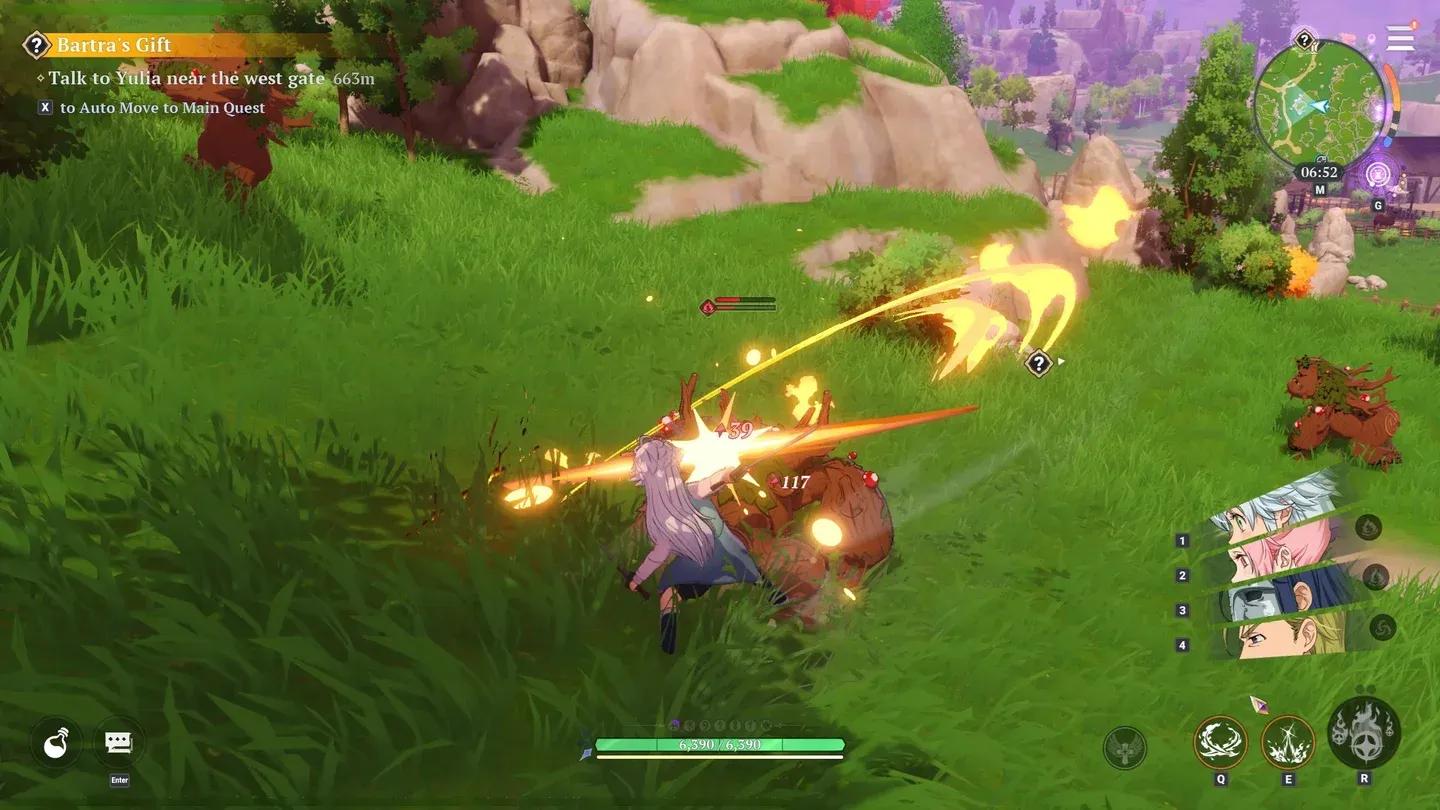
Britannia 的開放世界渲染
最低 PC 要求
在調整設定之前,請確認您的硬體至少符合官方 Steam 頁面上列出的最低規格:
- 作業系統: Windows 10 64 位元
- 處理器: Intel i5-2500K 或 AMD FX-8350
- 記憶體: 16 GB RAM
- 顯示卡: NVIDIA GeForce GTX 1060 6GB
- 儲存空間: 30 GB 可用空間
- 架構: 需要 64 位元處理器和作業系統
額外的效能提示
除了遊戲內設定之外,一些系統層級的調整也有幫助:
- 啟動遊戲前關閉背景應用程式,特別是消耗 RAM 的瀏覽器和串流軟體。
- 確保您的 GPU 驅動程式已完全更新。NVIDIA 和 AMD 都會發布包含 UE5 特定優化的驅動程式更新。
- 在 Windows 設定中將您的電源計畫設定為 高效能,以防止在密集場景中 CPU 節流。
- 如果您在長時間遊戲期間遇到記憶體洩漏,每小時或兩小時完全重新啟動遊戲一次,有助於維持穩定的效能,直到補丁解決根本原因。
- 監控您的 GPU 溫度。UE5 遊戲會對散熱造成很大壓力,熱節流會在您注意到高溫之前就嚴重影響您的幀率。