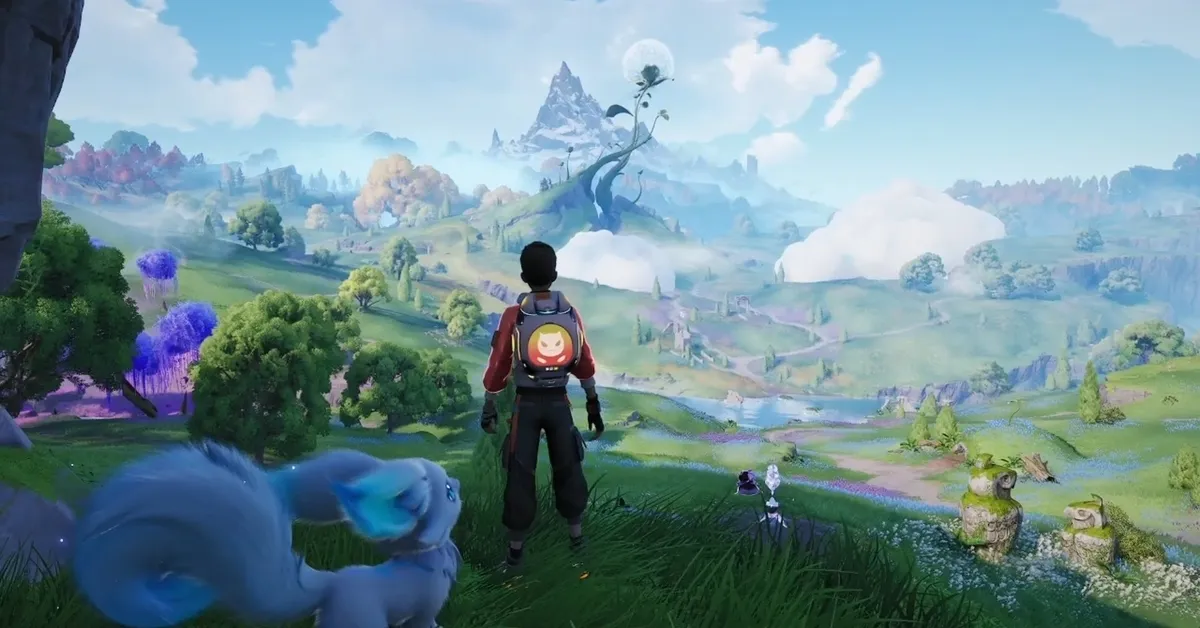


Aniimo, seni yakalanacak yaratıklar, keşfedilecek yerler ve savaşlarla dolu devasa bir açık dünyaya bırakıyor. Ancak bu açık dünyanın bir bedeli var: Özellikle orta seviye veya eski donanımlarda FPS düşüşleri ve takılmalar hızla baş gösterebilir. İyi haber şu ki, birkaç hedef odaklı ayar değişikliğiyle oyunu bulanık bir karmaşaya dönüştürmeden ciddi bir performans artışı elde edebilirsin.
Bu rehber, Aniimo'da akıcı bir deneyim yaşaman için en iyi grafik, upscaling, NVIDIA, AMD ve Windows ayarlarını kapsıyor.
En iyi Aniimo grafik ayarları
Aşağıdaki tablo, performans ve kalite arasında sağlam bir denge sunar. Donanımın biraz zayıfsa, önce Global Illumination ve Ambient Occlusion ayarlarını önerilen değerlerin altına çek.
Shadow Quality, Global Illumination ve Reflection Quality, performansı en çok zorlayan üç ayardır. Başka hiçbir şeye dokunmadan önce bunları düşür. Eğer oyun hala zorlanıyorsa, Global Illumination ayarını Low seviyesine çek ve Shadow Quality ayarını Performance seçeneğine getir.
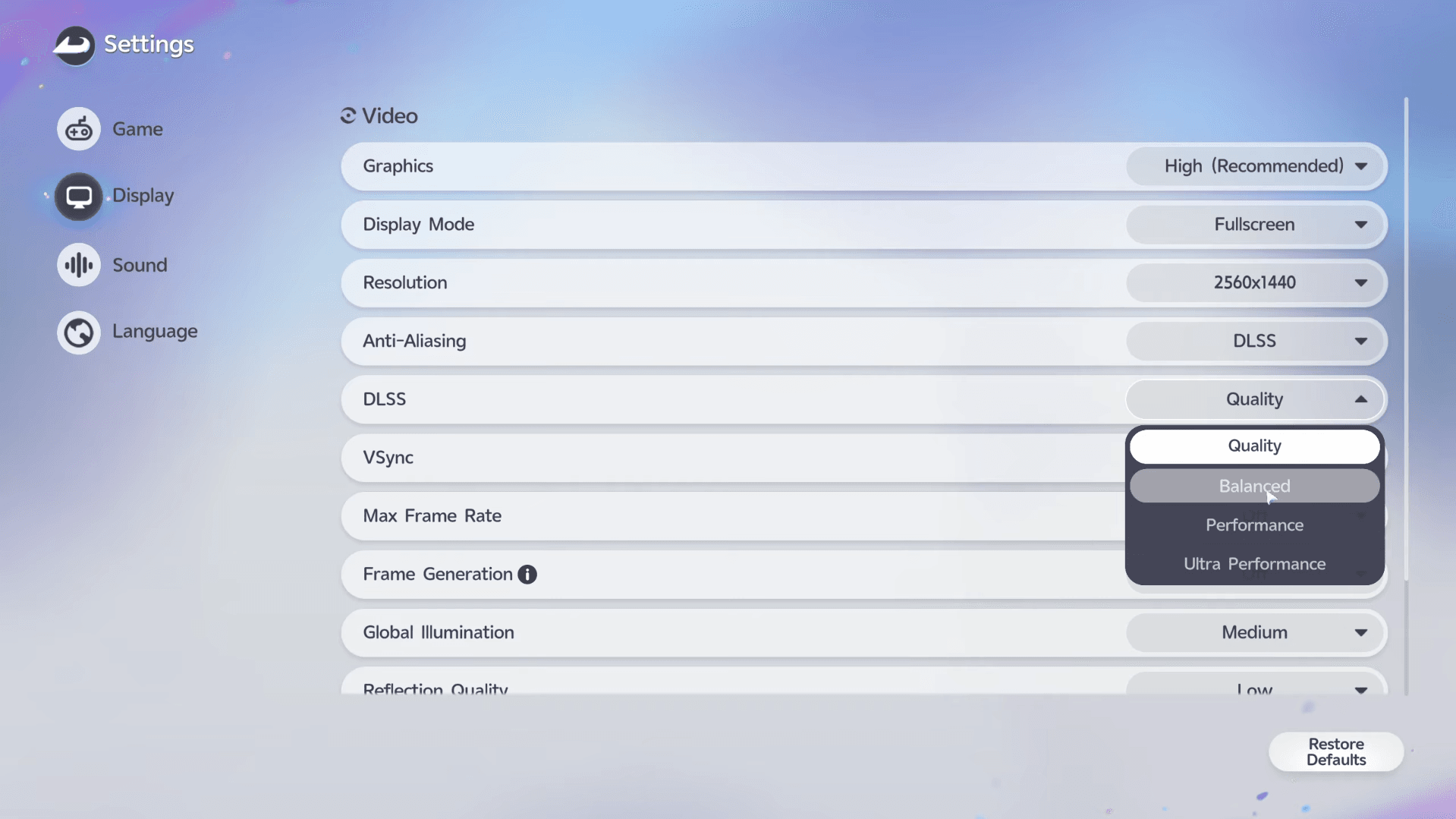
Aniimo Rehberi: Maksimum Performans için En İyi PC Ayarları
Aniimo için en iyi DLSS ve FSR ayarları nelerdir?
Upscaling, yapabileceğin en yüksek getirili değişikliklerden biridir. GPU'na uygun olan seçeneği belirle.
DLSS Quality, 1080p ve 1440p çözünürlükteki RTX kullanıcıları için doğru başlangıç noktasıdır. 4K çözünürlükte ise Balanced moduna geçmek, o çözünürlükte gözle görülür bir keskinlik kaybı yaşamadan kare hızlarını sabit tutmak için yeterli alanı sağlar. AMD kullanıcıları FSR özelliğini sürücü paneli yerine doğrudan Aniimo'nun oyun içi ayarlarından etkinleştirmelidir.
Frame Generation özelliğini kullanmak için Aniimo'yu DirectX 12 ile başlatman gerekir. Eğer Frame Generation'a ihtiyacın yoksa, DirectX 11 başlatma seçeneği genellikle daha kararlıdır ve çoğu oyuncu için daha iyi bir varsayılandır.
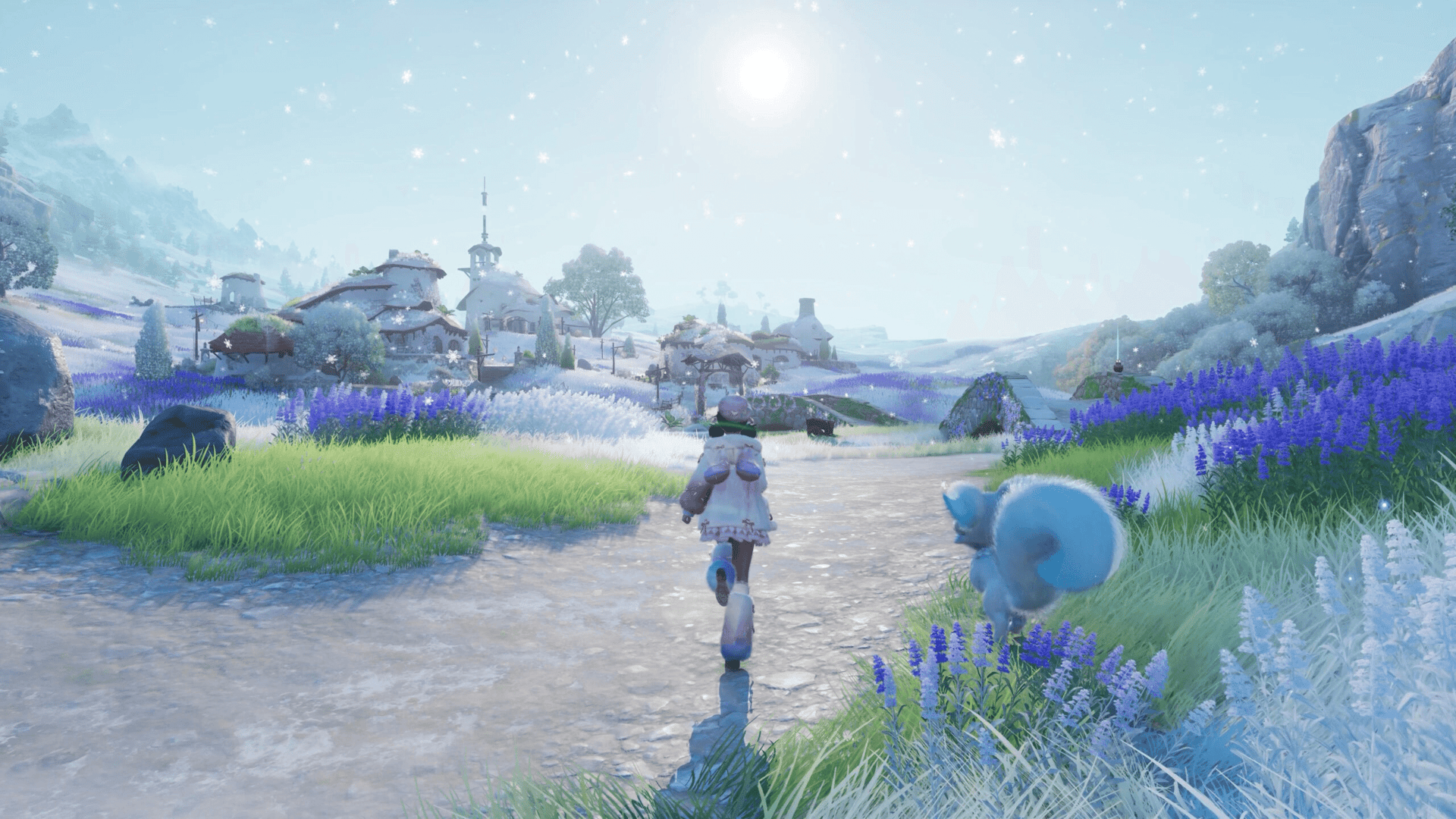
Aniimo Rehberi: Maksimum Performans için En İyi PC Ayarları
Aniimo için en iyi NVIDIA ayarları
Bu değişiklikleri global ayarlarda değil, NVIDIA App içerisindeki Aniimo'ya özel oyun profilinde yap. Global ayarları değiştirmek sistemindeki tüm oyunları etkiler.
Shader Cache Size ayarını Sürücü Varsayılanı'nda tut. Bunu artırmak daha iyi FPS garantisi vermez ve bazen shader derleme takılmalarına neden olabilir. Eğer monitörün G-SYNC destekliyorsa, hem NVIDIA App içinde hem de monitörünün kendi OSD menüsünde etkinleştirildiğinden emin ol.
Aniimo için en iyi AMD Radeon ayarları
AMD kullanıcıları bu seçenekleri AMD Software: Adrenalin Edition üzerinden yapılandırabilir.
Eğer monitörün FreeSync destekliyorsa, kare hızı sınırını monitörün maksimum yenileme hızının biraz altına ayarla. 170Hz bir ekranda 167 FPS sınırı, kare hızını FreeSync aralığında tutar ve VSync'in gecikme maliyeti olmadan ekran yırtılmalarını önler.
Aniimo için en iyi Windows ayarları
Windows'ta oyun performansını doğrudan etkileyen ve gözden kaçması kolay olan birkaç yerleşik seçenek bulunur.
Game Mode'u açmak için Ayarlar → Oyun → Oyun Modu yolunu izle. GPU seçimi ve grafik tercihleri için Ayarlar → Sistem → Ekran → Grafikler kısmına git ve Aniimo'yu Yüksek Performans olarak ayarla.
Hem dahili hem de harici ekran kartı kullanan oyun dizüstü bilgisayarlarında, Aniimo'nun Grafik menüsünde harici GPU'ya atandığından emin olmalısın. Oyunu yanlışlıkla dahili grafik birimiyle çalıştırmak, dizüstü bilgisayarlarda açıklanamayan düşük performansın en yaygın nedenlerinden biridir.
Aniimo'daki FPS düşüşleri ve takılmalar nasıl düzeltilir?
Yukarıdaki ayarları uyguladıktan sonra performans hala kötüyse, neyin işe yaradığını tespit edebilmek için bu kontrol listesini her seferinde bir veya iki değişiklik yaparak uygula:
- NVIDIA veya AMD grafik sürücülerini en son kararlı sürüme güncelle.
- Arka plan uygulamalarını, özellikle tarayıcıları, yayın yazılımlarını ve Discord videosunu kapat.
- Aniimo'yu şu an bir sabit diskten çalıştırıyorsan SSD'ye kur.
- Kare hızını kilitsiz bırakmak yerine sabit bir FPS sınırı belirle.
- Diğer grafik seçeneklerine dokunmadan önce Shadow Quality ve Global Illumination ayarlarını düşür.
- Daha fazla alan gerekiyorsa DLSS veya FSR ayarını Quality'den Balanced moduna getir.
- DirectX 12 kararsızlığa neden oluyorsa ve Frame Generation kullanmıyorsan DirectX 11 başlatma seçeneğini dene.
Sabit ve tutarlı bir kare hızı, mümkün olan en yüksek sayıyı kovalamaktan daha önemlidir. Aniimo gibi açık dünya oyunları, kilitsiz kare hızlarını öngörülemez ani düşüşlerle cezalandırır; bu yüzden sabit 60 FPS, yoğun bölgelerde 45'e düşen kilitsiz 80 FPS'ten genellikle çok daha akıcı hissettirir.
Oyuna girdiğinde en güçlü takımı kurmak hakkında daha fazla bilgi için Aniimo en iyi takımlar rehberi, oyunun her aşaması için rol bazlı kompozisyonları ve elementel kurulumları kapsıyor. Başarılar, etkinlik yol haritası ve oyunla birlikte gelen diğer her şey hakkında ipuçları için Aniimo rehber koleksiyonunun tamamına göz at.