

Apex Legends İçin En İyi Ayarlar Rehberi: Maksimum Performans
Apex Legends, akıcı bir 200 FPS ile takılan 80 FPS arasındaki farkın, üçüncü bir takımın baskınından sağ çıkmakla hiç görmediğiniz birine ölmek arasındaki o ince çizgi olduğu oyunlardan biri. Ayarlar menüsü ilk bakışta basit görünse de, oyunun nasıl hissettirdiğini, girdilerinizin ne kadar hızlı işlendiğini ve duman ile kaosun içinde düşmanları ne kadar kolay takip edebileceğinizi doğrudan etkileyen düzinelerce karar burada gizli. Bu rehber; video ve sesten fare, kontrolcü ve başlatma seçeneklerine kadar önemli olan her kategoriyi kapsıyor.
Hangi video ayarları FPS üzerinde en büyük etkiye sahip?
Video ayarları, performans artışınızın büyük kısmını elde edeceğiniz yerdir. Hedefimiz, görsel kaliteden ziyade tutarlı kare hızlarıdır. Apex hızlı bir oyun ve 20ms'lik ani düşüşler içeren 200 FPS yerine, sabit 144 FPS çok daha akıcı hissettirir.
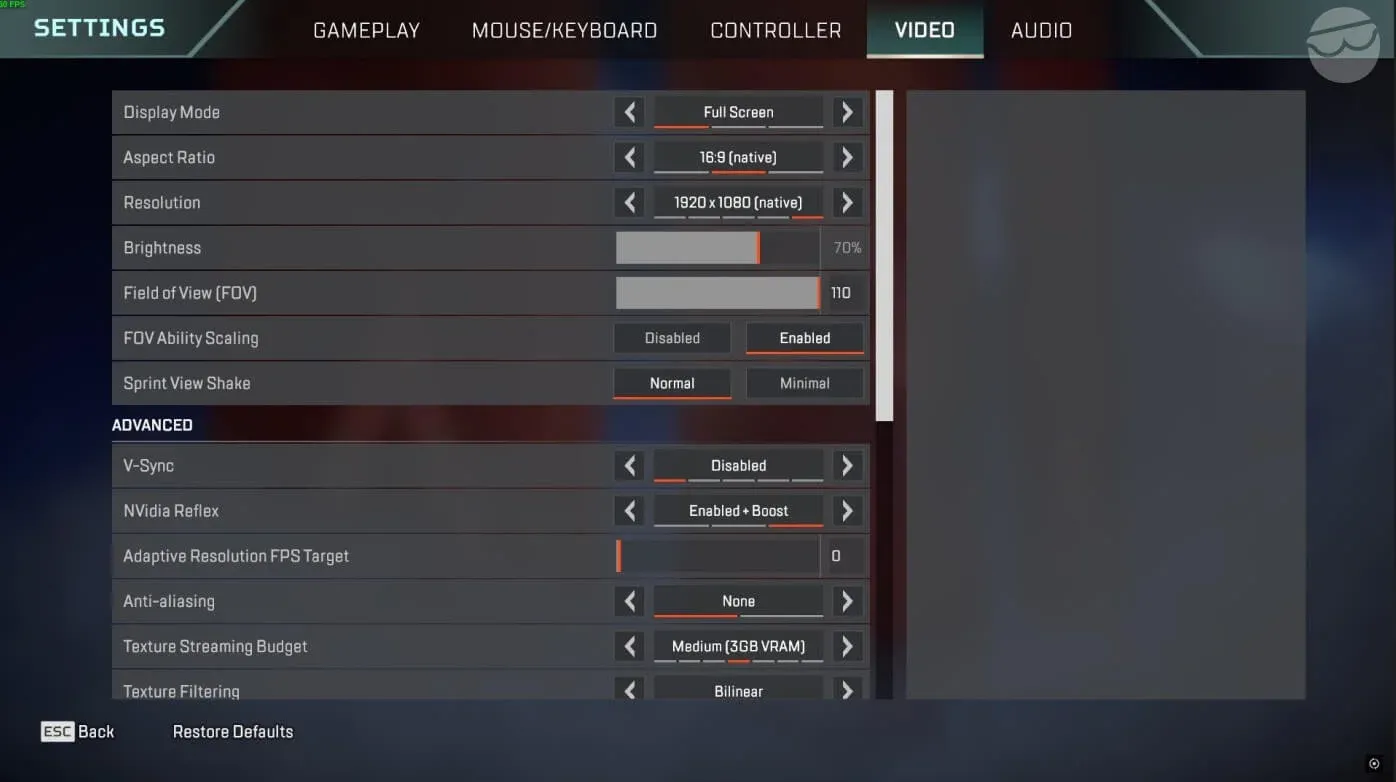
Gelişmiş video ayarları paneli
Görüntü ve Çözünürlük
Fullscreen (Tam Ekran) modunu kullanın, Windowed Fullscreen (Penceresiz Tam Ekran) kullanmayın. Tam Ekran modu, oyuna doğrudan GPU erişimi sağlar ve bu da render gecikmesini azaltır. PC'niz doğal çözünürlükte sabit bir kare hızını koruyamıyorsa, çözünürlüğünüzü native (doğal) değerde tutun. Çözünürlüğü düşürmek ilk adım değil, son çaredir.
Field of View (Görüş Alanı) çoğu oyuncu için 100 ile 110 arasında olmalıdır. 104 değeri güçlü bir orta noktadır: 90'a göre daha iyi bir çevresel farkındalık sağlarken, 110'daki gibi düşmanların uzakta pikselleşip küçülmesine neden olmaz. Hâlâ 70 FOV kullanan konsol oyuncuları, farkındalık konusunda büyük bir dezavantaj yaşıyor. Bunu yükseltin. FOV Ability Scaling devre dışı bırakılmalıdır; yetenekler sırasında ekranınızın bükülmesinin hiçbir faydası yoktur.
V-Sync'i tamamen kapatın. Yakın mesafe çatışmalarında hissedeceğiniz bir giriş gecikmesine (input latency) neden olur. Eğer bir NVIDIA GPU'nuz varsa, bunun yerine NVIDIA Reflex (veya Enabled + Boost) özelliğini açın. Bu, sistem düzeyinde giriş gecikmesini azaltır ve performansınızdan hiçbir şey eksiltmez.
Adaptive Resolution FPS Target değerini 0 yapın. Bunu aktif bırakmak, Apex'in çatışma ortasında kare hızı hedefini tutturmak için çözünürlüğü dinamik olarak düşürmesine neden olur ve bu da en kritik anlarda görüntünün piksellenmesine yol açar.
Gölge ve Efekt Ayarları
Gölgeler, Apex'teki en yüksek maliyetli görsel kategoridir. Donanımınıza bağlı olarak bunları devre dışı bırakmak veya en düşüğe almak 15 ile 40 FPS arası kazanç sağlayabilir.
Texture Streaming Budget, "düşüğe al" kuralının tek istisnasıdır. GPU'nuzda 6GB veya daha fazla VRAM varsa, bunu Medium veya High yapın. Apex eski bir oyun ve yaklaşık 8GB doku belleği ile sınırlı. VRAM bütçenizi aşmak, dokuların sistem RAM'inden yüklenmesine zorlar ve bu da doğrudan FPS düşüşünden ziyade mikro takılmalara (micro-stutter) neden olur. Bu takılmalar çatışma anında çok can sıkıcıdır. Ayarı kartınızın kapasitesine göre eşleştirin.
Düşük donanımlı PC'ler için ayarlar
PC'niz sabit bir kare hızını korumakta zorlanıyorsa, ham sayılardan ziyade tutarlılığa öncelik verin. FOV'u 90-100 aralığına düşürün, çünkü daha düşük FOV sahnenin daha azını render eder ve performansı anlamlı şekilde artırabilir. Tüm gölge ayarlarını Low veya Disabled yapın. Texture Streaming Budget'ı VRAM'inize göre Low veya Medium'a çekin. Hedef, Bangalore dumanı, ultimate patlamaları ve oyunun donanımı en çok zorladığı son çember çatışmalarında kare düşüşlerini ortadan kaldırmaktır.
Başlatma seçenekleri Apex Legends performansını nasıl artırır?
Başlatma seçenekleri sadece PC'ye özeldir ve oyun içi ayarlardan bağımsız çalışır. FPS sınırlarını, başlangıç davranışını, render iş parçacığı önceliğini ve giriş gecikmesini etkilerler. Bunları eklemek için kütüphanenizdeki Apex'e sağ tıklayın, Özellikler'e gidin ve Gelişmiş Başlatma Seçenekleri kısmına girin.
Çoğu oyuncu için pratik bir başlangıç dizisi şu şekildedir:
+fps_max 238 -novid -high -fullscreen -forcenovsync -no_render_on_input_thread +cl_ragdoll_collide 0
Ekstra komutları tek tek ekleyip test edin. Eğer -preload makinenizde donmalara veya daha uzun yükleme sürelerine neden oluyorsa kaldırın. Bazı komutlar donanım yapılandırmasına göre farklı davranabilir.
En iyi fare ve klavye ayarları nelerdir?
Fare ayarları üç temel kurala dayanır: fare hızlandırma (mouse acceleration) kapalı, tutarlı hassasiyet ve hareket teknikleri için fare tekerleği atamaları.
Mouse Acceleration'ı kapatın. Nişan almanızın tutarsız olmasına neden olur çünkü aynı fiziksel hareket, fareyi ne kadar hızlı hareket ettirdiğinize bağlı olarak oyunda farklı sonuçlar doğurur. Bunun işe yaradığı hiçbir senaryo yoktur.
Hassasiyet için 800 DPI ve 1.2 ile 1.8 arası bir oyun içi hassasiyet yaygın bir başlangıç aralığıdır. Bu bir kural değil, pratik bir temeldir. Düşük hassasiyet daha fazla hassasiyet sağlar ancak daha fazla masa alanı gerektirir. Yüksek hassasiyet daha hızlı dönmenizi sağlar ancak mikro düzeltmeleri kontrol etmeyi zorlaştırır. Başlangıç için ADS Multiplier değerini 1.0 yapın ve temel hassasiyetiniz oturduğunda buradan ayarlayın.
PC oyuncuları için en önemli hareket atamaları:
- Zıplama: Boşluk + Fare Tekerleği Yukarı (zipline hareketi, duvar zıplamaları ve super glide için yardımcı olur)
- İleri Gitme: W + Fare Tekerleği Aşağı (tap strafing'i mümkün kılar)
- Çömelme: Hızlı hareket kontrolü için "Hold" (basılı tutma), "Toggle" (aç-kapa) modundan daha iyidir
2025 sonlarında evrensel bir hareket özelliği olarak eklenen Mantle Boost'un, Oyun ayarlarında kendi girdi ve arayüz seçenekleri vardır. Mantle Boost Activation'ı Jump yapın ve Firing Range'de birkaç dakika alıştıktan sonra Mantle Boost UI'ı Minimal veya Off konumuna getirin.
Apex Legends için en iyi kontrolcü ayarları nelerdir?
Kontrolcü ayarları, fare ayarlarıyla benzer bir felsefeyi takip eder: giriş gecikmesini en aza indirin, gereksiz geri bildirimleri kaldırın ve aşırı yönlendirme yapmadan akıcı bir şekilde takip etmenizi sağlayan bir hassasiyet bulun.
4-3 hassasiyet kurulumu (Look 4, ADS 3), rekabetçi kontrolcü oyuncuları arasında yaygındır. Linear tepki eğrisi, çubuk girdisine daha doğrudan tepki verir; bu, hassas takipte yardımcı olur ancak stick drift'i daha belirgin hâle getirir. Apex'te kontrolcüye yeniyseniz, kas hafızası oluştururken nişan almayı daha dengeli hissettiren daha yumuşak bir girdi rampasına sahip Classic tepki eğrisi ile başlayın.
Titreşimi kapatın. Sürekli takip sırasında mikro düzeltmeleri hafifçe bozabilecek dokunsal geri bildirim ekler. Ölü bölgeleri (deadzone), stick drift oluşmadan kontrolcünüzün izin verdiği kadar düşük tutun. Eğer nişanınız kendi kendine kayıyorsa, durana kadar ölü bölgeyi hafifçe artırın.
Tuş düzeni için Button Puncher veya Evolved popüler seçeneklerdir çünkü sağ başparmağı kamera kontrolü için serbest bırakırken, elinizi garip bir şekilde konumlandırmadan zıplamanıza ve çömelmenize olanak tanırlar.
Apex Legends ses ayarlarını nasıl yapmalısınız?
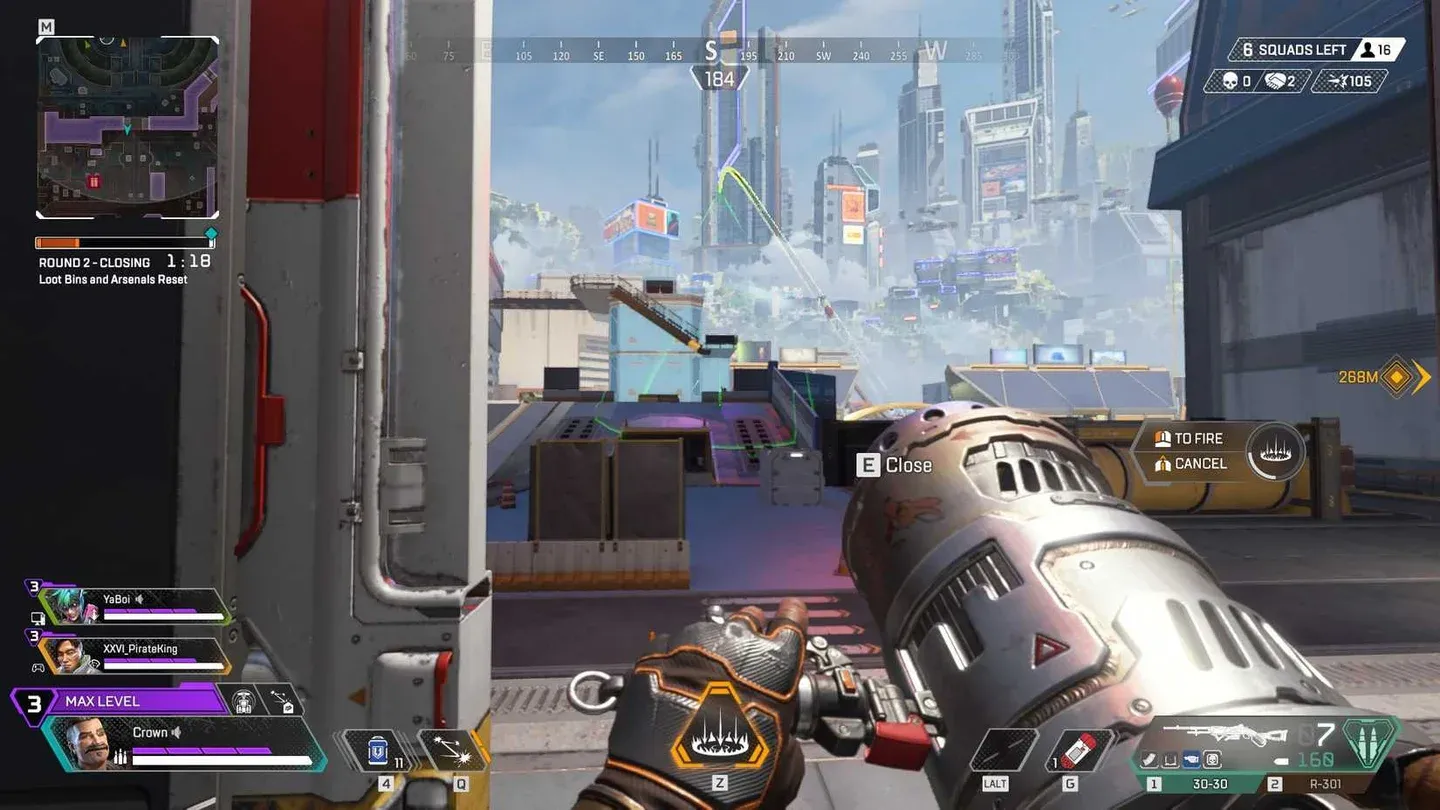
Ses miksajı ve ses düzeyi ayarları
Apex'te ses, rekabetçi açıdan çok fazla bilgi taşır: ayak sesleri, şarjör değiştirme sesleri, yetenek aktivasyonları ve gelen ateşin yönü karar verme sürecinizi doğrudan etkiler. Ayarlardaki hedef, bu sinyalleri maksimize edip diğer her şeyi kısmaktır.
Dereceli oyunlar için müziği kapatın. Focus ses miksajı, oyun içi sesleri ortam gürültüsüne tercih eder. Legend, Ping ve Announcer Dialogue ayarlarını Critical yapmak, size bilgi veren (yetenek hazır olma durumu, düşman görüldü pingleri, çember uyarıları) çağrıları tutarken, çatışmaya hiçbir katkısı olmayan gereksiz seslendirmeleri kısar.
Donanım tarafında, yönlü ses doğruluğu bas tepkisinden veya sinematik ses profillerinden daha önemlidir. Bütçe dostu Logitech G321 veya premium kablosuz seçenek olarak SteelSeries Arctis Nova Elite gibi net 40mm sürücülere ve düz bir ayara sahip kulaklıklar, Apex'in konumsal sesini iyi işler. Arctis Nova Elite, 24-bit/96kHz ses ile 40mm karbon fiber sürücüler kullanır, bu da ayak sesi mesafesini takip etmeyi belirgin şekilde kolaylaştırır. Mikrofon kalitesi öncelikse, Audeze Maxwell 2, gürültülü ortamlarda bile çağrıları temiz tutan AI gürültü engelleme özellikli hiperkardioid bir kapsül kullanır.
Hangi oynanış ve HUD ayarlarını değiştirmelisiniz?
Birkaç oynanış ayarı, göründüğünden çok daha büyük bir etkiye sahiptir.
Enemy Health Bar: açın. Bilgi avantajı gerçektir ve hiçbir maliyeti yoktur. Enemy Highlights de açık kalmalıdır; hızlı hareket sırasında yakındaki düşmanları görsel olarak takip etmeyi kolaylaştırır.
Crosshair Damage Feedback kapatılabilir. Zaten hasar sayıları, vuruş sesi ve sağlık çubuğu değişimi, atışlarınızın isabet ettiğini size söyler. Nişangah animasyonu gereksiz görsel kirliliktir. Damage Numbers ayarını en temiz okuma için Stacking yapın.
Taking Damage Closes Deathbox/Menu kapalı olmalıdır. Bunu açık tutmak, en kötü anda zırh değişimini kesintiye uğratır.
Always Sprint ve Auto Run kişisel tercihtir ancak bunları kapatmak, ses yönetimi için önemli olan yavaş yürüme kontrolü sağlar. Yavaş yürümek daha az ses çıkarır, bu da düşmanların yakınında pozisyon alırken önemli olabilir.
HUD için Obituaries'i açık tutun (kill feed temposu oyunun nasıl ilerlediğini söyler), Ping Opacity'yi Faded yapın ki kendi pinglerinizin arkasını görebilin ve FPS ile pingi her zaman görünür tutmak için Performance Display'i etkinleştirin.
Legend seçiminin bu ayarlardaki performansınızı nasıl etkilediğine dair daha derin bir bakış için, Apex Legends karakter rehberi, optimize edilmiş bir kurulumla iyi eşleşen oyun tarzı analizlerini ve Sezon 27 meta seçimlerini kapsar. Hangi silahların temiz ve düşük gecikmeli bir kurulumu en çok ödüllendirdiğini öğrenmek istiyorsanız, TTK verileri ve en iyi ekipman eşleşmeleri için Sezon 28 silah tier listesine göz atın.
Ayarlarınız tamamlandığında, bir sonraki adım bunları dereceli oyunlarda uygulamaktır. Apex Legends'ta hızlı rütbe atlama rehberi; pozisyon alma, RP stratejisi ve daha iyi performansı gerçek rütbe kazancına dönüştüren takım oyunu temellerini kapsar. Oyunun her yönüyle ilgili daha fazla rehber için tüm Apex Legends rehber koleksiyonuna göz atın.