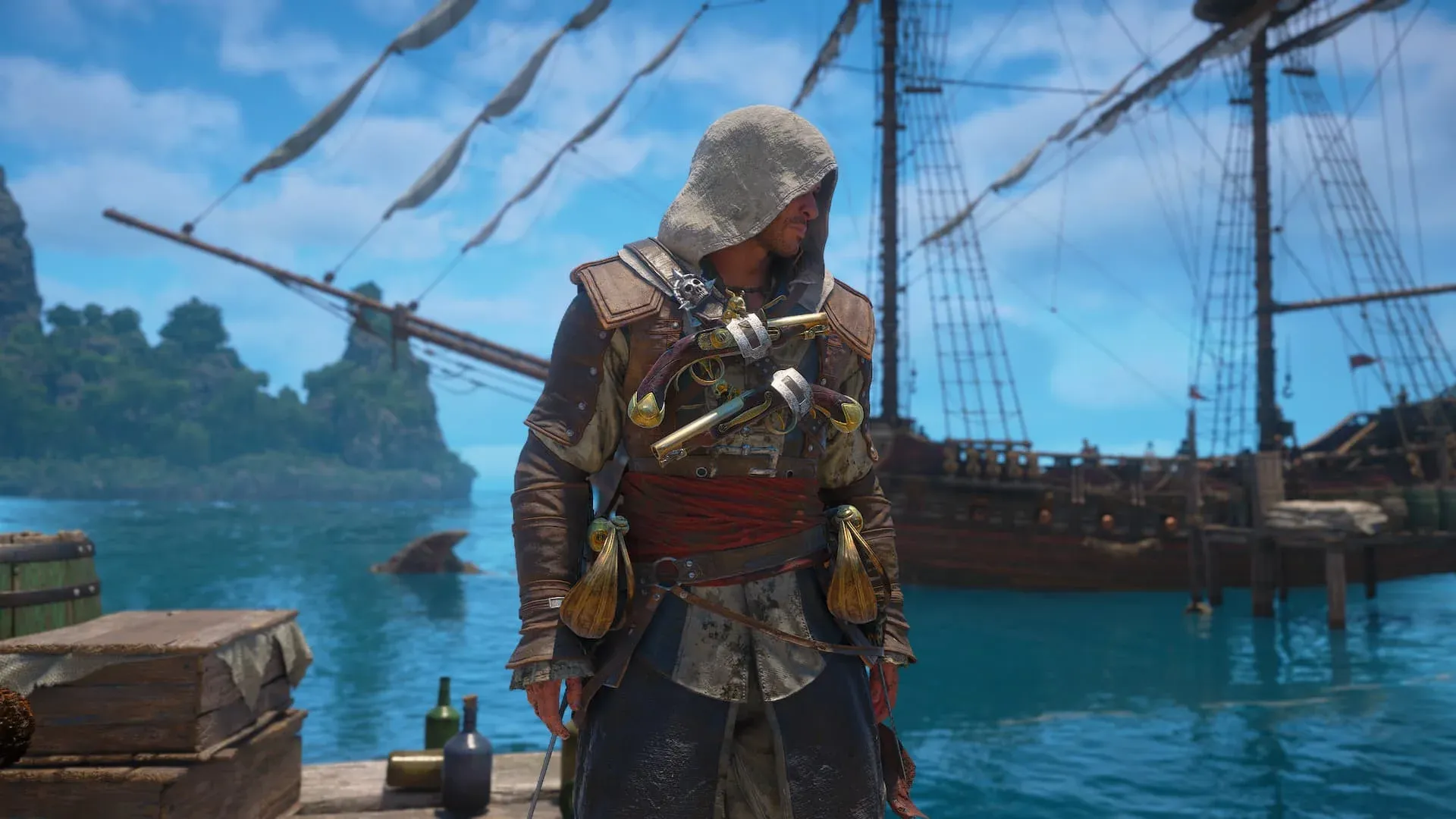


Assassin's Creed Black Flag Resynced bugün PC için çıkışını yaptı ve Karayipler'de rahatça yelken açabilmeniz için ayarlar menüsünde kurcalamanız gereken pek çok seçenek var. İyi haber şu: Performansı düşüren şeylerin çoğu birkaç temel ayardan ibaret ve sabit 60 FPS almak için üst düzey bir donanıma ihtiyacınız yok. Bu rehber, her bir önemli ayarın üzerinden geçiyor, performans üzerindeki gerçek etkilerini açıklıyor ve çok çeşitli sistemlerde işe yarayacak bir başlangıç noktası sunuyor.
Bu ayarlar hangi donanım baz alınarak hazırlandı?
Aşağıdaki ayarlar AMD Radeon RX 9060 XT 16 GB, AMD Ryzen 7 5700X ve 32 GB DDR4 RAM üzerinde test edilmiştir. Bu donanım, oyunun önerilen PC sistem gereksinimlerine oldukça yakın. Eğer sisteminiz daha mütevazıysa, rehberde bir B planı da mevcut: Tüm "Low" ayarları "Very Low"a, tüm "Medium" ayarları ise "Low"a çekin. Eğer sisteminiz varsayılan ayarları hiç zorlanmadan çalıştırıyorsa, her kademeyi bir adım yukarı taşıyabilirsiniz.
Buradaki amaç, mümkün olan en iyi grafiklere ulaşmak değil; çoğu oyuncunun sahip olduğu donanımlarda mümkün olan en akıcı oyun deneyimini yakalamak.
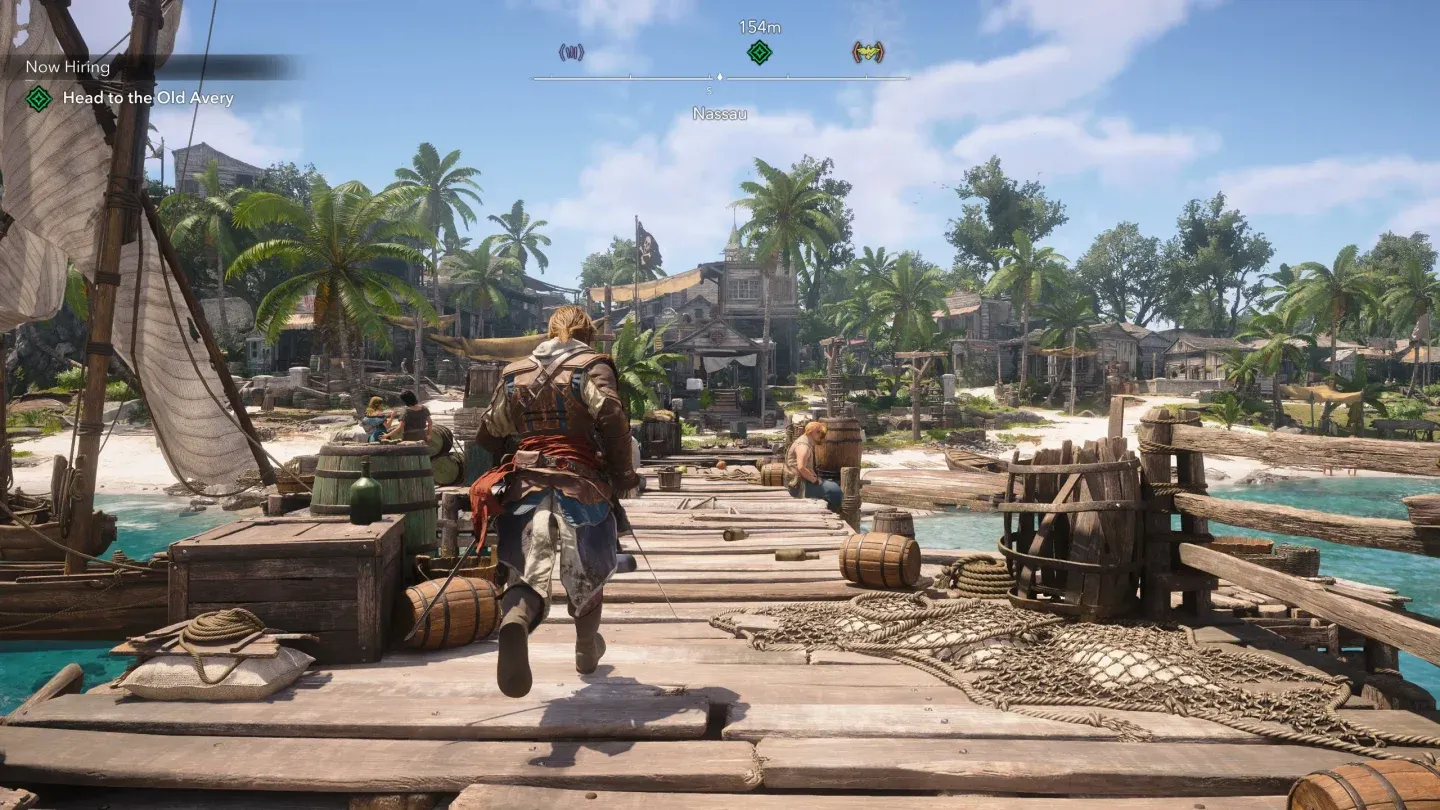
Black Flag Resynced ayarlar menüsü
Görüntü ve kare hızı ayarları
Bu seçenekler, herhangi bir kalite ayarına dokunmadan önce oyunun nasıl hissettirdiği üzerinde en büyük etkiye sahiptir.
- Display Mode: Birden fazla monitör kullanıyorsanız "Borderless" seçeneğini kullanın. Tek monitör kurulumu için GPU'ya tam öncelik tanıdığından "Fullscreen" modunu tercih edin.
- VSync: Varsayılan olarak kapalı. Eğer ekran yırtılmaları veya diğer ayarlarla giderilemeyen mikro takılmalar yaşıyorsanız açın. Kare hızınızı monitörünüzün yenileme hızına sabitler; bu da biraz FPS kaybı pahasına görüntüyü yumuşatır.
- FPS Limit: Açık. Sisteminiz sürekli olarak daha yüksek değerlere çıkamıyorsa 60 FPS'ye sabitleyin. Donanımın sürdüremediği sınırsız kare hızları, temiz bir sabitlemeden daha fazla istikrarsızlığa yol açar.
- Use Dynamic Resolution: Sadece düşük performanslı donanımlarda etkinleştirin. Kare hızını korumak için yoğun sahnelerde render çözünürlüğünü otomatik olarak düşürür; faydalıdır ancak görsel olarak fark edilebilir.
- Upscaler Type: Oyun iyi çalışıyorsa "Automatic" veya "Balanced" moduna ayarlayın. Sadece diğer her şeyi ayarladıktan sonra hala kare düşüşleri yaşıyorsanız "Performance" moduna geçin.
- Frame Generation: Kapalı. Bu özellik gecikmeyi artırır ve orta seviye donanımlarda güvenilir bir kazanç sağlamadan görsel bozulmalara yol açabilir.
- Sharpen Strength: 50%. Ölçeklendirme görüntüyü hafifçe yumuşatır, bu ayar ise aşırıya kaçmadan bunu telafi eder.
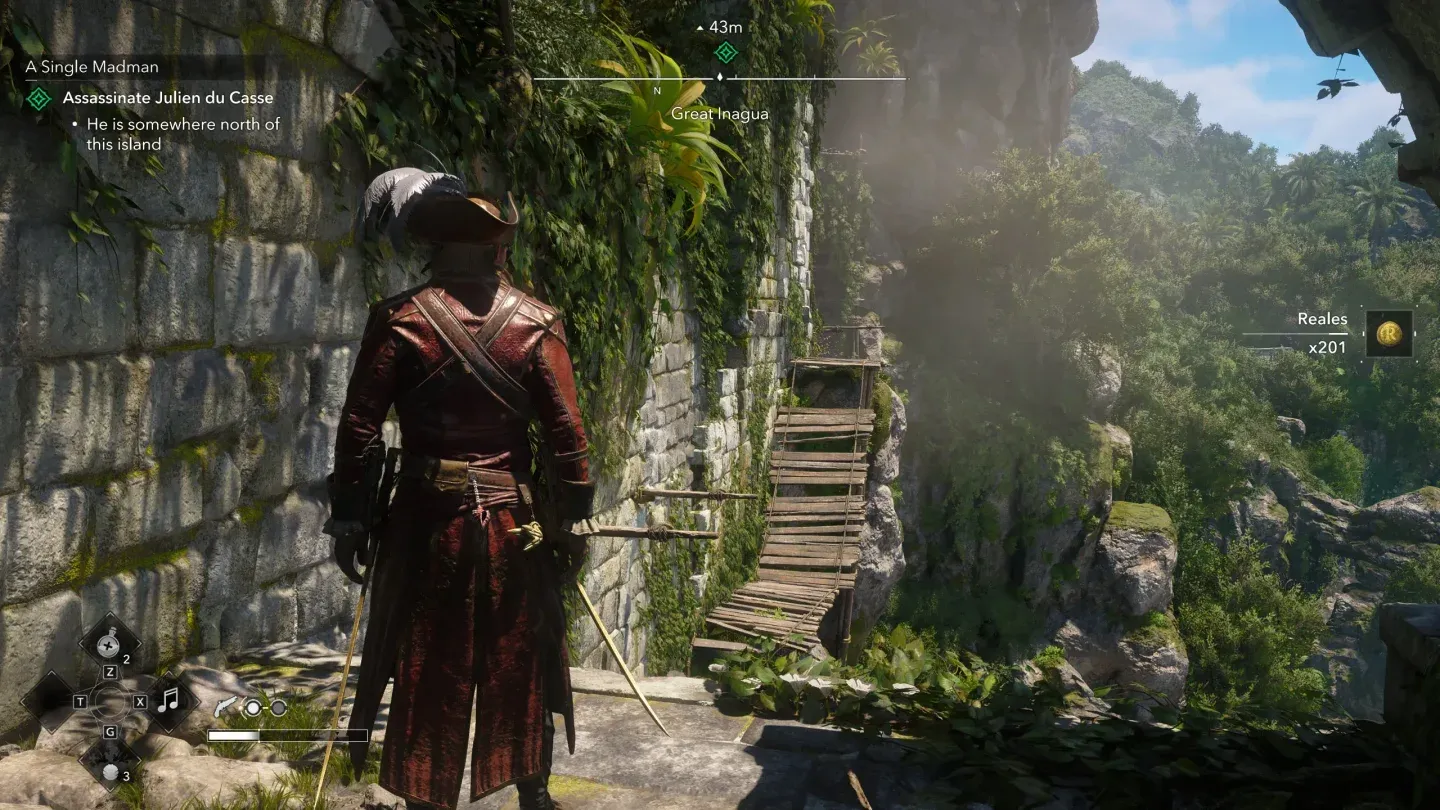
60 FPS kare hızı sınırı
Hangi görsel efektleri tamamen kapatmalısınız?
Bazı ayarlar, normal oynanış sırasında neredeyse hiç fark edilmeyen sonuçlar için GPU bütçenizi tüketir. Bunları tamamen kapatın:
- Motion Blur: Kapalı. Kamera hareketi sırasında görüntüyü bulanıklaştırır ve çatışmaları takip etmeyi zorlaştırır.
- Camera Effects: Kapalı. Anlamlı bir görsel kalite katmadan aksiyonu perdeleyen lens efektleri ekler.
- Raytracing: Kapalı. Oyundaki en büyük performans düşmanı budur. Orta ayarlardaki görsel fark çok azdır ancak FPS maliyeti oldukça yüksektir.
- Hair Strands: Kapalı. Strand tabanlı saç simülasyonu GPU'yu çok yorar ve standart saç render'ına göre iyileştirmesi sadece yakın plan ara sahnelerde fark edilir.
Önerilen tam ayarlar listesi
İşte eksiksiz başlangıç yapılandırması. Bunlar, oyun içi menüdeki düzenle eşleşmesi için kategorilere ayrılmıştır.
Neden dokular Medium, gölgeler Low?
Dokular ve geometri ayarının "Medium" olması, Edward'ın ve gemi ortamlarının ağır bir VRAM maliyeti olmadan keskin görünmesini sağlar. Texture Resolution Quality ayarının "Medium" olması doğru dengedir çünkü bunu "Low"a düşürmek, özellikle su ve kıyı bölgelerinde açık dünya ortamlarının belirgin şekilde düz görünmesine neden olur.
Gölgeler, sis, bulutlar ve ekran alanı efektleri (screen-space effects) ise farklıdır. Bunlar her karede işlenir ve orta seviye GPU'larda ölçeklenmeleri zayıftır. Bunları "Low"da tutmak, dünyayı normal bir oynanış mesafesinden daha kötü göstermeden ciddi bir kare süresi kazancı sağlar. Gölge kalitesindeki farkı ancak özellikle ararsanız fark edersiniz.
Terrain Quality ve Loading Distance ayarlarının "Medium" olması, oyunun büyük bir kısmını geçirdiğiniz gemi navigasyonu sırasında nesnelerin aniden belirmesini (pop-in) engeller. Bunları "Low"a düşürmek, açık denizde herhangi bir gölge ayarından daha fazla daldırma (immersion) bozan, gözle görülür nesne pop-in'lerine neden olur.
Buradan sonra ince ayar nasıl yapılır?
Sabit bir 60 FPS temeli yakaladıktan sonra, sırasıyla Character Quality, ardından Geometry Quality ve Water Quality ayarlarını birer kademe artırın. Bu üçü, oyunun normal oynanış sırasında nasıl göründüğü üzerinde en görünür etkiye sahiptir. Shadow Quality, Cloud Quality ve Fog Quality ayarlarını, elinizde ciddi bir boşluk kalana kadar "Low"da bırakın.
Önerilen ayarları uyguladıktan sonra hala 60 FPS'nin altına düşüyorsanız, bir sonraki adım tüm "Medium" ayarları "Low"a, tüm "Low" ayarları ise "Very Low"a düşürmektir. Bu kombinasyon, önerilen sistem gereksinimlerinin çok altındaki donanımlarda bile çalışacaktır.
Oyuna başlamak hakkında bilmeniz gereken diğer her şey için, AC Black Flag Resynced başlangıç ipuçları ve püf noktaları rehberi temel mekanikleri, Jackdaw yükseltmelerini ve oyun başı önceliklerini kapsar. Black Flag Resynced ayrıca 2013 orijinalinden önemli değişikliklerle birlikte gelir ve Black Flag Resynced'deki her değişikliğin tam dökümünü başlamadan önce okumaya değer. Oyunu kapsayan eksiksiz bir rehber koleksiyonu için AC Black Flag Resynced rehber merkezi her şeyi tek bir yerde topluyor.