Battlefield Redsec'te görsel kalite ve akıcı performans arasında mükemmel dengeyi yakalamak, rekabet avantajınızı zirveye taşıyabilir veya yerle bir edebilir. Doğru PC konfigürasyonuyla, devasa savaş alanlarında düşmanları fark etmenize yardımcı olan o kritik görsel detayları korurken tutarlı frame rate'ler elde edeceksiniz. Bu rehber, grafik optimizasyonundan oyun deneyiminizi dönüştürecek display ayarlarına kadar önemli olan her ayarı detaylandırıyor.
Battlefield Redsec'te PC Ayarlarınız Neden Önemli?
Ayarlarınızın konfigürasyonu, etkili bir şekilde rekabet etme yeteneğinizi doğrudan etkiler. Daha yüksek frame rate'ler, hızlı hareket eden hedefleri daha akıcı takip etmenizi sağlarken, optimize edilmiş görsel ayarlar, gölgelerde veya uzak pozisyonlarda saklanan düşmanları fark etmenizi garantiler. Anahtar, performansın netlikle buluştuğu o "sweet spot"u bulmaktır.

Best graphics settings for Battlefield ...

Temel Grafik Ayarları Konfigürasyonu
Çekirdek Grafik Seçenekleri
| Ayar | Önerilen Değer | Etki |
|---|---|---|
| Performance Preset | Custom | Manuel kontrol sağlar |
| Graphics Quality | Custom | Bireysel ayarlamalara izin verir |
| Brightness | 50 | Dengeli görünürlük |
| Sharpness | 55 | Gelişmiş detay netliği |
Başlangıç olarak Performance Preset'inizi Custom olarak ayarlayın - bu, ince ayar için tüm bireysel seçenekleri açar. 55'teki Sharpness ayarı, görsel artefaktlara neden olabilecek aşırı işlemeye gerek kalmadan mükemmel kenar tanımı sağlar.
Gelişmiş Grafik Detayları
| Seçenek | En İyi Ayar | Neden |
|---|---|---|
| Texture Quality | High | VRAM izin veriyorsa |
| Texture Filtering | High | Minimal performans maliyeti |
| Mesh Quality | High | Nesne detayı için önemli |
| Terrain Quality | Low | En büyük FPS kazancı |
Terrain Quality, düşürüldüğünde en önemli performans artışını sunar, çünkü esas olarak rekabetçi oynanışı etkilemeyen uzak manzara detaylarını etkiler. Grafik kartınız yeterli VRAM'e (genellikle 6GB veya daha fazla) sahipse Texture Quality'yi High'da tutun.

Best graphics settings for Battlefield ...
Display ve Performans Optimizasyonu
Kritik Display Ayarları
Maksimum rekabet avantajı için bu display seçeneklerini yapılandırın:
| Ayar | Değer | Amaç |
|---|---|---|
| Fullscreen Mode | Borderless | Daha hızlı alt-tab geçişleri |
| Resolution | Native monitor resolution | En iyi netlik |
| Refresh Rate | Maximum supported | En akıcı hareket |
| Vertical Sync | Off | Azaltılmış input lag |
Borderless modu, performans ve kullanılabilirlik arasında en iyi dengeyi sağlar. Exclusive Fullscreen eski sistemlerde biraz daha iyi performans sunsa da, Borderless uygulamalar arasında geçiş yaparken gecikmeyi ortadan kaldırır.
Gelişmiş Performans Özellikleri
| Seçenek | Ayar | Fayda |
|---|---|---|
| Fixed Resolution Scale | 100 | Native çözünürlük |
| Frame Rate Limiter | Off | Maksimum FPS |
| Dynamic Resolution Scale | Off | Tutarlı kalite |
| NVIDIA Reflex Low Latency | Enabled + Boost | Azaltılmış input lag |
NVIDIA Reflex, rekabetçi oyun için çok önemlidir - fare input'unuz ile ekranda görünen eylem arasındaki gecikmeyi önemli ölçüde azaltır. Yüksek yenileme hızlı bir monitörünüz olmasa bile, bu ayar tepkiselliği artırır.
Kamera ve Field of View Ayarları
Optimal Kamera Konfigürasyonu
| Ayar | Değer | Avantaj |
|---|---|---|
| Field of View | 105 | Daha geniş çevresel görüş |
| Vehicle 3rd Person FOV | 79 | Daha iyi araç farkındalığı |
| Weapon Field of View | Wide | Tutarlı viewmodel |
| World Motion Blur | 0 | Daha net takip |
| Weapon Motion Blur | 0 | Azaltılmış görsel gürültü |
105'lik bir Field of View mükemmel dengeyi sağlar - çevrenizin daha fazlasını görürken, uzaktaki hedeflerin etkili bir şekilde takip edilemeyecek kadar küçük görünmesini engeller. Daha yüksek FOV değerleri, ekran kenarlarında bozulmaya neden olabilir ve hassas nişan almayı daha zor hale getirebilir.
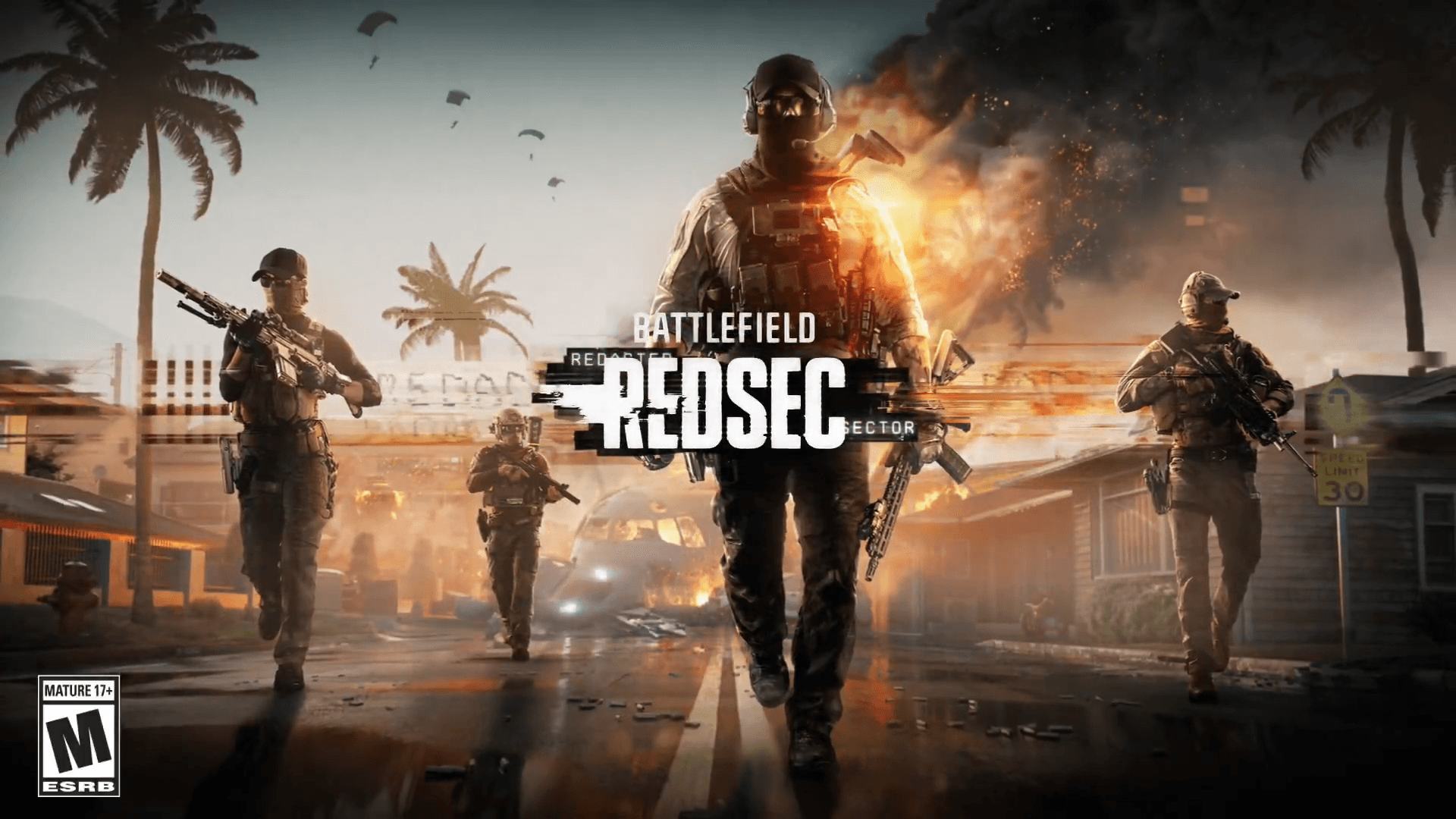
Battlefield RedSec: Best Settings for ...
Görsel Efekt Yönetimi
Düşmanları gizleyebilecek bu görsel efektleri devre dışı bırakın:
- World Motion Blur: Hareket eden hedefleri takip etmeyi zorlaştıran bulanıklık yaratır
- Weapon Motion Blur: Hızlı hareketler sırasında gereksiz görsel gürültü ekler
- Film Grain: Genel görüntü netliğini azaltır
- Camera Shake: Patlamalar sırasında nişanınızı bozabilir
Vignette'i etkin tutun - bu efekt ekran kenarlarını karartarak, o bölgelerdeki düşmanları daha koyu arka plana karşı daha görünür hale getirir.
Arayüz ve HUD Optimizasyonu
Temel HUD Ayarları
| Seçenek | Ayar | Neden |
|---|---|---|
| Show HUD | On | Kritik bilgi |
| Soldier HUD Motion | Off | Stabil arayüz |
| Vehicle HUD Motion | Off | Azaltılmış dikkat dağıtıcı |
| Show Vehicle Seat | On | Takım koordinasyonu |
| Show Soldier Overlays | On | Düşman tanımlama |
HUD Motion'ı devre dışı bırakmak, arayüz öğelerinizin hareket sırasında zıplamasını engeller, böylece yoğun çatışmalarda bilgileri hızlıca okumayı kolaylaştırır.
[IMAGE: Redsec HUD customization interface options]
Donanıma Özel Öneriler
Orta Seviye Sistemler İçin (GTX 1660/RX 580)
- Texture Quality: Medium
- Mesh Quality: Medium
- Terrain Quality: Low
- Anti-Aliasing: TAA
Yüksek Seviye Sistemler İçin (RTX 3070+/RX 6700 XT+)
- Texture Quality: High
- Mesh Quality: High
- Terrain Quality: Medium
- Anti-Aliasing: DLAA (NVIDIA) or TAA
Ultra Yüksek Seviye Sistemler İçin (RTX 4080+)
- Tüm ayarlar 100+ FPS'i korurken maksimuma çıkarılabilir
- Daha da yüksek frame rate'ler için DLSS Quality modunu düşünün
Son Performans İpuçları
Sisteminizin performansını yerleşik araçlar veya MSI Afterburner gibi üçüncü taraf uygulamalar kullanarak izleyin. Şunlara dikkat edin:
- GPU Usage: Optimal performans için %95-100 civarında kalmalı
- VRAM Usage: Toplam kapasitenin %90'ının altında tutun
- CPU Usage: Bireysel çekirdekler sürekli olarak %100'e ulaşmamalı
- Frame Time: Sadece yüksek FPS yerine tutarlı zamanlamayı arayın
Unutmayın ki Battlefield Redsec hala performansı etkileyebilecek güncellemeler alıyor. Oyun geliştikçe optimal performansı sürdürdüğünüzden emin olmak için büyük yamalardan sonra bu ayarları tekrar gözden geçirin.
Bu rehberdeki ayarlar mükemmel bir başlangıç noktası sağlar, ancak her sistem benzersizdir. Farklı konfigürasyonları test etmek ve özel donanım kombinasyonunuz ve oyun tarzı tercihlerinize en uygun olanı bulmak için zaman ayırın.