Oyun, makale, rehber ara...CtrlK
Giriş YapBaşla
Borderlands 4'ün zorlu PC ayarlarında uzman optimizasyon rehberimizle ustalaşın. Takılmaları giderin, FPS'i artırın ve akıcı bir vault avının keyfini çıkarın.

Yazan: Mostafa Salem
Oyun Araştırmaları Direktörü
Google'da daha fazla GAMES.GG rehberi görün
Bizi tercih edilen kaynak olarak ekleyin, rehberler sonuçlarınızda ilk sırada görünsün.
Borderlands 4: Süzülme ve Hareket Kontrolleri Açıklaması
Borderlands 4'te süzülme, kanca atma ve savaş mekaniklerinde ustalaşmak için tüm platformlara yönelik eksiksiz kontrol rehberi.
Borderlands 4 Rehberi: Story Pack 2'deki Tüm Legendary Class Mod'lar
Story Pack 2'deki altı Vault Hunter için tüm Legendary Class Mod'lar, etkileri ve Providence Island için eşya düşürme ipuçları.
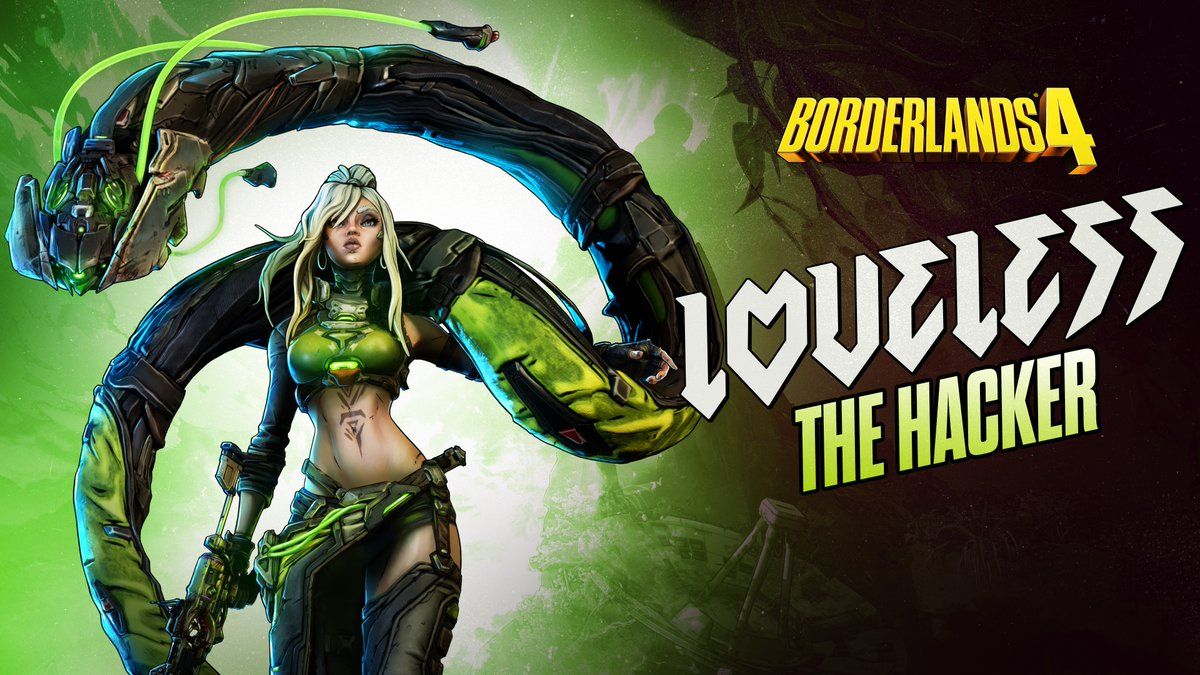
Borderlands 4 Loveless Rehberi: Her Oyun Tarzı İçin En İyi Buildler
Borderlands 4'te Plague Star, VPN sniper ve Malignant Construct buildleri ile Loveless karakterinde ustalaşın ve oyun sonuna hükmedin.
Borderlands 4, PC donanımını sınırlarına kadar zorlayan çarpıcı görsellerle geldi. Oyun inanılmaz bir looter-shooter deneyimi sunsa da, birçok oyuncu performans sorunları, takılmalar ve kare düşüşleriyle mücadele ediyor. Teknik sorunların vault avı maceranızı mahvetmesine izin vermeyin. Doğru ayar düzenlemeleriyle, oyunun kendine özgü cel-shaded güzelliğini korurken akıcı bir oyun deneyimi elde edebilirsiniz.
Unreal Engine 5 üzerine inşa edilen Borderlands 4, önceki oyunlara göre sisteminizden önemli ölçüde daha fazlasını talep ediyor. Oyunun kesintisiz açık dünyası, geliştirilmiş aydınlatması ve karmaşık parçacık efektleri, performans zorlukları için mükemmel bir fırtına yaratıyor. Yüksek kaliteli sistemler bile uygun optimizasyon olmadan zorlanabilir.
Resmi özellikler durumu anlatıyor: minimum gereksinimler Düşük Ön Ayar ayarlarıyla 1080p'de 30 FPS'yi hedeflerken, önerilen özellikler Orta Ön Ayar ayarlarıyla 1440p'de 60 FPS'yi hedefliyor. Bu hedefler, ele alacağımız optimizasyon tekniklerini kullandığınızı varsayar.
Grafik yapılandırmanız kare hızları üzerinde en büyük etkiyi yaratır. Görsel kaliteyi akıcı performansla nasıl dengeleyeceğiniz aşağıda açıklanmıştır:
| Ayar Kategorisi | Önerilen Değer | Performans Etkisi | Görsel Ödünleşme |
|---|---|---|---|
| Graphics Preset | Custom | High | None (manual control) |
| Texture Quality | High (8GB+ VRAM) / Medium (≤6GB) | Medium | Minimal on high-end cards |
| Shadow Quality | Medium | Very High | Barely noticeable in action |
| Volumetric Fog | Low | High | Slight atmosphere reduction |
| Reflection Quality | Low | Medium | Minor visual impact |
Texture Streaming Orta'da kalmalı - bu, sürükleyiciliği bozan sürekli texture pop-in'i önler. Oyunu bir SSD'den çalıştırıyorsanız (ki bu gereklidir), bu ayar kare hızınızı düşürmeden harika çalışır.
Global Illumination özel dikkat gerektirir. Görsel doğruluk ve performans arasında en iyi denge için Orta olarak ayarlayın. Çok Yüksek ayarı, Borderlands'in stilize sanat tarzında minimal görsel iyileştirme için FPS'yi düşürür.

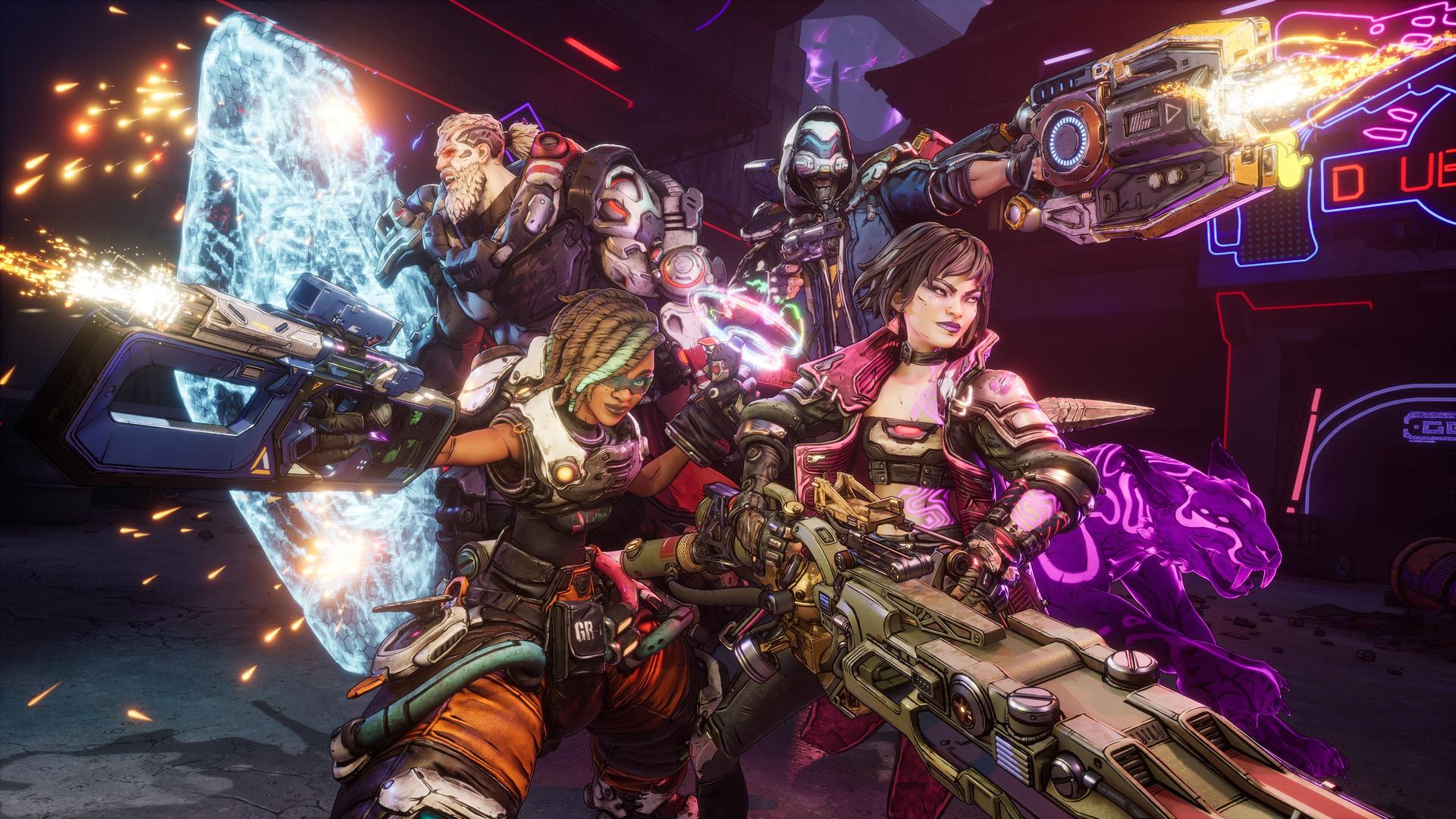
Borderlands 4 optimized settings guide ...
Gelişmiş ayarlar menüsü, gerçek optimizasyon cevherlerini barındırır. Bu seçenekler, deneyiminizi takılmalardan ipeksi pürüzsüzlüğe dönüştürebilir:
GPU'nuza göre upscaling yönteminizi seçin:
Frame Generation dikkatli kullanılmayı hak ediyor. Yalnızca RTX 40/50 serisi kartlarda etkinleştirin ve her zaman NVIDIA Reflex Low Latency'yi Enabled + Boost olarak ayarlayın. Bu kombinasyon, frame generation'ın tipik olarak neden olduğu input lag'i en aza indirir.
Frame Rate Limiter'ınızı monitörünüzün yenileme hızına ayarlayın. Bu, GPU'nuzun fazla çalışmasını önler ve tutarlı kare zamanlaması sağlar. 144Hz monitörler için, karelerin sınırsız çalışmasına izin vermek yerine 144 FPS'ye sabitleyin.
Future Frame Rendering Kapalı kalmalı - bu, CPU'nun gördüğünüzden çok fazla kareyi önceden hazırlamasını engelleyerek input lag'i azaltır.
Kamera ayarlarınız hem performansı hem de oyun kalitesini doğrudan etkiler:
Field of View'u 100-110 derece arasına ayarlayın. Bu daha geniş perspektif, kaotik çatışmalar sırasında ekran kenarlarındaki düşmanları fark etmenize yardımcı olur. Performans maliyeti, taktiksel avantaja kıyasla minimaldir.
Vehicle 3rd Person FOV, 80-85 derecede en iyi sonucu verir - daha yüksek değerlerin yarattığı bozulma olmadan durumsal farkındalık için yeterince geniştir.
Bu performansı düşüren görsel efektleri kapatın:
Bu efektler, oyunun estetiğini iyileştirmeden görsel gürültü ekler. Bunları devre dışı bırakmak daha temiz görseller ve daha iyi düşman görünürlüğü sağlar.

Best Settings, Borderlands 4 PC ...
Ekran yapılandırmanız hem performansı hem de tepki süresini etkiler:
| Ayar | Öneri | Neden |
|---|---|---|
| Fullscreen Mode | Fullscreen | Maksimum performans, en düşük input lag |
| Resolution | Native monitor resolution | En keskin görüntü kalitesi |
| Vertical Sync | Off | Input lag'i ortadan kaldırır (bunun yerine G-Sync/FreeSync kullanın) |
| HDR | On (if supported) | Gelişmiş renk aralığı |
Brightness 50-60 civarında olmalı - oyunun canlı renk paletini bozmadan karanlık alanlarda düşmanları fark etmek için yeterince parlak.
Doğru ses yapılandırması, düşmanları takip etmenize ve tehditlere tepki vermenize yardımcı olur:
Donanımınızın gerçekte neyi başarabileceğini anlamak hayal kırıklığını önler:
Ayarları değiştirdikten sonra takılma yaşıyorsanız, bu normal shader yeniden derlemesidir. Oyunun yeni yapılandırmanız için optimize olması zaman alır. Ek değişiklikler yapmadan önce 15-20 dakika oynayın.
MSI Afterburner gibi araçlarla VRAM kullanımınızı izleyin. Sınırınıza ulaşıyorsanız, önce Texture Quality'yi azaltın - diğer alanlarda görsel kaliteyi korurken en büyük VRAM etkisine sahiptir.
Borderlands 4 kesinlikle SSD depolama gerektirir. Takılmalar veya uzun yükleme süreleri yaşıyorsanız, oyunu hemen bir SSD'ye taşıyın. Kesintisiz dünya tasarımı hızlı depolama erişimine dayanır.

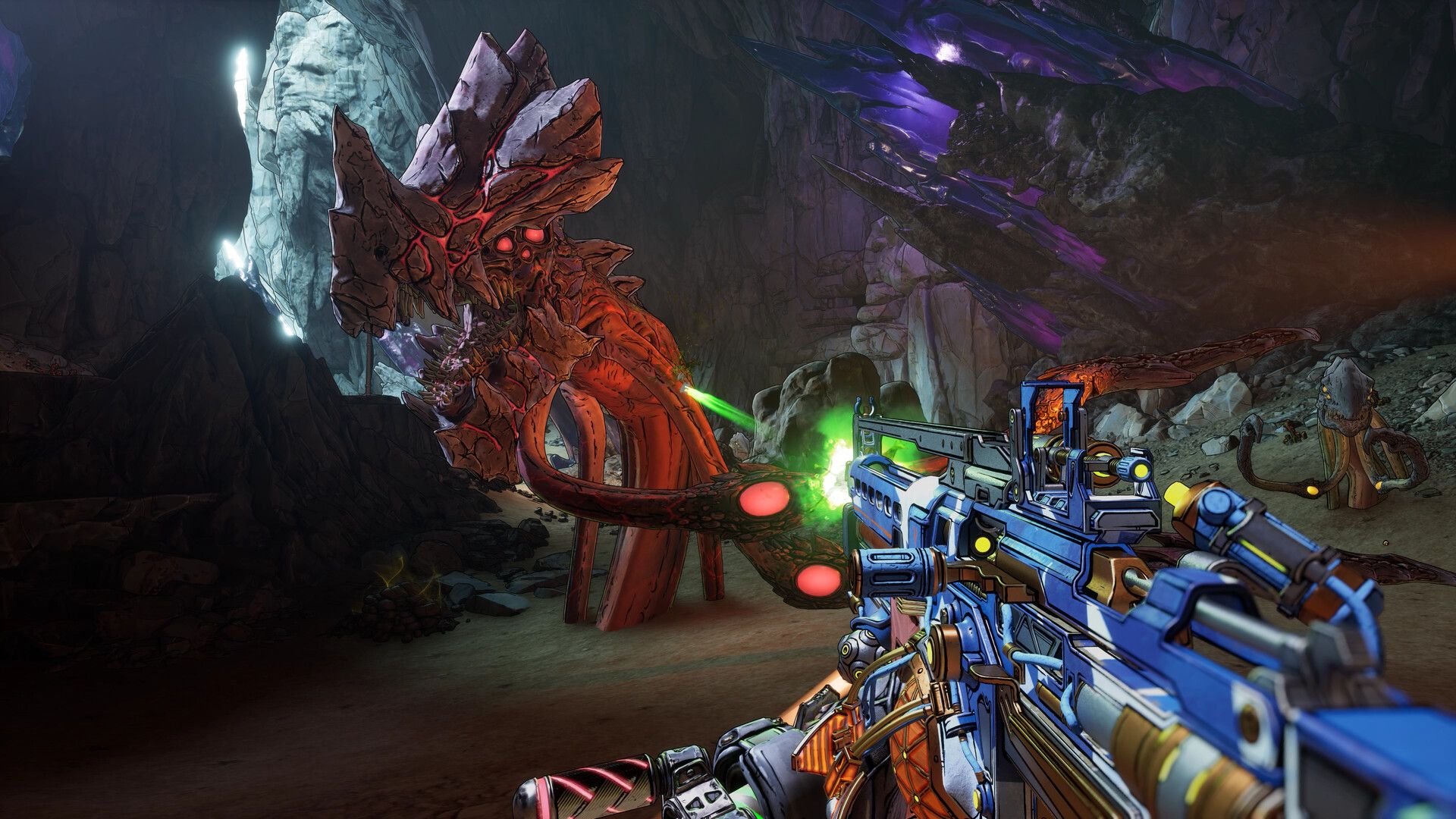
Borderlands 4 review: Gearbox's looter ...
Evet, ancak akıllı optimizasyon daha önemlidir. İyi yapılandırılmış bir orta seviye sistem, genellikle kötü optimize edilmiş yüksek seviye bir sistemden daha iyi performans gösterir. En büyük performans kazancını sağlayan ayarlara odaklanın: shadows, volumetric effects ve upscaling technology.
Borderlands 4'ün mevcut nesil donanımı zorladığını unutmayın. Minimum özelliklerin altında çalışıyorsanız, ayar optimizasyonundan bağımsız olarak performans zorlukları bekleyin.
Borderlands 4'ün keyfini çıkarmanın anahtarı, sisteminizin görsel kalite ve akıcı performans arasındaki tatlı noktasını bulmaktır. Önerilen ayarlarımızla başlayın, ardından özel donanımınıza ve tercihlerinize göre ince ayar yapın. Doğru optimizasyonla, teknik aksaklıklar sizi engellemeden vault avının kaotik keyfini yaşayacaksınız.
Konsol oyuncuları da unutulmadı. Maceranızın sorunsuz devam etmesi için platforma özel ipuçları için tam Konsol Ayarları Rehberimize göz atın.