
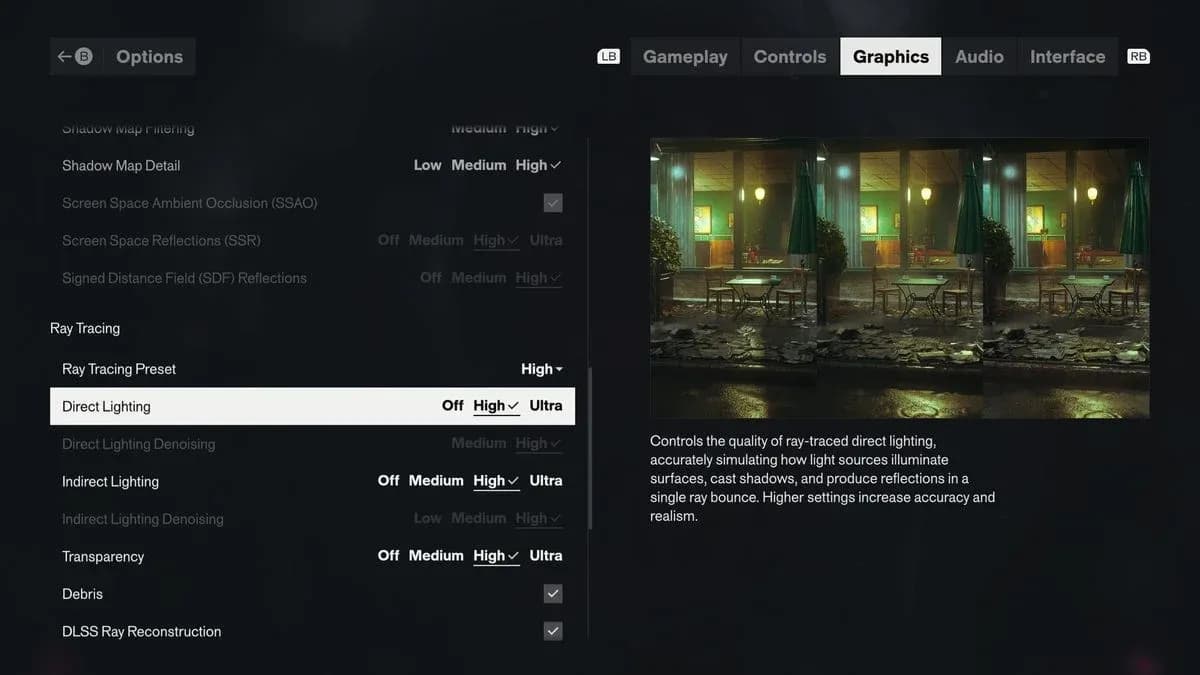
CONTROL Resonant, özellikle ray tracing devreye girdiğinde PC'nizi oldukça zorlayan bir oyun. Remedy, düşük ayarlarda bile harika görünen, gerçekten başarılı bir yapım ortaya koymuş. Bu da demek oluyor ki, görsel detaylardan biraz ödün vererek çok daha akıcı bir frame rate elde etme şansınız var. Orta seviye donanımlar için en ideal nokta; Medium grafikler, DLSS veya FSR açık ve ray tracing kapalı şeklindedir. Aşağıdaki tüm ayarlar bu prensip üzerine kurulmuştur.
Control Resonant için en iyi grafik ayarları nelerdir?
Aşağıdaki tablo, önerilen donanım seviyesindeki her PC için sağlam bir başlangıç noktası sunuyor. Frame rate değerinizin stabil olduğundan emin olduktan sonra bireysel ayarları her zaman daha yükseğe çekebilirsiniz.
| Ayar | Önerilen |
|---|---|
| Display Mode | Fullscreen |
| Display Resolution | Native Resolution |
| Upscaler | DLSS veya FSR |
| Upscaler Quality | 1080p'de Quality / 1440p veya 4K'da Balanced |
| Frame Generation | Başlangıçta Kapalı |
| VSync | G-SYNC veya FreeSync ile Kapalı |
| Graphics Preset | Custom / Medium |
| Texture Resolution | High |
| Texture Filtering | High |
| Level of Detail | Medium |
| Global Illumination | Medium |
| Volumetric Lighting | Medium |
| Volumetric Spotlight | Medium |
| Fog | Medium |
| Shadow Map Resolution | Medium |
| Shadow Map Filtering | Medium |
| Shadow Map Detail | Medium |
| SSAO | Açık |
| Screen Space Reflections | Medium |
| SDF Reflections | Kapalı |
| Ray Tracing | Kapalı |
| Path Tracing | Kapalı |
Texture Resolution ve Texture Filtering ayarlarını High'da tutup diğer her şeyi Medium'da bırakmak bilinçli bir tercih. Kaplamalar, ışıklandırma ve gölge sistemlerine kıyasla nispeten daha düşük bir performans maliyetine sahiptir ve yakın mesafede en büyük görsel farkı yaratırlar. Diğer ayarların Medium'da olması, GPU'nuzu yormadan temiz ve detaylı bir görüntü almanızı sağlar.
Remedy'nin 1440p'de 60 FPS için önerdiği PC hedefi; RTX 3060 Ti, RX 6700 XT veya Intel Arc B580 sınıfı bir GPU ile Medium grafikler, Balanced upscaling ve ray tracing kapalı şeklindedir. Kendi sisteminizi kalibre etmek için bu oldukça kullanışlı bir referans noktasıdır.
Control Resonant Performans Optimizasyonu İçin En İyi PC Ayarları

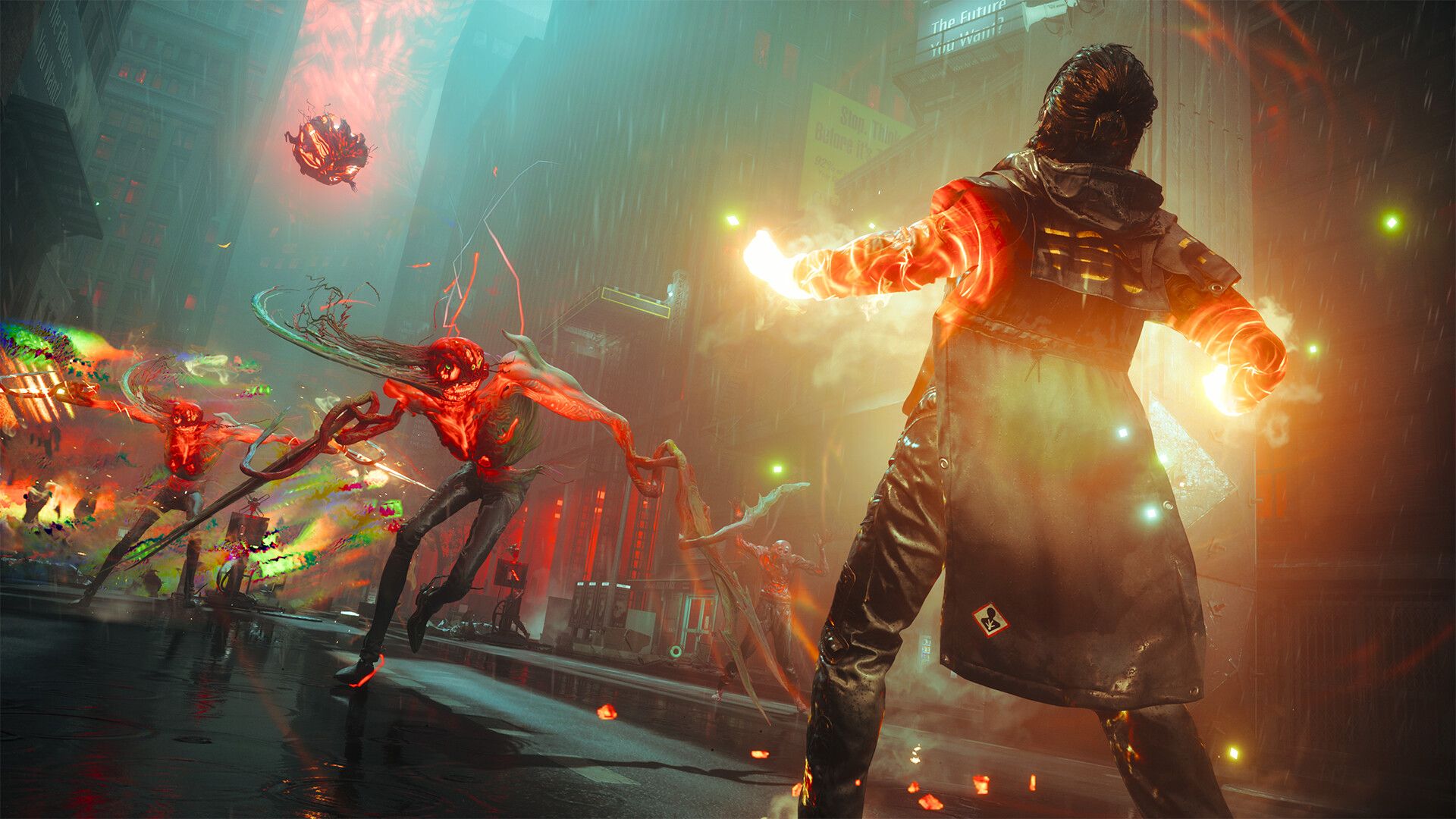
Control Resonant'ta DLSS ve FSR nasıl çalışır?
Control Resonant, her ikisi için de Frame Generation dahil olmak üzere NVIDIA DLSS 4.5 ve AMD FSR 4.1 desteği sunuyor. Bunlar, her bir upscaling teknolojisinin en güncel sürümleri arasında yer alıyor, bu yüzden Quality modundaki görüntü kalitesi gerçekten çok iyi.
| Çözünürlük | Önerilen Upscaling Modu |
|---|---|
| 1080p | Quality |
| 1440p | Quality veya Balanced |
| 4K | Balanced veya Performance |
| Düşük seviye GPU | Balanced |
| Üst seviye GPU | Quality |
Quality modunda başlayın ve yalnızca diğer ayarları yaptıktan sonra hala daha fazla alana ihtiyacınız varsa Balanced veya Performance moduna geçin. Quality ve Balanced arasındaki fark 1080p'de belirgindir, ancak 1440p ve üzerinde bu fark azalır.
Frame Generation özelliğini, stabil bir temel frame rate değerine ulaştıktan sonra açmanızda fayda var, öncesinde değil. Zaten kararsız olan bir frame rate değerini kurtarmak için kullanmak, temel sorunu çözmeden input latency (giriş gecikmesi) ekleyecektir. Önce rasterized performansınızı istediğiniz seviyeye getirin, ardından Frame Generation ile daha yüksek değerlere çıkın.
Control Resonant'ta ray tracing açmalı mısınız?
Ray tracing, oyundaki en büyük performans maliyetidir. Çoğu oyuncu için kısa cevap: kapalı tutun.
| GPU Sınıfı | Ray Tracing Önerisi |
|---|---|
| GTX 10 Serisi veya daha eski | Kapalı |
| RTX 20 / RX 6000 giriş seviyesi | Kapalı veya Low |
| RTX 30 / RX 6000 orta seviye | Daha yüksek FPS için Kapalı |
| RTX 4070 Ti / RX 9070 veya daha iyi | Medium |
| RTX 5080 veya daha iyi | High / Path Tracing opsiyonel |
Remedy'nin resmi ray tracing hedefleri oldukça net: Medium ray tracing ile 1440p 60 FPS için RTX 4070 Ti veya Radeon RX 9070, Performance upscaling kullanarak tam path tracing ile 4K 60 FPS için ise RTX 5080 gerekiyor. Bunlar oldukça yüksek çıtalar. Eğer GPU'nuz RTX 4070 Ti seviyesinin altındaysa, ray tracing açmanın getirdiği performans kaybı, iyi yapılandırılmış bir rasterized kurulumuna kıyasla görsel kazancı neredeyse hiçbir zaman hak etmez.
Ray tracing'i açtığınızda, önce diğer her şeyi Medium'a çekin ve upscaling kalitesine dokunmadan önce frame rate değerinizin kabul edilebilir olduğundan emin olun.
Hangi post-processing ayarlarını değiştirmelisiniz?
Post-processing seçenekleri, temel grafik ayarlarına göre daha düşük bir performans maliyetine sahiptir ancak birçoğu çatışma anında görüş netliğini önemli ölçüde etkiler.
| Ayar | Önerilen |
|---|---|
| Motion Blur | Kapalı veya Kişisel Tercih |
| Depth of Field | Açık |
| Lens Distortion | Kapalı |
| Film Grain | Kapalı |
| Vignetting | Kapalı |
| HDR | HDR ekran varsa Açık |
Daha temiz bir görüntü için Lens Distortion, Film Grain ve Vignetting ayarlarını kapatın. Bu efektler, bazı oyuncuların ara sahnelerde hoşuna giden stilize bir görünüm katsa da, hızlı çatışmalar sırasında görsel netliği azaltır. Motion Blur tamamen kişisel bir tercih: Control Resonant, bulanıklığın kasıtlı hissettirebildiği çok sayıda hızlı hareket ve telekinetik yetenek içeriyor, ancak PC'de anlamlı bir şey kaybetmeden bunu güvenle devre dışı bırakabilirsiniz.
Depth of Field ayarını açık tutmaya değer. Remedy'nin hedeflediği sinematik çerçeveye katkıda bulunur ve performans maliyeti ihmal edilebilir düzeydedir.
Control Resonant için en iyi kontrolcü ve kamera ayarları
PC'de Xbox kontrolcüsü veya DualSense ile oynuyorsanız, bu değerler dikey hareketi çok hassas hale getirmeden daha hızlı yatay dönüşler yapmanızı sağlar.
Kontrolcü ayarları
| Ayar | Önerilen |
|---|---|
| Horizontal Sensitivity | 60 |
| Vertical Sensitivity | 45 |
| Invert Horizontal | Kapalı |
| Invert Vertical | Kapalı |
| Adaptive Triggers | DualSense ile Açık |
| Haptic Feedback | Kişisel Tercih |
| Quick Camera Lock-On | Açık |
| Automatic Rush | Toggle |
| Backwards Dodge | Açık |
Yatay (60) ve dikey (45) hassasiyet arasındaki fark, dönüşleri seri tutarken dikey ayarlamalarda kameranın hedefi aşmasını engeller. Quick Camera Lock-On, Control Resonant'ın çatışmaları hızla kaotikleştiği için erkenden açılmaya değer. Backwards Dodge'un açık olması, kamerayı manuel olarak döndürmeden geri çekilmenizi sağlar; bu da dar alanlarda çok önemlidir.
Klavye ve fare oyuncuları, bu değerleri doğrudan eşlemek yerine hassasiyeti kendi DPI ayarlarına göre belirlemelidir.
Control Resonant Performans Optimizasyonu İçin En İyi PC Ayarları
Kamera ayarları
| Ayar | Önerilen |
|---|---|
| Field of View | 90 |
| Switch Lock-On Target | Kapalı |
| Auto-Lock Camera on Ranged Abilities | Kapalı |
| Switch Target When Current Target Dies | Açık |
| Camera Shake Intensity | 100 veya Tercih |
| Smooth Character Framing | Açık |
| Controller Aim Stickiness | Default |
| Horizontal Camera Auto-Rotation | 55 |
90 FOV, yakın mesafeli karşılaşmalarda Dylan'ı ve yakındaki düşmanları ekranı daraltmadan görmenizi sağlar. Ultrawide monitör kullanıcıları bu değeri daha yükseğe çekmelidir. Switch Target When Current Target Dies, kombo ortasında manuel olarak tekrar hedefleme yapmanıza gerek kalmadan lock-on özelliğini aktif tuttuğu için buradaki en kullanışlı ayarlardan biridir.
Control Resonant hangi PC donanımını gerektirir?
Control Resonant tüm performans profillerinde 16GB RAM ve 120GB SSD gerektirir. SSD zorunludur, opsiyonel değildir. Oyun bir HDD'ye kuruluysa, GPU'nuz ne olursa olsun streaming ve yükleme sorunları yaşamanız kaçınılmazdır.
| Hedef | CPU | GPU | Ayarlar |
|---|---|---|---|
| 1080p / 30 FPS | i5-8500 / Ryzen 5 3500 | GTX 1070 / RX 5600 XT / Arc A580 | Low, Quality Upscaling |
| 1440p / 60 FPS | i7-10700 / Ryzen 7 3700X | RTX 3060 Ti / RX 6700 XT / Arc B580 | Medium, Balanced Upscaling |
| 4K / 60 FPS | i7-10700 / Ryzen 7 3700X | RTX 3080 / RX 6800 XT | High, Performance Upscaling |
| 1440p / 60 FPS RT | i7-10700 / Ryzen 7 3700X | RTX 4070 Ti / RX 9070 | Medium RT |
| 4K / 60 FPS Path Tracing | i7-10700 / Ryzen 7 3700X | RTX 5080 | High RT, Performance Upscaling |
Minimum ve önerilen sistem gereksinimlerinin tam dökümü için Control Resonant PC sistem gereksinimleri rehberi her performans seviyesini detaylıca ele alıyor.
Control Resonant'ta en yüksek FPS'yi nasıl alırsınız?
Daha iyi performans için en hızlı yol şu sırayı izler:
- Ray tracing'in Kapalı olduğundan emin olun
- Upscaler ayarınızı DLSS veya FSR Quality (veya 1440p ve üzerinde Balanced) olarak ayarlayın
- Texture Resolution High olacak şekilde Custom Medium preset kullanın
- Lens Distortion, Film Grain, Vignetting ve SDF Reflections ayarlarını devre dışı bırakın
- FPS değeriniz hala hedefinizin altındaysa bireysel ayarları Medium'dan Low'a düşürün
Her şeyi hemen Low'a çekmek nadiren doğru bir karardır. Control Resonant, Medium ayarlarda görsel kimliğinin çoğunu korur ve ışıklandırma ile gölgelerde Medium ile Low arasındaki fark, genellikle elde edilen frame rate kazancından daha belirgindir.
Frame Generation, temel frame rate stabil olduğunda sizi hedefinizin ötesine taşıyabilir, ancak bunu birincil çözümden ziyade son bir destek olarak görün.
Oyuna başladığınızda karakterinizi etkili bir şekilde geliştirmek için Control Resonant en iyi yetenek yükseltmeleri rehberi, hangi yetenek ağacı yatırımlarının en erken geri dönüşü sağladığını ele alıyor. Tüm Control Resonant rehberleri koleksiyonu, başlamak için ihtiyacınız olan her şeye sahip.