

Destiny Rising'i mobil donanımın sınırlarının ötesinde deneyimlemeye hazır mısınız? Artık takılan performans ve aşırı ısınan telefonlarla uğraşmak zorunda değilsiniz. NetEase bu mobil nişancı oyununu iOS ve Android için tasarlamış olsa da, daha akıcı kare hızları, hassas klavye kontrolleri ve Guardian'ınızın hak ettiği görsel netliği sunan PC emülatörleri aracılığıyla üstün bir oyun deneyiminin kilidini açabilirsiniz.
Destiny Rising, 28 Ağustos 2025'te küresel olarak piyasaya sürülüyor ve sevilen bilim kurgu evrenini çapraz platform çok oyunculu, karakter toplama mekanikleri ve o kendine özgü Destiny silah oyunuyla mobile taşıyor. Oyun, Android için Snapdragon 845 veya daha yenisi, iOS için ise iPhone 8 veya daha üstü gibi önemli donanım gerektiriyor. Ayrıca yaklaşık 15 GB depolama alanı talep ediyor. Alfa testleri sırasında amiral gemisi cihazlar bile takılmalar yaşadı, bu da PC emülasyonunu cazip bir alternatif haline getiriyor.

Neden Destiny Rising'i PC'de Oynamalısınız?
Bilgisayarınız, oyun gücü söz konusu olduğunda çoğu akıllı telefondan daha iyi performans gösterir. Termal kısma, pil tükenmesi ve sıkışık dokunmatik ekran kontrolleriyle uğraşmak yerine, emülatörler mobil ekosisteme erişimi sürdürürken PC'nizin tüm potansiyelini kullanmanızı sağlar.
PC'ye geçerek kazandıklarınız:
| Özellik | Mobil | PC Emülatörü |
|---|---|---|
| Performans | Cihaza bağlı, termal sınırlar | Tutarlı, tam PC gücünü kullanır |
| Kontroller | Sadece dokunmatik | Klavye/fare + kontrolcü desteği |
| Ekran Boyutu | 4-7 inç | Tam monitör boyutu |
| Çoklu görev | Sınırlı | Kolay alt-tab, yayın yapma |
| Isınma Sorunları | Uzun oturumlarda yaygın | Uygun soğutma ile minimal |


MuMu Player Kurulumu
playdestinyrising.com adresindeki resmi Destiny Rising web sitesini ziyaret edin ve belirgin mavi "Play on PC" düğmesini bulun. Bu kolaylaştırılmış yaklaşım, MuMu Player'ı Destiny Rising önceden yapılandırılmış olarak otomatik olarak indirir ve tahmin yürütme ihtiyacını ortadan kaldırır.
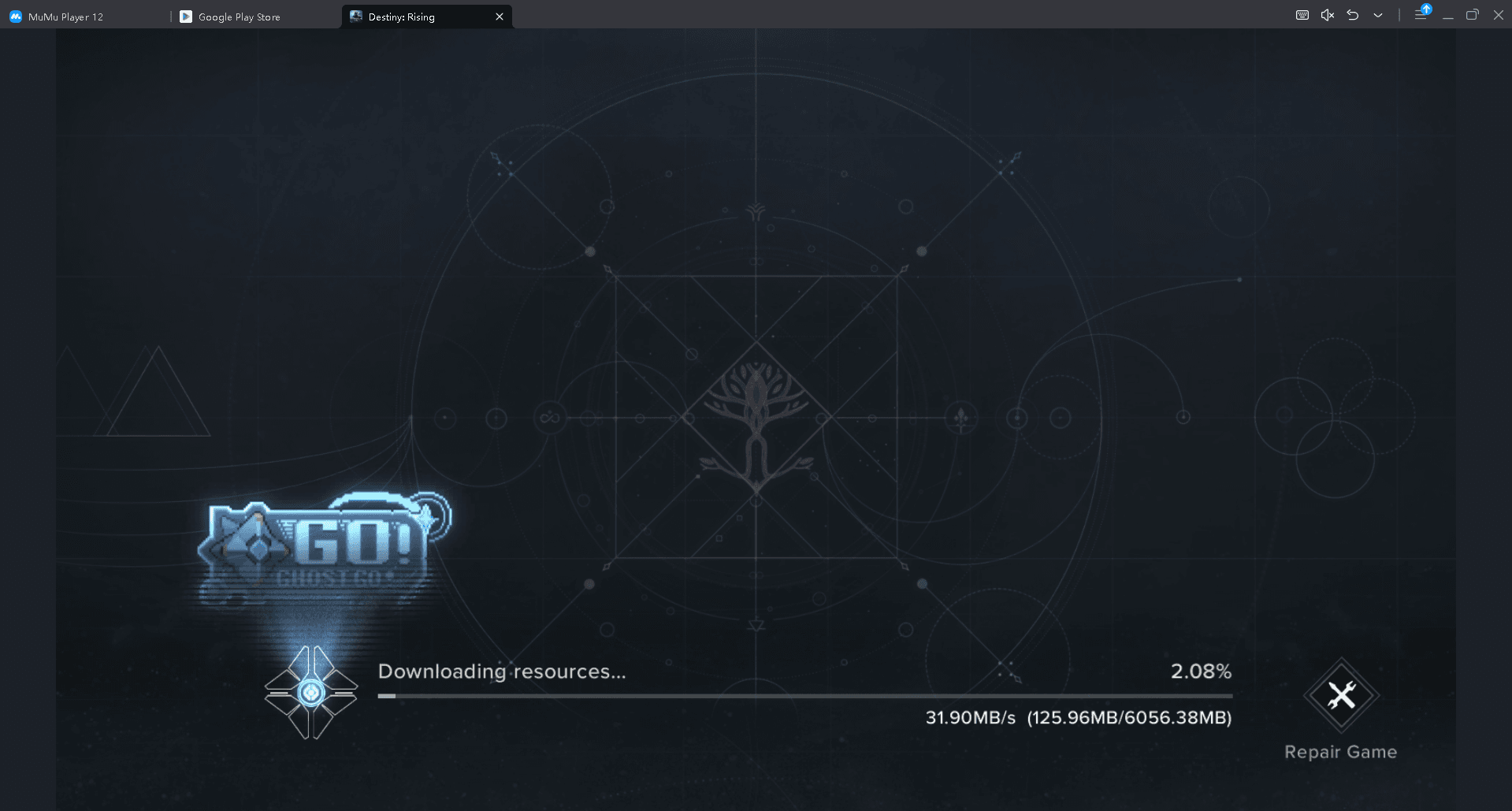
Alternatif olarak, manuel kurulumu tercih ediyorsanız MuMu Player'ı doğrudan resmi sitesinden indirin. Kurulum süreci basittir:
- İndirilen yükleyiciyi çalıştırın
- Kurulum tamamlandıktan sonra MuMu Player'ı başlatın
- Emülatör içinde Google Play Store'a giriş yapın
- "Destiny Rising"i arayın (genellikle en üst sonuç olarak görünür)
- Oyunu yükleyin ve başlatın
MuMu Player, sağlam kontrol özelleştirmeleri içerir. Tuş eşleme seçeneklerine erişmek için üst araç çubuğundaki klavye simgesine tıklayın. Hareket için WASD, nişan alma için fare girişi ve yetenekler için sayı tuşları veya fare düğmeleri atayabilirsiniz.
Kontrolcü desteği, Xbox Wireless, DualSense ve DUALSHOCK 4 oyun kumandalarıyla sorunsuz çalışır. Kontrolcünüzü önce Windows üzerinden eşleştirin, ardından emülatör içinde normal şekilde işlev görecektir.
Alternatif Seçenek: BlueStacks Emülatörü
BlueStacks 5'i resmi web sitesinden indirin ve sisteminize kurun. En iyi Destiny Rising performansı için, Multi-Instance Manager aracılığıyla bir Pie 64-bit (Android 9) örneği oluşturun.
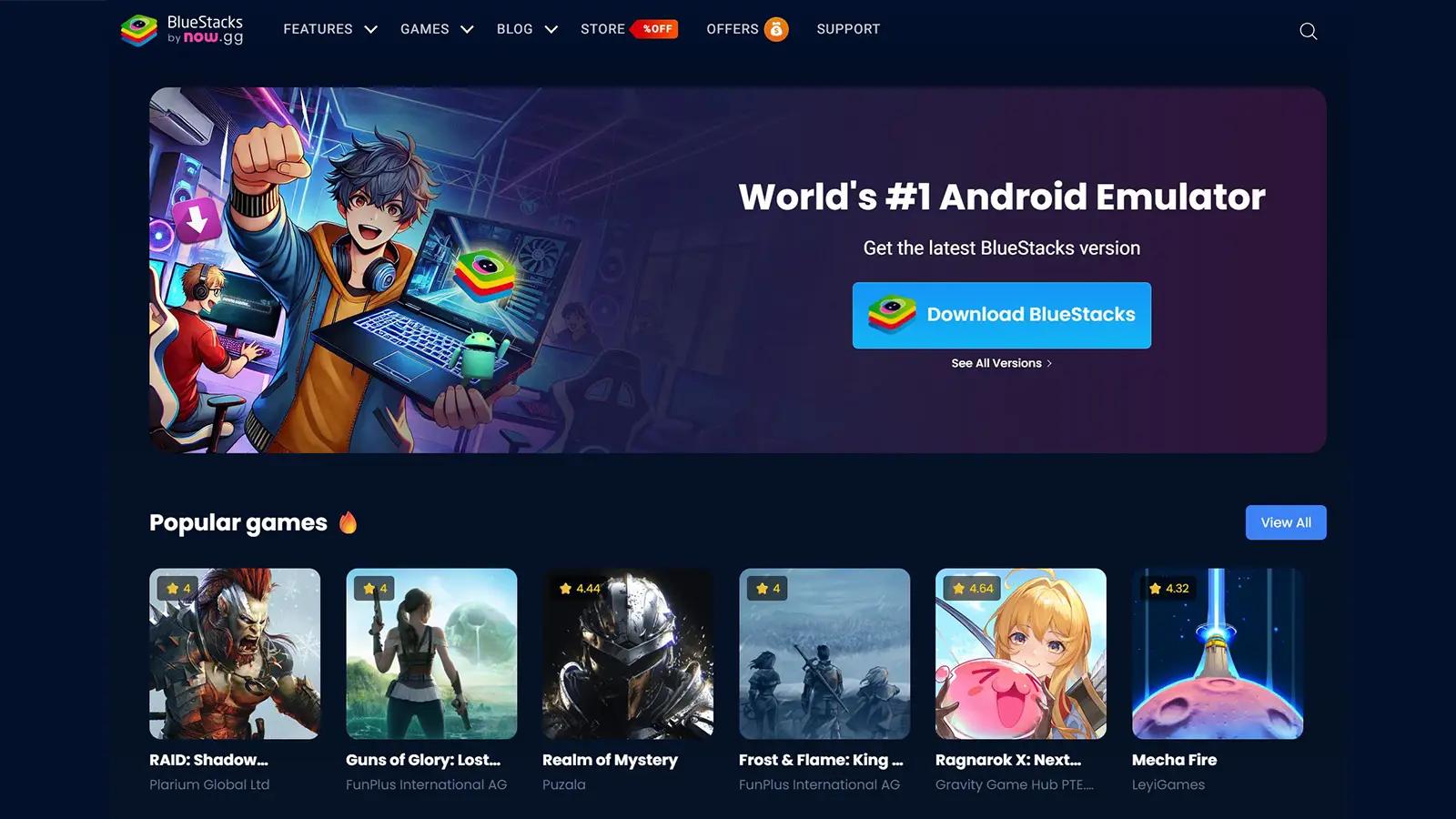
Destiny: Rising Rehberi: Emülatör Kullanarak PC'de Nasıl Oynanır?
Kurulum için şu adımları izleyin:
- BlueStacks Multi-Instance Manager'ı açın
- Android 9 (Pie 64-bit) ile yeni bir örnek oluşturun
- En az 4 GB RAM ve 4 CPU çekirdeği ayırın
- Yeni örneği başlatın
- Google Play Store aracılığıyla Destiny Rising'i yükleyin
Emülatörünüzden en iyi performansı almak için, oynamaya başlamadan önce birkaç ayar yapmak faydalı olacaktır. Sisteminizin oyuna daha fazla kaynak ayırabilmesi için gereksiz arka plan uygulamalarını kapatarak başlayın. Bu basit adım genellikle gecikmeyi azaltır ve genel kararlılığı artırır.
Ardından, emülatöre mümkün olduğunca fazla RAM ayırın, ideal olarak altı ila sekiz gigabayt arasında. Daha fazla bellek, özellikle zorlu sahnelerde daha akıcı bir oyun deneyimi sağlar. Emülatör ayarlarında yüksek kare hızı seçeneğini etkinleştirmek de önemlidir. Bu, oyunun akıcı hareketle çalışmasını sağlayarak savaşları ve keşfi çok daha duyarlı hale getirir.
Bilgisayarınızda NVIDIA veya AMD modeli gibi özel bir grafik kartı varsa, emülatörün entegre grafikler yerine bunu kullanacak şekilde yapılandırıldığından emin olun. Ek işlem gücü, görselleri ve performansı önemli ölçüde artıracaktır. Son olarak, emülatörü bir katı hal sürücüsüne kurmak yükleme sürelerini hızlandırır ve oyun içindeki geçişleri daha sorunsuz hale getirir.
Önerilen Sistem Gereksinimleri
Destiny Rising mobil donanımı hedeflese de, emülasyon ek yük getirir. İşte 60 FPS oyun deneyimi için gerçekçi gereksinimler:
| Bileşen | Minimum | Önerilen |
|---|---|---|
| CPU | Intel i5-8400 / AMD Ryzen 5 2600 | Intel i7-10700 / AMD Ryzen 7 3700X |
| RAM | 8 GB | 16 GB |
| Depolama | 25 GB boş alan | 25 GB'lık SSD |
| Grafikler | GTX 1060 / RX 580 | GTX 1660 Ti / RX 6600 |