
En iyi performansı ve görünürlüğü elde etmek için DREADMOOR'da grafiklerinizi Düşük kalitede, XeSS veya TSR'yi Dengeli modda ve hareket bulanıklığını kapalı tutarak ayarlayın.
Bu kombinasyonu muhafazakar bir başlangıç noktası olarak kabul edin, ardından kalan performansı görüntü netliğine harcayın. Okunabilir bir balıkçılık ipi ve tutarlı kamera hareketi, kalabalık bir iskelenin yanında zorlanan daha yüksek bir ön ayardan daha çok yardımcı olur. Son ayarlarınız sadece açık suda değil, balık tutma, sahil keşfi ve gece yolculuğunu da idare etmelidir. Aşağıdaki adımlar, grafikleri tek seferde değiştirebilmeniz için grafik kalitesini, yeniden oluşturmayı ve performans testini ayırır.
PC'nizi sistem gereksinimlerine göre kontrol edin
Steam, aşağıdaki minimum ve önerilen PC gereksinimlerini listeler. Bunlar donanım seviyeleridir, garantili kare hızı hedefleri değildir ve belirli bir çözünürlük veya grafik ön ayarı belirlemezler.
| Bileşen | Minimum | Önerilen |
|---|---|---|
| İşletim sistemi | Windows 10 veya üstü, 64-bit | Windows 10 veya üstü, 64-bit |
| İşlemci | Intel Core i5-8400 veya AMD Ryzen 5 2600 | Intel Core i5-12400F veya AMD Ryzen 5 5600 |
| Bellek | 8 GB RAM | 16 GB RAM |
| Ekran kartı | NVIDIA GTX 1060 6 GB veya AMD RX 580 8 GB | NVIDIA RTX 4060 veya AMD RX 7600 |
| Grafik API'si | DirectX 12 | DirectX 12 |
| Depolama | 60 GB boş alan | 60 GB boş alan |

DREADMOOR'un Gerçekten Kullandığı Donanımı Kontrol Edin
İşlemcinizi ve kurulu belleğinizi kontrol etmek için Windows Ayarlar → Sistem → Hakkında'yı açın. Ekran kartını belirlemek için Görev Yöneticisi → Performans'ı kullanın ve Ayarlar → Sistem → Depolama altında kurulum sürücüsünü kontrol edin.
Entegre ve ayrılmış grafiklere sahip bir dizüstü bilgisayarda, her seçeneği düşürmeden önce hangi GPU'nun oyunu çalıştırdığını doğrulayın. İndirmeler ve güncellemeler için listelenen gereksinimin ötesinde boş alan bırakın. Bir SSD mantıklı bir kurulum seçeneğidir, ancak SSD'ye özel bir gereksinim olarak listelenmemiştir.
Daha Yüksek FPS İçin En İyi Grafik Ayarları
Daha fazla performansa ihtiyacınız olduğunda aşağıdaki ayarlarla başlayın. Genel ön ayarı ve yükseltici modunu ayrı tutun: ön ayar sahne kalitesini değiştirir, yükseltici ise görüntüyü daha düşük bir dahili çözünürlükten yeniden oluşturur.
| Ayarlar | Önerilen başlangıç noktası | Ne zaman değiştirilmeli |
|---|---|---|
| Genel kalite | Düşük | Talepkar bir rota tutarlı çalıştığında Orta'yı deneyin |
| Gölgeler | Düşük | Sürekli GPU ile ilgili yavaşlamalar çözüldükten sonra yükseltin |
| Yapraklar / bitki örtüsü | Düşük | Sadece kalabalık bir sahil kontrol edildikten sonra yükseltin |
| Sis / hacimsel kalite | Orta | GPU yükü yüksek ve FPS çok düşükse Düşük'ü deneyin |
| Hareket bulanıklığı | Kapalı | Tekne hareketi veya kamera dönüşleri bulanık görünüyorsa kapalı tutun |
| Yükseltici | XeSS veya TSR | Aynı sahnede her ikisini de karşılaştırın |
| Yükseltici modu | Dengeli | Performansınız olduğunda Kalite'yi deneyin |
Ön ayarı yükseltmeden önce bir yükseltici seçin
XeSS ve TSR'yi aynı çıktı çözünürlüğü ve yeniden oluşturma modunda karşılaştırın. Hem FPS sayacına hem de hareketli görüntüye bakın. Su, teçhizat ve balıkçılık ipi, büyük, sabit bir duvardan daha iyi referanslardır çünkü ince ayrıntılardaki kararsızlığı ortaya çıkarırlar. Okunabilir ayrıntı ile kabul edilebilir performansı dengeleyen kombinasyonu tutmak için hem XeSS hem de TSR'de Dengeli ve Kalite'yi karşılaştırın.
Hoşunuza giden bir görüntü üretmezse FSR'yi de karşılaştırmak için bir seçenek olarak deneyebilirsiniz. Grafik kartınızın markasıyla eşleşen bir yükseltici seçmek zorunda değilsiniz.
Kullanışlı bir temel oluşturduktan sonra, yeniden oluşturma kalitesini veya bireysel bir grafik ayarını yükseltin. Ön ayarı ve yükselticiyi birlikte değiştirmek, hangi ayarın yavaşlamaya neden olduğunu anlamayı zorlaştırır.
Görünürlüğü Artıran Ayarlar
Kamera Hareket Ederken Balıkçılık İpini Değerlendirin
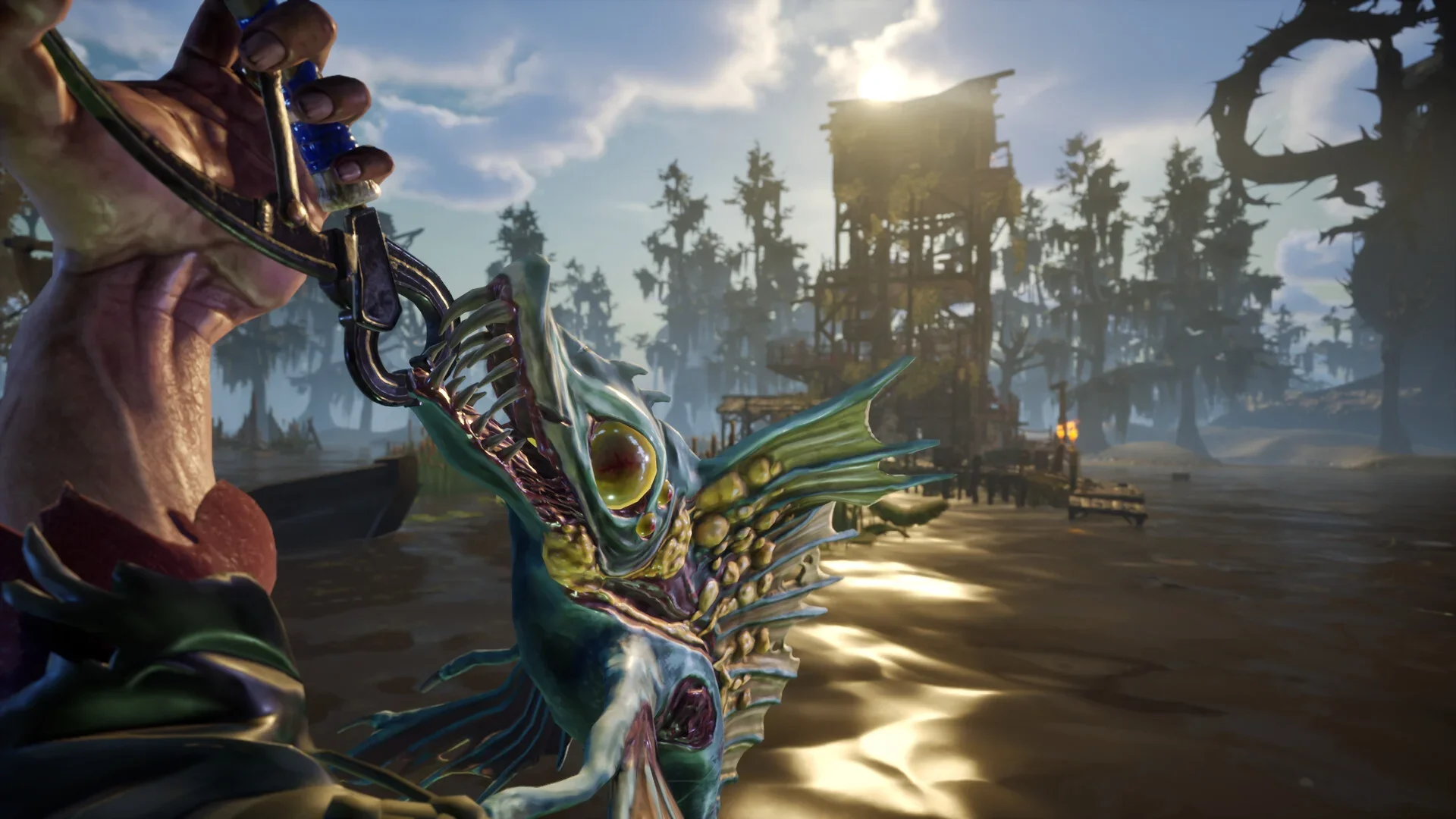
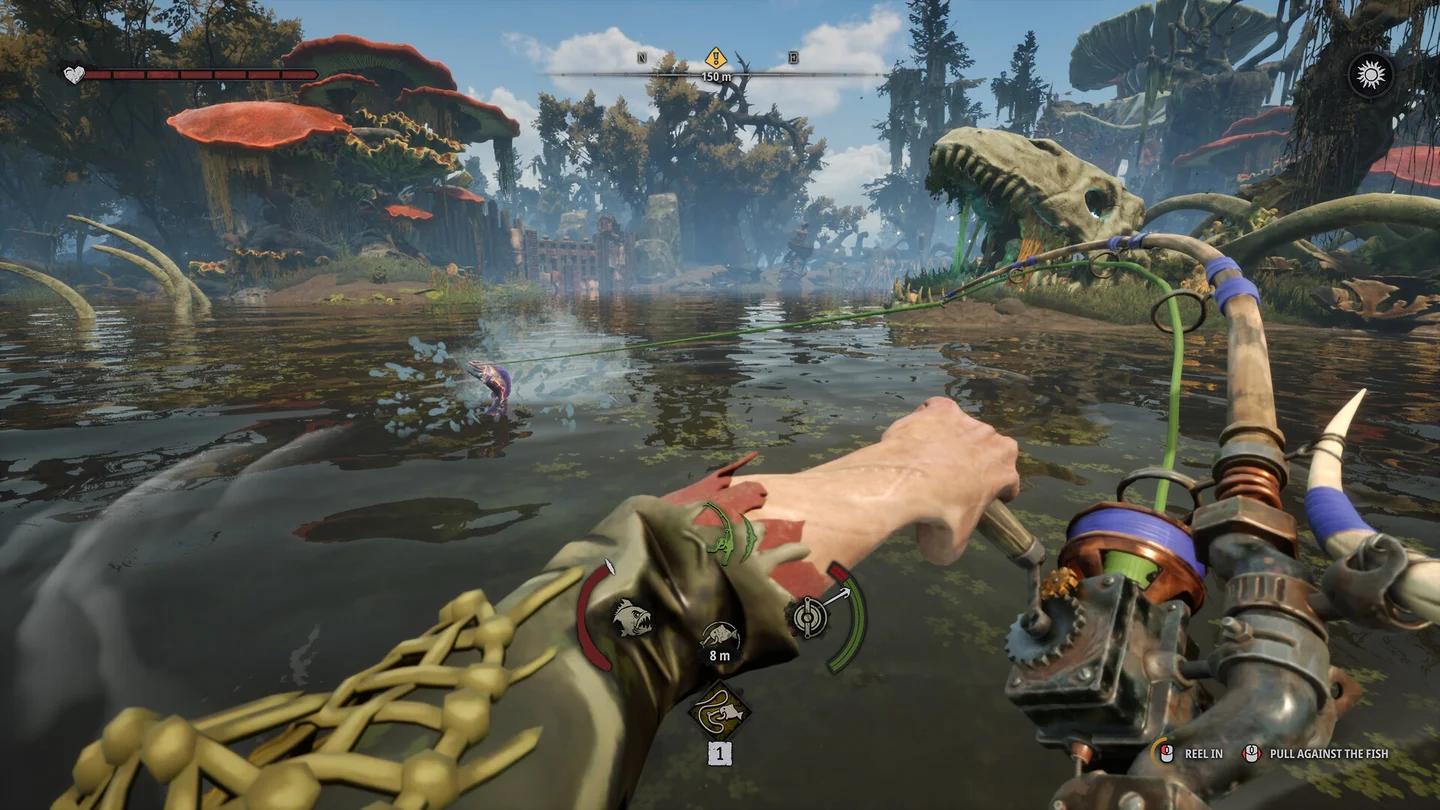
Görüntü netliğini karşılaştırırken yakın referanslar olarak DREADMOOR balıkçılık yüklemenizdeki çubuk ve ipi kullanın. Ekipmanı ve konumu sabit tutun, böylece farklı bir sahneyi değil, grafik ayarını değerlendiriyorsunuz.
Trol gemisinde balık tutma
Su üzerinde gezinin ve ipin takip edilmesinin kolay olup olmadığını izleyin. Yakındaki halatları ve sahil nesnelerini de kontrol edin. Sabitken keskin görünen bir yeniden oluşturma modu, hareket halindeyken dikkat dağıtıcı izler veya titreyen kenarlar üretebilir. Hem XeSS hem de TSR'de Dengeli ve Kalite'yi karşılaştırın, ardından okunabilir ayrıntı ile kabul edilebilir performansı dengeleyen kombinasyonu tutun.
Karanlığı Gündüz Netliğinden Ayrı Olarak Kontrol Edin
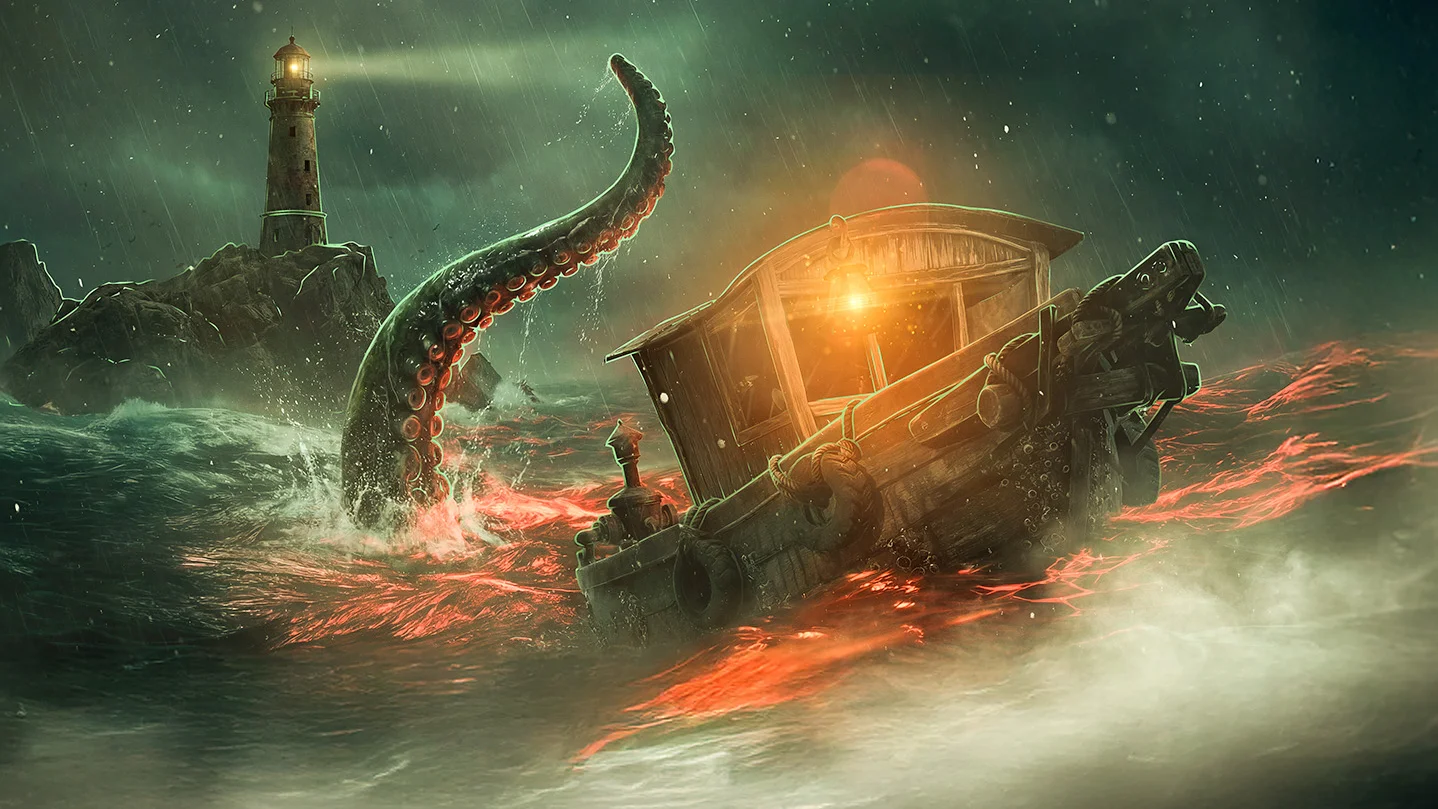
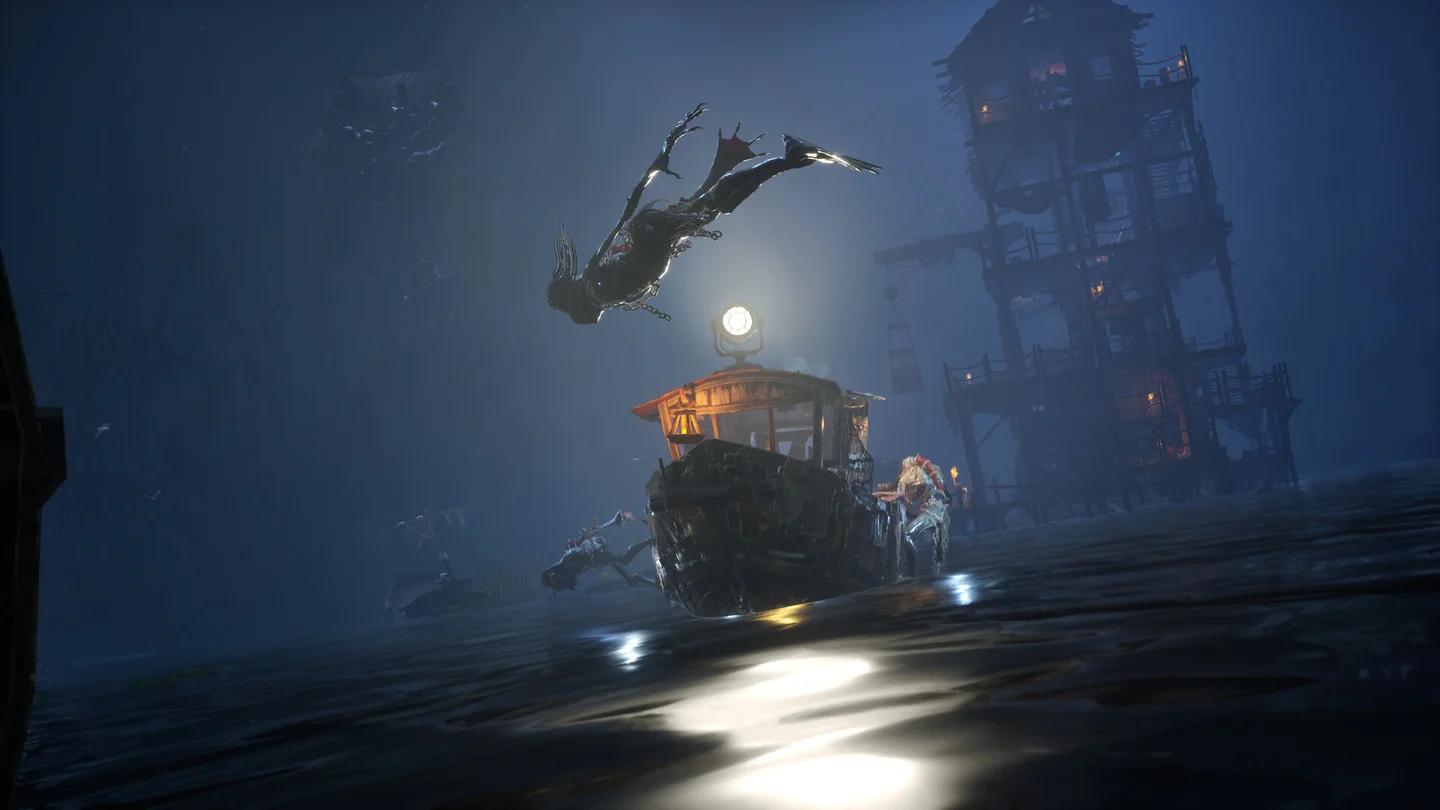
Gündüz bir balıkçılık noktası, gece rotasının okunabilir olup olmadığını size söyleyemez. Kısa bir karanlık yolculuk sırasında teknenin spot ışığını test edin ve sahil şeridini takip edip engelleri belirleyip belirleyemediğinizi kontrol edin. Sisi de karşılaştırmaya dahil edin: kalitesini düşürmek bir performans ayarıdır, karanlığın veya oyunun atmosferinin kaybolacağının bir vaadi değildir.
Spot ışığıyla gece yolculuğu
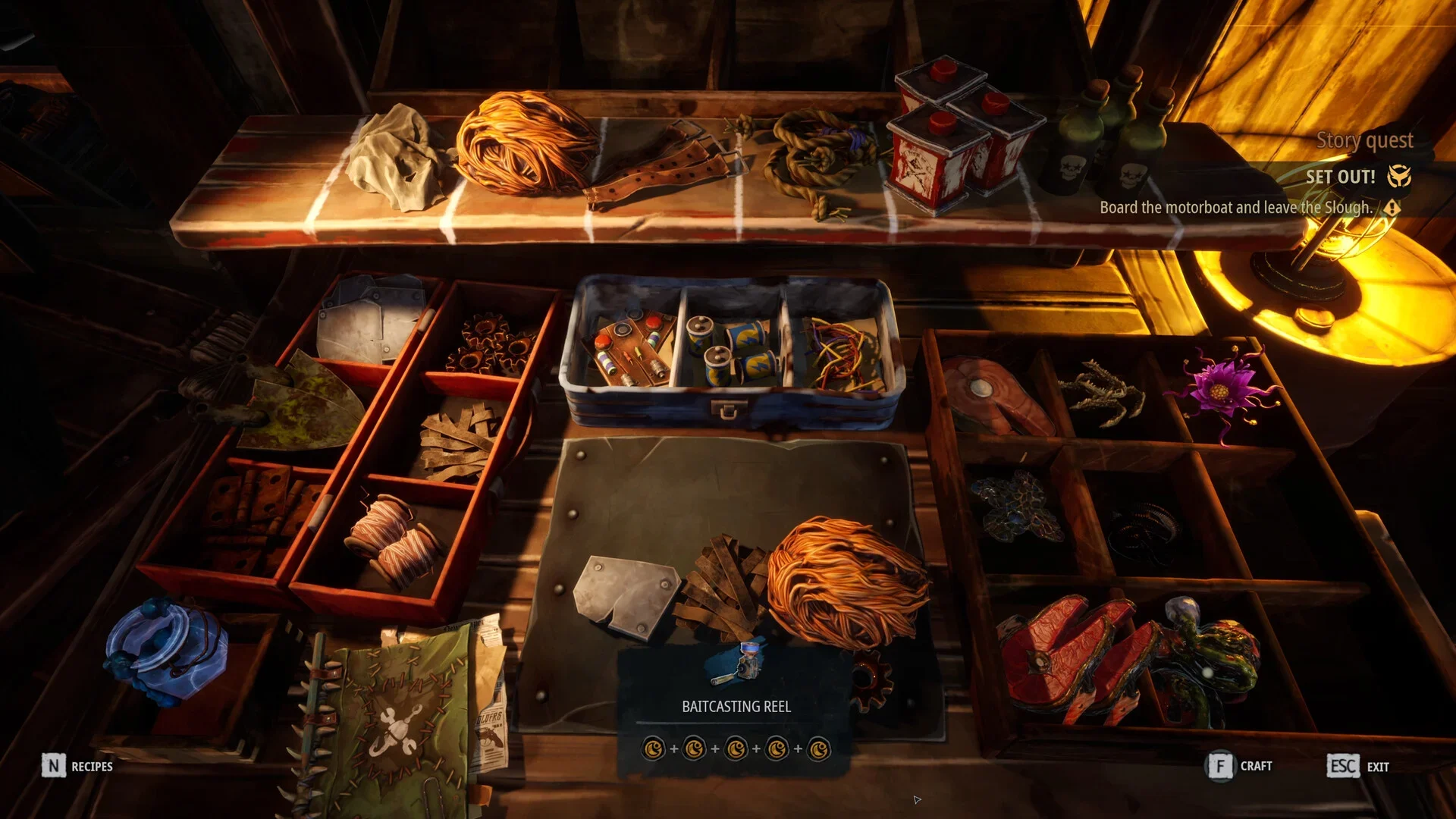
Bu kontrol için DREADMOOR hayatta kalma yüklemenizden iyileştirme öğeleri ve onarım malzemeleri alın. Hızlıca geri dönebilecek kadar yakın kalın; amaç, daha uzun bir keşif gezisine çıkmadan önce görünürlüğü değerlendirmektir.
Çözünürlük ve Görüntü Ayarları
Önerilen yükselticiyi kullanırken monitörünüzün yerel çıktı çözünürlüğünde başlayın. Yerel çıktı ve yerel oluşturma farklıdır: bir yükseltici, her pikseli dahili olarak oluşturmadan görüntüyü ekranınız için yeniden oluşturabilir.
GPU kullanımı yüksek kalırsa ve kare hızı düşük kalırsa, daha düşük bir çıktı çözünürlüğünü karşılaştırın. Her geçiş için aynı konumu ve ön ayarı kullanın.
| Çıktı çözünürlüğü | Pratik yaklaşım |
|---|---|
| 1920×1080 | Genel ön ayarı yükseltmeden önce Dengeli ve Kalite'yi karşılaştırın |
| 2560×1440 | Kararlı bir temel oluştururken yeniden oluşturmayı etkin tutun |
| 3840×2160 | Önce yeniden oluşturma modlarını karşılaştırın, ardından gerekirse daha düşük bir çıktı çözünürlüğünü test edin |
Sürdürülebilir Bir Kare Hızı Sınırı Belirleyin
PC'nizin zorlu oyun sırasında tuttuğu bir sınırdan bir sınır seçin. Yoğun alanlar bu hedefe yakın kaldığında yalnızca 60 FPS kullanın. Sınırsız performans 40'ın biraz üzerinde kaldığında 40 FPS sınırı dikkate alınmaya değerdir; PC'nizin tutarlı bir şekilde sürdürebildiği seviye buysa 30'u kullanın. Bunlar, her iki donanım seviyesi için de vaat edilen sonuçlar değil, ayarlama hedefleridir.
Temel oluşturma sırasında harici kare oluşturma araçlarını kapalı bırakın. Oluşturulan kareler hareketi daha akıcı gösterebilir, ancak giriş gecikmesi, hayaletlenme veya ince nesnelerin etrafında halkalar ekleyebilir. Bu takasın değerli olup olmadığına karar vermeden önce balıkçılık girdilerini ve kamera yanıtını değerlendirin.
Performans Değişikliklerini Nasıl Test Edebilirsiniz?
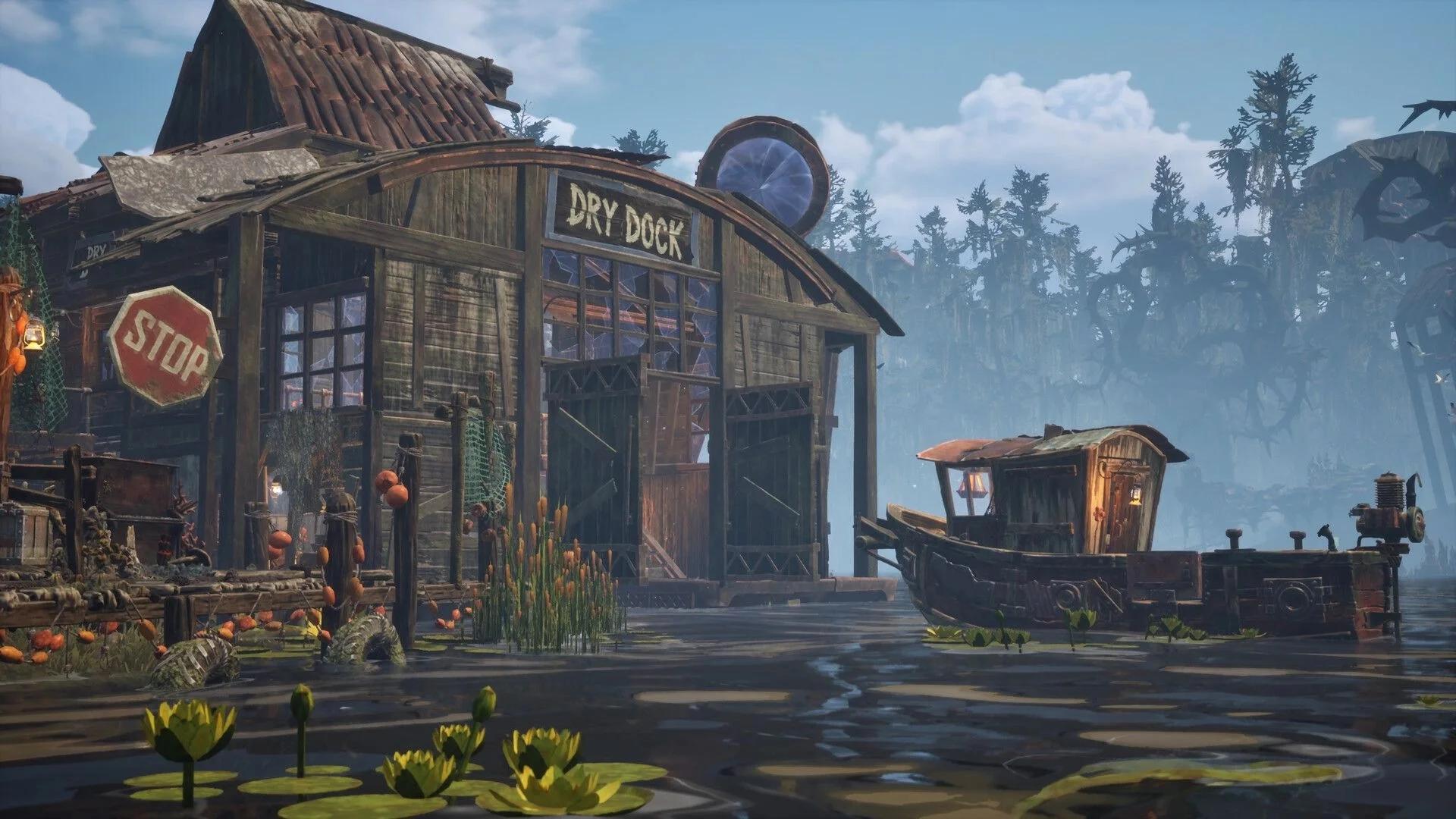
Bir yerleşim yeri ve kalabalık bir kıyı içeren kısa, tekrarlanabilir bir yolculuk kullanın. Açık su tek başına tüm oyunu temsil etmek için fazla affedicidir ve demirleme veya dağınık ganimet toplama, sabit bir görünümün kaçırdığı takılmaları ortaya çıkarabilir.
Aynı Oyun Kontrollerini Tekrarlayın
Çıktı çözünürlüğünüzü, ön ayarınızı, yükselticinizi, yeniden oluşturma modunuzu, oyun sürümünüzü ve grafik sürücüsü sürümünüzü kaydedin. Ardından her ayarlamadan sonra aynı rotayı izleyin:
- Yoğun bir iskeleyi ziyaret edin. Yerleşime doğru ve suya doğru geri dönün.
- Kalabalık bir sahili keşfedin. Yakındaki nesneleri ve toplanabilir öğeleri görünümünüze dahil edin.
- Balık tutun ve kamerayı hareket ettirin. İp netliğini yanıt verme ile birlikte kontrol edin.
- Mümkün olduğunda bir savaş karşılaşmasını tekrarlayın. Karşılaştırmalar arasında DREADMOOR silah seçiminizi sabit tutun.
- Kısa bir gece rotasını kontrol edin. Gündüz performansından ayrı olarak spot ışığı ve sahil görünürlüğünü değerlendirin.
Geçişler arasında yalnızca bir ayarı değiştirin. Ortalama FPS'nin yanı sıra kare sürelerini de izleyin: kısa teslimat ani yükselmeleri, ortalama kabul edilebilir görünse bile bir kamera dönüşünü dengesiz hissettirebilir.
Düzeltmeyi Yavaşlamaya Uygun Hale Getirin
Takılma ile mücadele ediyorsanız, başka bir grafik değişikliği yapmadan önce desenini belirleyin.
| Belirti | Sonra neyi kontrol etmeli |
|---|---|
| Rota boyunca düşük FPS, yüksek GPU kullanımıyla | Çözünürlüğü veya talepkar bir grafik ayarını tek tek düşürün |
| Bir alana girerken kısa takılmalar | Tekrar ziyaret edin ve oyun güncellemelerini kontrol edin |
| Yüksek CPU veya disk etkinliğinin yanı sıra takılmalar | İndirmeleri, kayıt yazılımlarını ve diğer ağır iş yüklerini kontrol edin |
| Bir sürücü güncellemesinden hemen sonra başlayan sorunlar | Sürücü sürümünü önceki kararlı kurulumunuzla karşılaştırın |
Karşılaştırmalar sırasında ağır indirmeleri, tarayıcı oturumlarını veya kayıt iş yüklerini geçici olarak kapatın. Bir shader hazırlama aşaması görünürse, performansı değerlendirmeden önce bitmesini bekleyin. Bir sürücü veya oyun güncellemesinin kullanışlı bir öncesi ve sonrası referansı olması için çalışma yapılandırmasının bir kaydını tutun.
Tam rotayı okunabilir ayrıntı ve duyarlı kontrollerle tamamlayan yapılandırmayı kaydedin. Oyun güncellemelerinden sonra aynı iskele, sahil, balıkçılık noktası ve gece etabını kullanarak tekrar kontrol edin.