
EA Sports FC 26 oyunundan PC'de en yüksek verimi almak için en üst düzey donanıma sahip olmanıza gerek yok, ancak akıllı bir optimizasyon şart. İster eski bir gaming rig kullanın ister high-end bir sistem, doğru ayarlar görsel kaliteden ödün vermeden FPS değerlerinizi dramatik şekilde artırabilir. Stratejik Windows ince ayarları, GPU optimizasyonları ve gerçekten fark yaratan oyun içi yapılandırmalarla sisteminizden maksimum performansı nasıl alacağınızı keşfedeceksiniz.
Oyun Performansı İçin Windows Optimizasyonu
Grafik sürücülerine dalmadan önce, Windows 11'i en iyi oyun performansı için hazırlamanız gerekiyor. Bu temel ince ayarlar, FC 26'nın akıcı çalışması için mükemmel ortamı yaratır.
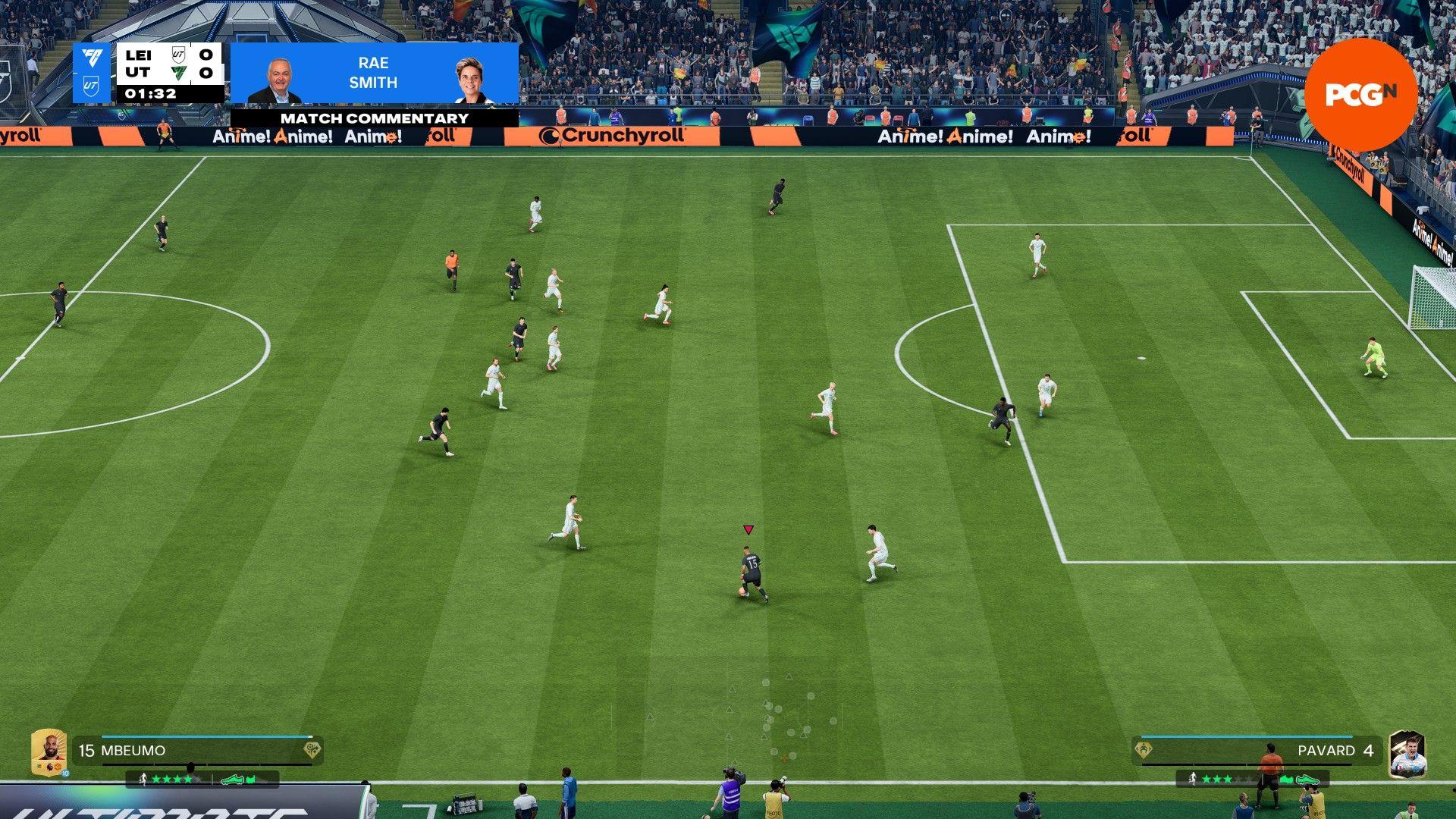
Best EA Sports FC 26 settings for ...

Temel Windows Oyun Ayarları
Ayarlar > Oyun kısmına gidin ve şu kritik seçenekleri yapılandırın:
| Ayar | Önerilen Değer | Performans Etkisi |
|---|---|---|
| Game Bar | Kapalı (Ryzen 7900X3D/7950X3D hariç) | 3-5% FPS artışı |
| Donanım hızlandırmalı GPU zamanlaması | Açık | Daha düşük input lag |
| Oyun Modu | Açık | Daha iyi kaynak yönetimi |
| Yakalama özellikleri | Hepsi devre dışı | Sistem kaynaklarından tasarruf |
Game Bar özel bir ilgiyi hak ediyor. Çoğu kullanıcı daha iyi performans için bunu devre dışı bırakmalı, ancak belirli Ryzen işlemci (7900X3D ve 7950X3D) sahipleri bunu açık tutmalı. Bu CPU'lar, oyun oturumları sırasında çekirdekleri akıllıca önceliklendirmek için Game Bar'ı kullanır.
Kritik Sistem Güncellemeleri
Daha fazla optimizasyon yapmadan önce bu bileşenlerin güncel olduğundan emin olun:
- BIOS'ta XMP/DOCP profilleri aktif
- CPU'nuz için en güncel chipset sürücüleri
- Anakart üreticisinden güncel BIOS firmware
- NVIDIA veya AMD için en yeni GPU sürücüleri
NVIDIA Grafik Optimizasyonu
Oyun DLSS teknolojisini desteklemese bile, NVIDIA kullanıcıları FC 26 performansını artırmak için güçlü araçlara sahip.
Global Grafik Ayarları
NVIDIA Denetim Masası'na erişin ve performansa odaklanan bu seçenekleri yapılandırın:
Güç Yönetimi: GPU'nuz yeterli soğutmaya sahipse "Maksimum Performansı Tercih Et" moduna getirin ve güç limitini 133% yapın. Bu, boost clock süresini uzatarak 5-7% ek performans sağlar.
Düşük Gecikme Modu: Rekabetçi maçlarda input delay'i azaltmak için bu özelliği etkinleştirin. Futbol oyunlarında istenmeyen input lag yarattığı için "Smooth Motion"ı tamamen atlayın.
Kare Hızı Sınırlandırma: FPS'nizi monitörünüzün yenileme hızının 3 altındaki bir değere sabitleyin. 240Hz ekranlar için G-Sync uyumluluğunu korumak adına 237 FPS'ye sabitleyin.
Ekran Yapılandırması
Optimum performans için şu ekran ayarlarını doğrulayın:
- G-Sync: Tam ekran ve pencereli uygulamalar için etkin
- Yenileme Hızı: Mevcut maksimum değer (Windows ekran ayarlarından kontrol edin)
- Renk Derinliği: Monitörünüz HDR destekliyorsa 10-bit
- Dinamik Aralık: Tam
AMD Radeon Ayarları
AMD kullanıcıları, Radeon Software'in kapsamlı optimizasyon özellikleriyle mükemmel FC 26 performansı elde edebilir.
Çekirdek Performans Ayarları
Oyun > Grafik kısmına gidin ve maksimum kontrol için hazır ayarlar yerine özel profilleri seçin:
FreeSync: Değişken kare hızlarında yırtılmasız bir oyun deneyimi için monitörünüz destekliyorsa etkinleştirin.
Radeon Chill: Bu az kullanılan özellik dikkate değer. Minimum FPS'nizi monitörünüzün yenileme hızının 3 altına ayarlayın (170Hz ekranlar için 167 FPS). Bu, FreeSync aralığında kalmanızı sağlarken 100% GPU kullanımını önleyerek input lag'i azaltır.
Kare Oluşturma (Frame Generation): Kartınızda mevcutsa, FSR 4 uyumlu başlıklarda performansı artırabilir. Yerel desteği olmayan eski oyunlar için Fluid Motion Frames, input lag pahasına 30-40% performans artışı sağlar.
Gelişmiş AMD Özellikleri
Görüntü Keskinleştirme (Image Sharpening): Dahili keskinleştirme özelliği olmayan oyunlar için değerlidir. TAA açıkken FC 26 çok yumuşak görünüyorsa 60-70% arasına ayarlayın.
Shader Cache Sıfırlama: Rastgele takılmalar yaşıyorsanız bu "nükleer" seçeneği kullanın. Sıfırlama, shader derlemesini yeniden oluşturur ve kalıcı performans sorunlarını potansiyel olarak çözer.
Oyun İçi Grafik Ayarları
Son optimizasyon katmanı FC 26'nın kendi içinde gerçekleşir. Bu ayarlar, farklı donanım seviyelerinde görsel kalite ile performans arasında denge kurar.

EA FC 26 best camera settings & how to ...
Ekran Yapılandırması
Şu temel ekran ayarlarıyla başlayın:
Görüntü Modu: Maksimum performans ve minimum input lag için her zaman tam ekran kullanın. Pencereli modlar hem FPS'den hem de tepkisellikten ödün verir.
Çözünürlük: Monitörünüzün doğal çözünürlüğünde kalın. Ölçeklendirme, gereksiz bulanıklık ve performans yükü getirir.
V-Sync: Tamamen devre dışı bırakın. Bu özellik, hızlı futbol aksiyonunda özellikle fark edilen bir input lag ekler.
Dinamik Çözünürlük Ölçeklendirme: Bu ayardan kaçının. Çözünürlüğün sürekli değişmesi, oynanış sırasında görsel dikkat dağınıklığı yaratır.
Optimize Edilmiş Grafik Ayarları
İşte görsel kaliteden ödün vermeden performansı artıran o ideal yapılandırma:
| Ayar | Önerilen | Performans Kazancı |
|---|---|---|
| Rendering Quality | Medium | 6% FPS artışı |
| Strand-Based Hair | Kapalı | 4% FPS artışı |
| Grass Quality | High | Minimal etki |
| Crowd Quality | Medium/High | Seviye başına 1-2% |
| Cloth Quality | Medium | CPU'ya bağlı |
| Ambient Occlusion | Low | 12% FPS artışı |
| Motion Blur | Kapalı | Netlik iyileştirmesi |
Rendering Quality'nin "medium" olması, görselden minimum ödün vererek en büyük performans kazanımını sağlar. Tipik kamera mesafesinde oyun sırasında aradaki fark neredeyse hiç fark edilmez.
Ambient Occlusion en dramatik performans etkisini sunar. Ultra'dan low'a düşürmek 12% daha iyi kare hızları sağlar, ancak oyun biraz daha düz görünebilir.