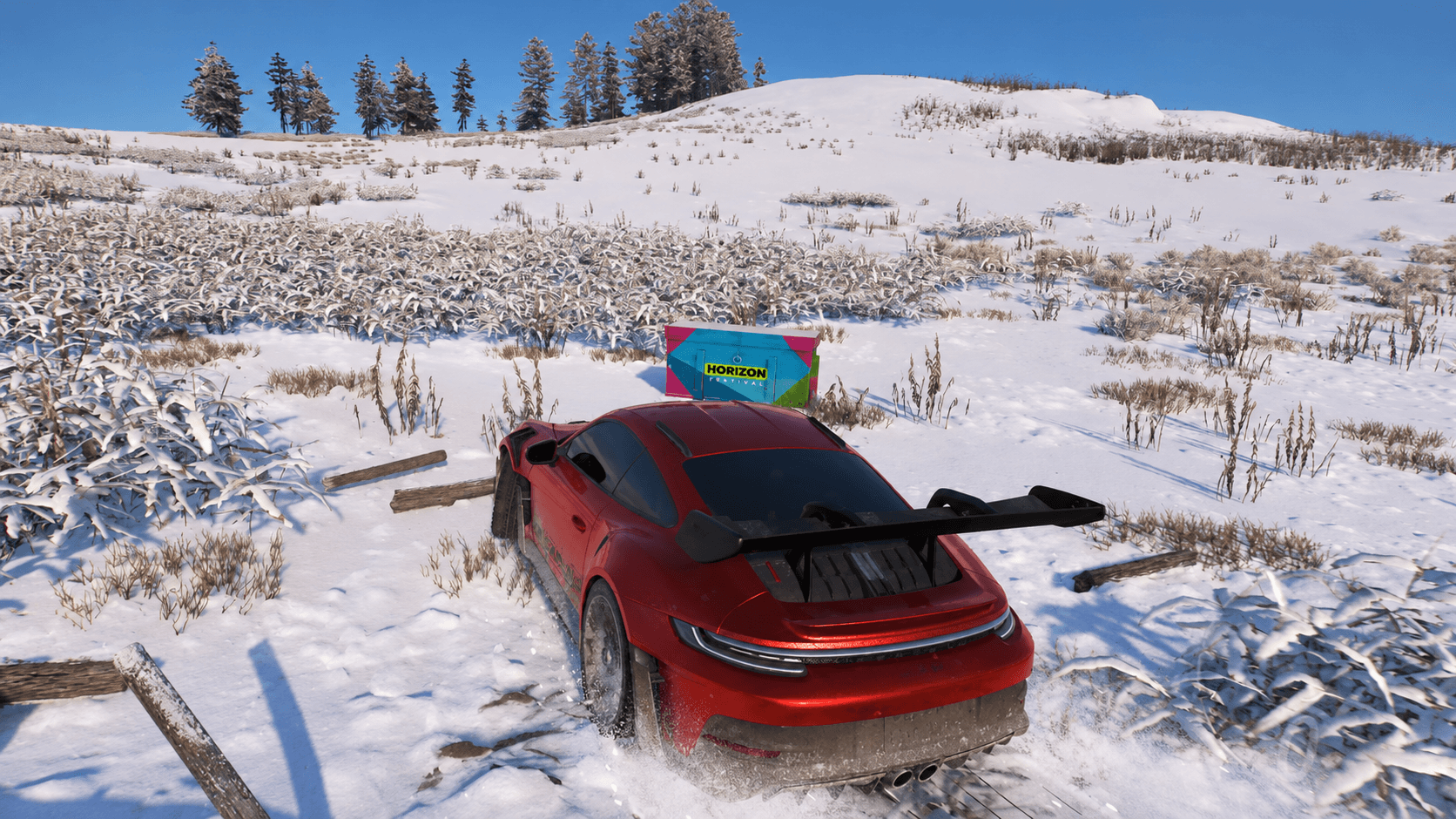
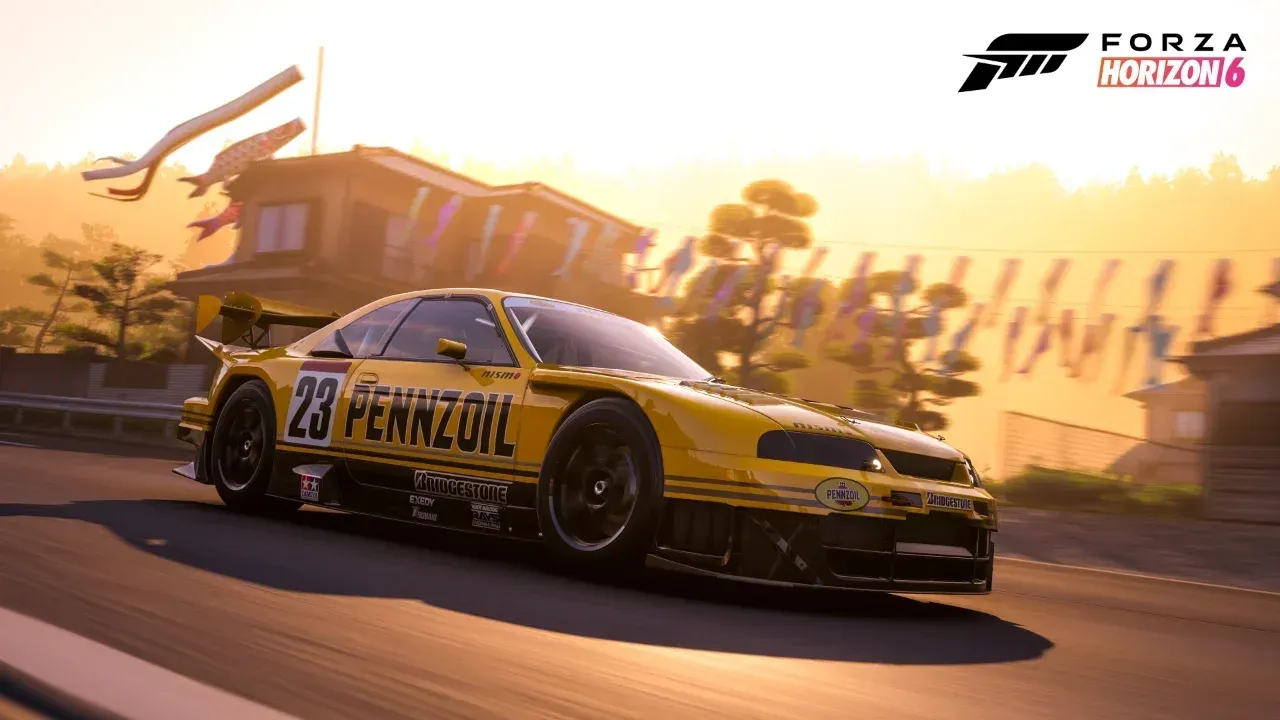
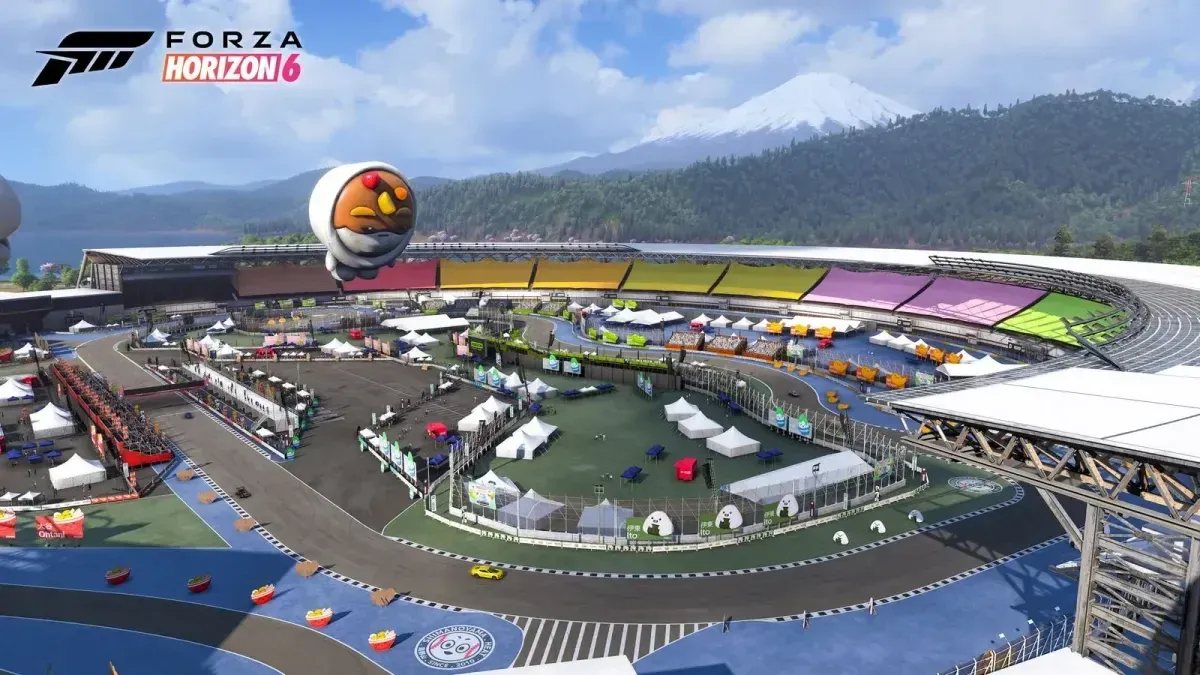
Forza Horizon 6, şu an yarış oyunları arasında en iyi Photo Mode özelliklerinden birine sahip. Japonya'nın Fuji Dağı'ndan Kinkaku-Ji Tapınağı'na kadar uzanan atmosferiyle, her köşede gerçekten harika kareler sizi bekliyor. İşin püf noktası ise, bu görüntüleri konsolunuzdan veya PC'nizden alıp masaüstünüze aktarmanın, oyunun pek de iyi açıklamadığı birkaç ekstra adım gerektirmesi. İşte tüm sürecin nasıl işlediğine dair rehberimiz.
Forza Horizon 6 Photo Mode nasıl çalışır?
Forza Horizon 6'daki Photo Mode, aksiyonu durdurup tam kamera kontrolüyle bir kare oluşturmanıza olanak tanır. Bir görseli kaydettiğinizde, mod otomatik olarak tüm HUD öğelerini ve ekran üstü metinleri temizler; böylece dışa aktarılan dosya, mevcut ekran çözünürlüğünüzde UI içermeyen tertemiz bir görüntü olur. Bu da dosyalarınızı sadece köşesinde minimap bulunan bulanık ekran görüntüleri olarak değil, duvar kağıdı olarak veya sosyal medyada paylaşmak için gerçekten kullanılabilir hale getirir.
İndirilen dosyanın çözünürlüğü, oyunu çalıştırdığınız çözünürlükle eşleşir; yani 4K'da oynuyorsanız, 4K bir görsel elde edersiniz.
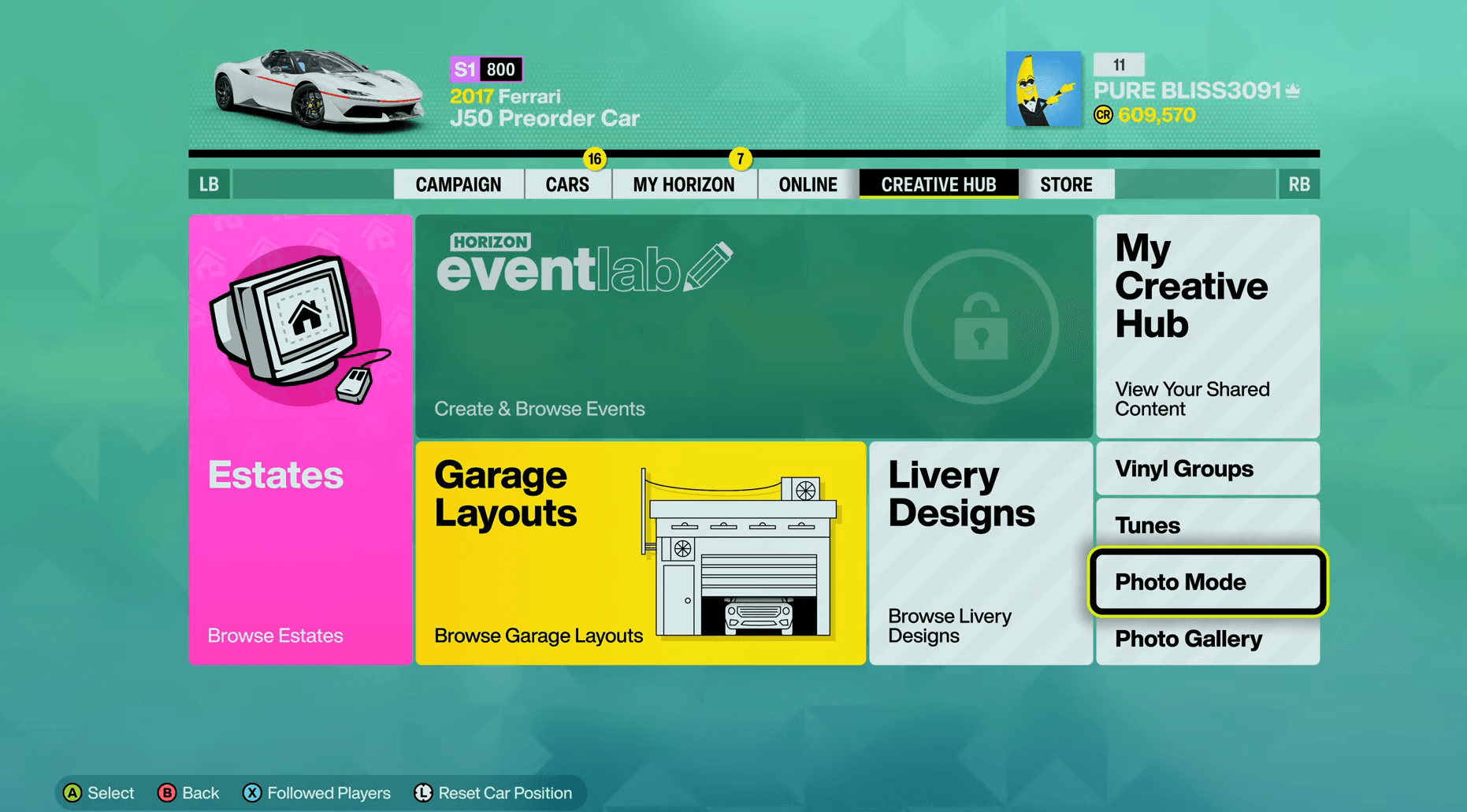
Forza Horizon 6 Photo Mode Rehberi: Fotoğraflarınızı Nasıl İndirirsiniz

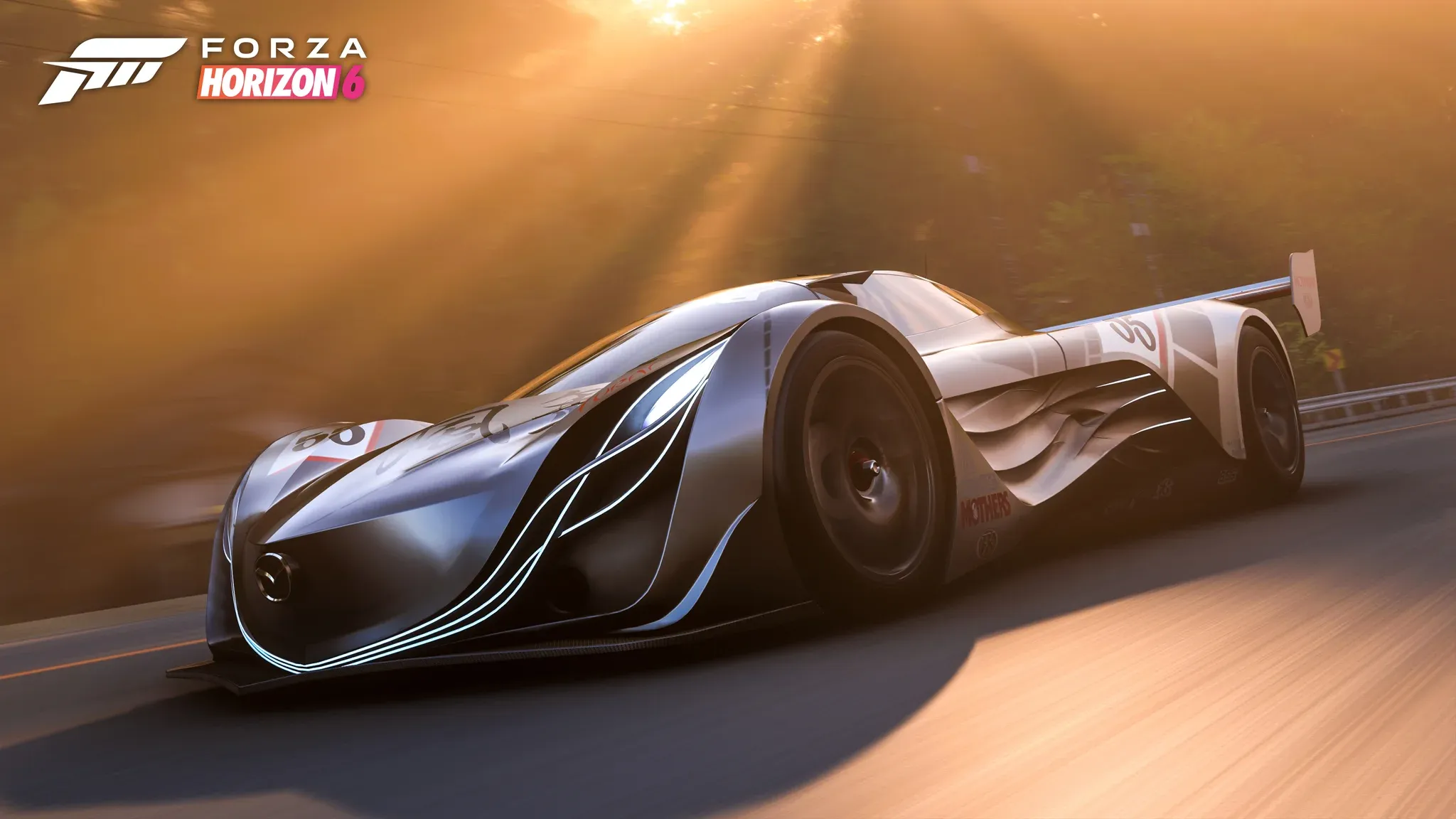
Forza Horizon 6 fotoğraflarınızı nasıl indirirsiniz
Süreç, forza.net/myforza adresindeki resmi Forza web sitesi üzerinden ilerler. İşte tam sıralama:
- Oyun içinde Photo Mode'u açın ve karenizi oluşturun.
- Fotoğrafı çekin, ardından save and share (kaydet ve paylaş) seçeneğini tercih edin. Bu adım zorunludur. Eğer sadece paylaşmadan kaydederseniz, görsel web sitesine yüklenmez ve indiremezsiniz.
- Onaylamadan önce fotoğrafa bir dosya adı atayın.
- Bir tarayıcı açın ve forza.net/myforza adresine gidin.
- Forza Horizon 6 oynadığınız hesapla giriş yapın.
- Yüklediğiniz fotoğrafı bulun ve indirin.
İndirilen dosya, oyun içi ekran çözünürlüğünüzle aynı olacak ve üzerinde herhangi bir UI katmanı bulunmayacaktır.
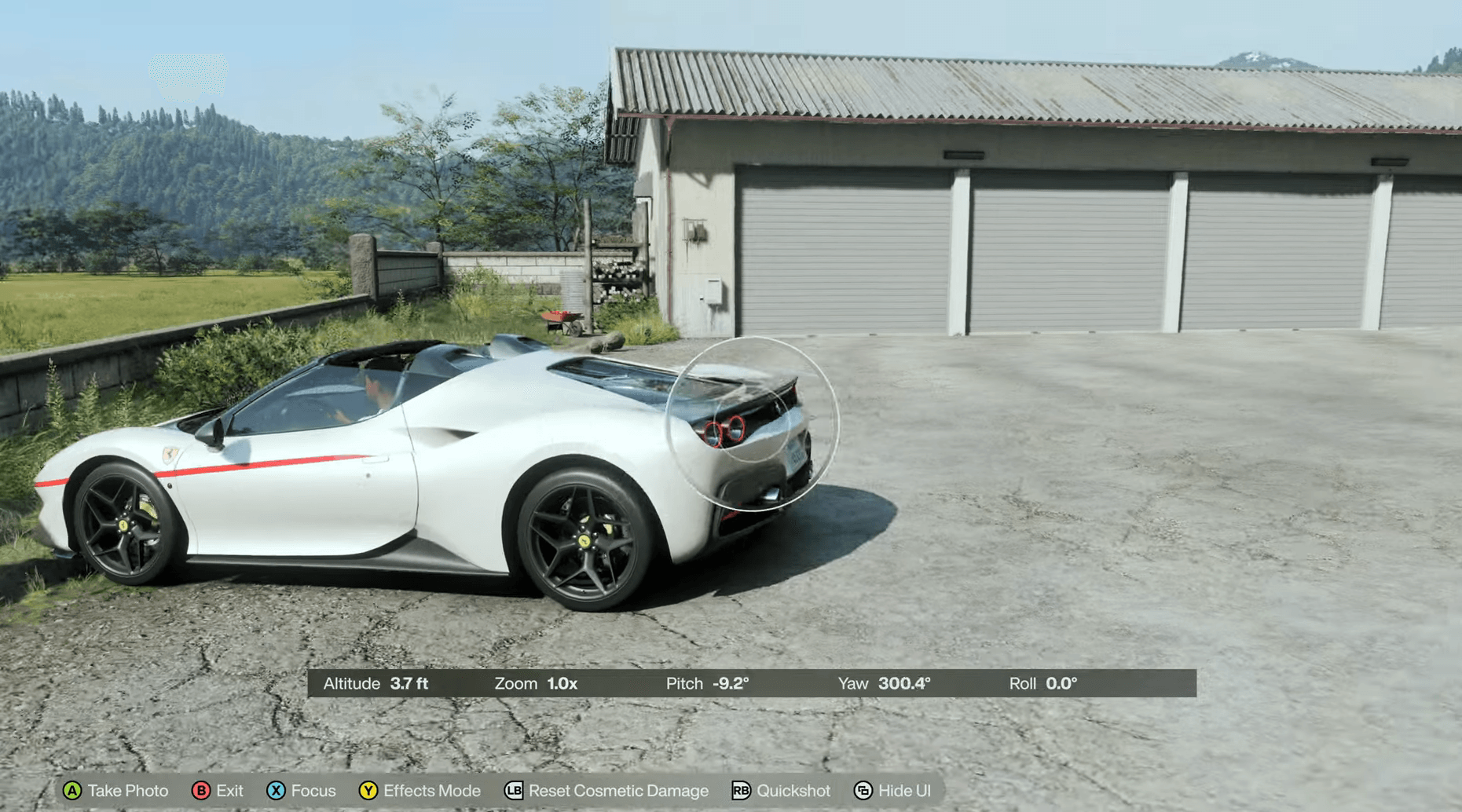
Forza Horizon 6 Photo Mode Rehberi: Fotoğraflarınızı Nasıl İndirirsiniz
PC oyuncuları için alternatif yöntemler var mı?
PC oyuncularının Forza web sitesini tamamen devre dışı bırakan iki ek seçeneği daha var.
- Steam overlay screenshots: Forza Horizon 6'yı Steam üzerinden oynuyorsanız, standart Steam ekran görüntüsü alma işlevi normal şekilde çalışır. Ancak düğmeye bastığınızda zaten Photo Mode içinde değilseniz, bu görüntüler HUD'u da içerir.
- Xbox Game Bar: PC'de Xbox uygulamasını kullanan oyuncular, oyunun herhangi bir anında ekran görüntüsü almak için Game Bar (Win + G) özelliğini kullanabilirler.
Her iki PC yöntemi de hızlı ve pratiktir, ancak hiçbiri Photo Mode'un yaptığı gibi UI'ı temizlemez. Duvar kağıdı kalitesinde, tertemiz görseller için Photo Mode ve forza.net rotası hala en iyi seçenektir.
Başlamadan önce başka neler bilmelisiniz?
Fotoğrafçılığa derinlemesine dalmadan önce aklınızda bulundurmanız gereken birkaç şey:
- Görseli indirmek istiyorsanız share adımı isteğe bağlı değildir. Oyun, paylaşmadan kaydetmenize izin verir ancak bu sadece yerel olarak depolanır ve oyun dışında erişilemez.
- Dosya isimleri düzenleme için önemlidir. Her fotoğraf otomatik oluşturulan bir isme sahipse, forza.net kütüphaneniz hızla karmaşıklaşabilir.
- Photo Mode çözünürlüğü, sabit bir çıktı boyutuna değil, mevcut oyun çözünürlüğü ayarınıza bağlıdır. Bir çekim seansından önce çözünürlüğünüzü artırmak, daha büyük dosyalar elde etmenizi sağlar.
Eğer oyunu hala kuruyorsanız, Forza Horizon 6 preload rehberi hem PC hem de Xbox için dosya boyutlarını ve indirme adımlarını kapsar. Diğer her şey için ise, ayarlar, ödüller ve daha fazlasını içeren kapsamlı Forza Horizon 6 rehber koleksiyonumuza göz atabilirsiniz.