
Forza Horizon 6 oyununda trafiği bir EventLab özel etkinliği aracılığıyla kapatabilirsiniz, ancak serbest sürüş (free-roam) modunda trafiği doğrudan kapatan bir seçenek bulunmamaktadır.
Bu yöntem, normal serbest sürüş oturumunuzu değiştirmek yerine özel bir yarışın içinde çalışır. Doğrulama (validation) sırasında sürüşe başlayabilir veya daha sonrası için tekrar kullanılabilir bir etkinlik yayınlayabilirsiniz. Her iki yöntem de aynı rota kurulumunu kullanır ve uzun bir parkur oluşturmayı veya nesne yerleştirmeyi gerektirmez. Buradaki temel tercih, hızlı bir sürüş oturumu mu yoksa tekrar açabileceğiniz bir etkinlik mi istediğinizdir.
Trafiksiz sürüş seçeneğinizi belirleyin
EventLab, özel rotanızı kullanmanız için iki yol sunar. Aşağıdaki aynı oluşturma adımlarıyla başlayın, ardından nasıl başlatacağınızı seçin.
| Seçenek | Gerekli Kurulum | Neden tercih etmelisiniz? |
|---|---|---|
| Doğrulama (Validation) aşamasında kal | Rotayı oluşturun, ayarlarını yapın ve doğrulamayı başlatın | Doğrudan tek seferlik bir sürüş oturumuna geçiş yapmak için |
| Tekrar kullanılabilir etkinlik yayınla | Doğrulamayı tamamlayın, yayınlayın ve etkinliği solo olarak başlatın | Başka bir rota oluşturmadan kayıtlı etkinliğinizi tekrar açmak için |
Doğrulama, bir rotanın tamamlanabilir olduğunu kontrol etmek için kullanılan test sürüşüdür. Bu test sırasında sürüş yapabilirsiniz ancak yayınlama işlemi için önce başarıyla bitirmeniz gerekir.

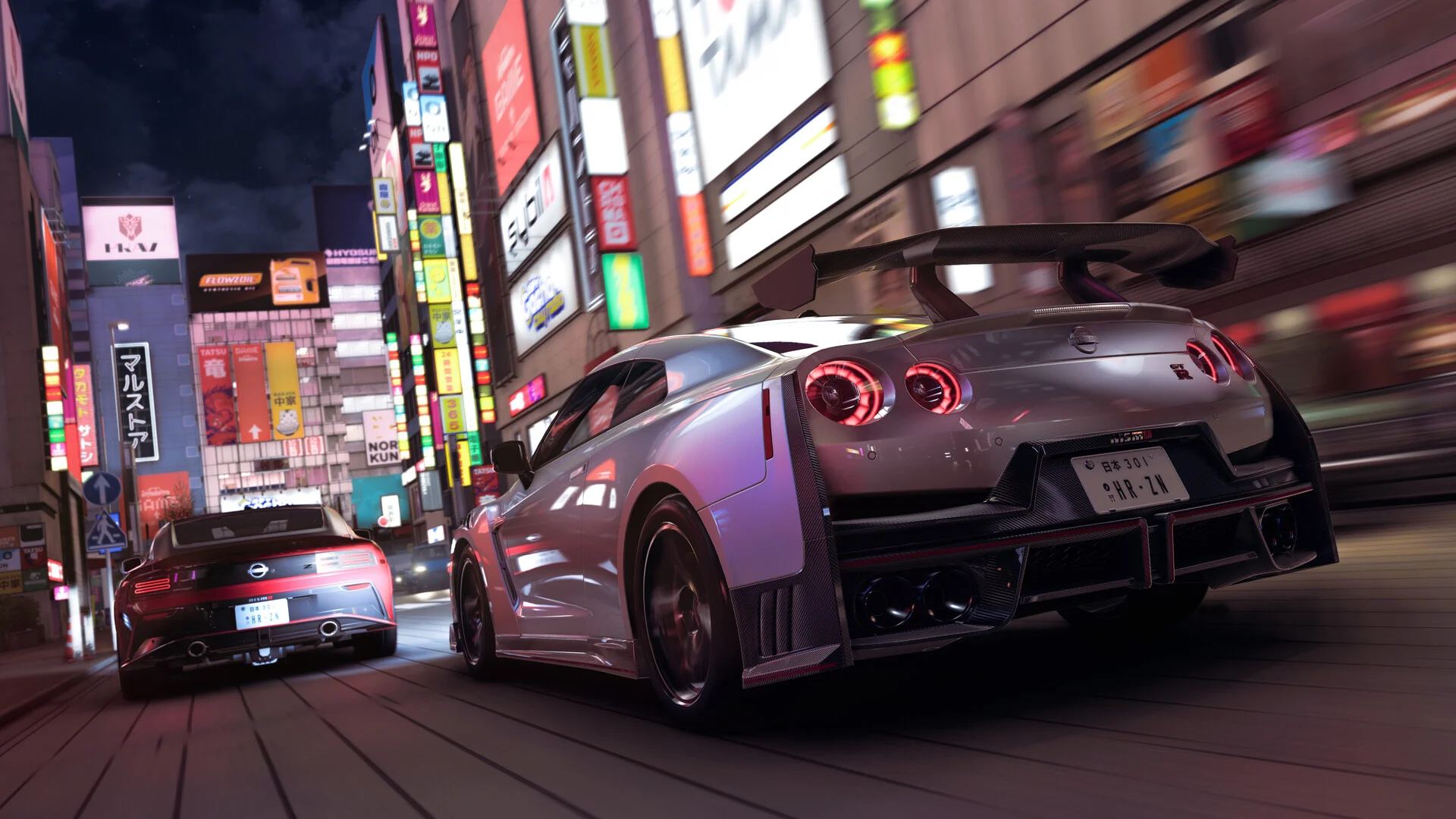
Kısa bir EventLab rotası oluşturun
Rota oluşturmayı açın
Oluşturucuya ulaşmak için duraklatma menüsündeki rota seçeneğini kullanın:
- Duraklatma menüsünü açın ve Creative Hub seçeneğini belirleyin.
- EventLab kısmını açın.
- Create, ardından Route seçeneğine tıklayın.
- Create New seçeneğini belirleyin ve bir araç seçin.
Oyun sizi nesne yerleştirebileceğiniz World Builder moduna yükleyecektir. Bu kurulum için nesneleri olduğu gibi bırakın. World Builder'dan çıkmak için geri veya çıkış eylemini kullanın, ardından Route Creator moduna girmek için Yes ile onaylayın.
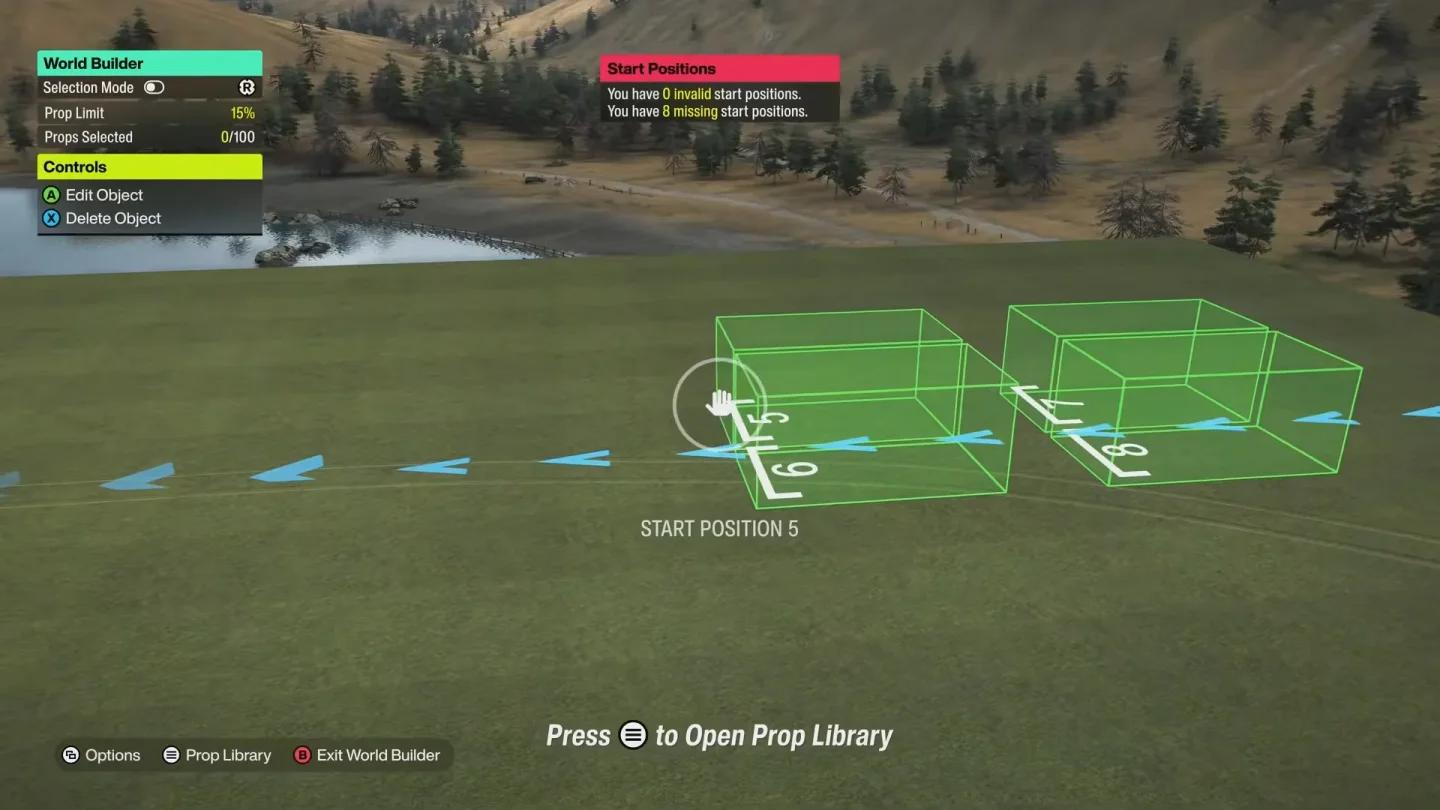
Özel bir EventLab rotası oluşturun
Bitiş çizgisini göz önünde olmayan bir yere koyun
Kullanmayı planladığınız yolların dışında bir konuma kısa bir mesafe sürün. Yakındaki bir yan yol işinizi görecektir: bitişi doğrudan planladığınız sürüş rotasına yerleştirmeden kurulumu kısa tutmanızı sağlar.
Route Creator yerleştirme seçeneklerini açın ve Place Finish Line seçeneğini belirleyin. Konumunu onaylayın, ardından rotayı Create New üzerinden yeni bir dosya olarak kaydedin. Daha sonra hatırlayabileceğiniz bir isim verin.
Rota kaydedildikten sonra Create Event With This Route seçeneğini belirleyin. Bir sonraki ekrandan etkinlik adını ve açıklamasını düzenleyebilirsiniz, ancak trafik kontrolleri Event Settings altındadır.
Trafiği ve yapay zeka rakiplerini devre dışı bırakın
Her iki araç ayarını da değiştirin
Event Settings kısmını açın ve şu iki kontrolü birbirinden bağımsız olarak ayarlayın:
| Ayar | Gerekli Değer | Kontrol ettiği şey |
|---|---|---|
| Traffic | Off | Etkinlik içindeki sıradan yol trafiği |
| Max Number Of Drivatars | Off | Etkinliğe katılan yapay zeka (AI) rakipleri |
Yol trafiğini kapatmak, rakip ayarının yerini almaz. Etkinliğin hem sivil trafik hem de yapay zeka yarışçıları içermemesini istiyorsanız, değişikliklerinizi onaylamadan önce her iki kontrolü de ayarlayın.
Ardından, Car Themes kısmını açın ve Anything Goes seçeneğini belirleyin. Bu, araç teması kısıtlamasını kaldırır, böylece oturum için istediğiniz aracı seçebilirsiniz.
Hava durumunu ve saati seçin
Aynı etkinlik ayarları, mevsimi, hava durumunu ve günün saatini seçmenize olanak tanır. Bunlar isteğe bağlı ayarlamalardır, trafiği kaldırmak için bir gereklilik değildir.
Günün aynı saatinde kalan bir oturum için Time Progression ayarını Fixed olarak değiştirin. Böylece normal gün döngüsünü beklemeden gece sürüşü için geceyi seçebilirsiniz. Etkinlik sırasında zamanın ilerlemesini istiyorsanız zaman ilerlemesini açık bırakın.
Sabit koşullar, yol tutuş değişikliklerini karşılaştırırken kullanışlıdır. Eğer bir sonraki göreviniz aracın sürüşünü ayarlamaksa, Forza Horizon 6 tuning rehberi ayar kontrollerini açıklamaktadır.
Sürüşe başlayın veya etkinliği kaydedin
Hızlı bir oturum için doğrulamayı kullanın
Etkinlik düzenleyicisinden Validate seçeneğini belirleyin, aracınızı seçin ve Start Validation kısmına tıklayın. Bu, az önce yapılandırdığınız etkinlik ayarlarını kullanarak test sürüşünü başlatır.
Yayınlama sürecini tamamlamadan, sürüşünüz için bu aktif doğrulama oturumunu kullanabilirsiniz. Seçtiğiniz yollarda pratik yaparken etkinliği çalışır durumda bırakın.
Tekrar açabileceğiniz bir etkinlik yayınlayın
Gelecekteki sürüşler için kayıtlı bir etkinlik istiyorsanız bu rotayı seçin. Kurulum sırasında kısa doğrulama parkurunu bilinçli olarak tamamlayın, ardından şu adımları izleyin:
- Validation Complete ekranında Return to Event Settings seçeneğini belirleyin.
- EventLab düzenleyicisinde Publish seçeneğine tıklayın.
- Duraklatma menüsünü açın ve Creative Hub, ardından EventLab ve My Events kısmına gidin.
- Oluşturduğunuz etkinliği seçin ve solo olarak başlatın.
- Aracınızı seçin ve etkinliği başlatın.
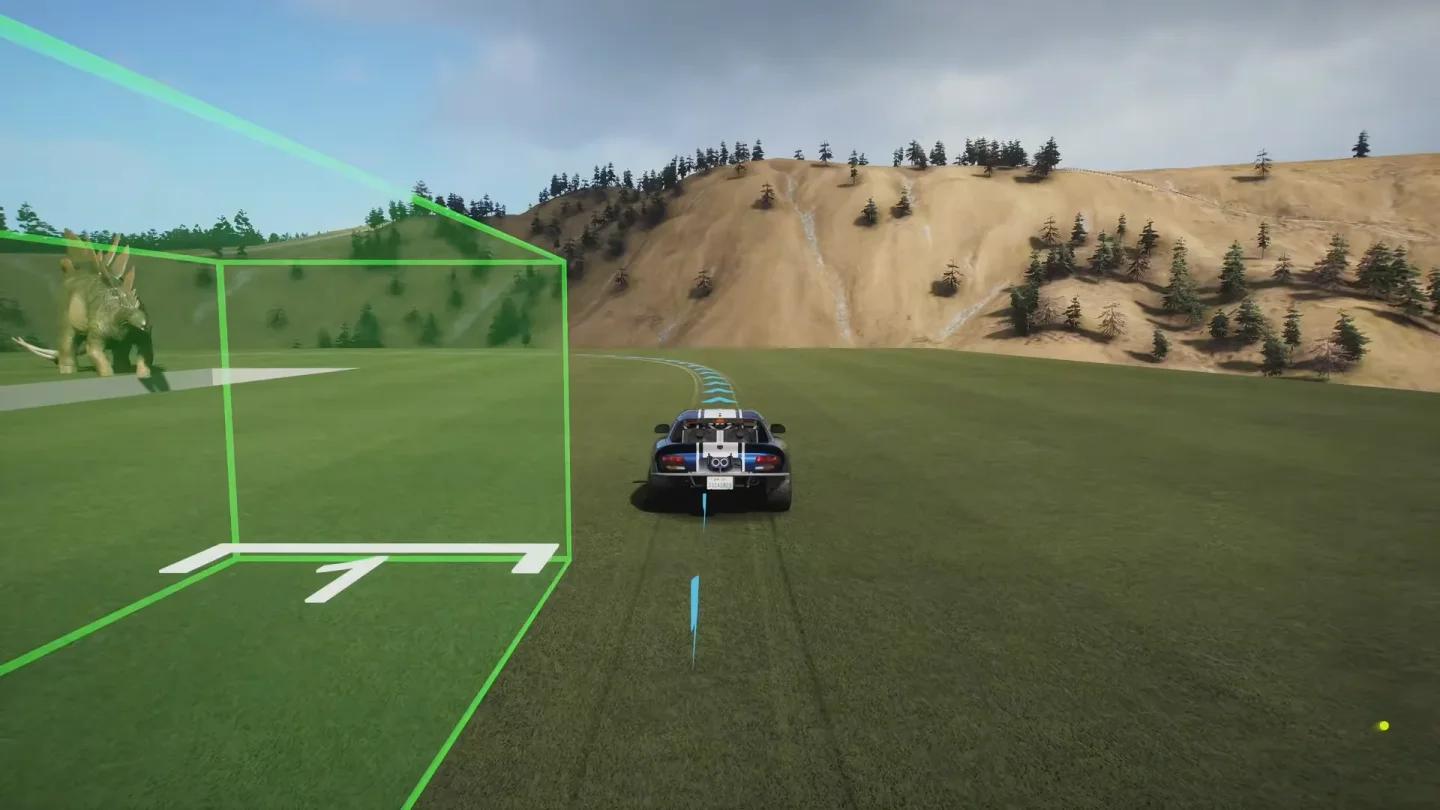
Yayınlamadan önce doğrulayın
Yayınlanmış etkinlik yönteminde süre sınırı yoktur. Uzun bir sürüş oturumu elde etmek için uzun bir parkur oluşturmanıza gerek yoktur; kısa rota, doğrulamayı hızlı hale getirmek içindir.
Yayınlama işlemi, doğrulama yöntemi için isteğe bağlıdır. Bu, tekrar kullanılabilir sürümü etkinlik listenizden seçilebilir hale getiren ekstra adımdır.
Ayrıca çarpışma hasarını veya kozmetik aşınmayı değiştirmek istiyorsanız, Forza Horizon 6 hasar ayarları rehberi içeriğini kullanın. Hasar ayarları, trafik ve rakipleri kaldırmaktan ayrı bir ayarlamadır.
Etkinlik ilerleme ekranını gizleyin
Tur süresini ve konumu kapatın
Trafiksiz sürüşünüz hala bir etkinliktir, bu nedenle ilerleme ekranı sol üst köşede kalabilir. Bu arayüzü HUD ayarları üzerinden gizleyebilirsiniz:
- Etkinliği duraklatın ve Settings kısmını açın.
- HUD & Gameplay seçeneğini belirleyin.
- HUD seçeneklerine gidin.
- Lap Time and Position ayarını Off konumuna getirin.
- Geri çıkın ve Save and Continue seçeneğini belirleyin.
Bu ayarlama etkinlik bilgilerini gizler; rotanızı veya etkinlik ayarlarınızı değiştirmez. Sürüş sırasında zamanlayıcıyı ve ilerlemeyi görmeyi tercih ediyorsanız normal HUD'u açık tutabilirsiniz.
Müziğin de kendi kontrolleri vardır. Oturumunuz sırasında film müziğini değiştirmek veya susturmak istiyorsanız Forza Horizon 6 radyo ayarları rehberi içeriğini kullanın.
Normal serbest sürüşe dönün
Oyunu duraklatın, Quit Event seçeneğini belirleyin ve işiniz bittiğinde Yes ile onaylayın. Trafiksiz kurulum özel etkinliğe aittir, bu nedenle oradan ayrılmak sizi normal oyuna döndürür.
Etkinlik ekranını gizlediyseniz, bir sonraki yarışınızdan önce Settings → HUD & Gameplay kısmına dönün ve Lap Time and Position ayarını tekrar On konumuna getirin. Başka bir boş yol sürüşü için, My Events üzerinden yayınlanmış etkinliği tekrar açın.