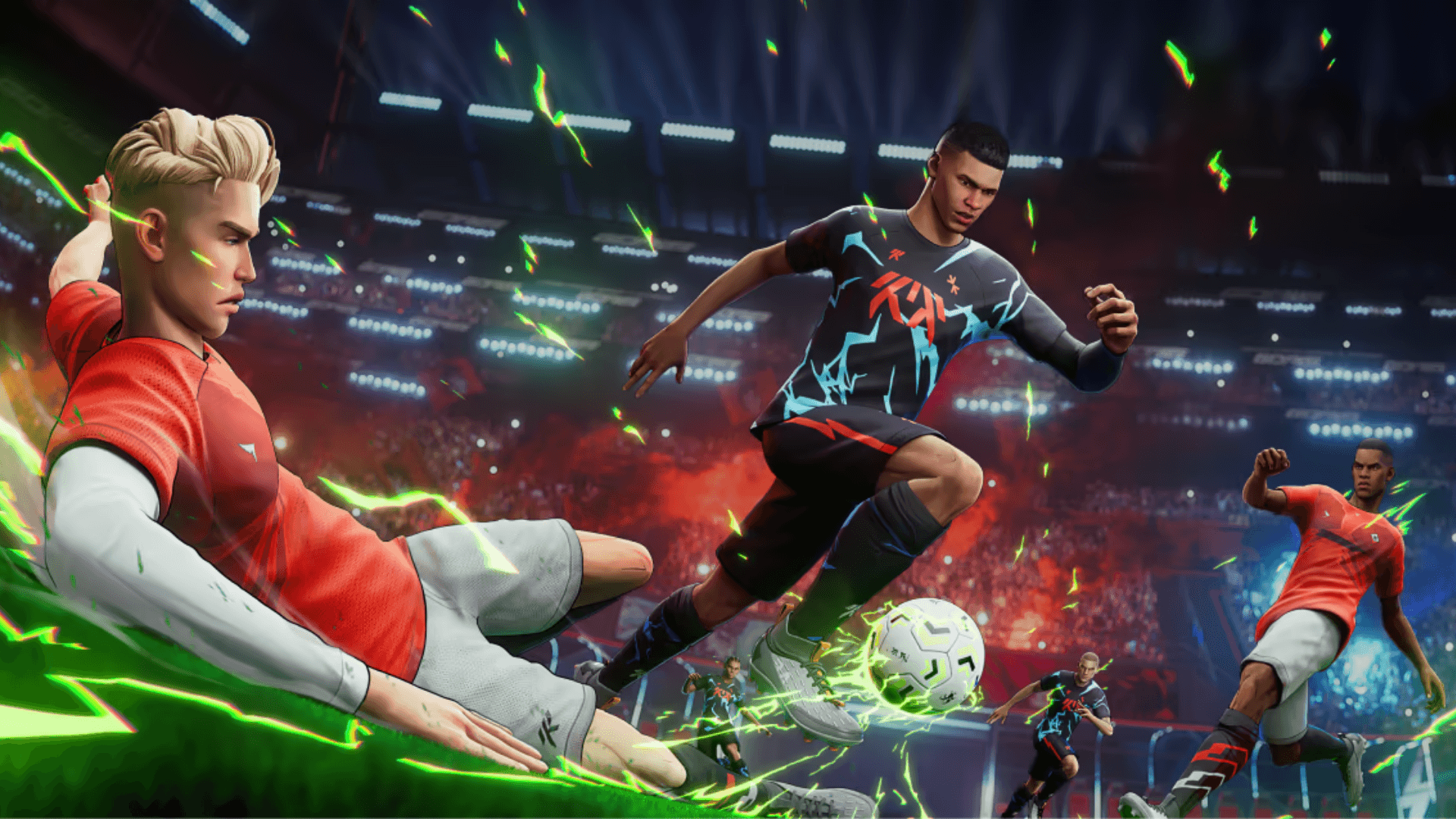


GOALS; yetenek ve oyuncu kontrolüne dayalı, free-to-play bir rekabetçi futbol oyunu olarak PC, PlayStation 5 ve Xbox Series X|S platformlarında yayınlandı. Çoğu platform için çıkış süreci sorunsuz ilerlese de, Steam oyuncularının bir kısmı hemen bir engelle karşılaştı: oyun düzgün bir şekilde iniyor ancak Finishing Install ekranında takılıp kalıyor ve ilerlemiyor. Döngü süresiz olarak tekrarlanıyor ve oyun içinde ne yapmanız gerektiğini söyleyen bir uyarı da bulunmuyor.
İyi haber şu ki, işe yarayan iki çözüm yolu mevcut. Kötü haber ise, sorunun kök nedeni henüz doğrulanmadığı için bu çözümlerin hiçbiri bir yama (patch) ile gelmiyor. İşte denemeniz gerekenler.
GOALS 'Finishing Install' hatası nedir?
Finishing Install hatası, Steam kurulum sürecinin son aşamasında tetikleniyor. Oyun tamamlanıp açılmak yerine, bu aşamada bir döngüye girip takılıyor. Sorun rastgele görünüyor; yani bazı Steam kullanıcıları hiçbir sorun yaşamadan kurulumu tamamlarken, diğerleri her seferinde bu hatayla karşılaşıyor. Tetikleyici olarak belirli bir donanım yapılandırması veya sistem özelliği tespit edilmiş değil.
GOALS oyununda 'Finishing Install' hatası nasıl çözülür?
İki yaklaşım mevcut. Biri daha hızlı ancak daha az güvenilir. Diğeri ise daha fazla kurulum gerektiriyor ancak sorunu tutarlı bir şekilde ortadan kaldırıyor.
Çözüm 1: Steam üzerinden kaldırıp tekrar yükleyin
İlk seçenek, GOALS oyununu Steam'den tamamen kaldırıp indirme işlemini sıfırdan başlatmak. Resmi tartışma başlığındaki bazı oyuncular, bu yöntemin sorunu çözdüğünü doğruladı. Süreç oldukça basit:
- Steam kütüphanenizde GOALS üzerine sağ tıklayın
- Manage (Yönet) ve ardından Uninstall (Kaldır) seçeneğine tıklayın
- Kaldırma işlemini onaylayın ve tamamlanmasını bekleyin
- Steam'i yeniden başlatın ve oyunu tekrar yükleyin
İşin püf noktası, ikinci denemede hatanın tekrar tetiklenebilmesi. Temiz bir kurulumun kalıcı olacağının garantisi yok. Eğer işe yararsa harika. Ancak döngü devam ederse, 2. Çözüme geçin.
Çözüm 2: GOALS oyununu PC'deki Xbox uygulaması üzerinden yükleyin
Bu daha güvenilir bir geçici çözüm. GOALS oyununu PC'deki Xbox uygulaması üzerinden indirmek, Steam kurulum sürecini tamamen devre dışı bırakıyor ve Finishing Install hatası bu rotada görünmüyor.
İhtiyacınız olanlar:
- PC'nizde yüklü bir Xbox uygulaması (ücretsiz indirilebilir)
- Bir Microsoft hesabı (eğer yoksa oluşturması ücretsiz)
Her ikisine de sahip olduğunuzda, Xbox uygulamasında GOALS araması yapın, indirme komutlarını onaylayın ve kurulum sorunsuz bir şekilde gerçekleşecektir. Oyun, platformlar arasında aynı hesabı kullandığından, kurulum için hangi istemciyi kullanırsanız kullanın, kaydettiğiniz tüm ilerlemeler veya profiliniz olduğu gibi aktarılır.
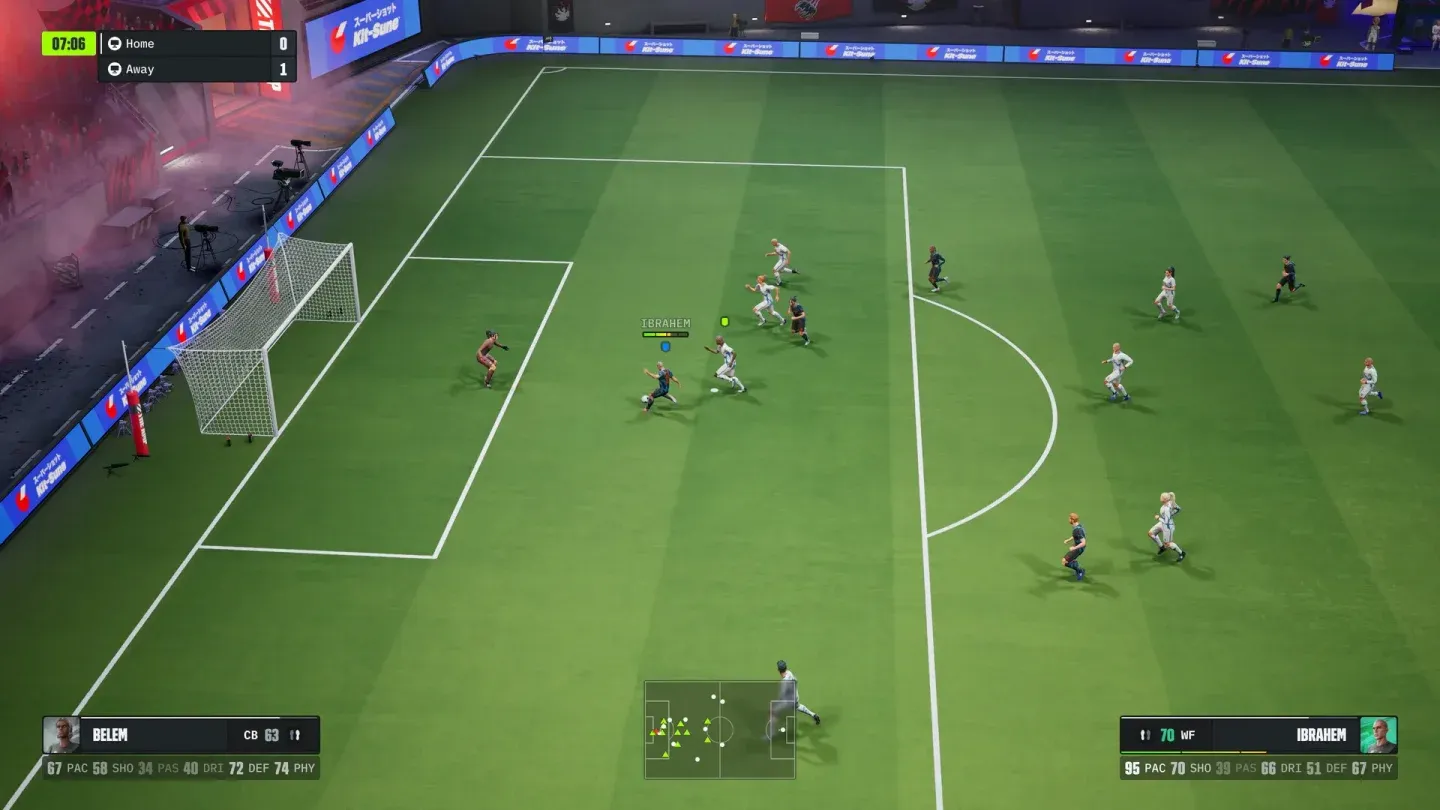
solve goals finishing Xbox app
Bu bir Steam sorunu mu yoksa GOALS sorunu mu?
Xbox uygulaması kurulumunun sorunsuz çalışması, sorunun kaynağının Steam tarafındaki süreç olduğunu gösteriyor. Takılı kalan ekranı geçtikten sonra oyunun kendisi gayet iyi kuruluyor ve çalışıyor. Hata ile bağlantılı herhangi bir oyun içi içerik veya performans sorunu bulunmadığından, bir kez giriş yaptığınızda sorunsuz oynayabilirsiniz.
GOALS ekibi, 4 Haziran 2026 itibarıyla bu sorunu ele alan bir yama yayınlamadı, bu nedenle Xbox uygulaması üzerinden kurulum yapmak, döngüye sürekli takılan herkes için en güvenilir yol olmaya devam ediyor.
Oyunla ilgili daha fazla yardım için, yeni içerikler geldikçe güncellenen tam GOALS rehberleri koleksiyonuna göz atın. GOALS, free-to-play modelini benimseyen büyüyen spor oyunları listesine katılıyor ve kurulum ekranını geçmek, oyunu oynamaya başlamanın ilk adımıdır.