
Grand Theft Auto 6, düğme girdileri, okunabilir metin, altyazılar, görsel kontrast, kamera hareketi ve ses için erişilebilirlik ayarlarına sahiptir. Tekrarlanan dokunuşlar, küçük işaretler, net olmayan diyaloglar veya rahatsız edici ekran efektleri gibi acil sorunlarınızı çözen seçenekle başlayın. Bunları savaş ve araç hasarı yardımlarından ayrı olarak yapılandırabilirsiniz, bu nedenle okunabilirliği iyileştirmek karşılaşmaları kolaylaştırmayı gerektirmez. Bu rehber, her grubun nerede bulunduğunu, hangi ayarların farklı ihtiyaçları karşıladığını ve her şeyi aynı anda ayarlamadan değişikliklerinizi nasıl kontrol edeceğinizi açıklar.
Erişilebilirlik ayarları nerede bulunur?
Erişim seçeneklerine duraklatma menüsü aracılığıyla ulaşın:
- Duraklatma Menüsü'nü açın.
- Ayarlar'ı seçin.
- Oynanış'ı seçin, ardından dokunma, basılı tutma, etkileşim ve oynanış yardımı için Erişilebilirlik grubunu bulun.
Grand Theft Auto 6 ayarları
Erişilebilirlik özellikleri bu grubun dışında da görünür. Okunabilirlik ve altyazılar için Arayüz, görsel efektler ve kontrast için Görüntü, hareket rahatlığı için Kamera, fiziksel geri bildirim ve çubuk davranışı için Kumanda ve ses ile anlatım için Ses'i kullanın.
Ayarlar ekranının alt kısmında değişiklikleri sıfırlamak için Tümünü Geri Yükle ve Varsayılanları Geri Yükle seçenekleri bulunur. Özellikle birkaç kategoriyi yapılandırdıktan sonra, seçmeden önce görüntülenen sıfırlama seçeneğini kontrol edin.

Görsel erişilebilirlik seçenekleri
Metin, ikonlar ve işaretleri daha kolay okunur hale getirme
Arayüz > Ölçeklendirme ve Okunabilirlik'ten başlayın. Kullanışlı bir başlangıç kurulumu, Arayüz Metin Boyutu için Orta ve işaretler için Büyük'tür, ardından her birini izleme mesafenize göre ayarlayın.
- Arayüz Metin Boyutu metni, ikonları ve düğme komutlarını değiştirir. Küçük ayarı bazı HUD öğelerini etkiler ancak menüleri etkilemez.
- Harita İşaret Boyutu tam haritadaki ikonları değiştirir.
- Mini Harita İşaret Boyutu mini haritadaki ikonları bağımsız olarak değiştirir.
- Dünya İçi İşaret Boyutu dünya işaretlerini ve pusula işaretlerini değiştirir.
Tüm arayüzü tek bir boyut seçeneğinin kontrol ettiğini varsaymak yerine, görmesi zor olan işareti ayarlayın. Okunabilir bir tam harita, mini harita ikonlarının veya uzaktaki dünya işaretlerinin yeterince büyük olacağını garanti etmez.
Arayüz veya dünya için kontrast seçme
Renk seçenekleri resmin farklı bölümlerini ele alır. Ayırt etmekte zorlandığınız şeye uyan ayarı seçin.
| Ayarlar | Neyi Değiştirir | Ne Zaman Kullanılır |
|---|---|---|
| Arayüz altındaki Renk Ayarlamaları | Hedefler, düşmanlar ve yoldaşlar dahil olmak üzere arayüz ve HUD'daki renkler | Önemli arayüz kategorileri birbirinden ayırt etmek zor olduğunda |
| Görüntü altındaki Yüksek Kontrast Gölgelendiricileri | Dünya varlıkları ve etkileşimler üzerindeki renkli vurgular | Karakterler veya etkileşime girilebilir öğeler çevreleriyle karışırsa |
| Görüntü altındaki Odak Takibi Renk Körlüğü Modu | Güçlendirilmiş iz renkleri | Odak izlerinin daha güçlü görsel ayrılığa ihtiyacı varsa |
Yüksek kontrast gölgelendiricileri, karakteriniz, müttefikleriniz, tehditleriniz ve etkileşime girilebilir öğeler dahil olmak üzere hangi varlık gruplarının vurgulanacağını seçmenize olanak tanır. Opaklıklarını da ayarlayabilirsiniz. Her şeyi hemen vurgulamak yerine, tanımlamakta yardımınıza ihtiyacınız olan grupla başlayın.
Flaşlar, bulanıklık ve kamera hareketini azaltma
Görüntü altında, parlak beyaz bir flaş yerine koyu bir flaş istiyorsanız Flaş'ı Koyu olarak ayarlayın. Hızlı karakter veya kamera hareketi resmi takip etmeyi zorlaştırıyorsa Hareket Bulanıklığı Gücü'nü ayrı olarak ayarlayın.
Kamera > Rahatlık'ı kullanarak Kamera Sarsıntısı ve Kamera Sallanması'nı sıfıra ayarlayarak azaltın. Nişan alırken kamera sallanmasını istemiyorsanız Silah Sallanması'nı kapatın. Arayüz'de, Kalıcı Merkez Noktası hareket hastalığına yardımcı olabilecek sabit bir merkezi referans ekler.
Sinematik Vuruş Sıklığı ve Sinematik Araç Çarpma Sıklığı, bu yavaş çekim kamera görünümlerinin ne sıklıkla göründüğünü kontrol eder. Olağan görünümünüze daha az kesinti tercih ederseniz bunları azaltın ve hareketsizken otomatik sinematik değişikliklerden hoşlanmıyorsanız Boşta Kamera'yı gözden geçirin.
Ekran kenarı efektlerinin ayrı yoğunluk kontrolleri vardır. Polis ve ekran dışı tehditler hakkındaki uyarılarını fark edecek kadar görünür Farkındalık Efektleri Yoğunluğu'nu tutun. Tüm resim okunması zorsa, bireysel efektlerde daha fazla değişiklik yapmadan önce Parlaklık Kalibrasyonu'nu Grand Theft Auto 6 TV ayarları rehberi ile birlikte kullanın.
Altyazı ve ses seçenekleri
Diyalog ve konuşmacıları okunabilir tutma
Arayüz > Altyazılar ve Yazılar'a gidin. Oyun boyunca diyaloglar için Altyazılar'ı Açık olarak ayarlayın. Yalnızca Görev bunları oynanış ve hikaye için kritik anlarla sınırlar, bu nedenle yalnızca bu dar kapsam size uygunsa seçin.
Altyazılarda kimin konuştuğunu belirlemek için Konuşmacı Adları'nı açın. Bu grubun içindeki Boyut'u, altyazıları ve yazıları genel arayüz kontrollerinden ayrı olarak yeniden boyutlandırmak için ayarlayın. Yazılar'ı altyazılardan ayrı olarak yapılandırın.
Normal oturma mesafenizden diyalog sırasında altyazı boyutunu kontrol edin. Bir menü yakından okunabilir görünebilirken, konuşma metni normal oyun mesafenizde rahatsız edici kalabilir.
Ses ve ekran anlatımını ayarlama
Ses menüsü, belirli sesleri azaltma, kanal dengesini değiştirme ve arayüz metnini sesli okuma seçeneklerini içerir.
| Ayarlar | İşlev | Kurulum düşüncesi |
|---|---|---|
| Mono Ses | Sol ve sağ kanallar arasında sesi eşit olarak dengeler | Her iki kanalda da aynı ses gerektiğinde düşünün |
| Kulak Çınlaması Azaltma | Patlamalardan sonra çınlama efektlerini azaltır | Bu çınlama rahatsız ediciyse etkinleştirin |
| GPS Sesi | Sürüş yönlendirmeleri için bir ses türü ekler | Sesli navigasyon yardımcı olduğunda kullanın |
| Ekran Anlatımı | Çoğu menü ve arayüz için ekrandaki metni okur | Yalnızca İngilizce olarak mevcuttur |
Konuşmaların duyulması zor ise Müzik'i Diyalog'a göre azaltın. Bir araca girdiğinizde radyonun otomatik olarak başlamasını önlemek için Araç Radyosu'nu Kapalı olarak da ayarlayabilirsiniz.
PS5 üzerinde Kumanda Hoparlörü, polis radyosu, telefon, GPS ve bazı mini oyun seslerini kumanda aracılığıyla çalabilir. Bu seçenek kulaklık kullanırken kullanılamaz. Sesin ana dinleme cihazınızda kalmasını tercih ediyorsanız bunu gözden geçirin.
Kontrol ve girdi yardımı
Tekrarlanan dokunuşları değiştirme ve basılı tutma sürelerini kısaltma
Zorlu eylemlerin nasıl kaydedildiğini değiştirmek için Oynanış > Erişilebilirlik'i kullanın. Dokunma Yardımı ve Basılı Tutma Yardımı farklı sorunları çözer: biri tekrarlanan basışları değiştirirken, diğeri basılı tutulan girdileri kısaltır.
| Ayarlar | Ne Yapar | Önerilen Kullanım |
|---|---|---|
| Dokunma Yardımı | Tek bir basışı 2, 3 veya 4 basış olarak sayar veya tekrarlanan basışları basılı tutmayla değiştirir | Dokunma yönetilebilir ancak yorucuysa bir çarpan seçin; tekrarlama sorunsa basılı tutmayı seçin |
| Basılı Tutma Yardımı | Gereken basılı tutma süresini 2, 3 veya 4 faktörüyle kısaltır | Bir düğmeyi basılı tutmayı gerektiren eylemleri kısaltın |
| Basılı Tutma Gecikmesi | Yanlışlıkla basmaları önlemek için basılı tutmaları geciktirir | Basılı tutma eylemleri istenmeden etkinleşirse ayarlayın |
| Etkileşim | Etkileşimleri basılı tutma ve basma girdileri arasında değiştirir | Rahatça tekrarlanması daha kolay olan girdiyi seçin |
| Nişan Alma | Nişan almayı basılı tutma ve basma girdileri arasında değiştirir | Basılı bir nişan alma girdisini sürdürmek zorsa basma kullanın |
| Basitleştirilmiş Mini Oyunlar | Egzersiz, araç çalıştırma ve basketbol gibi aktiviteler için etkileşimleri basitleştirir | Bu girdi dizileri bir engel olduğunda etkinleştirin |
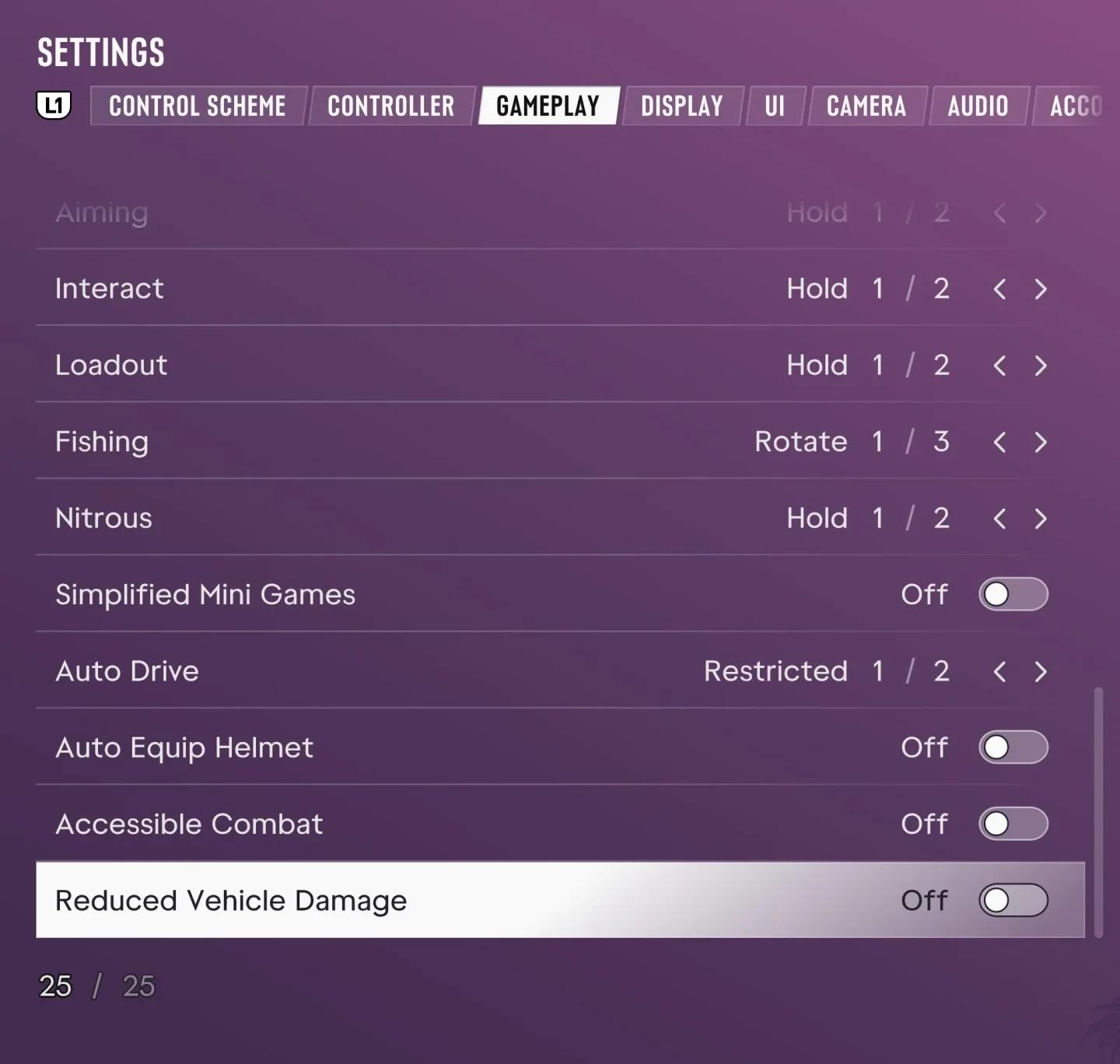
Dokunma ve basılı tutma girdi yardımı
Balık tutma ayrıca alternatif geri sarma kontrolleri sunar, Nitro ise aktivasyon girdisini basma ve basılı tutma arasında seçmenize olanak tanır. Genel dokunma ve basılı tutma değişiklikleri ihtiyacınız olan eylemi karşılamıyorsa bu aktiviteye özel seçenekleri gözden geçirin.
Kumanda çabasını azaltma
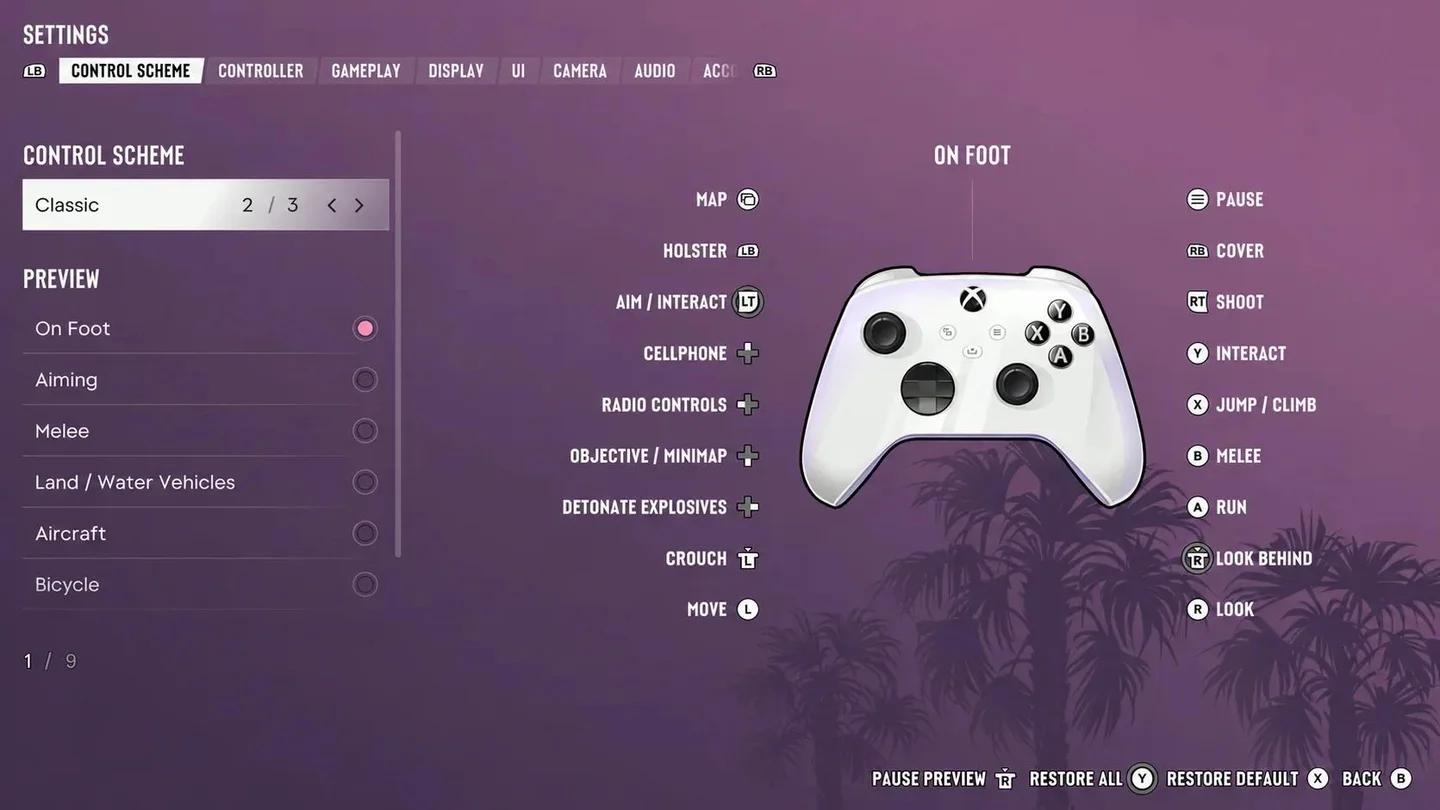
Varsayılan, Klasik ve Sol El'i önizlemek için Kontrol Düzeni'ni kullanın, ardından çubuk tepkisini ayarlarken seçtiğiniz düzeni Grand Theft Auto 6 kumanda ayarları rehberi'ne taşıyın. Bir düzen, sadece yerde hareketten daha fazlasını değiştirdiği için, nişan alma ve sürüş dahil olmak üzere kullandığınız aktiviteleri önizleyin.
Oynanış > Hareket altında, Hareket Hızı'nı Koş olarak ayarlamak, tam olarak itilmiş bir hareket çubuğunun tıklamadan koşmasını sağlar. Daha küçük çubuk hareketleri hala daha yavaş seyahate izin verir. Gizlilik sırasında sprint etkinleştirirken çömelmeden otomatik olarak kalkmak istemiyorsanız Kalk ve Sprint Yap'ı kapalı bırakın.
Fiziksel geri bildirim rahatsız ediciyse Kumanda altında Titreşim ve Haptik Gücü'nü azaltın. PS5 ayrıca ayrı Adaptif Tetik Direnci ve Adaptif Tetik Titreşimi kontrollerine sahiptir, böylece tetik direncini her geri bildirim özelliğini tek bir ayar olarak ele almadan kaldırabilirsiniz.
Nişan alma yardımını hasar yardımından ayrı seçme
Oynanış > Hedefleme, nişan almanın bir hedefi nasıl seçtiğini belirler. Diğer nişan alma yardımlarını ayarlamadan önce bu modları karşılaştırın.
| Hedefleme modu | Davranış |
|---|---|
| Kilitlenme | Nişan alırken en yakın hedefe kilitlenmeye çalışır |
| Kısmi | Nişan almayı bir hedefe doğru yaklaştırır ancak kilitlemez |
| Serbest Nişan Alma | Asla bir hedefe kilitlenmez |
Nişan Alma Yardımı Gücü hedeflemeden ayrıdır ve bir hedefi nişan alırken retikül hareketini yavaşlatır. Serbest Nişan Alma, bu yardımı kapatmayı gerektirmez. Ateş Etme Yardımı yakın mesafede takibe yardımcı olurken, Araçtan Ateş Etme Yardımı bir araçtan ateş ederken yakındaki hedeflere otomatik nişan alır.
Hasar veya düşman dayanıklılığı engelleyiciniz ise, bu bağımsız seçenekleri gözden geçirin:
- Erişilebilir Savaş düşman sağlığını ve karakterinizin aldığı hasarı azaltır.
- Azaltılmış Araç Hasarı aracınızın aldığı hasarı azaltır.
Otomatik Sürüşün sınırlarını anlama
Otomatik Sürüş, belirlenen hedefinize doğru sürer ve yalnızca sinematik kamerada etkinleştirilebilir. Yalnızca güvenli senaryolarda kullanılabilir hale getirmek için Kısıtlı'yı seçin.
Kısıtlamasız, Otomatik Sürüş'ü çarpışmalara yol açabilecek daha az güvenli durumlar dahil olmak üzere tüm senaryolarda kullanılabilir hale getirir. Özelliğin ne zaman kullanılabilir olduğunu değiştirir; çarpışmasız seyahati garanti etmez.
Kurulumunuzu test etme ve ayarlama
Yürümeyi, nişan almayı ve sürüşü ayrı ayrı kontrol edin. Grand Theft Auto 6 konsol ayarları rehberi, erişilebilirlik değişikliklerinden sonra hala üzerinde çalışılması gereken daha geniş nişan alma, sürüş kamerası ve görünürlük ayarlamalarını kapsar.
Neyin başka bir ayarlama gerektirdiğini belirlemek için bu sırayı kullanın:
- Arayüzü okuyun. Menüleri, tam haritayı, mini harita ikonlarını ve dünya işaretlerini normal izleme konumunuzdan kontrol edin.
- Bir konuşmayı takip edin. Altyazı boyutunun ve konuşmacı tanımlamanın, tamamen sese güvenmeden sizin için çalıştığını onaylayın.
- Tekrarlanan ve basılı tutulan girdileri deneyin. Dokunma çarpanınızın, basılı tutma sürenizin ve nişan alma davranışınızın zorlu eylemi karşılayıp karşılamadığını kontrol edin.
- Hareket edin ve nişan alın. Hassasiyeti tekrar değiştirmeden önce istenmeyen kamera hareketini veya geri bildirimi arayın.
- Bir hedefe gidin. Navigasyon ipuçlarını ve Otomatik Sürüş kullanıyorsanız, seçtiğiniz kısıtlama düzeyinin rotaya uygun olup olmadığını kontrol edin.
Başka bir yapılandırmayı denemeden önce saklamak istediğiniz hassasiyet, yardım ve boyut değerlerini not alın. Hangi ayarlamanın yardımcı olduğunu belirleyebilmek için kalan ayarları tek tek değiştirin.