
Grand Theft Auto 6'da otomatik sürüşü etkinleştirmek için bir rota belirleyin, sinematik görünüme girin ve PlayStation'de Circle veya Xbox'ta B tuşunu basılı tutun.
Bu özellik en başından itibaren kullanılabilir, bu nedenle daha sonraki bir hikaye kilidini açmanıza gerek yoktur. Kontrolleri kamera seçeneklerinin içinde yer alır, bu da standart sürüş görünümünü koruyorsanız kaçırmanız kolaydır. Otomatik sürüş hem kara hem de su araçlarıyla çalışır. Aşağıdaki talimatlar varsayılan kontrolcü düzenini kullanır.
Otomatik sürüşü etkinleştirme


Hedefinizi belirleyin ve aracı konumlandırın
Bir arabaya binin ve haritada, karayoluyla ulaşabileceğiniz bir hedefe yol noktası koyun. Bu, etkinleştirdikten sonra otomatik sürüşün izleyeceği bir rota sağlar.
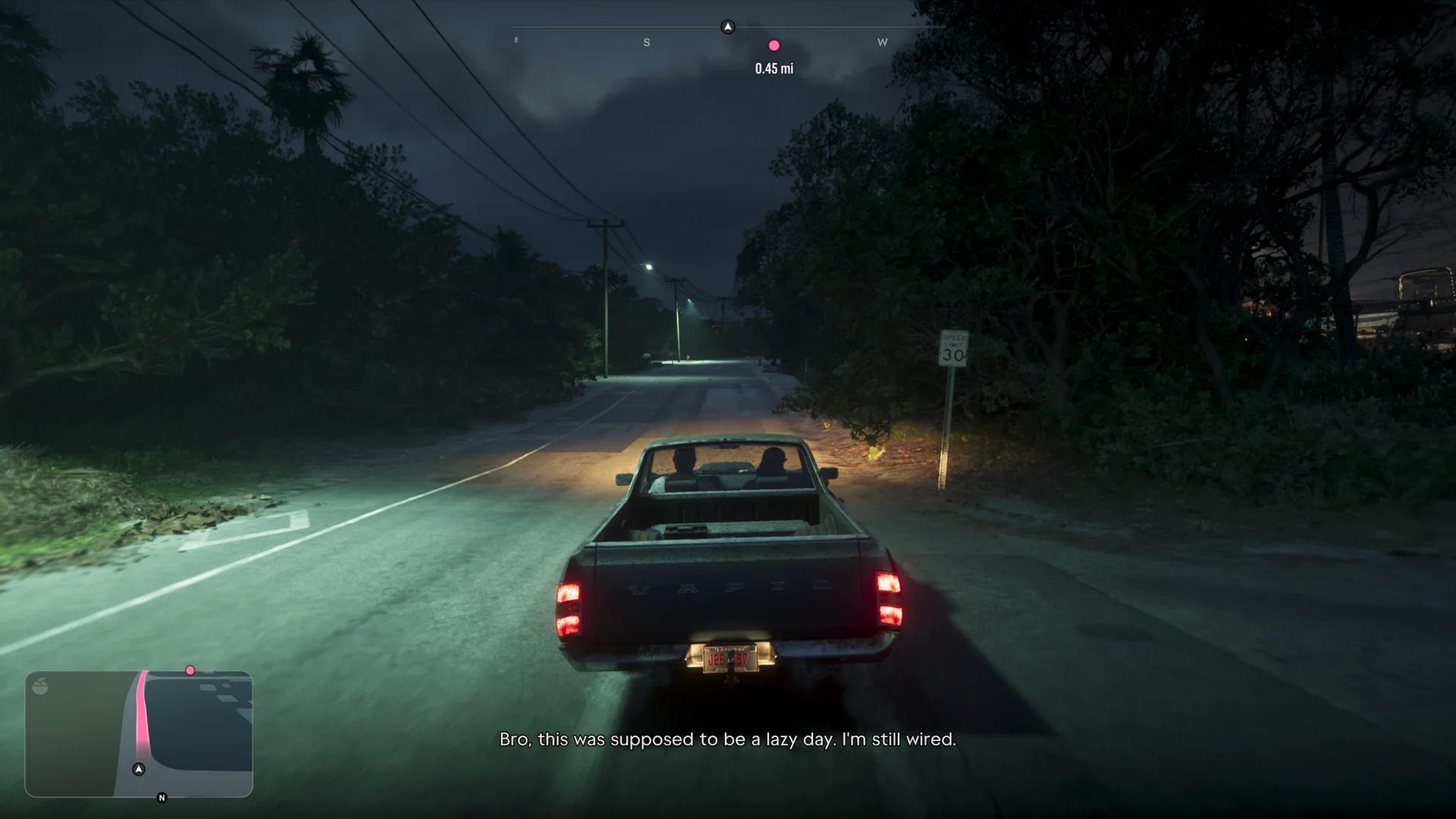
Sürmeye başlayın ve kontrolü devretmeden önce yolun sağına geçin. Önce yol pozisyonunuzu ayarlayın, ardından aşağıdaki kamera kontrollerini kullanın.
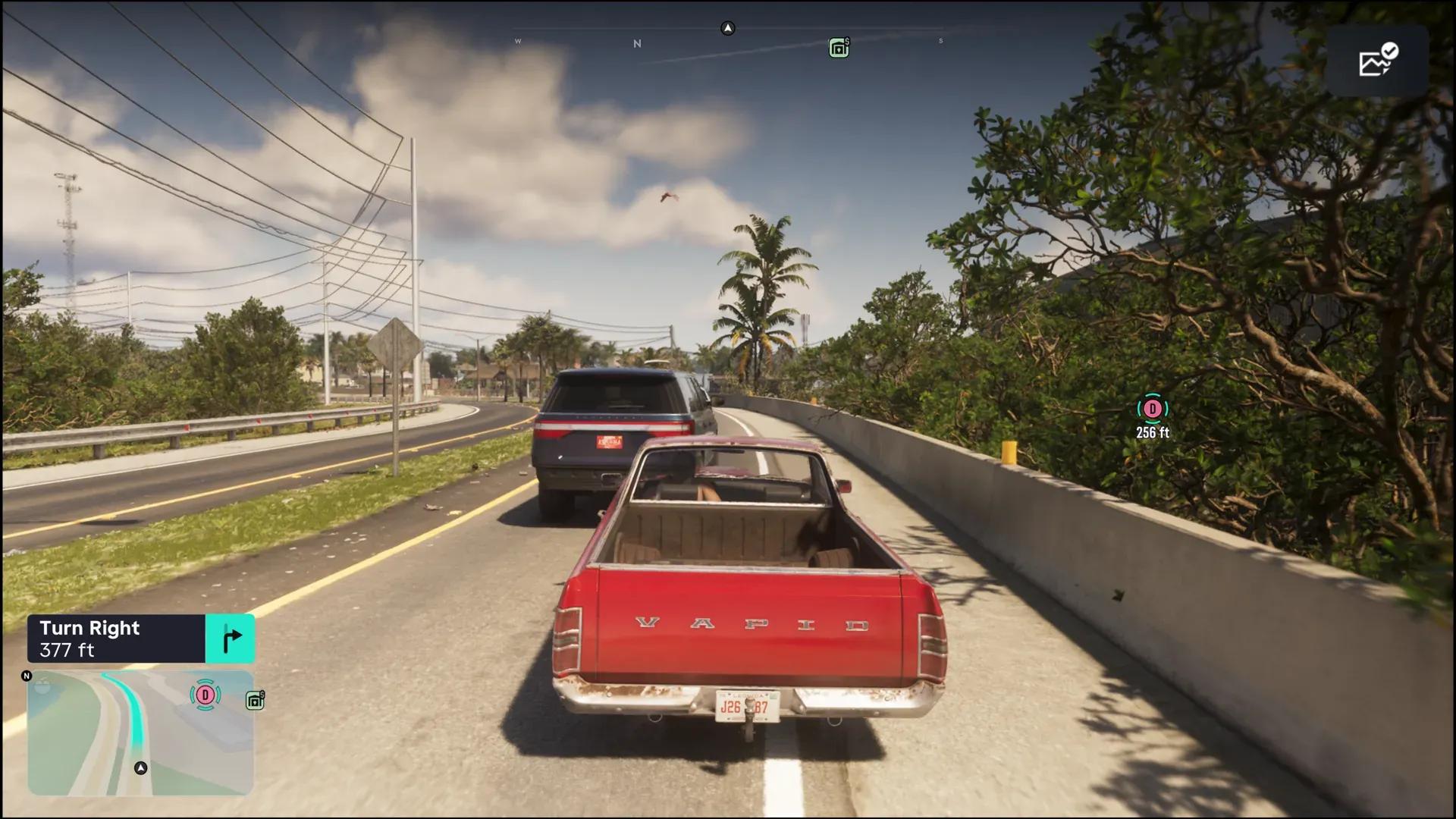
GPS rotası gösterilirken yolun sağ tarafında sürüş.
Sinematik görünüme geçin ve etkinleştirin
Kamera görünümü seçenekleri ekranın sağ alt köşesinde görünür. Düğme basışı ile düğme basılı tutma arasındaki ayrımı koruyarak bu girdileri sırayla uygulayın.
| Adım | PlayStation varsayılan kontrol | Xbox varsayılan kontrol | Sonuç |
|---|---|---|---|
| Sürüş sırasında kamera seçeneklerini açın | Yön Tuşu Aşağı tuşunu basılı tutun | Yön Tuşu Aşağı tuşunu basılı tutun | Kamera görünümü seçeneklerini görüntüler |
| Sinematik görünümü seçin | Seçenekler tuşuna basın | Menü tuşuna basın | Sinematik kamera açılarına geçer |
| Otomatik sürüşü başlatın | Daire tuşunu basılı tutun | B tuşunu basılı tutun | Karakteriniz yol noktasına doğru sürer |
Sinematik kamerayı seçmek ve otomatik sürüşü etkinleştirmek ayrı girdilerdir. Yalnızca kamera değişikliği sürüşü devretmez.
Sinematik görünüm yan, üstten ve önden açılar arasında geçiş yapar, bu da manuel direksiyonu zorlaştırabilir. Kamera hareketi veya yol görüşü sürüşü rahatsız ediyorsa, Grand Theft Auto 6 konsol ayarları rehberi kamera ve görüş ayarlamalarını kapsar.
Otomatik sürüş hızını değiştirme ve durdurma
Üç hız seviyesi arasında geçiş yapın
Otomatik sürüş aktifken, hızın üç seviyesini değiştirmek için PlayStation'de L2 veya R2 tuşlarına, ya da Xbox'ta LT veya RT tuşlarına basın.
En yavaş ve en hızlı ayarlar arasındaki fark azdır. Bunları otomatik yolculuk için hız ayarlamaları olarak görün, seyahat hızında büyük bir artış olarak değil. Hızı değiştirmek için sinematik görünümden çıkmanıza gerek yoktur.
Manuel sürüşe dönme
Otomatik sürüşten çıkmak ve normal Grand Theft Auto 6 sürüş kontrollerine dönmek için Yön Tuşu Aşağı tuşunu basılı tutun. Kendi hızınızı seçmek veya rotayı kendiniz halletmek istediğinizde kontrolü geri alın.
Kara yolculuğu sırasında neler beklemeli
Otomatik sürüş, üç hız ayarında da trafik sinyallerini ve yol kurallarını takip eder. En hızlı ayar bile sinyalleri bekler. Trafik sıkışıklıkları ve yol kazaları da aracınızı yavaşlatabilir, bu nedenle yavaş veya duran bir araba özelliğin çalışmayı durdurduğu anlamına gelmez.
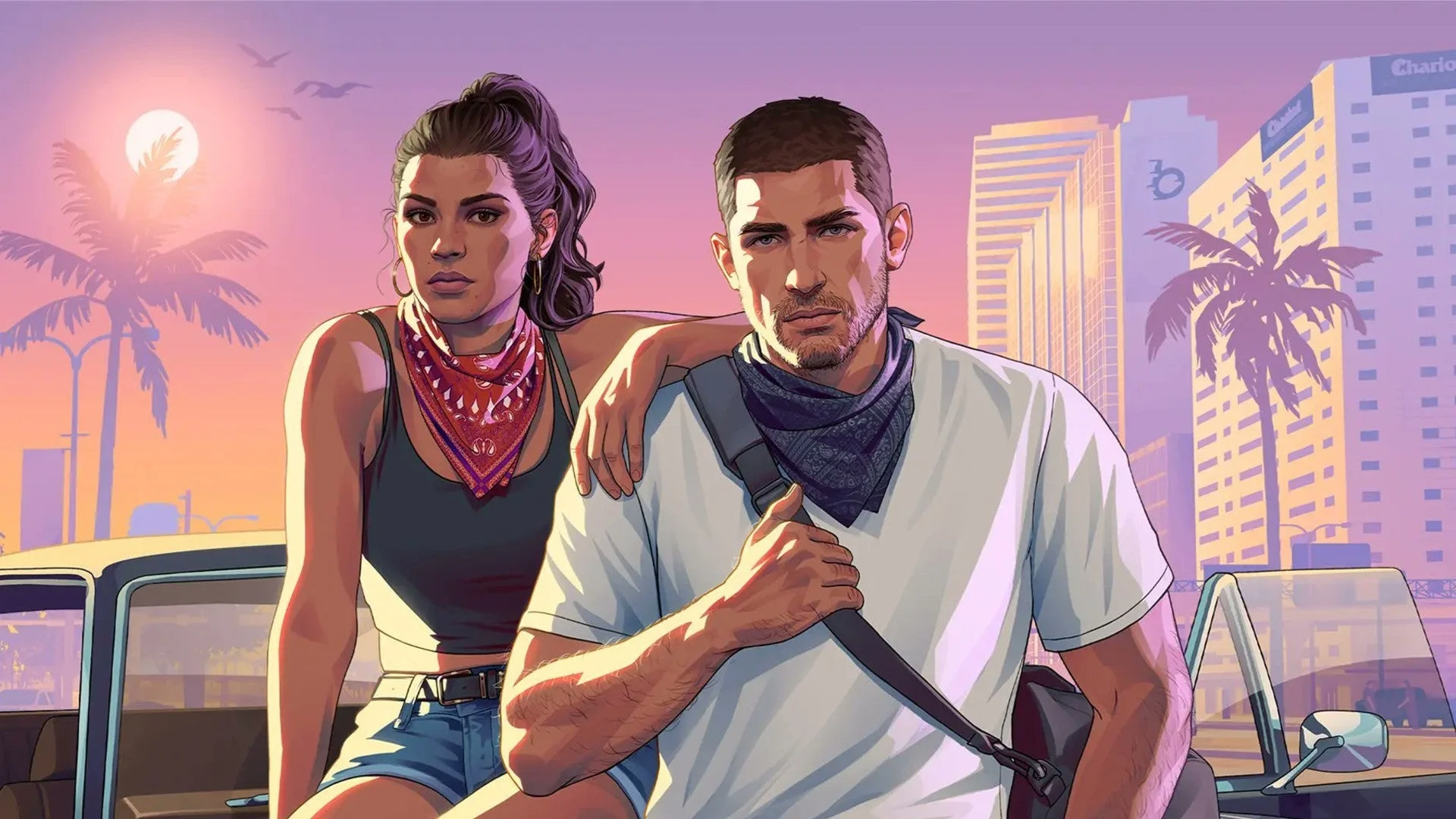
Uzun yolculuklar, özellikle çevreyi izlemek veya trafikte direksiyon sallamadan araç içi sohbeti takip etmek istediğinizde, bunu etkinleştirmek için faydalı bir zamandır. Hem Jason hem de Lucia otomatik olarak sürebilir. Otomatik seyahat daha uzun sürebileceği için, hedefe hızlı ulaşmak önceliğiniz olduğunda manuel sürüşü seçin.
Otomatik sürüş, seyahat sırasında sürekli direksiyon kullanımını azaltırken, Grand Theft Auto 6 erişilebilirlik ayarları daha geniş girdi ve kamera konforunu ele alır. Seyahat özelliği daha az girdi gerektiren bir yolculuk için kullanışlıdır, ancak trafik gecikmelerini ortadan kaldırmaz.
Teknede otomatik sürüşü kullanma
Su araçları da aynı sinematik görünüm etkinleştirme dizisini destekler. Okyanusta veya gölde bir yol noktası belirleyin, ardından yukarıdaki kontrollerle otomatik sürüşü etkinleştirin. Karakteriniz gezilebilir sularda bir rotayı takip eder.
Hedef aracın kullanımına uygun olmalıdır. Bir tekne su rotasını takip edebilir, ancak kara hedefini seçmek karada bir rota oluşturmaz.