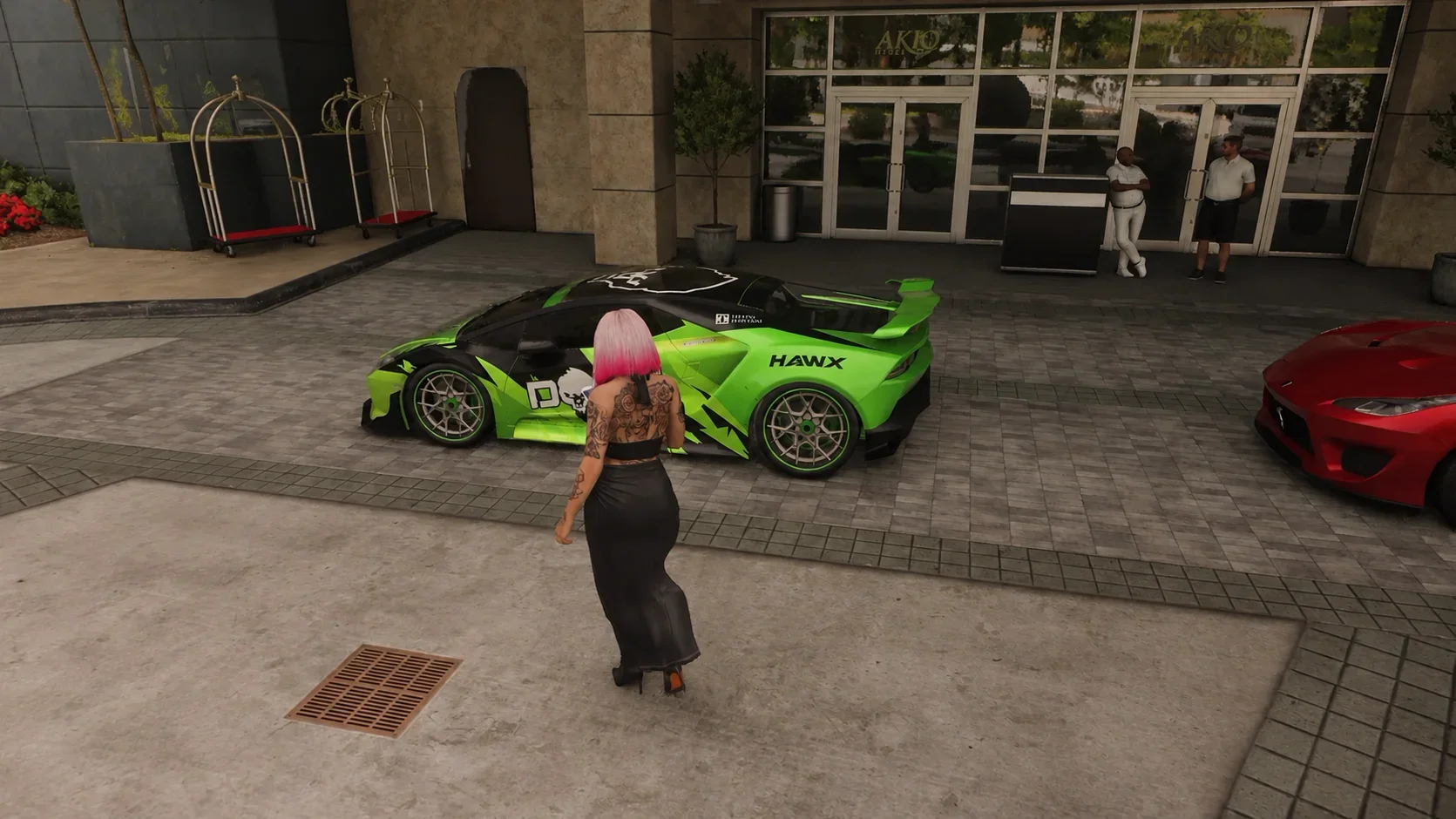

Grand Theft Auto 6 oyunundaki hava durumu hatası devam ediyorsa, en son güncellemeyi yükledikten sonra konsolunuzun önbelleğini temizlemeyi deneyin.
Bu sorun, Leonida'nın normal oynanış sırasında yağmur veya sis yerine uzun süre güneşli kalmasına neden oluyor. Önbellek temizleme işlemi kesin bir çözüm değil, yalnızca bir geçici çözüm olarak rapor edilmiştir. Aşağıdaki adımlar, önbellek temizleme prosedürleri farklılık gösteren PlayStation 5 ve Xbox Series X|S için hazırlanmıştır.
Önce hava durumu yamasını uygulayın
Rockstar'ın 23 Kasım güncellemesi, hava durumunun uzun süre değişmeden kalması sorununu ele alıyor. Yama, PS5 üzerinde 01.002.002, Xbox Series X|S üzerinde ise 1.0.2.2 sürüm numarasıyla yayınlandı. Manuel geçici çözümleri denemeden önce bu güncellemeyi mutlaka yükleyin.
Bazı oyuncular güncellemeyi yüklemelerine rağmen sorunla karşılaşmaya devam ediyor. Yama hatayı gidermeye yönelik olsa da, hava durumunun takılı kalmasıyla ilgili tüm raporları henüz sonlandırmış değil; bu ayrım Grand Theft Auto 6 hata ve yama durumu rehberinde de ele alınıyor.
Konsolunuz için uygun önbellek temizleme yöntemini seçin:
| Konsol | Önbellek temizleme yöntemi | Gerekenler |
|---|---|---|
| PlayStation 5 | Güvenli Mod'da sistem yazılımı önbelleği seçeneğini kullanın | USB ile bağlı bir kontrolcü |
| Xbox Series X|S | Konsolu tamamen kapatın ve güç bağlantısını kesin | Güç kablosuna erişim |

Konsol önbelleği nasıl temizlenir?
PlayStation 5: sistem yazılımı önbelleği seçeneğini kullanın
PS5 üzerinde bu geçici çözüm Clear System Software Cache (Sistem Yazılımı Önbelleğini Temizle) seçeneğini kullanır. Bu seçeneğe Clear Cache and Rebuild Database (Önbelleği Temizle ve Veritabanını Yeniden Oluştur) menüsü üzerinden ulaşırsınız, ancak veritabanını yeniden oluşturmak burada anlatılan işlem değildir. Bu menü içinden yalnızca önbellek seçeneğini seçin.
- PS5 cihazınızı tamamen kapatın. İşleme konsol tamamen kapalıyken başlayın.
- Konsolun üzerindeki güç düğmesine, yaklaşık yedi saniye sonra ikinci bir bip sesi duyana kadar basılı tutun.
- Güç düğmesini bırakın, kontrolcünüzü USB kablosuyla bağlayın ve PS düğmesine basın.
- Clear Cache and Rebuild Database seçeneğini seçin.
- Clear System Software Cache seçeneğini seçin.
- PS5 ana ekrana döndüğünde Grand Theft Auto 6 oyununu başlatın.
USB bağlantısı bakım menüsüne girmek için gereklidir, bu yüzden işleme başlamadan önce kablonuzu hazır bulundurun. Önbelleği temizledikten sonra oyununuza dönüp oynamaya devam edebilirsiniz.
Oyun çökme, donma veya yüklenmeme gibi sorunlar nedeniyle açılmıyorsa, hava durumu sorununa dönmeden önce Grand Theft Auto 6 çökme ve yükleme sorun giderme adımlarını takip edin.
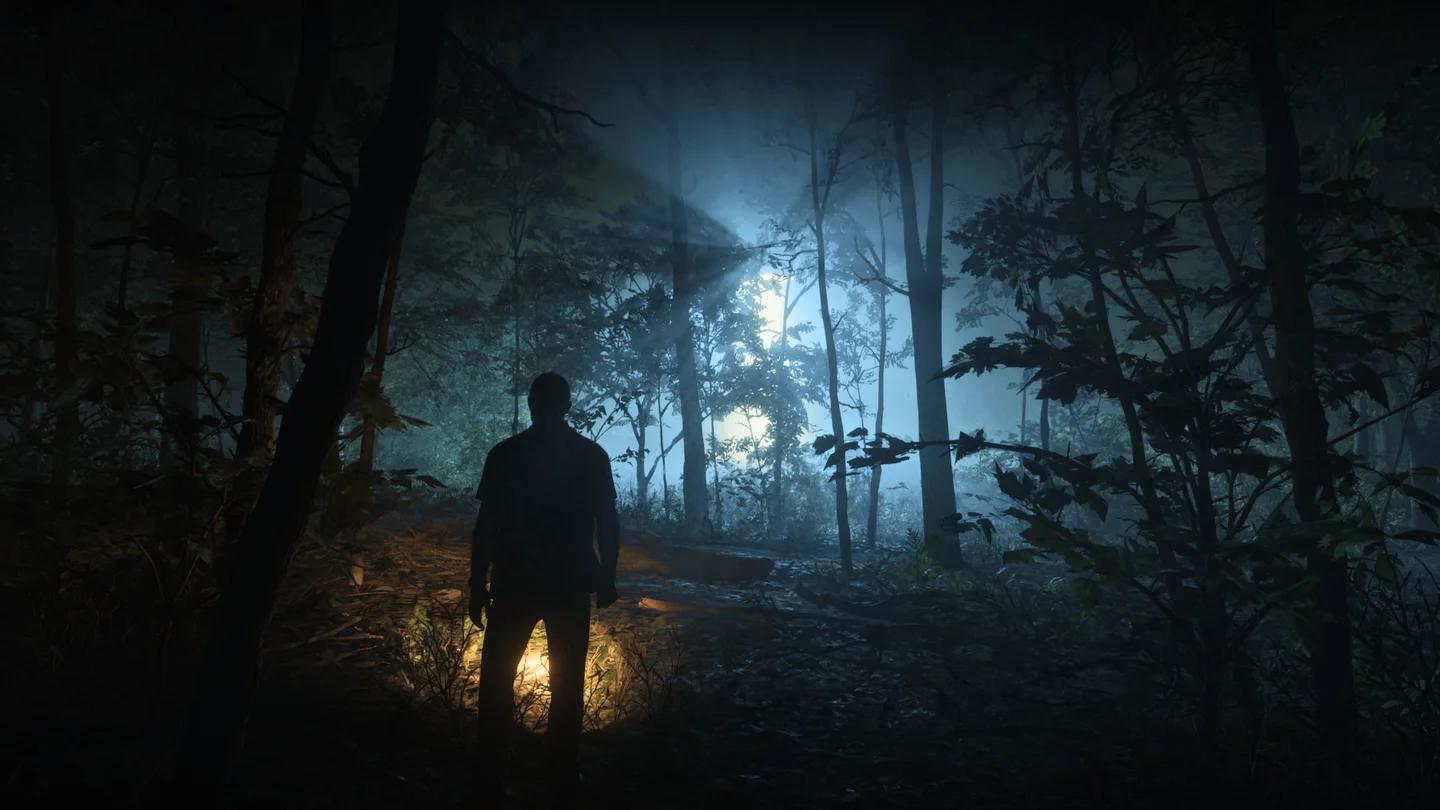
Leonida'da sisli hava koşulları
Xbox Series X|S: kapatın ve güç bağlantısını kesin
Xbox Series X|S için bu geçici çözüm, güç bağlantısının kesilmesini gerektirir. Konsolu tamamen kapatarak başlayın ve ardından gerekli bekleme süresi için güç kablosunu prizden çekin.
- Konsolu tamamen kapatmak için güç düğmesine basın.
- Güç kablosunu konsoldan çıkarın.
- Konsolun fişini iki dakika boyunca çekili tutun.
- Güç kablosunu tekrar takın ve Xbox'ı açın.
Konsol açıldıktan sonra Grand Theft Auto 6 oyununu tekrar başlatın. Xbox yöntemi hava durumunun değişmesini sağlamaya yardımcı olabilir, ancak sonuç garanti değildir.
Yeniden başlattıktan sonra ne beklenmeli?
Yağmur ve fırtınalar hemen başlamayabilir
Yağmur, sis ve fırtınalar Grand Theft Auto 6 hava durumu sisteminin bir parçasıdır. Önbellek temizleme işlemi, hava koşullarının tekrar değişmesini sağlamayı amaçlar; belirli bir hava durumunu seçmez veya kaydınızı yüklediğinizde anında fırtına başlatmaz.
Hava durumu hala takılı kalırsa
Oyun güncelse ve konsolunuzun önbellek temizleme yöntemi işe yaramadıysa, yeni bir oyun güncellemesi gerekebilir. Her iki konsol yöntemi de etkilenen tüm oyuncular için kesin bir çözüm değildir.
Önbellek temizlemeyi, normal hava durumu değişimlerini geri getirmek için bir yöntem olarak görün; yağmuru zorla başlatma yolu olarak değil. Yeniden başlattıktan sonra gökyüzü hala açık diye işlemi hemen tekrarlamak yerine oynamaya devam edin.