
GTA 6 kontrolcü ayarlarınızı PlayStation ve Xbox üzerinde yapılandırmaya; Partial (Kısmi) hedefleme, Run (Koşma) hareket hızı seçenekleriyle başlayıp Stand & Sprint (Ayakta Dur ve Koş) özelliğini kapatarak başlayabilirsiniz. Bu temel seçenekleri ayarladıktan sonra, bakış hassasiyetini kişisel tercihlerinize göre tek tek düzenleyebilirsiniz.
İşinize yarayacak seçenekler Control Scheme (Kontrol Şeması), Controller (Kontrolcü), Gameplay (Oynanış) ve Camera (Kamera) menülerine dağılmıştır; bu yüzden sadece tuş düzenini değiştirmek her şeyi kapsamaz. Bu kurulum; PlayStation 5 ve Xbox Series X|S üzerinde daha kolay hareket etmeye, nişan almayı yönetilebilir kılmaya ve tekrarlayan tuş basımlarını azaltmaya odaklanır. Önerileri bir başlangıç noktası olarak görün: Hangi ayarın işinize yaradığını anlamak için ayarları tek seferde bir grup olacak şekilde değiştirin.
Kontrolcü düzeninizi seçin
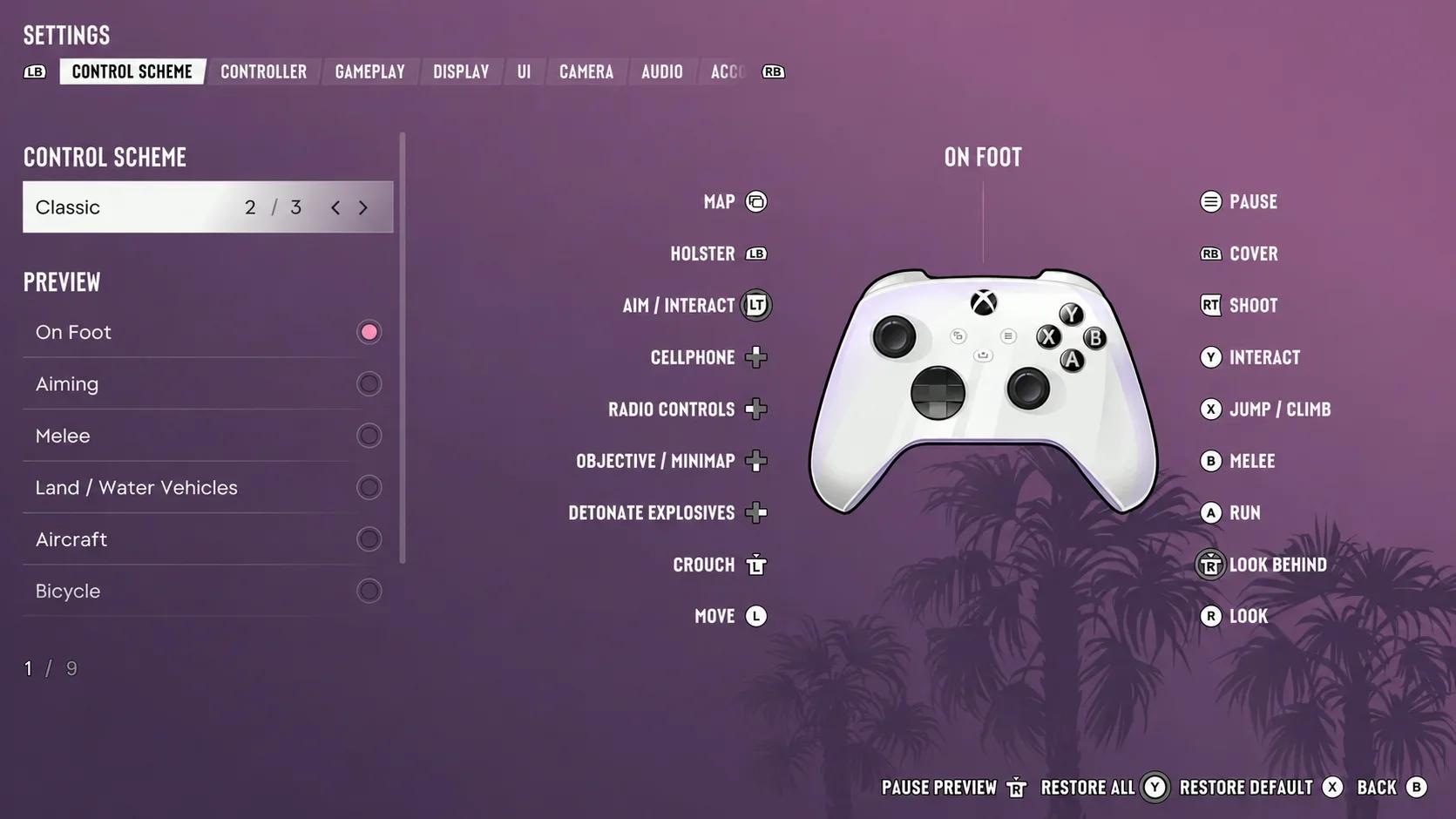
Duraklatma menüsünü açın, Settings (Ayarlar) kısmını seçin ve Control Scheme (Kontrol Şeması) bölümüne girin. Yaya hareketleri, nişan alma, yakın dövüş, araçlar, hava taşıtları ve yüzme dahil olmak üzere farklı aktiviteler için kontrolleri önizleyebilirsiniz. Bir tuşun her yerde aynı işlevi gördüğünü varsaymak yerine, ihtiyacınız olan aktiviteyi kontrol edin.
| Kontrol şeması | Ne beklemeli? | Ne zaman seçilmeli? |
|---|---|---|
| Default (Varsayılan) | Yaya koşusunun sol çubuğa basılarak atandığı standart düzen | Eski bir düzene ihtiyacınız yoksa buradan başlayın |
| Classic (Klasik) | Daha önceki GTA kontrol düzenine alışkın oyuncular için alternatif | Yeni koşu ataması kas hafızanızı bozuyorsa bunu seçin |
| Left-Handed (Solak) | Sol çubukla nişan alma ve sağ çubukla hareket etme | Çubuk rollerinin tersine çevrilmesini tercih ediyorsanız bunu seçin |


Göz atılması gereken varsayılan tuşlar
PS5 üzerinde varsayılan yaya kontrollerinde nişan almak için L2, ateş etmek için R2, siper almak için R1 ve zıplamak ya da tırmanmak için Cross (Çarpı) kullanılır. Bunların Xbox karşılıkları sırasıyla LT, RT, RB ve A tuşlarıdır. Koşmak için PS5 üzerinde L3 veya Xbox üzerinde sol çubuğa basma kullanılır.
Tek bir eylem alışılmadık hissettiriyor diye tüm düzeni yeniden oluşturmayın. İlk olarak sorunun tuş atamasından mı, hareket hızından mı yoksa kamera tepkisinden mi kaynaklandığını kontrol edin. Her birinin ayrı bir ayarı vardır.
Nişan hassasiyetini ayarlamadan önce hedefleme yöntemini seçin
Gameplay (Oynanış) menüsünü açın ve savaş ayarları altındaki Targeting (Hedefleme) kısmını bulun. Partial (Kısmi), önerilen başlangıç seçeneğidir çünkü nişanınızı tam olarak kilitlemeden yakındaki bir hedefe doğru yönlendirir.
| Hedefleme yöntemi | Ne işe yarar? | Temel dezavantajı |
|---|---|---|
| Lock-On (Kilitleme) | En yakındaki düşmana kilitlenir | Daha kolay hedef alma, ancak ilk seçim üzerinde daha az doğrudan kontrol |
| Partial (Kısmi) | Tam kilitleme yapmadan nişanınızı yakındaki bir hedefe yönlendirir | Yardımcı olurken ayarlamayı size bırakır |
| Free Aim (Serbest Nişan) | Hedef seçimini ve nişan almayı size bırakır | Daha doğrudan kontrol, ancak atışları kendiniz hizalamalısınız |
Nişan hassasiyetini değerlendirmeden önce yönteminizi seçin. Tam kilitleme ile nişan almak ve serbest nişan almak sağ çubuktan farklı şeyler ister; ayar çubuklarını değiştirirken bunlar arasında geçiş yapmak, bir düzene karar vermeyi zorlaştırır.
Nişan yardımı gücü ve araç içi çatışma
Aim Assist Strength (Nişan Yardımı Gücü) 0 ile 5 arasında değişir ve bir hedefi takip ederken nişangahın ne kadar yavaşlayacağını kontrol eder. İlk nişan alma kontrolünüz için bu değeri mevcut halinde bırakın. Düşmanların etrafında daha fazla veya daha az yavaşlama istiyorsanız sonrasında ayarlayın.
Araçlardan ateş ederken yardım istiyorsanız Drive-By Assist (Araç İçi Çatışma Yardımı) seçeneğini açık tutun. Yakındaki düşmanları otomatik olarak hedefler ve hareket halindeyken yapmanız gereken nişan alma işini azaltır.
Quick Draw (Hızlı Çekiş) açık bırakılması gereken bir diğer yararlı seçenektir. Nişan ve ateş tetiklerinin son kullandığınız silahları çekmesini sağlar. İki uzun namlulu silahınız varsa, diğer eldeki silahı çeker.
Grand Theft Auto 6 konsolunun nişan alma, sürüş ve görünürlük ayarlarını yaparken, daha geniş HUD ve görüntü değişikliklerini bu nişan alma aşamasından ayrı tutun.
Bakış hassasiyetini ve çubuk tepkisini ayarlayın
Controller (Kontrolcü) menüsü, yatay ve dikey bakış hassasiyetini yatay ve dikey nişan alma hassasiyetinden ayırır. Bakış hassasiyeti kameranın dönüşünü kontrol eder; nişan alma hassasiyeti ise ayrı bir ayardır. Sadece etrafa bakmak yavaş hissettiriyor diye her ikisini de artırmaktan kaçının.
Yönetilebilir bir dönüş hızı bulun
Kontrollü bir ayarlama yapmak için şu sırayı izleyin:
- Mevcut bakış hassasiyetiyle başlayın ve kamerayı karakterinizin etrafında döndürün.
- Dönüş çok yavaş geliyorsa 9 değerini deneyin.
- Kamerayı sabit bir nesne üzerinde durdurun ve nesneyi geçip geçmediğinizi kontrol edin.
- Doğru duruşu sağlamak zorlaşıyorsa değeri düşürün.
- Nişan alma hassasiyeti çubuklarını değiştirmeden önce nişan almayı ayrı olarak kontrol edin.
9 değeri önerilen bir deneme ayarıdır, her eksen veya her kontrolcü için bir zorunluluk değildir. Sadece tek bir yön rahatsız hissettiriyorsa yatay ve dikey ayarlamaları ayrı tutun.
Bu ilk aşamada Look Acceleration (Bakış Hızlanması), Aim Acceleration (Nişan Hızlanması) ve Aim Response Curve (Nişan Tepki Eğrisi) ayarlarını varsayılan değerlerinde bırakın. Bunları hassasiyetle birlikte değiştirmek, rahat bir dönüş hızı belirlemeden önce daha fazla değişken ekler.
Ölü bölgeler, tersine çevirme ve geri bildirim
Deadzone (Left Stick) (Ölü Bölge - Sol Çubuk) ve Deadzone (Right Stick) (Ölü Bölge - Sağ Çubuk) ayarlarını, sabit bir değeri her iki çubuğa da kopyalamak yerine kendi kontrolcünüze göre ayarlayın. Çubuk tepkisiyle ilgili bir sorun çözmeniz gerekmedikçe bunları başlangıçta değiştirmeyin.
Ters kontrolleri zaten kullandığınız ayarlarla uyumlu tutun. Aircraft Movement (Hava Taşıtı Hareketi) kendi tersine çevirme seçeneğine sahiptir, bu yüzden ters uçuş kontrolleri tercihi, normal kamera hareketini değiştirmenizi gerektirmez.
Geri bildirimi dikkat dağıtıcı veya rahatsız edici buluyorsanız Vibration & Haptics Strength (Titreşim ve Dokunsal Geri Bildirim Gücü) ayarını düşürün. Bu bir konfor tercihidir, bu yüzden aksiyonu okumanıza yardımcı olan geri bildirimi kaldırmanıza gerek yoktur.
Ekstra hareketleri ve tuş girişlerini azaltın
Gameplay (Oynanış) altında Movement Speed (Hareket Hızı) ayarını Run (Koş) olarak belirleyin. Sol çubuğu hafifçe itmek yürümenizi sağlarken, tam itmek karakterinizin ekstra bir koşma tuşuna basmadan tempolu yürümesini sağlar. Bu, her hareketin depar atmak olacağı anlamına gelmez.
Combat Movement Speed (Savaş Hareketi Hızı) ayarını en az Fast Walk (Hızlı Yürüyüş) olarak ayarlayın. Savaş sırasında daha hızlı hareket etmek istiyorsanız Run (Koş) seçeneğini seçin; bu hızın yönetilmesi daha kolay geliyorsa Fast Walk (Hızlı Yürüyüş) seçeneğinde kalın.
Yanlışlıkla koşma girdisi yaparak çömelme durumundan çıkmaktan kaçınmak istiyorsanız Stand & Sprint (Ayakta Dur ve Koş) seçeneğini kapatın. Bu açıkken, koşma eylemi karakterinizi otomatik olarak ayağa kaldırabilir.
Daha az tekrarlanan giriş için erişilebilirlik ayarları
Erişilebilirlik seçenekleri, tüm kontrol şemanızı değiştirmeden basma ve basılı tutma işlemlerini azaltmanıza olanak tanır. Zorluk çıkaran etkileşimle başlayın, ardından eşleşen seçeneği ayarlayın.
| Ayar | Önerilen başlangıç seçeneği | Ne değişir? |
|---|---|---|
| Tap Assist (Basma Yardımı) | Tekrarlayan basma rahatsız ediyorsa 2x | 5x'e kadar seçeneklerle basma yardımını artırır |
| Hold Assist (Basılı Tutma Yardımı) | Gerektiği kadar artırın | 4x'e kadar basılı tutma yardımı sağlar |
| Fishing (Balıkçılık) | Hold (Basılı Tut) | Olta çekmek için sağ çubuğu döndürme zorunluluğunu kaldırır |
| Nitrous (Nitro) | Press (Bas) | Basılı tutmak yerine tek basışla nitro etkinleştirir |
| Simplified Mini Games (Basitleştirilmiş Mini Oyunlar) | Daha basit etkileşimler için Açık | Spor salonu, basketbol ve araç düz kontak yapma gibi aktivitelerdeki girişleri basitleştirir |
Bu seçenekler giriş çabasını ele alır. Accessible Combat (Erişilebilir Savaş) ve Reduced Vehicle Damage (Azaltılmış Araç Hasarı) karşılaşmaların ve sürüşün zorluğunu değiştirir, bu yüzden bunları ayrı kararlar olarak değerlendirin.
Kamera kadrajını ve konforunu ayarlayın
Çubuk tepkinizi belirledikten sonra Camera (Kamera) menüsünü açın. Kamera yüksekliği kadrajı değiştirirken, sarsıntı ve sallanma görüntüye hareket katar. Bunları hassasiyetten ayrı olarak ayarlayın; böylece istenmeyen kamera efektlerini kontrollerinizi yavaşlatarak düzeltmeye çalışmazsınız.
| Kamera ayarı | Önerilen başlangıç seçeneği | Amaç |
|---|---|---|
| Height (On Foot) (Yükseklik - Yaya) | High (Yüksek) | Kamerayı alçak, omuz hizasındaki görünümden daha yukarı yerleştirir |
| Height (All Vehicles) (Yükseklik - Tüm Araçlar) | 3 | Daha yüksek bir araç kamerası konumu kullanır |
| Camera Shake (Kamera Sarsıntısı) | Sarsıntı takibi zorlaştırıyorsa Kapalı | Sarsıntı efektini kaldırır |
| Camera Bob (Kamera Sallanması) | Sallanma aşırı geliyorsa 5 | Sallanmayı daha makul bir ayara düşürür |
Kamera hareketi sırasında bulanıklıktan hoşlanmıyorsanız Display (Görüntü) altındaki Motion Blur Strength (Hareket Bulanıklığı Gücü) ayarını düşürün. Ekran yapılandırması, Grand Theft Auto 6 TV'nin HDR, Oyun Modu ve VRR ayarları ile ele alınan ayrı bir adımdır.
Yararlı bir harita kısayolu tutun
Xbox üzerinde View Button (Görüntüleme Tuşu), haritaya veya kamera geçişine atanabilir. Daha geniş bir kamera mesafesi ve hızlı harita erişimi istiyorsanız, önce kameraya atayın, tercih ettiğiniz mesafeye getirin ve ardından atamayı tekrar haritaya değiştirin.
Kamera mesafesi döngüsünün üç konumu vardır. PS5 üzerinde varsayılan harita kısayolu dokunmatik yüzeydir.
Daha fazla değişiklik yapmadan önce kurulumu kontrol edin
Önce sessiz bir alanda yürüyün ve tempolu koşun, kamerayı sabit bir nesneye doğru çevirin ve farklı noktalara nişan alın. Girdinizi sürekli düzeltmeden amaçladığınız yerde durup duramadığınızı kontrol edin.
Ardından, seçtiğiniz kamera yüksekliğiyle sürüş yapın ve araç içi nişan alma yardımının size uygun olup olmadığını kontrol edin. Tekrarlanan giriş gerektiren aktiviteleri ayrı olarak gözden geçirin; rahat bir nişan alma kurulumu, basma veya basılı tutma yardımının ayarlanması gerekip gerekmediğini size söylemez.
Hassasiyet ayarları dönüş hızını değiştirir, kare hızını değil. Kalan sorun kare hızı seçenekleriyle ilgiliyse, çubuk girdisiyle kameranın ne kadar hareket ettiğinden ziyade Grand Theft Auto 6 performans modu desteğini kontrol edin.
Belirli bir sorunu çözen ayarları koruyun. Eğer bir ayarlama kontrolü daha kötü hale getirirse, başka birini değiştirmeden önce o ayarı geri alın.