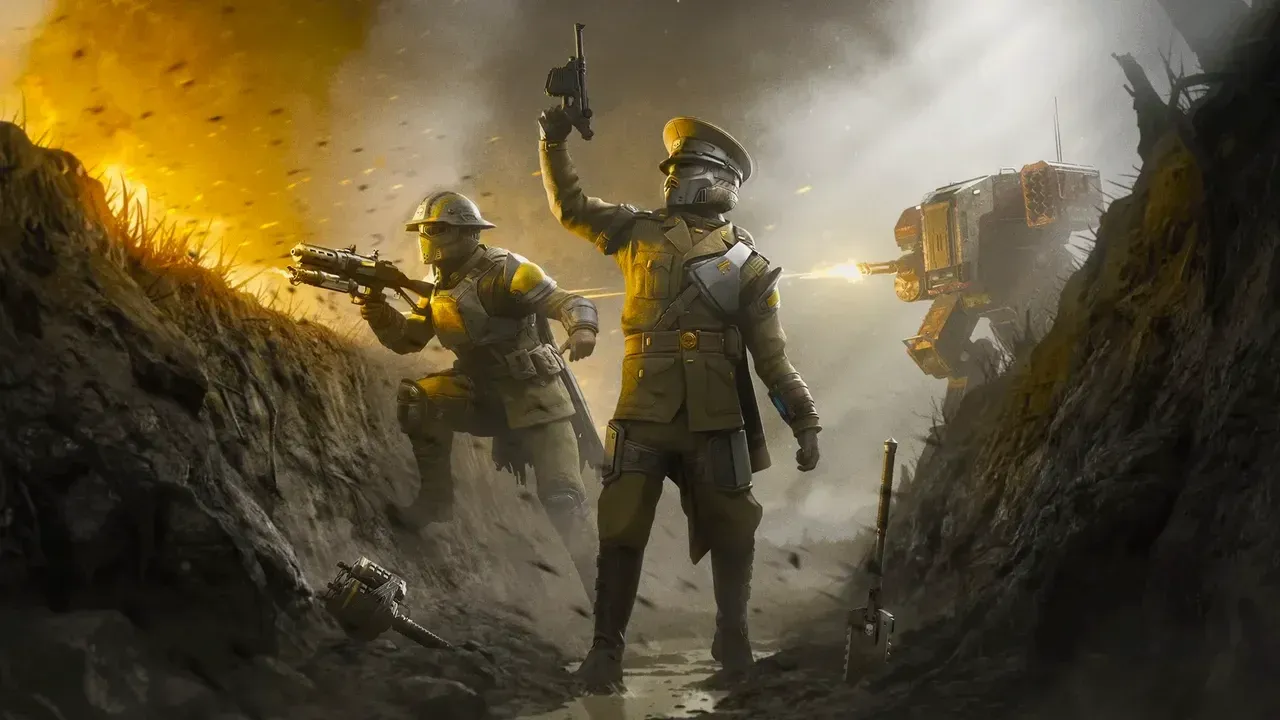
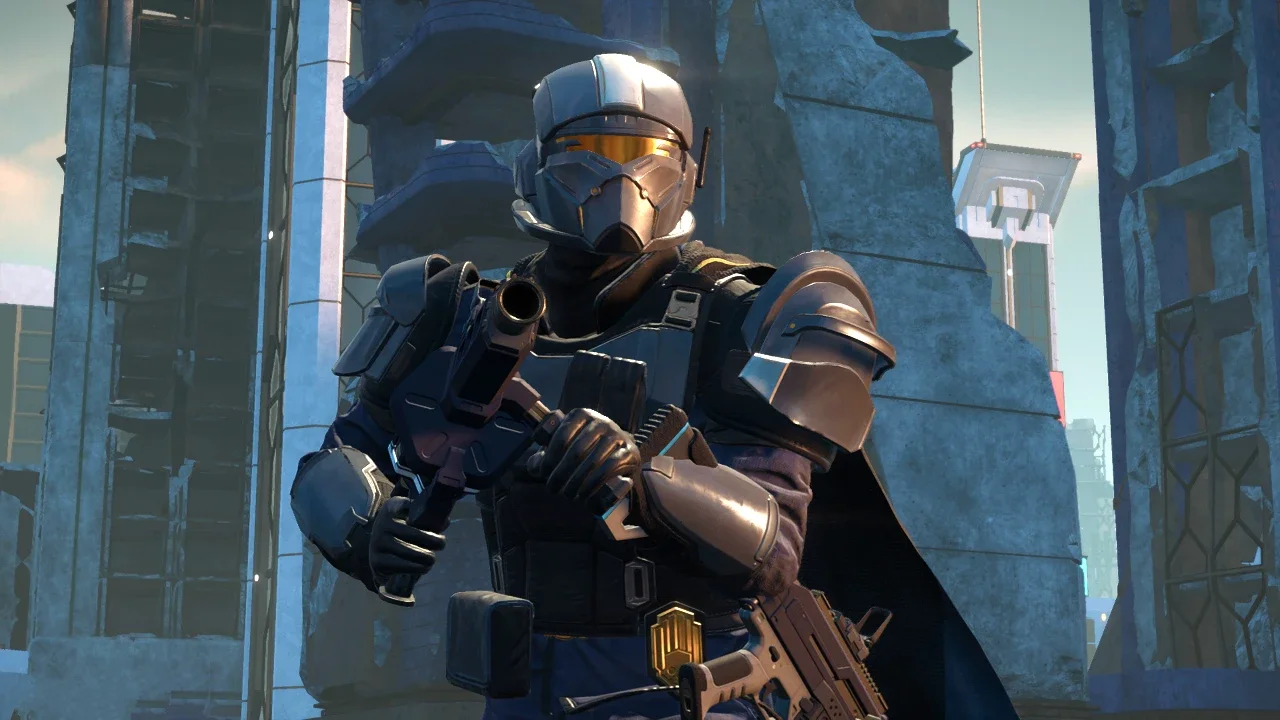
Helldivers 2 çoğu sistemde kutudan çıktığı haliyle gayet iyi çalışıyor, ancak "yeterince iyi" olması akıcı bir deneyim sunduğu anlamına gelmiyor. İster 45 FPS ile böcek yuvalarına dalıyor olun, ister çatışmanın ortasında frame time (kare süresi) sıçramaları yaşıyor olun; ayarlarda yapacağınız birkaç hedefli değişiklik, temiz bir tahliye ile kaotik bir ölüm sarmalı arasındaki farkı yaratabilir. İşte tam olarak neleri değiştirmeniz gerektiği ve her bir ayarın neden önemli olduğu.
Helldivers 2'de en önemli grafik ayarları hangileri?
Her ayar aynı miktarda performans maliyetine sahip değildir. Bazı seçenekler görsel olarak çok az katkı sağlarken FPS'nizi yerle bir eder, bazıları ise görüntü kalitesini neredeyse hiç etkilemez. Hangisinin ne işe yaradığını bilmek, tüm ayarları körü körüne "düşük" seviyeye çekmekten sizi kurtarır.

Çözünürlük ve ölçeklendirme (Upscaling)
Resolution (Çözünürlük), elinizdeki en büyük kozdur. 1440p'den 1080p'ye düşmek, GPU limitli sistemlerde FPS'nizi neredeyse ikiye katlayabilir. Performans kaybı yaşamadan daha yüksek bir görüntü çözünürlüğünde kalmak istiyorsanız, Helldivers 2; DLSS (NVIDIA) ve FSR (AMD) gibi ölçeklendirme çözümlerini destekler. 1440p çıkışta DLSS Quality modunu kullanmak, GPU maliyetinin çok küçük bir kısmıyla native (doğal) keskinliğe yakın bir görüntü sunar.
Gölge kalitesi (Shadow quality)
Gölgeler, çoğu modern oyunda GPU'yu en çok yoran ayardır ve Helldivers 2 de bir istisna değil. Eğer elinizde boşta performans payı yoksa, gölgeleri Low veya Medium seviyesine getirin. Kaotik bir çatışma sırasında High ve Low gölgeler arasındaki görsel fark neredeyse görünmezdir, ancak performans farkı çok belirgindir.
Kenar yumuşatma (Anti-aliasing) ve keskinlik
Anti-aliasing, tırtıklı kenarları yumuşatır ancak bir maliyeti vardır. Eğer DLSS veya FSR kullanıyorsanız, ölçeklendirici kenar yumuşatma işlemini hallettiği için TAA'yı tamamen kapatabilirsiniz. Ölçeklendirici kullanmıyorsanız, FXAA en hafif seçenektir. Daha yüksek örnekleme oranlarında MSAA kullanmaktan kaçının.
Sharpness (Keskinlik) kişisel bir tercihtir, ancak 50 ile 70 arasındaki değerler çoğu oyuncu için iyi çalışır. Çok yüksek olursa görüntü yapay bir şekilde aşırı keskin görünür; çok düşük olursa uzak düşmanlar arka planla karışıp bulanıklaşır.
Async Compute: kapalı tutun
Bu ayar birçok kişiyi hazırlıksız yakalar. Performans testleri, Helldivers 2 içerisinde Async Compute'un FPS'yi 20% oranında düşürebildiğini gösteriyor. Kendi donanımınızda özel olarak test edip bir iyileşme görmediğiniz sürece bunu kapalı tutun. Çoğu oyuncu bir fark görmeyecektir.

Async Compute ayarının konumu
Donanım seviyesine göre önerilen ayarlar
Birden fazla konfigürasyon üzerinde test yaptıktan sonra, bu ön ayarların her donanım seviyesinde en iyi performans ve netlik dengesini sunduğunu gördük.
| Ayar | Giriş Seviyesi (GTX 1060 / RX 580) | Orta Seviye (RTX 3070 / RX 6700 XT) | Üst Seviye (RTX 4080 / RX 7900 XTX) |
|---|---|---|---|
| Çözünürlük | 1080p | 1080p / 1440p | 1440p / 4K |
| Ölçeklendirme | FSR Balanced | DLSS Quality / FSR Quality | DLSS Quality veya Native |
| Gölge Kalitesi | Low | Medium | High |
| Doku Kalitesi | Medium | High | Ultra |
| Kenar Yumuşatma | FXAA | DLSS (dahili) | DLSS (dahili) |
| Async Compute | Off | Off | Off |
| Motion Blur | Off | Off | Off |
| V-Sync | Off | Off | Off |
Helldivers 2'de takılmalar (stuttering) nasıl düzeltilir?
Büyük çatışmalar sırasında FPS düşüşleri ve takılmalar, saf FPS değerinden ayrı bir sorundur. Takılmalar genellikle üç suçludan birine işaret eder: kare süresi tutarsızlığı, CPU darboğazı veya kaynakları tüketen arka plan işlemleri.
Windows ve sürücü ayarları
Oyun içinde herhangi bir şeye dokunmadan önce, sisteminizin işletim sistemi seviyesinde doğru ayarlandığından emin olun.
- Ayarlar > Oyun > Oyun Modu üzerinden Windows Oyun Modu'nu etkinleştirin. Bu, oyun oturumunuz sırasında arka plandaki Windows görevlerini duraklatır.
- Denetim Masası > Güç Seçenekleri altından güç planınızı Yüksek Performans olarak değiştirin. Bu olmadan, CPU'nuz görev ortasında hız kesebilir (throttle).
- GPU sürücülerinizi güncelleyin. NVIDIA'nın GeForce Experience'ı bunu otomatik olarak halleder ve NVIDIA'nın sürüm notlarına göre sadece sürücü güncellemeleri bile 15-20% performans artışı sağlayabilir. AMD kullanıcıları benzer güncellemeler için Adrenalin'i kontrol etmelidir.
- Oyunu başlatmadan önce gereksiz arka plan uygulamalarını kapatın. Chrome sekmeleri, RGB yazılımları ve yayın araçlarının hepsi RAM ve CPU döngüleri için rekabet eder.
NVIDIA Denetim Masası ince ayarları
NVIDIA GPU kullanıyorsanız, NVIDIA Denetim Masası'nı açın ve 3D Ayarlarının Yönetilmesi kısmına gidin. Helldivers 2 için şu ayarları uygulayın:
- Düşük Gecikme Modu (Low Latency Mode): Ultra
- Güç Yönetimi Modu: Maksimum Performansı Tercih Et
- Doku Süzme Kalitesi: Yüksek Performans
Bu ayarlar GPU'nun giriş kuyruğunu azaltır ve sürücünün güç tasarrufu için performansı kısmasını engeller.

NVIDIA oyun profili kurulumu
FPS sınırlama
FPS'nizi monitörünüzün yenileme hızının 3-5 kare altına sabitlemek (örneğin 144Hz ekranda 141 FPS), V-Sync'in gecikme cezası olmadan yırtılmaları ortadan kaldırır. RivaTuner Statistics Server (MSI Afterburner ile birlikte gelir) gibi araçlar bunu güvenilir bir şekilde yapar. Sabit bir hedefte tutarlı kare hızı, ara sıra düşüşler yaşayan sınırsız FPS'den her zaman daha akıcı hissettirir.
Xbox Series S için en iyi ayarlar nelerdir?
Xbox Series S, Helldivers 2'yi PC'ye göre daha kısıtlı bir ortamda çalıştırır, ancak yine de seçenekleriniz var. r/Helldivers topluluğu, Quality (Kalite) modu yerine Performance (Performans) modu'nu hedeflemenin size daha stabil bir 40-60 FPS deneyimi sunduğunu belirtiyor; böcekler üç yönden saldırırken bu, biraz daha keskin görsellerden çok daha önemlidir. Eğer seçenek mevcutsa kenar yumuşatmayı kapatın ve Performans modunun düşük iç çözünürlüklerde yaratabileceği bulanıklıktan kaçınmak için keskinliği ölçeğin ortasında tutun.
Platforma özgü yapılandırma seçeneklerinin daha derinlemesine bir dökümü ve donanım genelindeki mevcut optimizasyon durumu için, bu ayar rehberi resmin tamamını detaylıca ele alıyor.
Hızlı başvuru: neleri hemen devre dışı bırakmalı?
Bazı ayarların çoğu oyuncu için anlamlı bir getirisi yoktur. Başka hiçbir şeye dokunmadan önce bunları kapatın:
- Motion Blur: Hızlı dönüşler sırasında düşman hareketini gizler. Açık tutmak için hiçbir rekabetçi neden yok.
- Depth of Field: Odak dışı alanlara sinematik bir bulanıklık ekler. Ara sahnelerde güzel görünür ancak çatışmada görüşü bozar.
- V-Sync: Giriş gecikmesi ekler. Bunun yerine FPS sınırlayıcı kullanın.
- Async Compute:Helldivers 2'de görsel bir fayda sağlamadan 20% FPS'ye kadar kayba neden olur.
- Film Grain: Tamamen görsel gürültü. Kapalı olsun.
Değişikliklerinizi izleme ve kıyaslama
Bir ayar değişikliğinin işe yarayıp yaramadığını tahmin etmeyin. Bir görev sırasında gerçek zamanlı istatistikleri görmek için RivaTuner ile MSI Afterburner kullanın. Sadece FPS sayacına değil, kare sürelerine (frame times) dikkat edin. Tutarlı kare sürelerine sahip sabit 60 FPS, sık sık 30ms'lik sıçramalar yaşayan 90 FPS ortalamasından daha iyi hissettirir.
CapFrameX, bir oturumu kaydetmek ve verileri daha sonra analiz etmek için başka bir sağlam seçenektir; özellikle sürücü güncellemesi veya ayar değişikliğinden önceki ve sonraki durumları karşılaştırmak için çok kullanışlıdır.
Performans optimizasyonu ve oyuna özel kurulumları kapsayan daha fazla rehber için, kurulumunuza ve oyun tarzınıza uygun olanı bulmak üzere GAMES.GG'deki tam rehber kütüphanesine göz atın.