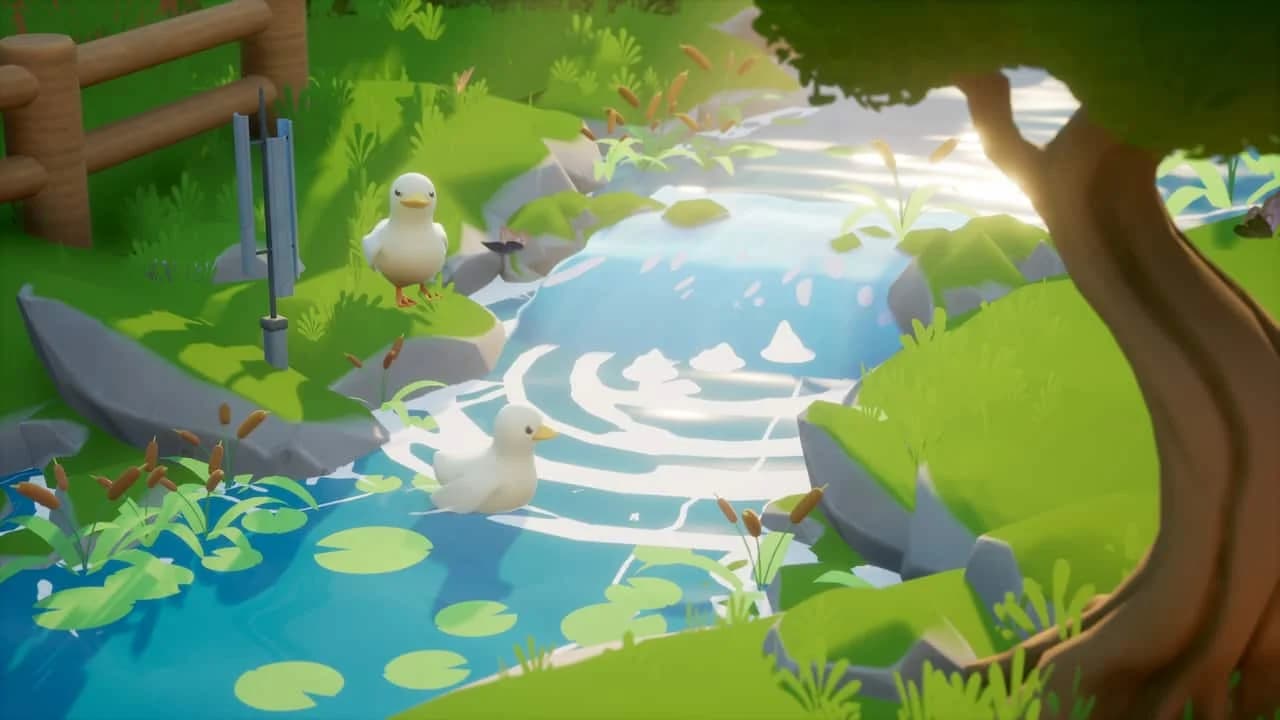

En iyi Loftia PC ayarları için ekranınızın doğal çözünürlüğünden başlayın, ardından tekrarlanabilir bir performans testiyle görsel kaliteyi ayarlayın. Kare sayacını yükselten her değişikliği kabul etmek yerine, arayüz metnini ve küçük ayrıntıları okunabilir tutun.
Başlangıç noktanızı belirlemek için aşağıdaki donanım kontrol listesini kullanın. Ardından, mümkün olduğunda yoğun bir alanda kontrol de dahil olmak üzere, tek seferde bir ayarlama karşılaştırın. Tercih ettiğiniz kare hızını, gereksinimleri karşılamaktan elde edilen garantili bir sonuç olarak değil, PC'niz için bir hedef olarak görün.
Ayarları Seçmeden Önce PC'nizi Kontrol Edin
Loftia'nın minimum ve önerilen gereksinimleri iki donanım referans noktası sunar. İşlemcinizi, ekran kartınızı ve belleğinizi ayrı ayrı karşılaştırın; tek bir bileşenin eşleşmesi, tüm PC'nizin o seviyeye uyduğu anlamına gelmez.
| Bileşen | Minimum gereksinimler | Önerilen gereksinimler |
|---|---|---|
| İşlemci | Intel Core i3-10100F / AMD Ryzen 3 3100 veya eşdeğeri | Intel Core i5-12600K / AMD Ryzen 5 5600 veya eşdeğeri |
| RAM | 8 GB | 16 GB |
| Ekran kartı | Nvidia GeForce GTX 1050 / AMD Radeon RX 560 veya eşdeğeri | Nvidia GeForce GTX 1660 / AMD Radeon RX 5600 XT veya eşdeğeri |
| Ayrılmış video belleği | 2048 MB | 6144 MB |
| İşletim sistemi | Windows 10 64-bit | Windows 11 64-bit |
| Shader modeli | 6.0 | 6.0 |
Bir PC'yi kontrol ederken bu Windows gereksinimlerini kullanın. İlk oturumunuzu ayarlamadan önce bir platform seçiyorsanız, Loftia çıkış tarihi ve platform rehberi erişim zamanlamasını ve platform desteğini kapsar.
Donanım Seviyeleri Nasıl Kullanılır
PC'niz minimum seviyeye yakınsa, performans odaklı bir kurulumla başlayın ve tutarlı hareket sağlandıktan sonra görsel kaliteyi artırın. Önerilen seviyeyi karşılıyorsa, ayrıntıyı artırmadan önce başlangıç yapılandırmasını bir karşılaştırma noktası olarak kullanın.
Hiçbir seviye çözünürlük, grafik ön ayarı veya kare hızı sonucu belirtmez. Önerilen spesifikasyonu maksimum ayarların bir vaadi olarak görmekten ziyade, PC'nizdeki bir karşılaştırmayla bunları seçin.
Sabit Kare Hızı İçin En İyi Ayarlar
Okunabilir Bir Temel Oluşturun
Ekranınızın doğal çözünürlüğünden başlayın. Bu görüntüyü, özellikle arayüz metni ve küçük nesnelerin kenarları için netlik referansınız olarak kullanın. Değişiklik yapmadan önce, tahmin etmek zorunda kalmadan geri yükleyebilmeniz için mevcut yapılandırmanızı kaydedin.
Temel kurulumunuz şu üç soruyu yanıtlamalıdır:
- Arayüzü ekrana doğru eğilmeden okuyabiliyor musunuz?
- Kısa bir rota boyunca kamera hareketi tutarlı hissediliyor mu?
- Görünüm daha yoğun hale geldiğinde performans kabul edilebilir düzeyde kalıyor mu?
Durağan haldeyken akıcı görünen bir kurulum, hareket kontrolünü geçmemiştir. Bir yapılandırmanın bittiğine karar vermeden önce kamerayı çevirin ve aynı bölümden geçin.
Sürdürülebilir Bir Kare Hızı Hedefi Belirleyin
FPS gösteren bir PC performans kaplaması ve varsa kare zamanı grafiği kullanın. Sadece sayacın ulaştığı en yüksek sayıya değil, hareket sırasındaki tekrarlanan kesintilere dikkat edin.
Bir kare sınırlayıcı kullanıyorsanız, PC'nizin zorlu test bölümünde sürdürebileceği bir hedef seçin. Başka bir bilgisayardan bir sınır değeri kopyalamayın veya boş bir görünümdeki kısa bir zirveden seçmeyin.
Önce Ayarlanacak Grafik Seçenekleri
Kurulumunuzda bulunan kontrolleri kullanarak bu ayarlamaları yapın. Tablo, kesin Loftia menü etiketleri değil, bir ayarlama sırası tanımlar.
| Ayarlama | Önerilen başlangıç noktası | Ne Zaman Değiştirilmeli | Değişikliği Yalnızca Şu Durumda Saklayın… |
|---|---|---|---|
| Çözünürlük | Ekranınızın doğal çözünürlüğü | Daha düşük görsel kalite kabul edilebilir bir sonuç vermemişse | Hareket iyileşir ve metin okunabilir kalırsa |
| Görsel kalite | Önce mevcut yapılandırmayı kaydedin | Aynı test rotası tekrarlanan şekilde dengesiz hissediliyorsa | İkinci bir geçişte iyileşme tekrar görünürse |
| Bireysel kalite kontrolleri | Tek seferde bir kontrolü değiştirin | Hangi ayarlamanın yardımcı olduğunu belirlemeniz gerektiğinde | Gerekli ayrıntıyı kaybetmeden bir fayda görebilirseniz |
| Kare sınırlayıcı (kullanılıyorsa) | En yoğun testinizin desteklediği bir hedef | Seçtiğiniz hedef sürdürülemiyorsa | Hareket sırasında teslimat daha tutarlı hale gelirse |
Diğer kalite ayarlamalarını kontrol ettikten sonra çözünürlüğü düşürün. Bu, görüntü netliği ve performans arasında kasıtlı bir takastır, bu nedenle sonucu gerçekten okumanız veya bir şeyi incelemeniz gereken yerlerde karşılaştırın.
Bir ayarlama faydalı bir iyileşme sağlamazsa, geri yükleyin. Etkisiz birkaç azaltmayı saklamak, hangi değişikliğin yardımcı olduğunu belirlemeyi zorlaştırır ve gösterilebilir bir fayda olmaksızın daha az okunabilir bir görüntüyle baş başa kalırsınız.
Tarım ve Dekorasyon Sırasında Görünürlük
Görmeniz Gereken Ayrıntıları Test Edin
Tarım ve dekorasyon oturumları için, tamamlamaya çalıştığınız görevin etrafındaki görünürlüğü değerlendirin. Daha düşük kaliteli bir yapılandırmayı kabul etmeden önce küçük ayrıntıları, yakındaki nesne kenarlarını ve ihtiyacınız olan herhangi bir arayüz metnini inceleyin.
Loftia'nın görünürlüğünü diğer macera oyunları gibi değerlendirin: yalnızca sabit bir görüntüyü değerlendirmek yerine kamerayı hareket ettirin, arayüzü okuyun ve sahneyi inceleyin.
Yapılandırmaları karşılaştırırken aynı kamera konumunu kullanın. Farklı bir açı veya mesafe, ayar değişikliği yardımcı olmasa bile bir görüntünün daha net görünmesini sağlayabilir.
Karşılaştırmaları Pratik Tutun
Normal izleme mesafenizdeki netliği kontrol edin. Bir ekran görüntüsünü büyütmek bir farkı incelemeye yardımcı olabilir, ancak son kararınız oyunu oynarken kullandığınız görüntüden gelmelidir.
Doğal çözünürlüğü bir talimat olarak değil, kötü performansı kabul etmek için bir referans olarak görün. Daha düşük bir çözünürlük gerekliyse, hareket testinizi geçen en net görüntüyü seçin.
Yoğun Çok Oyunculu Alanlar İçin Ayarlar
Mümkün olduğunda yoğun bir çok oyunculu alanı ek bir test olarak kullanın. Aynı yapılandırmanın orada ve daha sakin bir konumda nasıl davrandığına dair ayrı bir not tutun, böylece bir sahneyi tüm deneyim için karıştırmazsınız.
Seçeneklerinizi şu sırayla karşılaştırın:
- Temel yapılandırmanızı yoğun alanda çalıştırın.
- Tek bir kalite azaltması uygulayın ve benzer bir rotayı tekrarlayın.
- Azaltma yardımcı olmazsa temeli geri yükleyin.
- Daha iyi yapılandırmayı netlik için daha sakin bir konumda tekrar kontrol edin.
Çözünürlüğü düşürmek yoğun alanda faydalı bir fark yaratmıyorsa, okunabilirliği feda etmek yerine geri alın. Gösterilebilir bir fayda olmaksızın sadece en bariz ayar olduğu için görüntü kalitesini düşürmeye devam etmeyin.
PC'nizde Performansı Nasıl Test Edebilirsiniz
Tekrarlanabilir Bir Karşılaştırma Yapın
Faydalı bir test, aynı rotayı, benzer bir kamera görünümünü ve neyin değiştiğine dair bir kaydı gerektirir. Kararın önceki yapılandırmanın nasıl hissettirdiğini hatırlamaya bağlı olmaması için ekran görüntüleri veya kısa notlar kullanın.
- Temeli kaydedin. Yapılandırmanızı kaydedin ve kullandığınız çözünürlüğü ve herhangi bir kare hızı sınırını not edin.
- Kısa bir rota seçin. Hareket, kamera dönüşleri ve arayüzü okumak için bir duraklama ekleyin.
- Tüm geçişi gözlemleyin. Kare sayacının yanı sıra tekrarlanan duraklamaları not edin.
- Tek bir ayarı değiştirin. Kalan yapılandırmayı değişmeden tutun.
- Rotayı tekrarlayın. Hareket tutarlılığını ve netliği temel ile karşılaştırın.
- Sonucu onaylayın. Daha iyi yapılandırmayı saklamadan önce tekrar çalıştırın.
Ayarlamayı Ne Zaman Durduracağınızı Bilin
Rota tutarlı hissettirdiğinde, arayüz okunabilir kaldığında ve başka bir azaltma kayda değer bir iyileşme sağlamadığında durun. Daha düşük kaliteli bir görüntü, otomatik olarak daha iyi bir performans yapılandırması değildir.
Son ayarların bir ekran görüntüsünü ve test konumunu açıklayan kısa bir notu saklayın. Performans daha sonra değişirse, zaten çalışan bir kurulumu değiştirmeden önce o karşılaştırmayı tekrarlayın.



