Ulti'lerin havada uçuştuğu yoğun bir çatışma sırasında kaybolan bir nişangah (crosshair) size hiçbir fayda sağlamaz. Marvel Rivals'da hassas nişan almak için camgöbeği veya neon yeşili renginde, küçük ve sabit bir artı ya da nokta ile başlayın; yakın mesafe takibi daha önemliyse bir daire denemeyi ihmal etmeyin. Aşağıdaki Basic crosshair (Temel nişangah) size somut bir alternatif sunuyor: ince, mavi bir artı; merkez boşluğu dar ve animasyonu kapalı. Kodunu PC'de içe aktarabilir veya PS5 ve Xbox'ta ayarları manuel olarak girip görünürlük ihtiyacınıza göre rengi düzenleyebilirsiniz.
Basic crosshair nasıl ayarlanır?
Basic ön ayarı, nokta veya daire yerine artı işareti isteyenler için oldukça pratik bir başlangıç noktasıdır. Sabit şekli, nişan alırken ekranın merkezini tutarlı tutmanızı sağlar. Bunu reticle (nişangah) kontrolleri üzerinden tüm karakterleriniz için veya sadece belirli bir kahraman için uygulayabilirsiniz.

Reticle kontrollerini bulun
- Settings (Ayarlar) menüsünü açın ve kullandığınız girişe göre Keyboard (Klavye) veya Controller (Kontrolcü) sekmesini seçin.
- Nişangah seçeneklerini içeren Combat (Savaş) veya HUD bölümünü bulun.
- Tüm karakterlerinizde aynı ayarı kullanmak için All Heroes (Tüm Kahramanlar) seçeneğini seçin ya da belirli bir kahramanı tercih edin.
- PC'de bir ön ayarı içe aktarmak istiyorsanız Reticle Save (Nişangah Kaydı) kısmını bulun. Manuel özelleştirme için nişangah seçeneklerini doğrudan ayarlayın.
- Değişikliklerinizi kaydedin ve dereceli maçlara girmeden önce Practice Mode (Antrenman Modu) içinde sonucu test edin.
Nişangah içe aktarma kontrollerini bulun
PC'de kodu içe aktarın
Aşağıdaki Basic crosshair kodunun tamamını kopyalayın. Reticle Save menüsünü açın, Import veya Import Save seçeneğine tıklayın, kodu yapıştırın ve içe aktarma işlemini onaylayın.
Basic crosshair içe aktarma kodu:
2;0.0;0.0,20.0,0.0,0.0;100.0,100.0,100.0,0.0;55.0,70.0,55.0,55.0;100.0,100.0,100.0,100.0;0.0,0.0,0.0,0.0;9.0,9.0,9.0,9.0;12.0;100.0,100.0,100.0,0.0;0.0;4,4,4,4;1.0,1.0,1.0;
Nişangah kodları, ayarları tek tek kaydırıcılarla uğraşmadan aktarmanızı sağlar. İçe aktardıktan sonra rengini veya diğer ayarlarını yine de değiştirebilirsiniz. Basic ön ayarını, görmekte zorlandığınız mavi bir nişangahı kullanmak zorunda kalmak yerine bir başlangıç noktası olarak görün.
PS5 ve Xbox'ta değerleri girin
Bu değerler, Basic ön ayarının mavi artı şeklini, aralığını ve sabit davranışını yeniden oluşturur. Ayrıca PC oyuncuları için içe aktarma sonrası manuel ayarlamalar için bir referans sağlar.
| Nişangah ayarı | Basic ön ayar değeri |
|---|---|
| Nişangah tipi | Crosshair (Artı) |
| Renk | Mavi |
| Nişangah animasyonu | Kapalı |
| Genişlik | 0 |
| Artı uzunluğu | 12 |
| Merkez boşluğu | 9 |
| Artı açısı | 0 |
| Opaklık | 100 |
| Anahat genişliği | 55 |
| Anahat opaklığı | 100 |
Kahramanınızın saldırılarına hangi nişangah uyar?
Bir nokta, hedefi çok az kapladığı için hassas atışlara uygundur. Bir daire ise yakın mesafedeki hareketler için daha geniş bir referans sağlar. Sadece içe aktarması kolay olduğu için her kahramana Basic artısını dayatmak yerine, nişan almanız gereken saldırı türüne göre seçim yapın.
| Saldırı stili veya rol | Denenecek nişangah | Denenecek renkler | Ana neden |
|---|---|---|---|
| Hassas hasar | Küçük nokta veya dar artı | Camgöbeği veya parlak kırmızı | Hassas atışlar için nişan noktasını net tutar |
| Mermi hasarı | Küçük artı | Yeşil veya camgöbeği | Hedefleri takip ederken görünür bir referans sağlar |
| Yakın dövüş | Daire | Sarı veya macenta | Yakındaki hareketler için daha geniş bir referans verir |
| Destek | İnce artı | Pembe veya camgöbeği | Müttefikleri ve düşmanları takip ederken görüşü engellemez |
| Hibrit saldırılar | Daire artı artı | Yeşil veya beyaz | Merkez referansını geniş farkındalıkla birleştirir |
Hassas nişan alan kahramanlar için çizgileri ince, merkez boşluğunu küçük tutun. Yakın mesafe kurulumlarında ise daha büyük bir boşluk, orta kalınlık ve anahat kullanarak düşmanlar ekranınızda hareket ederken nişangahın okunabilir kalmasını sağlayabilirsiniz.
Tek bir şekil farklı yetenek setlerinde garip geliyorsa kahramana özel ayarları kaydedin. Eğer seçiminiz Spider-Man ise, nişangah ayarlamalarınızı Spider-Man hareket ve kombo rehberi ile birleştirerek kahramanı nişan işaretinin ötesine taşıyın.
Nişangah animasyonunu kapatmalı mısınız?
Ekranda daha az hareketle tutarlı bir nişan alma referansı istiyorsanız önce sabit bir nişangah kullanın. Basic ön ayarında animasyon zaten kapalıdır, bu da onu bu yaklaşım için kullanışlı bir başlangıç noktası yapar.
Dinamik bir nişangah, kahramana ve ayarlara bağlı olarak ateş etme, hareket veya silah davranışı hakkında geri bildirim sağlayabilir. Eğer saçılma geri bildirimi veya yakın mesafe takibi, sabit bir şekilden daha çok işinize yarıyorsa bunu deneyin. Ayarlar menüsünde daha havalı görüneni değil, çatışma sırasında okuyabildiğiniz versiyonu kullanın.
Çatışma sırasında hangi nişangah renkleri görünür kalır?
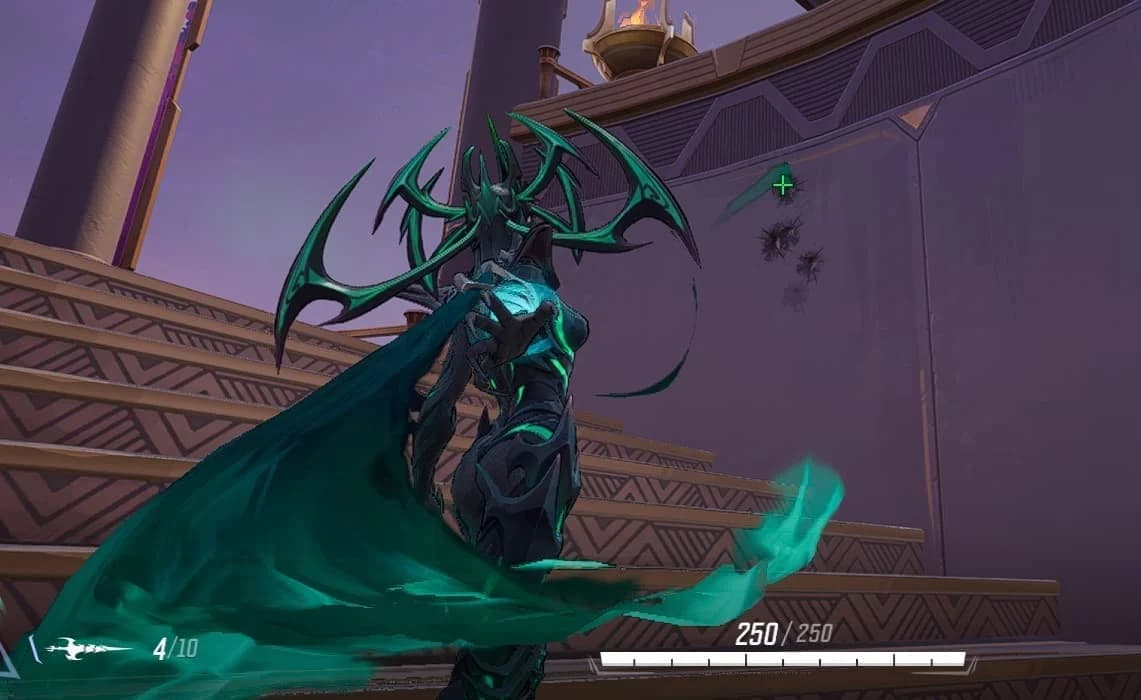
Camgöbeği ve neon yeşili, güçlü kontrast sundukları için mantıklı ilk tercihlerdir. Mevcut nişangahınız arka planlarda veya yetenek efektleri içinde kayboluyorsa sarı, macenta ve pembe denemeye değer alternatiflerdir. Parlak kırmızı, düşman efektleriyle karışmadığı sürece işe yarayabilir.
Basic ön ayarı mavi kullanır ancak şekil ve renk ayrı kararlardır. Boşluk ayarı size uyuyorsa artıyı koruyun, ancak görünürlük kötüyse renkleri değiştirin. Koyu mavi, gri, siyah ve düşük opaklıklı beyaz, yoğun çatışmalarda takip edilmesi zor olabilir.
Hedefinizi kapatmadan kontrastı ayarlayın
Fark ettiğiniz belirli görünürlük sorununu çözmek için nişangah kontrollerini kullanın:
- Renk: Nişangah arka planla veya savaş efektleriyle karışıyorsa bunu değiştirin.
- Opaklık: Nişangah soluk görünüyorsa artırın.
- Anahat: Nişangahın etrafına kontrast eklemek için kullanın.
- Genişlik: Hassas nişangahları ince tutun; yakın mesafe referansı için orta kalınlığı deneyin.
- Merkez boşluğu: Hassas nişan almak için küçük tutun veya yakın mesafe farkındalığı için daha fazla boşluk bırakın.
Rengi savaş efektlerine göre kontrol edin
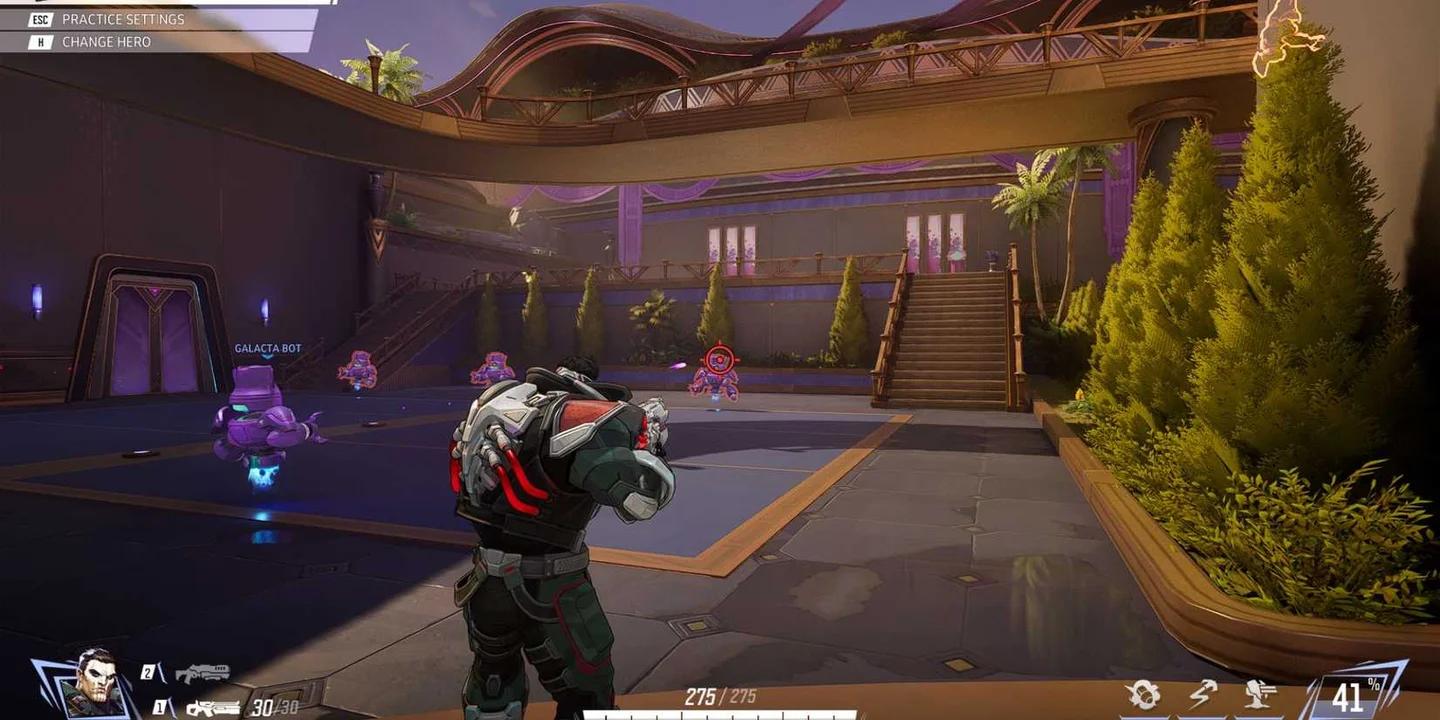
Seçtiğiniz rengi parlak alanlarda, karanlık alanlarda ve birçok yeteneğin aktif olduğu çatışmalarda kontrol edin. Savaşın içinde görünür kalan bir camgöbeği artı, sadece menüde net görünen özenle tasarlanmış bir nişangahdan çok daha kullanışlıdır.
Yeni bir nişangah nasıl test edilir?
Kurulumu yargılamadan önce bir kahraman ve bir nişangah ile tutarlı bir antrenman seansı yapın. Şekli, rengi ve hassasiyeti aynı anda değiştirmek, hangi ayarın yardımcı olduğunu belirlemeyi zorlaştırır.
Tekrarlanabilir bir antrenman rutini kullanın
- Bir kahraman seçin ve seçtiğiniz nişangahı uygulayın.
- Hareket eden botları 5 dakika boyunca takip edin.
- Hedefler arasında 5 dakika boyunca "flick" (hızlı nişan geçişi) çalışın.
- Gerçek çatışmalarda görünürlüğü kontrol etmek için bir derecesiz maç oynayın.
- Belirli bir sorun fark ederseniz tek bir ayarı değiştirin, ardından karşılaştırmayı tekrarlayın.
Bir nokta sabit nişan alırken ideal görünebilir ancak hedefler hareket ettiğinde takip etmesi daha zor olabilir. Bir daire yakını fark etmek için daha kolay olabilir ancak uzaktaki hassas merkez referansı için daha az uygun olabilir. Hangi ödünleşimin seçtiğiniz kahramanı gerçekten etkilediğine karar vermek için derecesiz maçı kullanın.
Sorun gerçekten nişangahınız mı?
Nişangah ayarları görsel netliği kontrol ederken, hassasiyet ve performans nişan almanın nasıl hissettirdiğini etkiler. Bu kontrolleri ayrı tutun. O sezonun güncellemesiyle ilgili değişiklikler için, her nişan alma sorununun başka bir nişangah ayarı gerektirdiğini varsaymak yerine 7. Sezon yama notları rehberine başvurun.
Hassasiyet: Çok yüksek bir ayar hassas nişanı dengesiz hissettirebilir, çok düşük bir ayar ise hızlı hedefleri takip etmeyi zorlaştırabilir. Hassas kahramanlar için daha düşük, yakın dövüş veya hareket odaklı kahramanlar için biraz daha yüksek hassasiyet deneyin ve antrenman yaparken bunu tutarlı tutun.
Performans ve bağlantı: Kare hızı (FPS) düşüşleri takibi zorlaştırabilir. Ping sıçramaları, gecikmeli atışlar ve "rubberbanding" (takılmalar), farklı bir nişangahın düzeltemeyeceği ayrı sorunlardır. Nişangah görünür kalıyor ancak maç tutarsız tepki veriyorsa, ön ayarınızı yeniden oluşturmadan önce bu sorunu çözün.
Hassasiyet odaklı kahramanlar için küçük bir artı veya nokta tutun, yakın mesafe seçimleri için bir daire deneyin ve çatışmalar sırasında gerçekten görebildiğiniz rengi kaydedin. Bu ön ayarlar netleştiğinde, seçtiğiniz kahramanın bir sonraki mücadelesi üzerinde çalışmak için Marvel Rivals strateji rehberi koleksiyonunu kullanın.