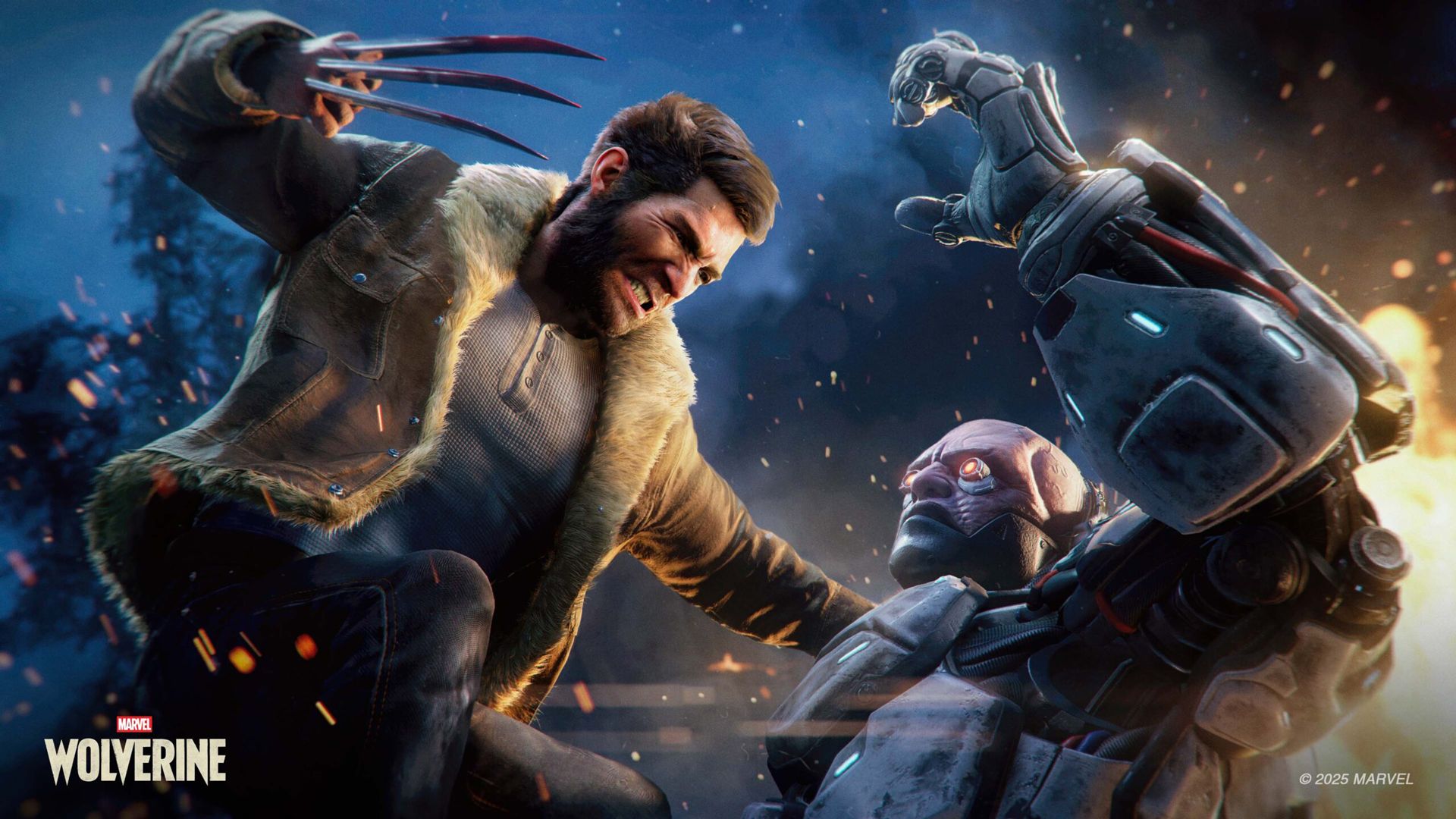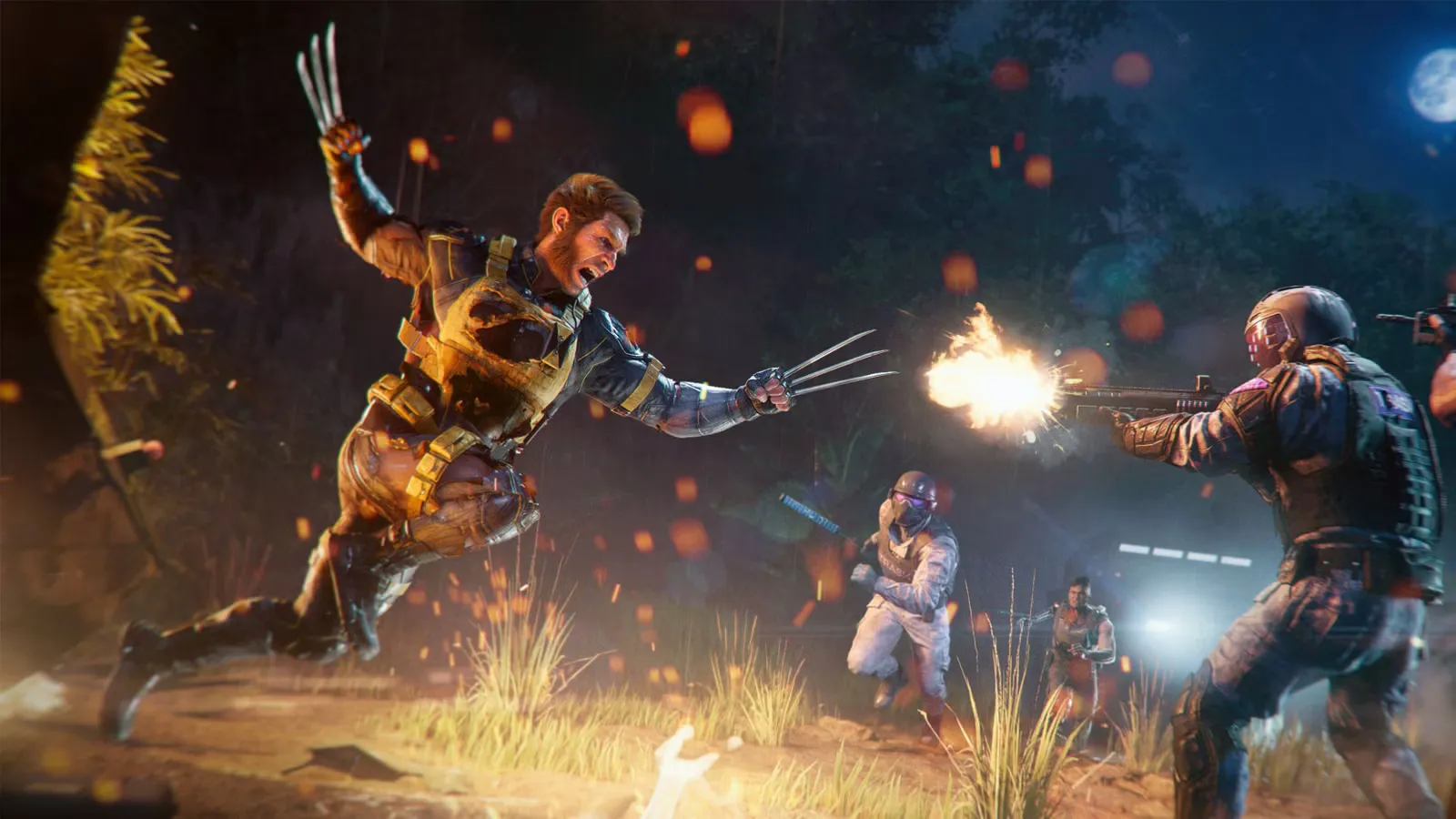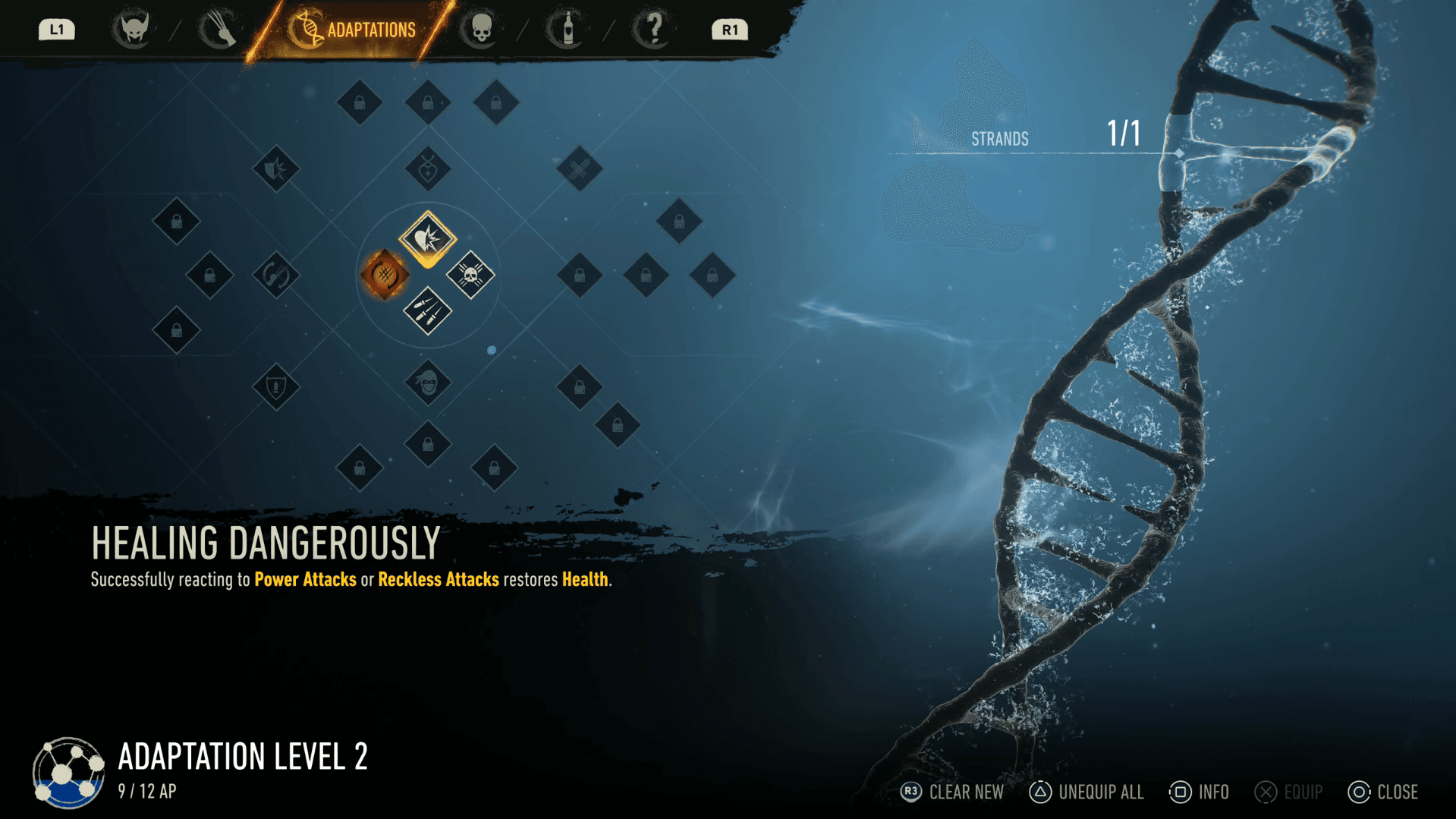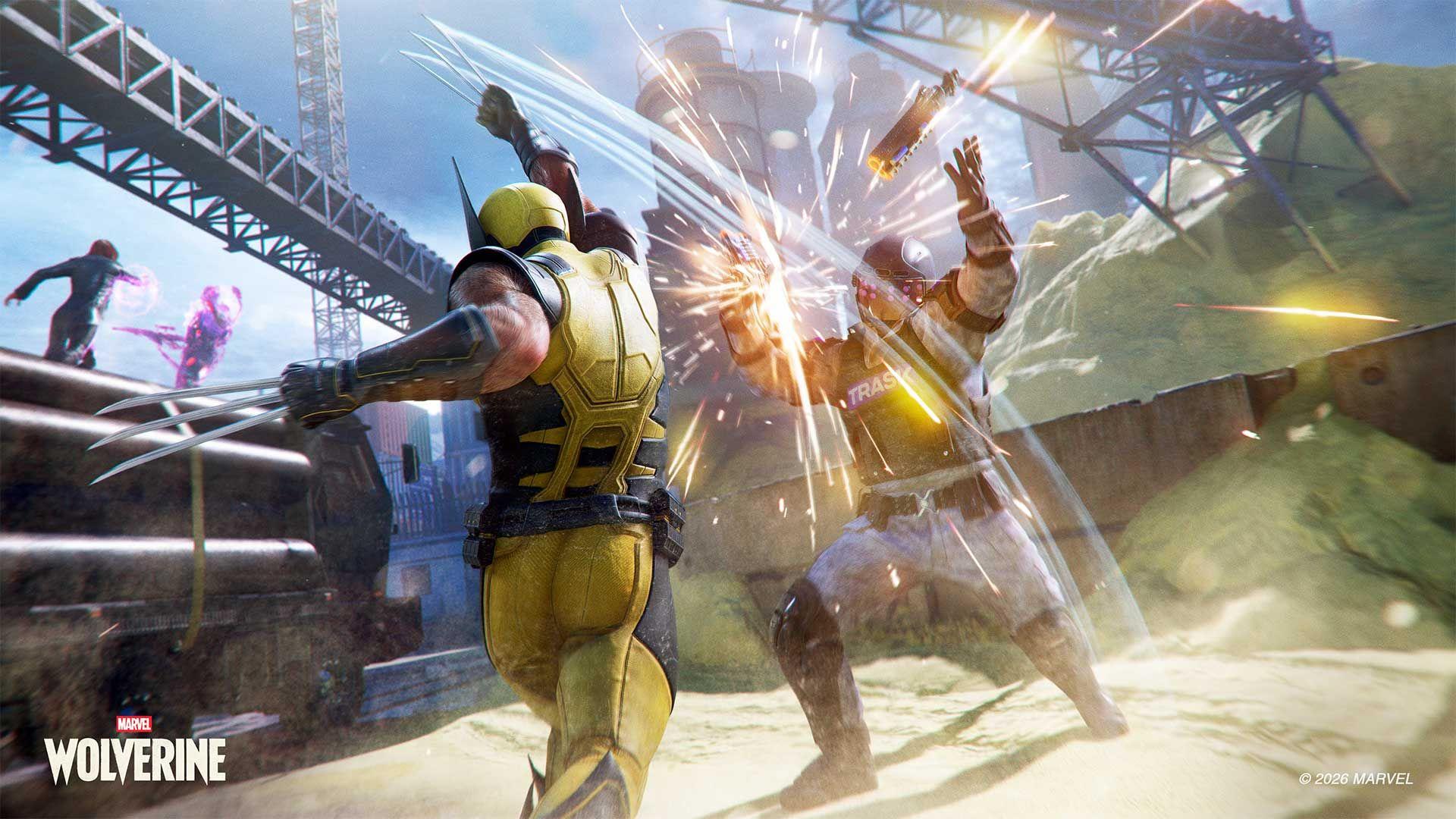

Marvel's Wolverine kutudan çıktığı haliyle gayet iyi çalışıyor, ancak varsayılan yapılandırma performans ve görsel kalite açısından biraz açık bırakıyor. Özellikle grafik modu, chromatic aberration, motion blur ve kamera hassasiyeti (camera sensitivity) üzerinde yapılacak birkaç hedef odaklı değişiklik, dövüşlerin çok daha tepkisel (responsive) hissedilmesini ve görüntünün çok daha keskin görünmesini sağlayabilir. Doğru kurulum, standart bir PS5 mi yoksa PS5 Pro mu kullandığınıza ve ekranınızın 120 Hz ve VRR destekleyip desteklemediğine bağlı olarak da değişir.
Marvel's Wolverine için en iyi grafik ayarları nelerdir?
Grafik ayarları, oyunun nasıl göründüğü ve oynandığı üzerinde en büyük etkiye sahiptir. Aşağıdaki tablo, çoğu oyuncu için önerilen yapılandırmayı kapsamaktadır:
| Grafik Ayarı | Önerilen | Neden |
|---|---|---|
| Graphics Mode | Performance / Performance Pro | Ray-traced efektlerle 60 FPS hedefler |
| Chromatic Aberration | Off | Daha keskin, daha temiz bir görüntü üretir |
| Motion Blur | Off | 60 FPS'de bulanıklığı ortadan kaldırır |
| Contrast | 60 | Daha karanlık alanlara derinlik katar |
| Film Grain | 10 (veya 3-5) | Gritty stili korur veya daha temiz bir görünüm sağlar |

Performance mı Fidelity mi: hangi modu seçmelisiniz?
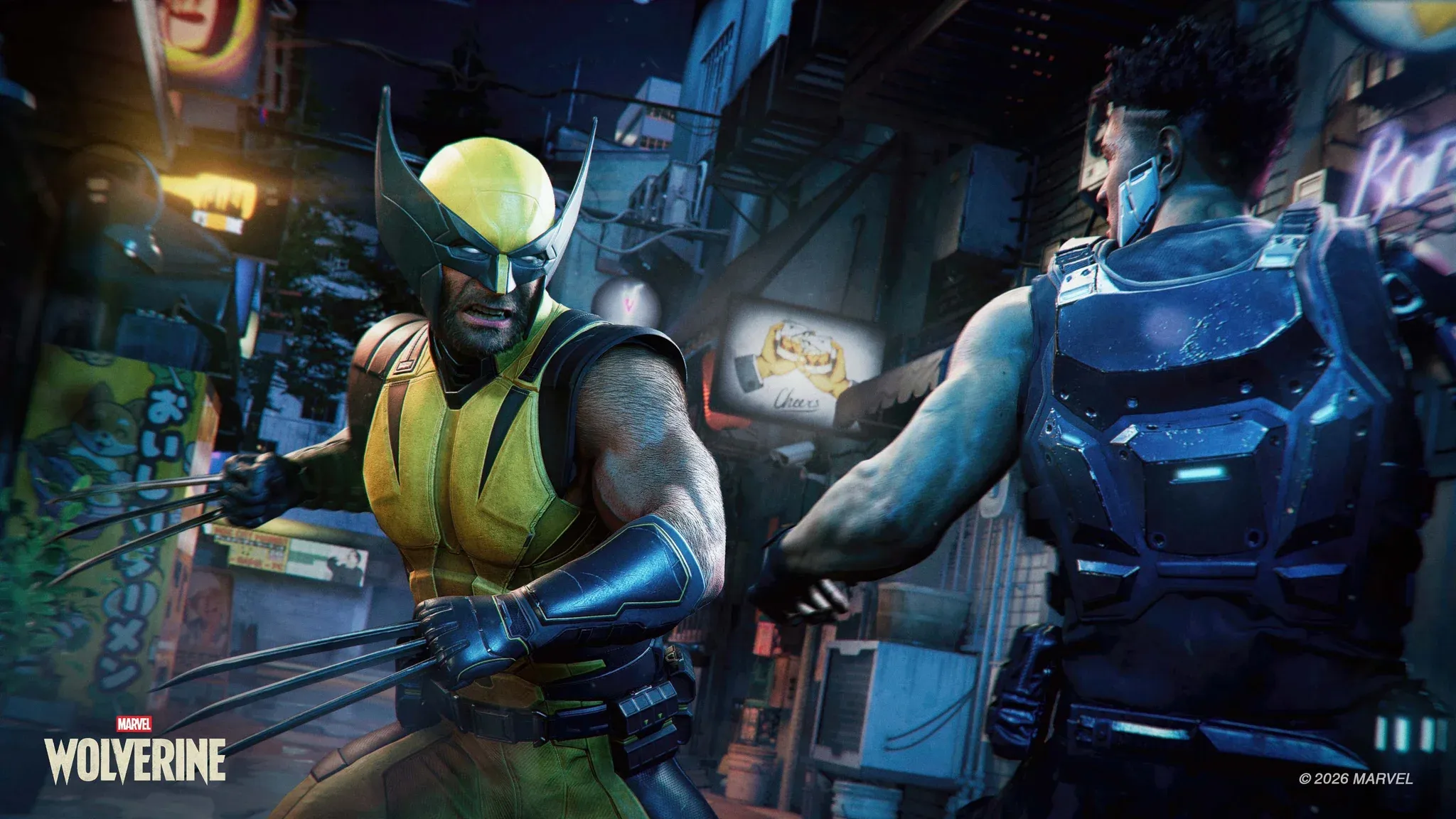
Performance Mode, oyuncuların büyük çoğunluğu için en doğru tercihtir. Standart bir PS5'te, ray-traced efektleri aktif tutarken 60 FPS'yi hedefler ve görsel kalite ile tepkisel oynanış arasında güçlü bir denge sağlar. PS5 Pro'da ise eşdeğeri, orada önerilen başlangıç noktası olan Performance Pro'dur.
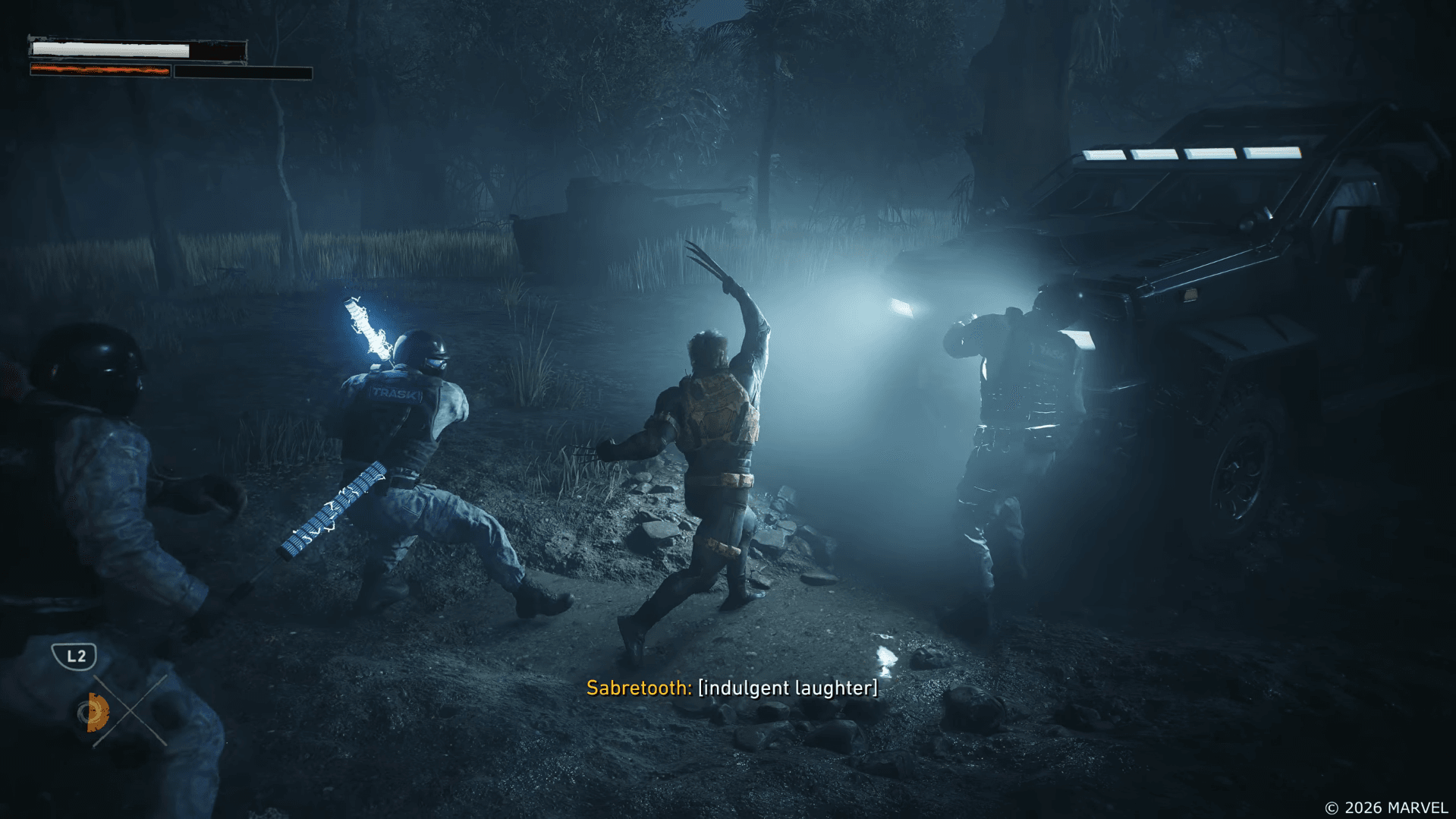
Wolverine'in dövüşleri hızlı girdiler gerektirir: parry'ler, dodge'lar, hızlı saldırı zincirleri ve birden fazla düşman arasında sürekli kamera rotasyonu. Performance Mode'dan gelen ekstra kareler (frames), tüm bunların çok daha akıcı hissedilmesini sağlar. Performance ve Fidelity arasındaki görsel fark gerçektir, ancak dövüş sırasında frame rate farkından çok daha az fark edilir.
Fidelity Mode, yalnızca standart bir 60 Hz ekranda oynuyorsanız ve görüntü kalitesini tepkiselliğe (responsiveness) tercih ediyorsanız dikkate alınmaya değerdir. Gelişmiş gölge detayları ve genel görsel sadakat karşılığında daha düşük bir frame rate hedefler. Bu tempodaki bir aksiyon oyunu için çoğu oyuncu bu takası değerli bulmayacaktır.
Marvel's Wolverine Rehberi: En İyi PS5 Optimizasyon Ayarları
Chromatic Aberration kapatılmalı mı?
Evet. Chromatic Aberration kapatılmalıdır. Bu efekt, kenarların ve nesnelerin etrafına renkli saçaklar ekler ve bu da görüntüye hafif yumuşak, sinematik bir kalite verir. Devre dışı bırakıldığında, özellikle bu saçakların en çok dikkat dağıttığı hızlı hareketler sırasında görüntü belirgin şekilde daha keskindir.
Motion Blur kapatılmalı mı?
60 FPS'de Motion Blur kapalı olmalıdır. Bu frame rate'de yararlı bir iş yapmaz ve Logan hızlı hareket ettiğinde veya kamera hedefler arasında geçiş yaptığında görüntüyü bulanıklaştırma eğilimindedir. Aşağıdaki tablo, moda göre öneriyi kapsamaktadır:
| Grafik Modu | Motion Blur |
|---|---|
| Performance | Off |
| Performance Pro | Off |
| Fidelity | On veya kişisel tercih |
Daha düşük frame rate'de çalışan Fidelity oyuncuları, kare sayısı az olduğunda bulanıklık hareket görünümünü yumuşatabildiği için bunu açık tutmak isteyebilirler. Ancak 60 FPS'de bu sadece görsel gürültüdür.
En iyi VRR ve 120 Hz ayarları nelerdir?
Ekranınız 120 Hz ve VRR destekliyorsa, bu ayarları yapılandırmaya değer:
| Ekran Ayarı | Önerilen |
|---|---|
| 120 Hz Display Mode | Auto |
| VRR | Smoothed |
| Performance Preference | Smoothed |
| Uncapped VRR | İsteğe bağlı |
Smoothed, çoğu oyuncu için daha iyi bir VRR seçeneğidir. Ham kare sayısından ziyade tutarlı bir kare sunumuna öncelik verir, bu da ağır dövüş sekansları sırasında daha az sarsıcı dalgalanma anlamına gelir. Uncapped seçeneği, Performance Mode'un uyumlu ekranlarda normal 60 FPS tavanını aşmasına izin verir; bu kulağa hoş gelse de donanımınıza bağlı olarak daha az tutarlı bir deneyim üretebilir.
Bunların hiçbirinin bir önemi olmadan önce, PS5'in Ekran ve Video sistem ayarlarında hem 120 Hz Output hem de VRR'nin etkinleştirildiğinden emin olun. Konsol düzeyindeki ayarlar önce yapılandırılmazsa, oyun içi seçenekler yararlı bir şey yapmayacaktır.
Marvel's Wolverine Rehberi: En İyi PS5 Optimizasyon Ayarları
En iyi Contrast ve Film Grain ayarları nelerdir?
Bu iki ayar diğerlerinden daha kişiseldir, ancak makul başlangıç noktaları mevcuttur:
| Ayar | Önerilen | Alternatif |
|---|---|---|
| Contrast | 60 | Karanlık alanlar detay kaybediyorsa varsayılan |
| Film Grain | 10 | Daha temiz bir görüntü için 3-5 |
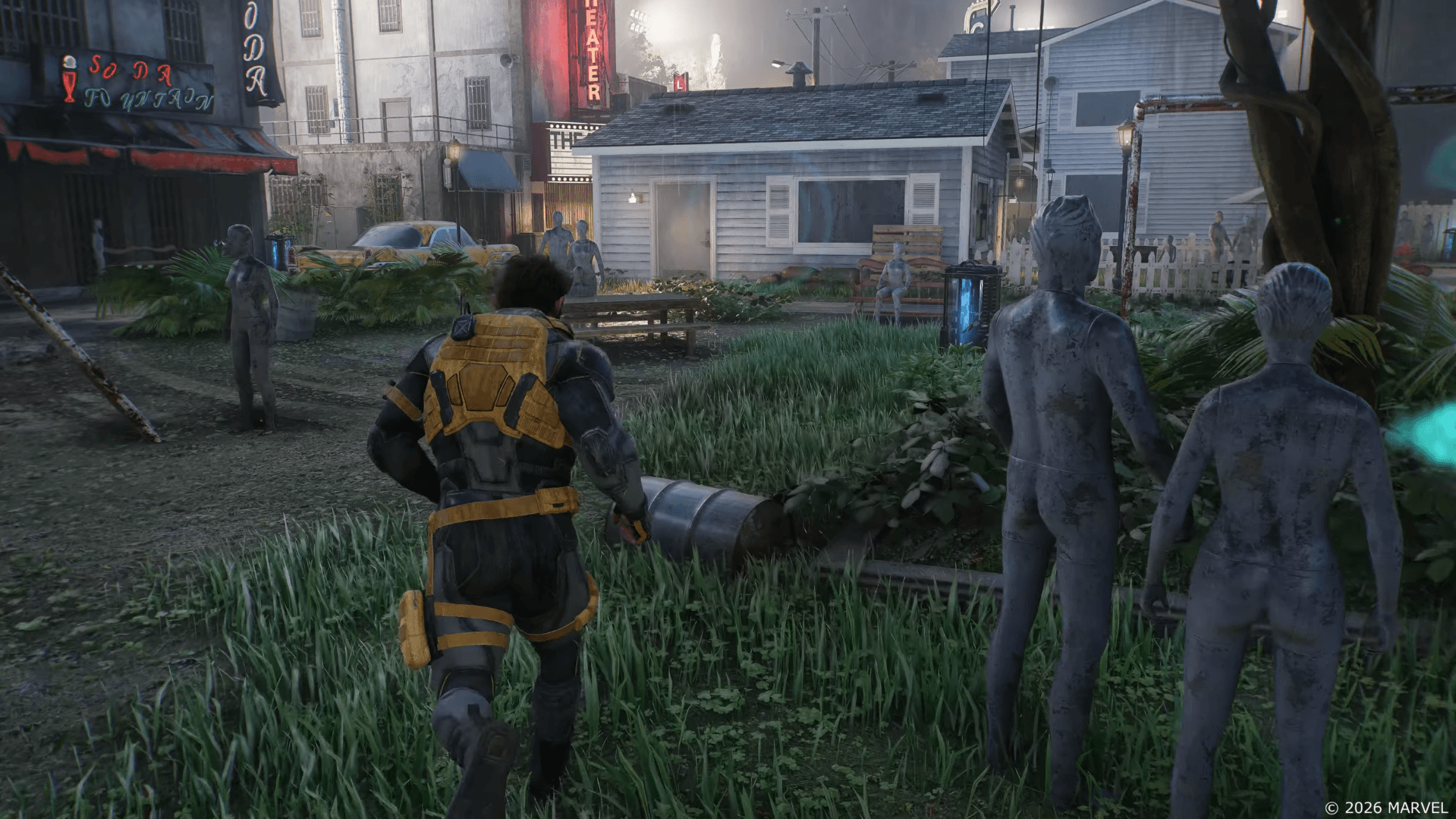
Contrast'ı 60 civarına getirmek, görüntüyü dramatik bir şekilde değiştirmeden karanlık alanlara biraz daha tanım katar. Gölgeler belirli ekranınızda detay kaybetmeye başlarsa, varsayılana doğru geri çekin.
Film Grain 10 (varsayılan), oyunun sert görsel kimliğine makul ölçüde uyar. Wolverine'in dünyası tasarım gereği gritty'dir ve düşük seviyeli bir grain bunu destekler. Eğer dikkat dağıtıcı buluyorsanız veya daha net bir görüntü istiyorsanız, 3 ile 5 arasına düşürmek temiz bir uzlaşmadır.
Marvel's Wolverine için en iyi kamera hassasiyeti nedir?
Varsayılan Look Sensitivity 5, özellikle birden fazla düşmanla çevriliyken ve hedefler arasında hızlıca dönmeniz gerektiğinde 60 FPS'de hantal hissettirir.
| Look Sensitivity | Kullanım Durumu |
|---|---|
| 5 | Varsayılan, yavaş hissettirebilir |
| 6-7 | Rahat orta yol |
| 8 | Çoğu oyuncu için önerilen |
Bunu 8'e ayarlamak, düşmanlar arasında dönmeyi hızlandırır ve dövüşe daha anlık bir his verir. Eğer 8 çok hassas gelirse, 6 veya 7 rahat bir orta yol sunar. Hassasiyet kişisel bir tercih olduğundan, onaylamadan önce erken bir dövüş karşılaşmasında denemek için birkaç dakika harcamaya değer.
En iyi D-pad kısayol atamaları nelerdir?
Marvel's Wolverine, sol ve sağ D-pad düğmelerine eylemler atamanıza olanak tanır. En kullanışlı genel kurulum şöyledir:
| Kısayol | Önerilen Eylem |
|---|---|
| Left D-Pad | Photo Mode |
| Right D-Pad | Collectible / Interact Tracker |
| Alternatif | Special Techniques |
Sağ D-pad üzerindeki Collectible / Interact Tracker, özellikle 100% tamamlamaya çalışıyorsanız oldukça kullanışlıdır. Menüler arasında gezinmenize gerek kalmadan yakındaki koleksiyon parçalarını ve etkileşimli nesneleri ortaya çıkarır. Tam kupa listesi üzerinde çalışıyorsanız, bunu hızlı bir kısayolda tutmak size gerçekten zaman kazandırır.
Koleksiyon parçalarının peşinde olmayan oyuncular, sağ kısayolu Special Techniques ile değiştirebilirler; bu, sık kullanılan yetenekleri akışı kesmeden dövüş sırasında erişilebilir tutar.
Hangi erişilebilirlik ayarları etkinleştirilmeye değer?
Çoğu erişilebilirlik seçeneği varsayılan halleriyle gayet iyidir. İkisi hakkında bilgi sahibi olmaya değer:
| Erişilebilirlik Ayarı | Önerilen | Ne Yapar |
|---|---|---|
| QTE Autocomplete | Kişisel tercih | Quick Time Event girdilerini otomatik olarak halleder |
| Navigation Assist | Kişisel tercih | Kamerayı hedeflere doğru yönlendirir |
QTE Autocomplete, Quick Time Event komutlarını manuel olarak tamamlama ihtiyacını ortadan kaldırır. Onlarla uğraşmak istemiyorsanız etkinleştirin; tam etkileşimli deneyimi istiyorsanız kapalı bırakın.
Navigation Assist, hedef rehberliği ekler ve kamerayı varış noktanıza doğru yönlendirebilir. Dikkat edilmesi gereken bir nokta: Wolverine'in yerleşik Senses navigasyon sisteminden ayrı çalışır. Navigation Assist'i açıp kapatmak bu takip görsellerini etkilemeyecektir, bu yüzden devre dışı bırakırsanız kaybolmalarını beklemeyin.
Bir bakışta en iyi genel ayarlar
Her seçeneği ayrı ayrı ayarlamadan sağlam bir yapılandırma isteyen oyuncular için:
| Ayar | En İyi Seçim |
|---|---|
| Graphics Mode | Performance / Performance Pro |
| Chromatic Aberration | Off |
| Motion Blur | Off |
| VRR | Smoothed |
| 120 Hz Mode | Auto |
| Contrast | 60 |
| Film Grain | 10 veya 3-5 |
| Look Sensitivity | 8 |
| Left D-Pad | Photo Mode |
| Right D-Pad | Collectible / Interact Tracker |
En önemli dört değişiklik Performance Mode, Chromatic Aberration Off, Motion Blur Off ve Look Sensitivity 8'dir. Sadece bunlar bile daha temiz bir görüntü ve daha tepkisel bir dövüş sağlar. Geri kalan her şey ince ayardır.
120 Hz ve VRR ekranı olan oyuncular, bu özellikleri sistem düzeyinde yapılandırmalı ve oyun içinde VRR'yi Smoothed olarak ayarlamalıdır. Contrast ve Film Grain, ekranınıza ve kişisel zevkinize göre ince ayar yapılabilir.
Oyuna başlamadan önce ihtiyacınız olan diğer her şey için, Marvel's Wolverine rehber koleksiyonu oyunun yapısını, çıkış zamanlamasını ve tam deneyimden neler bekleyebileceğinizi kapsar.