
Minecraft içindeki Realms, Mojang tarafından barındırılan, ücretli ve özel çok oyunculu sunuculardır. Sunucu sahibi çevrimdışı olsa bile davet edilen arkadaşlar bu sunuculara katılabilir.
Aboneliğiniz; oyuncu kapasitesini, depolama alanını ve dahil edilen içerikleri belirler. İlk karar vermeniz gereken şey sürümdür: Bedrock ve Java ayrı Realms hizmetleri kullanır, bu nedenle birine abonelik almak diğerindeki oyuncuları birbirine bağlamaz. Grubunuzun kullandığı hizmeti seçin, uygun bir plan belirleyin ve ardından yeni bir dünya oluşturun veya mevcut bir kayıt dosyasını yükleyin.
Minecraft Realms hangi özellikleri içerir?

Kendi sunucunuzu çalıştırmadan özel barındırma
Sunucu barındırma işlemini Mojang halleder. Ayrı bir sunucu bilgisayarı yönetmek zorunda kalmadan, üyelikleri ve dünya ayarlarını Realms kontrolleri üzerinden yönetirsiniz.
Yalnızca sunucu sahibinin bir Realms aboneliğine sahip olması gerekir. Davet edilen üyeler kendi aboneliklerini satın almadan katılabilirler, ancak yine de uyumlu bir Minecraft sürümüne sahip olmaları gerekir. Bir Realm sadece davetle girilebilir, bu yüzden yabancılar halka açık bir sunucu listesinde bularak sunucunuza katılamazlar.
Realms ayrıca dünyanızı otomatik olarak kaydeder. Java Realms, uzun süredir devam eden yapılarınızı korumanız için size başka bir yol sunan ücretsiz yedeklemeler içerir.
Çok oyunculu mod kendi sürümünüzde kalır
Bedrock Realms; uyumlu konsollar, mobil cihazlar ve Windows bilgisayarlar arasındaki oyuncuları destekler. Java Realms ise Windows, macOS ve Linux üzerindeki Java Edition oyuncularını birbirine bağlar.
Bir Java oyuncusu, cross-play (çapraz platform) aracılığıyla bir Bedrock Realm'e katılamaz. Özellikle oyuncuların her iki sürümü de yükleyebildiği Windows'ta, satın almadan önce her arkadaşınızın hangi sürümü başlattığını kontrol edin.
Hangi Minecraft Realms planını seçmelisiniz?
Bedrock; Core, Plus ve Pro seçeneklerini sunar. Java Edition'ın ise farklı bir içerik kataloğuna sahip kendi Realms aboneliği vardır.
| Plan | Sürüm | Oyuncu kapasitesi | Depolama ve ana ekstralar |
|---|---|---|---|
| Realms Core | Bedrock | 2 oyuncu | 5 GB depolama |
| Realms Plus | Bedrock | 10 oyuncu | 10 GB depolama ve Marketplace Pass içeriği |
| Realms Pro | Bedrock | 50 oyuncuya kadar | 25 GB depolama, Marketplace Pass içeriği ve gelişmiş sunucu kontrolleri |
| Java Realms | Java | Sahibi artı aynı anda 10 oyuncu | Topluluk haritaları, mini oyunlar, macera haritaları ve özel yapılar |
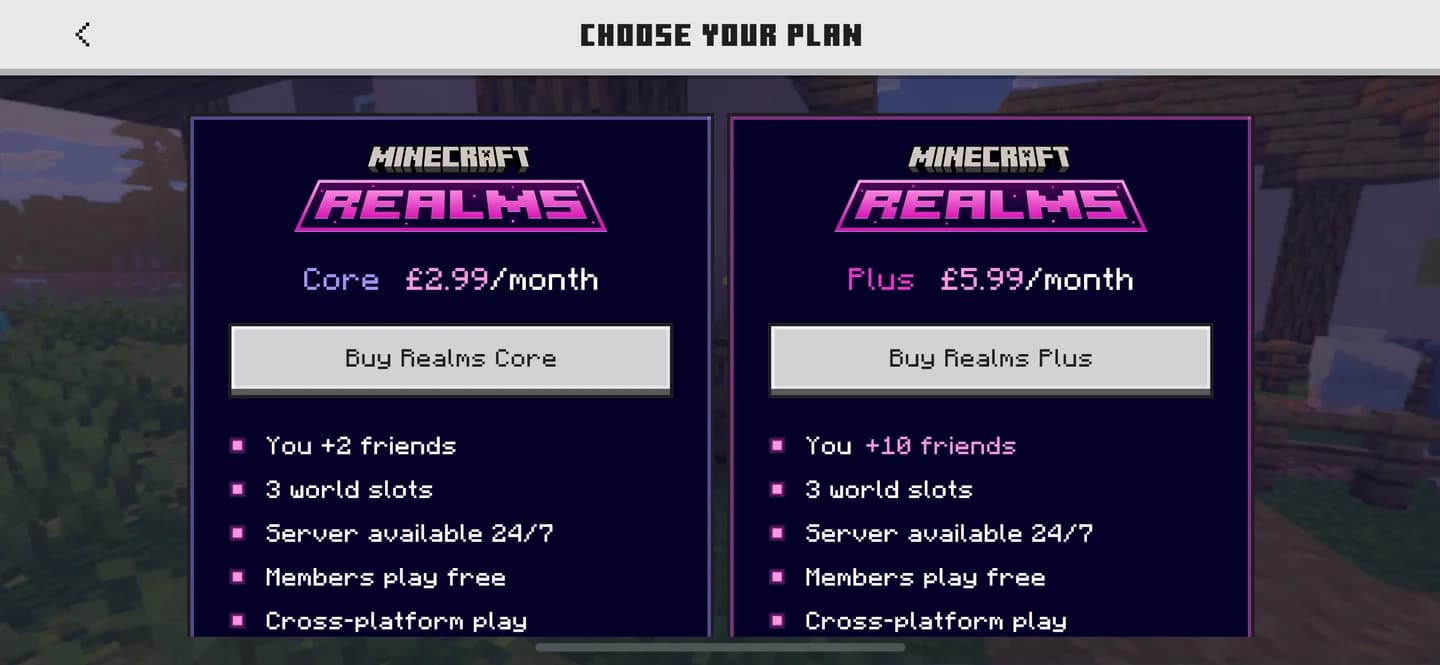
Bedrock Realm planlarını karşılaştırın
Ek içerikten önce kapasiteyi seçin
Core, küçük bir Bedrock grubu için başlangıç seçeneğidir. Plus, kapasiteyi artırır ve aylık içerik güncellemeleri alan seçkin Marketplace Pass kataloğunu içerir. Marketplace Pass tek başına bir içerik aboneliğidir, özel bir sunucu değildir.
Pro; daha büyük gruplar ve ortaklaşa inşa süreçleri için araçlar ekler. Sunucu kaynakları arasında 4 CPU çekirdeği, 16 GB RAM ve paylaşımsız bulut kaynakları bulunur. Sunucu sahipleri CPU kullanımını, RAM kullanımını ve tick süresini görüntüleyebilir, görüş mesafesini 96 chunk'a kadar, simülasyon mesafesini ise 12 chunk'a kadar ayarlayabilir.
Pro ayrıca Minecraft Editor'da gerçek zamanlı, çok kullanıcılı çalışmayı destekler. Editörler değişiklik yaparken üyeler ayrı bir dışa aktarma ve yükleme adımı olmadan oynamaya devam edebilir.
Java Realms, Minecraft Marketplace veya Marketplace Pass içermez. Grubunuz Java Edition'da hazır haritalar ve mini oyunlar istiyorsa, dahil edilen topluluk kataloğu sizin için uygun seçenektir.
Bir Minecraft Realm nasıl kurulur?
Önce hesabınızı ve sürümünüzü kontrol edin
Realm'in sahibi olacak Microsoft hesabıyla giriş yapın. Microsoft hesabı ücretsizdir ancak Realm aboneliği ayrı bir satın alımdır.
Başlamadan önce oyun güncellemelerini yükleyin. Mevcut bir dünyayı cihazlar arasında taşımayı planlıyorsanız, her iki cihazda da Minecraft'ı güncelleyin ve orijinal kayıt dosyasının bir yedeğini alın.
Bir Bedrock Realm kurun
Core veya Plus için satın alma işlemini Bedrock Edition içinden başlatın:
- Minecraft'ı başlatın ve sahibi olacak kişinin Microsoft hesabıyla giriş yapın.
- Dünya oluşturma seçeneklerini açın ve Realms üzerinde oluştur seçeneğini seçin.
- Grubunuza uygun aboneliği seçin.
- Satın almadan önce gösterilen aylık fiyatı ve otomatik yenileme şartlarını inceleyin.
- Abonelik satın alma işlemini cihazınızın mağazası üzerinden tamamlayın.
- Dünya kurulumunu bitirin, ardından dünyanızı ve üyelerinizi yönetmek için Realm'inizin kontrollerini açın.
Görüntülenen ödeme fiyatı, abone olmadan önce kontrol etmeniz gereken fiyattır. Pro için resmi Minecraft web sitesindeki Realms Pro satın alma seçeneğini kullanın.
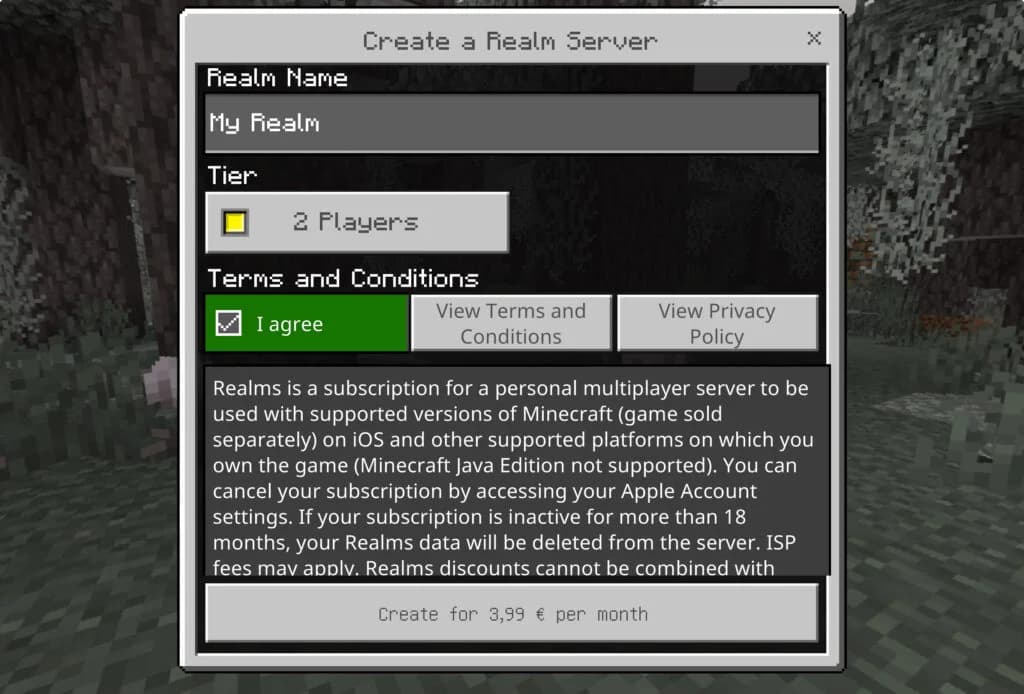
Bedrock Realm kurulumunuzu başlatın
Bir Java Realm kurun
Java Realms, web sitesi üzerinden abonelik yöntemini kullanır:
- Resmi Minecraft web sitesini açın ve Realm'in sahibi olacak Microsoft hesabıyla giriş yapın.
- Java Realms'i seçin ve abonelik satın alma işlemini tamamlayın.
- Java Edition'ı başlatın ve ana menüden Minecraft Realms'i açın.
- Dünyanızı seçmek için Realm kurulum yönergelerini izleyin, ardından oyuncu eklemek için davet kontrollerini kullanın.
Herkesin birlikte başlamasını istiyorsanız yeni bir dünya başlatın. Bir Minecraft ilk gece Survival planı, grubunuza net başlangıç görevleri verir: odun toplayın, aletler üretin ve barınak inşa edin. Bir projeye devam etmek istiyorsanız mevcut bir kayıt dosyasını yükleyin.
Arkadaşlarınızı Realm'inize nasıl davet edersiniz?
Bedrock oyuncularını oyuncu etiketi veya bağlantı ile davet edin
Bedrock, oyuncu etiketi (gamertag) ile doğrudan davetleri ve paylaşım bağlantıları üzerinden davetleri destekler. Doğrudan davet için:
- Realm'inizin Realms Hub'ını açın.
- Üyeler ekranına gidin.
- Oyuncuyu oyuncu etiketiyle bulun ve davet gönderin.
- Daveti kabul etmelerini ve Realm'inize katılmalarını isteyin.
Bedrock 26.60 sürümü, oyuncuyu önce Xbox arkadaşı olarak eklemenize gerek kalmadan Üyeler ekranından davet gönderme özelliğini ekledi. Bir davet bağlantısı, mevcut arkadaş listenizin dışındaki arkadaşlarınızla erişim paylaşmak istediğinizde başka bir seçenektir.
Davetleri grup planınıza göre eşleştirin
Üyelik listeniz ve aynı anda oynayabilecek oyuncu kapasiteniz farklı sınırlardır. Daha fazla arkadaş davet etmek, aynı anda oynayabilecek kişi sayısını artırmaz, bu nedenle aboneliğinizi en yoğun beklenen oturumunuza göre seçin.
Gruba, Minecraft yemek çiftlikleri ile desteklenen ortak bir üs gibi pratik bir ilk proje verin. Bedrock'un Realms Stories akışı, üyelerin planları koordine etmesine ve oturumlar arasında ilerlemeyi paylaşmasına olanak tanır.
Mevcut bir dünyayı nasıl yükler ve yönetirsiniz?
Bir Bedrock kayıt dosyasını yükleyin
Realms kullanmak için yerel bir dünyayı terk etmenize gerek yoktur. O kayıt dosyasının bulunduğu cihazda, Realm'in sahibi olan hesapla giriş yapın ve şu adımları izleyin:
- Oyna'yı açın, Realms'i seçin ve Realm'inizin Realms Hub'ını açın.
- Dünyalar sekmesini açın ve bir dünya yuvası seçin.
- Dünyayı Düzenle'yi seçin ve en aşağıya kaydırın.
- Boş bir yuva için Dünyayı Yükle'yi seçin.
- Yerel dünyayı seçin ve yüklemenin bitmesini bekleyin.
Etiketler ve menü konumları sürümler ve platformlar arasında farklılık gösterebilir. Cihazınızdaki eşleşen dünya yuvasını ve düzenleme kontrollerini arayın.
Ayrı projeleri dünya yuvalarında tutun
Bir Realm üç dünyaya kadar depolayabilir ancak aynı anda sadece bir dünya oynanabilir. Başka bir yuvayı etkinleştirmek, üyelerinizin girdiği dünyayı değiştirir; ilkinin yanında erişebilecekleri başka bir sunucu oluşturmaz.
Ana ortak kayıt dosyanızı bir yuvada tutun ve diğerini ayrı bir proje için kullanın. Keşif odaklı bir dünya için Minecraft Kaşif Haritaları, gruba üzerinde çalışacakları belirli yapılar verebilir.
Bedrock Realms Hub'ın dünya sekmesi ayrıca her dünyaya uygulanan paketleri listeler. Farklı içeriklere sahip kayıt dosyaları arasında geçiş yaparken bu listeyi kontrol edin.
Bir dünyayı başka bir Bedrock cihazına indirin
Realms, bir Bedrock dünyasını konsollar dahil olmak üzere cihazlar arasında taşıyabilir. Hedef cihazda, aynı sahip hesabıyla giriş yapın ve Realm'in Dünyalar sekmesini açın. Yuvayı seçin, Dünyayı Düzenle'yi seçin ve ardından Dünyayı İndir'i seçin.
İndirilen kayıt dosyası Realms listesinde değil, yerel Dünyalar listesinde görünür. Sadece bir Microsoft hesabına giriş yapmak yerel olarak kaydedilmiş dünyaları aktarmaz, bu nedenle taşıma işlemini tamamlanmış saymadan önce indirme işlemini bitirin.
Realms aboneliğiniz sona erdiğinde ne olur?
Dünyalarınız size ait kalır. Abonelik sona erdikten sonra onları cihazınıza indirmek için 18 ayınız vardır. Bu süre içinde yeniden abone olmak, Realm'e bıraktığınız yerden erişimi geri yükler.
Barındırılan çok oyunculu mod olmadan oynamaya devam etmek istiyorsanız, aboneliğin süresi dolmadan önce yerel bir kopya indirin. Sadece bir dünyayı aktarmak için abone olduysanız, iptal etmeden önce indirilen kopyanın hedef cihazda açıldığından emin olun.
Bir Realm veya aktarılan dünya beklendiği yerde görünmüyorsa, önce şu öğeleri kontrol edin:
- Hesap: Realm'in sahibi olan Microsoft hesabını kullanın.
- Abonelik: Bir dünyayı yüklerken veya aktarırken aboneliğin aktif olduğunu kontrol edin.
- Sürüm: Eşleşen Bedrock veya Java hizmetini başlattığınızı doğrulayın.
- Sürüm (Versiyon): İlgili cihazlarda oyun güncellemelerini yükleyin.
- Kayıt konumu: İndirilen bir Bedrock kopyası için yerel Dünyalar altına bakın.