Minecraft'i açtın, arkadaşının sunucu adresini girdin, bağlan dedin ve karşına "Connection timed out: getsockopt" hatası çıktı. Başka hiçbir açıklama yok. Oyun, hiçbir şey olmamış gibi seni ana menüye geri atıyor. Bu hata, oyununun bir sunucuya ağ bağlantısı kurmaya çalıştığı ancak el sıkışma (handshake) tamamlanmadan bir şeyin bu bağlantıyı kestiği anlamına gelir. İşin sinir bozucu kısmı ise bu "bir şeyin" güvenlik duvarın, DNS çözümleyicin, kararsız bir router veya güncel olmayan bir Java sürümü olabilmesidir. Tek bir suçlu olmadığı için çoğu oyuncu rastgele çözümler denemekle zaman kaybediyor.
Minecraft'ta getsockopt hatasına aslında ne sebep olur?
Bu hata bir oyun bug'ı değil, ağ katmanı hatasıdır. Minecraft'ın Java Edition sürümü, tüm giden bağlantıları yönetmek için javaw.exe dosyasına güvenir. Eğer güvenlik duvarın bu işlemi bir tehdit olarak algılarsa, bağlantı denemesini sessizce engeller. DNS çözümleyicin de sorun olabilir: Eğer yavaşsa veya yanlış yapılandırılmışsa, sunucu adresi için yapılan alan adı sorgusu, bağlantı daha başlamadan başarısız olur. Sunucu kesintileri de oyuncuların tamamen göz ardı ettiği bir diğer yaygın nedendir. Sistem ayarlarını kurcalayarak 20 dakika harcamadan önce, sunucunun gerçekten çevrimiçi olduğunu doğrulamak için 30 saniye ayır.
Modlar bu hatanın sebebi değildir. getsockopt hatası bir ağ ve sistem düzeyi sorunudur, bu yüzden mod listenin bu hatanın çıkmasıyla hiçbir ilgisi yoktur.
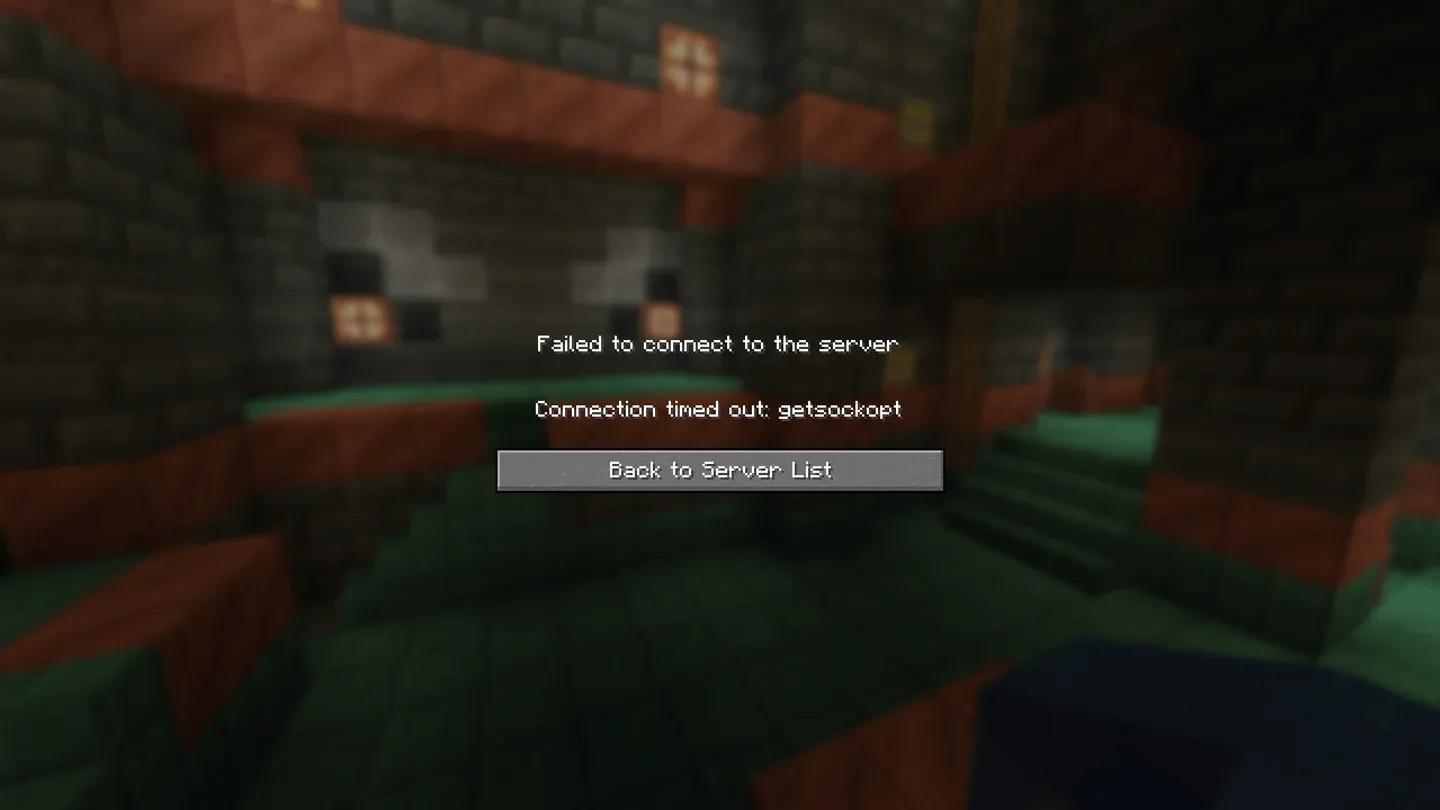
The getsockopt timeout error


Minecraft getsockopt hatası nasıl çözülür: Önce hızlı kontroller
Herhangi bir ayara dokunmadan önce şunları bir gözden geçir:
- Sunucunun çevrimiçi olduğunu ve IP adresinde yazım hatası olmadığını onayla
- Router'ını yeniden başlat (fişini çek, 30 saniye bekle ve tekrar tak)
- Wi-Fi veya Ethernet bağlantının stabil olduğundan emin ol
- Java'nın güncel bir sürümünü kullandığını doğrula
Sadece router'ı yeniden başlatmak bile bu hatayı çoğu oyuncunun beklediğinden daha sık çözer. Ancak bu temel adımlardan sonra hata devam ederse aşağıdaki adımlara geç.
Minecraft'a güvenlik duvarından izin ver
Bu en yaygın çözümdür. Windows Defender Firewall, Minecraft'ın ağ etkinliği için kullandığı javaw.exe sürecini hiçbir uyarı göstermeden engelleyebilir. İşte tam süreç:
- Başlat Menüsü'nü aç ve Windows Defender Firewall araması yap, ardından aç.
- Bir uygulamaya veya özelliğe Windows Defender Firewall üzerinden izin ver seçeneğine tıkla.
- Listeyi kaydırarak javaw.exe veya Java Platform SE binary dosyasını bul. Hem Özel hem de Genel sütunlarını işaretle.
- Aynı listede Minecraft ve Minecraft Launcher'ı bul ve her ikisi için de her iki sütunu işaretle.
- Eğer bu girdiler yoksa, Başka bir uygulamaya izin ver butonuna tıkla ve Minecraft'ın yüklü olduğu klasöre giderek onları manuel olarak ekle.
Kaydettikten sonra Minecraft'ı yeniden başlat ve bağlantıyı tekrar dene.
Test etmek için güvenlik duvarını tamamen kapatmalı mısın?
Güvenlik duvarını geçici olarak devre dışı bırakmak, kalıcı bir çözüm değil, bir teşhis adımı olarak faydalıdır. Eğer güvenlik duvarını kapattığın an getsockopt hatası kaybolursa, sorunun güvenlik duvarı olduğunu doğrulamış olursun ve sorun giderme çalışmalarını oraya odaklayabilirsin.
Geçici olarak devre dışı bırakmak için: Windows Defender Firewall'u aç, Windows Defender Firewall'u aç veya kapat seçeneğine tıkla ve hem özel hem de genel ağlar için kapatma seçeneğini seç. Bağlantıyı test et, ardından hemen tekrar aç. İnternette gezinirken güvenlik duvarını kapalı bırakmak sistemini gerçek risklere açık hale getirir, bu yüzden bu sadece bir testtir.
getsockopt hatalarını çözmek için DNS nasıl değiştirilir?
Varsayılan DNS sunucun internet servis sağlayıcın tarafından atanır. Bazı İSS DNS sunucuları yavaş veya güvenilmezdir, bu da Minecraft sunucuya ulaşamadan bağlantı sorgularının başarısız olmasına neden olur. Google'ın genel DNS'ine (8.8.8.8 ve 8.8.4.4) geçmek hızlı ve geri alınabilir bir çözümdür.
- Denetim Masası'nı aç ve Ağ ve İnternet kısmına, ardından Ağ ve Paylaşım Merkezi'ne git.
- Bağdaştırıcı ayarlarını değiştir'e tıkla.
- Aktif bağlantına (Ethernet veya Wi-Fi) sağ tıkla ve Özellikler'i seç.
- İnternet Protokolü Sürüm 4 (TCP/IPv4) seçeneğini seç ve Özellikler'e tıkla.
- Aşağıdaki DNS sunucu adreslerini kullan seçeneğini seç.
- Yeğlenen DNS sunucusu kısmını 8.8.8.8 olarak ayarla.
- Diğer DNS sunucusu kısmını 8.8.4.4 olarak ayarla.
- Tamam'a tıkla ve bilgisayarını yeniden başlat.
Bu çözümlerden hiçbiri işe yaramazsa ne yapmalı?
Yukarıdaki her adımı denediysen ve getsockopt hatası hala karşına çıkıyorsa, bir sonraki adım Java'yı güncellemektir. Minecraft Java üzerinde çalışır ve eski bir sürüm, sunucu bağlantılarıyla uyumluluk sorunlarına yol açabilir. Resmi Java sitesinden en son sürümü indir, yükle ve tekrar dene.
Sunucu IP adresini bir kez daha kontrol et. Adresteki tek bir yanlış karakter, güvenlik duvarı ayarlarıyla çözülemeyecek olan "connection refused" (bağlantı reddedildi) türünde bir getsockopt hatasına yol açar.
Eğer hata sadece belirli sunucularda çıkıyor ve diğerlerinde çıkmıyorsa, sorun sende değil sunucu tarafındadır. Tüm çözümleri denedikten sonra sorun devam ediyorsa, sunucu yöneticisine ulaş veya doğrudan Mojang Studios desteği ile iletişime geç.
Yer imlerine eklemeye değer daha fazla Minecraft rehberi
Bağlantı sorunun çözüldüğüne göre, keşfedecek çok şey var. Minecraft rehberleri koleksiyonu, yeni biyomlardan son güncellemelerle eklenen blok mekaniklerine kadar her şeyi kapsıyor. Eğer Chaos Cubed içeriğini keşfediyorsan, o bölgelere gitmeden önce Potent Sulfur nasıl alınır rehberini okumaya değer. Ayrıca oyunun neden zaman ayırmaya değer olduğuna dair daha geniş bir bakış açısı istersen, Minecraft incelemesi her şeyi açıkça ortaya koyuyor.