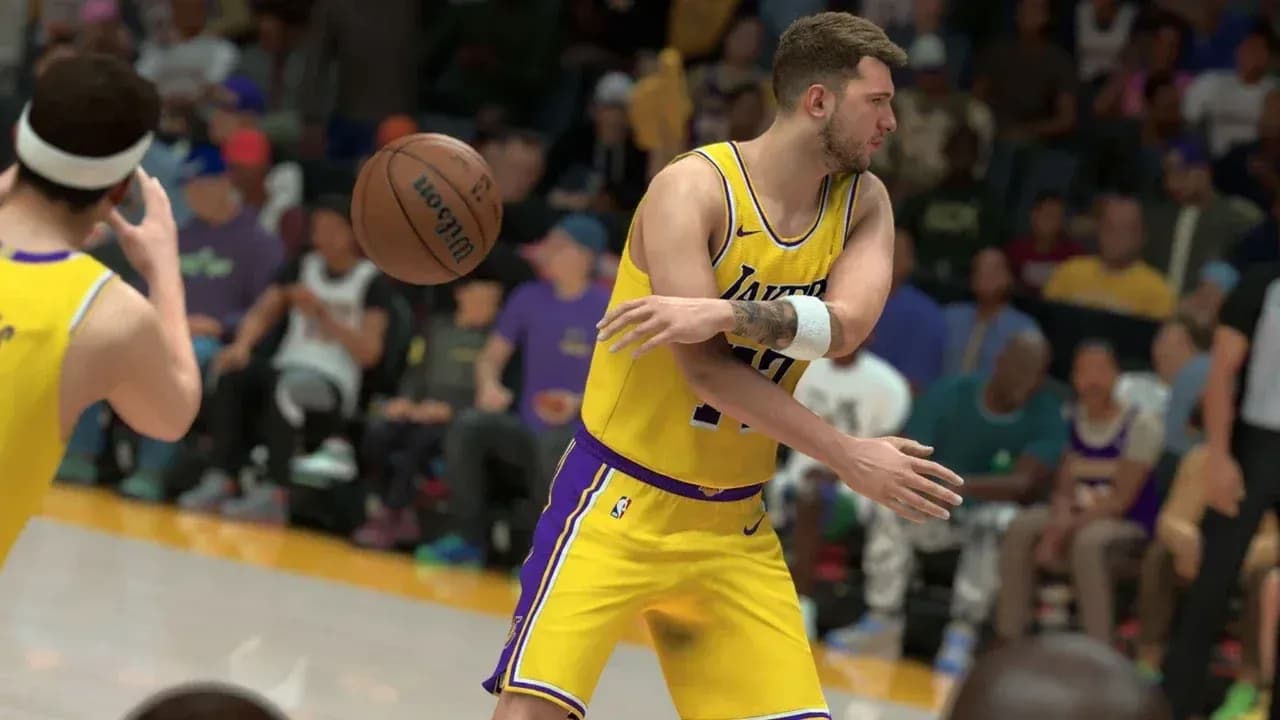

Lag yüzünden "green" kaçırmaya son: NBA 2K27 performansını kalıcı olarak düzeltin
NBA 2K27, Unreal Engine 5 ile çalışıyor ve görsel sadakat konusunda sınırları zorluyor, ancak bunun bir bedeli var. Pek çok oyuncu Park veya REC moduna girdiğinde karakterinin hantallaştığını, şut barının (shot meter) takıldığını veya hızlı hücum sırasında FPS'in çakıldığını fark ediyor. İşin sinir bozucu yanı, bu sorunların çoğu oyun içi ayarlar, Windows optimizasyonları ve ağ yapılandırmasıyla çözülebilir. Bu rehber; sorununuzun donanım mı yoksa ağ kaynaklı mı olduğunu anlamaktan, PC, PS5 ve Xbox'ta en akıcı deneyimi elde etmenizi sağlayacak kesin ayarlara kadar her şeyi kapsıyor.
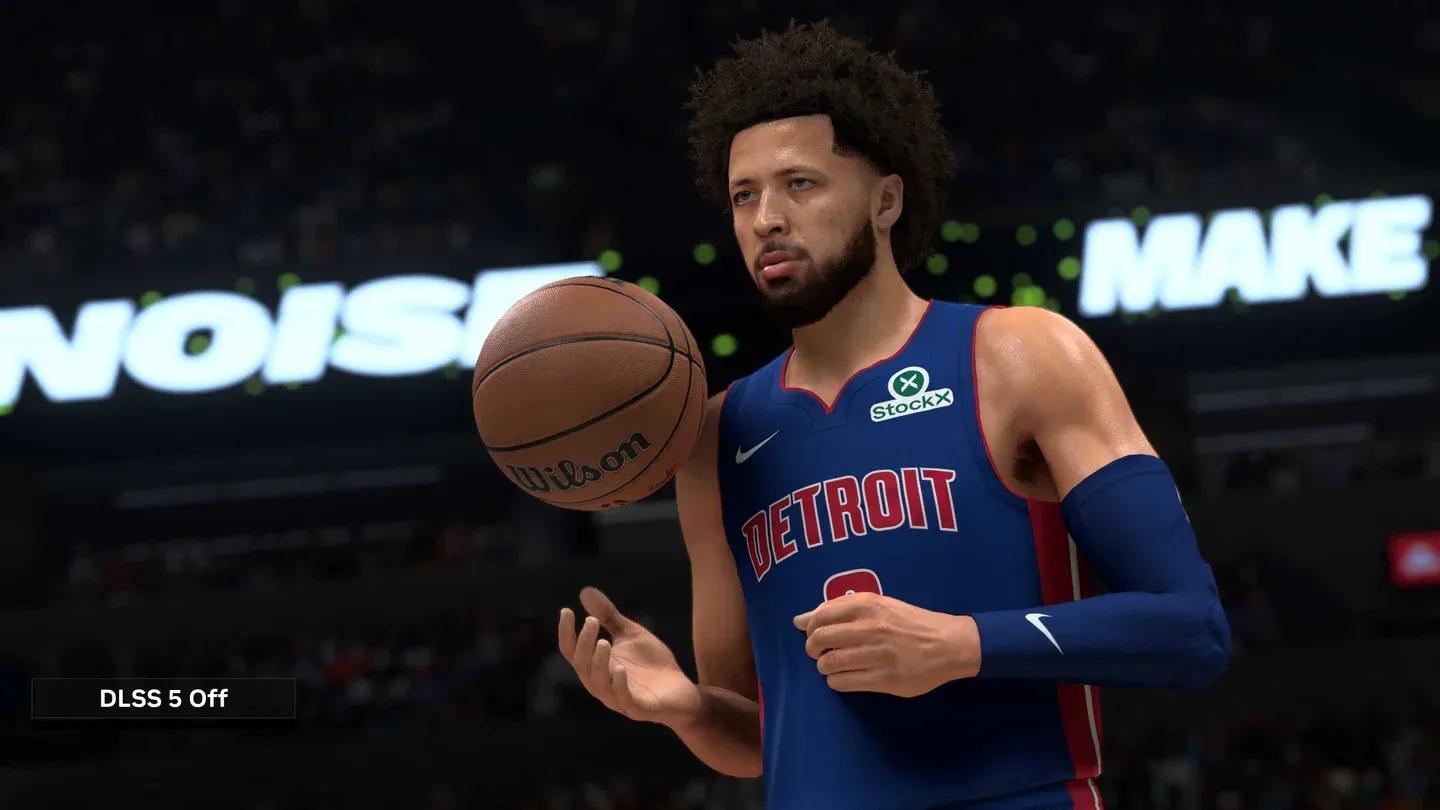
Optimal video ayarları paneli


Soruna gerçekte ne sebep oluyor?
Tek bir ayara dokunmadan önce neyle uğraştığınızı bilmeniz gerekiyor. NBA 2K27 performans sorunları iki farklı kategoriye ayrılır ve her birinin çözümü tamamen farklıdır.
Ağ gecikmesi (Network lag); "rubberbanding" (karakterin geri atması), şut barında gecikme ve tuşa bastıktan yarım saniye sonra gerçekleşen komutlar olarak kendini gösterir. FPS sayacınız 60 FPS gösterse bile oyun bozuk hissettirebilir. Bu bir donanım değil, bağlantı sorunudur.
Yerel takılmalar (Local stuttering) ise farklı görünür: FPS'in aniden 20-30 seviyelerine düşmesi, saha geçişlerinde ekranın donması veya hızlı hücum sırasında animasyonların kesik kesik olması. Bu, CPU, GPU veya RAM'inizin oyunun render yüküne yetişemediğini gösterir.
Ayrıca birçok PC oyuncusunu hazırlıksız yakalayan üçüncü bir faktör daha var: 60 FPS online sınırı. Play Now Online, REC ve Park gibi modlarda oyun motoru, tüm oyuncuları senkronize tutmak için temel render hızını 60 FPS'e kilitler. Offline MyCareer modunda 160+ FPS veren bir RTX 40 veya 50 serisi GPU bile online modda 60 FPS'e düşer. Bu bir hata değil, kodlanmış bir sınırdır.
| Sorun Türü | Temel Belirtiler | Kök Neden | Birincil Çözüm |
|---|---|---|---|
| Online 60 FPS sınırı | Online modlarda 60 FPS kilidi | Kodlanmış motor sınırı | G-Sync/FreeSync veya Frame Generation |
| Ağ gecikmesi | Rubberbanding, gecikmeli komutlar, şut barı desync | Yüksek ping, paket kaybı, sunucu rotası | Kablolu bağlantı, DNS değişikliği, port yönlendirme |
| Yerel takılmalar | FPS düşüşleri, ekran donması, kesik animasyonlar | GPU/CPU yükü, ısınma (thermal throttling) | Grafik ayarlarını düşürme, sürücü yapılandırması, Görev Yöneticisi önceliği |
| Shader derleme | The City'ye ilk girişte donma | Shader yükleme ve önbelleğe alma | Maça girmeden önce birkaç dakika bekleyin |
Optimal grafik ayarlarıyla NBA 2K27 takılmaları nasıl düzeltilir?
Bu ayarlar, oyunun görüntüsünü gözle görülür şekilde bozmadan GPU üzerindeki render yükünü azaltır. Varsayılan ayarlarla karşılaştırıldığında, The City gibi kalabalık alanlardaki performans farkı oldukça belirgindir.
| Video Ayarı | Önerilen Değer |
|---|---|
| Display Mode | Fullscreen (exclusive) |
| Overall Quality | Custom |
| Anti-Aliasing | 2X veya Off |
| Shadow Detail | Low |
| Texture Detail | Medium |
| Volumetric Lighting | Off |
| Motion Blur | Off |
| Crowd Detail | Low |
| Environment Detail | Low |
| Reflections | Off |
| Ambient Occlusion | Off |
Exclusive Fullscreen, çoğu oyuncunun fark ettiğinden daha önemlidir. Oyuna ekranınız üzerinde doğrudan kontrol verir; bu da Windowed Fullscreen'e kıyasla giriş gecikmesini (input lag) azaltır ve render yükünü hafifletir.
V-Sync'i tamamen kapatın. V-Sync, kareleri monitörünüzün yenileme hızına eşitlemek için bekletir, bu da mikro takılmalara ve giriş gecikmesine neden olur. Bunun yerine, oyun menüsünden monitörünüzün yenileme hızına uygun bir FPS sınırı belirleyin. Bu, GPU sıcaklıklarını sabit tutar ve V-Sync'in yarattığı kare teslimi tutarsızlığı olmadan ısınma kaynaklı performans düşüşlerini (thermal throttling) engeller.
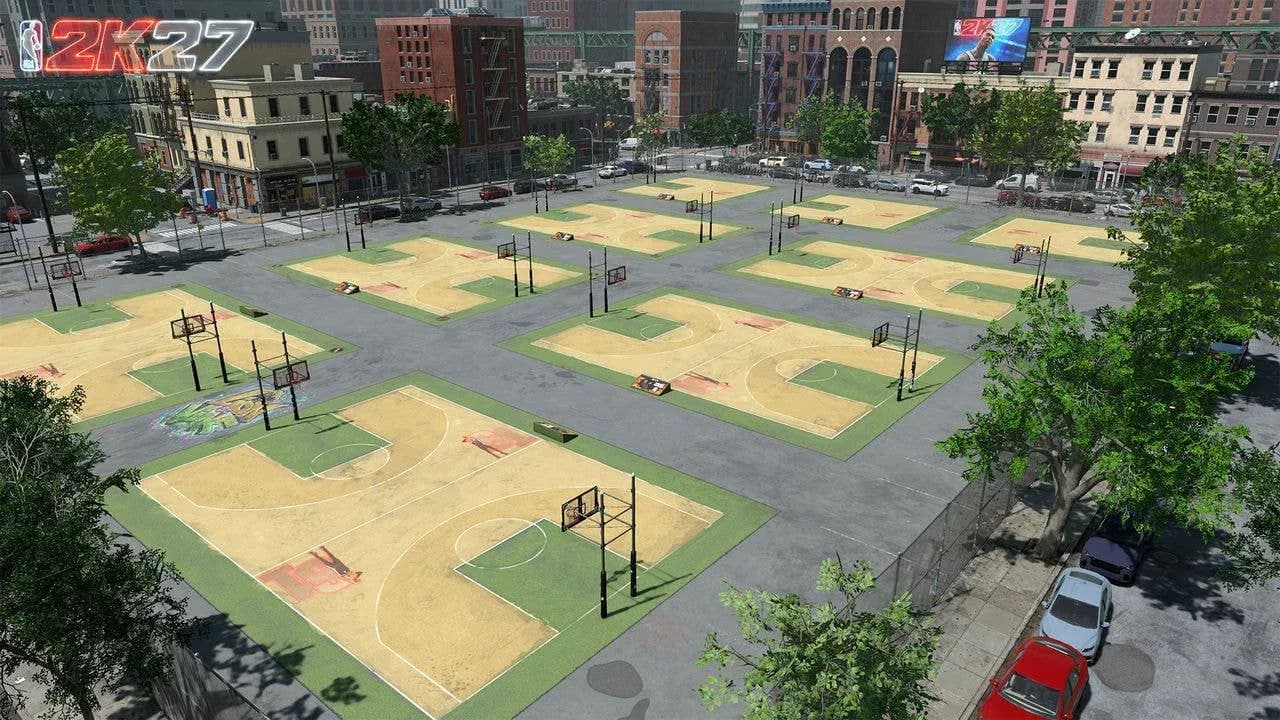
The City ortam detayının etkisi
NBA 2K27 FPS düşüşlerini durdurmak için temel Windows ayarları
Windows Oyun Modunu (Game Mode) Etkinleştirin
Oyun Modu, Windows güncellemelerinin ve sistem süreçlerinin oyununuzu bölmesini engeller. Ayarlar'a gidin, Oyun sekmesine girin, Oyun Modu'nu seçin ve açın. Sadece 30 saniyenizi alır ve kare hızı tutarlılığı üzerinde ölçülebilir bir etkisi vardır.
Yüksek Performans güç planına geçin
Güç tasarrufu modları CPU frekansınızı kısıtlar ve bu da oyunun anlık işlem gücüne ihtiyaç duyduğu anlarda takılmalara neden olur. Denetim Masası'nı açın, Donanım ve Ses > Güç Seçenekleri'ne gidin. Eğer görmüyorsanız, "Ek planları göster"e tıklayın ve Yüksek Performans veya Nihai Performans'ı seçin.
Görev Yöneticisi'nde NBA 2K27'yi Yüksek Öncelikli yapın
Oyun çalışırken Ctrl+Shift+Esc tuşlarına basın, Ayrıntılar sekmesine gidin, NBA 2K27 işlemini bulun, sağ tıklayın, Öncelik Ayarla'nın üzerine gelin ve Yüksek'i seçin. Bu, CPU iş parçacıklarını doğrudan oyuna ayırır ve mikro takılmaları yok etmenin en hızlı yollarından biridir.
Arka plan uygulamalarını kapatın
Oyunu başlatmadan önce gereksiz CPU tüketen her şeyi kapatın:
- Çok sayıda sekmesi açık olan web tarayıcıları
- Kullanılmayan oyun başlatıcıları (Epic Games, EA App)
- Aktif antivirüs taramaları veya dosya yedekleme yazılımları
- Kullanmıyorsanız Discord arayüzü ve Xbox Game Bar
Maksimum NBA 2K27 performansı için GPU sürücülerini yapılandırın
Nvidia Denetim Masası
Masaüstüne sağ tıklayın ve Nvidia Denetim Masası'nı açın. 3D Ayarlarının Yönetilmesi'ne gidin, Güç Yönetimi Modu'na kaydırın ve "Maksimum Performansı Tercih Et" olarak değiştirin. Bu, GPU'nun oyun sırasında saat hızlarını düşürmesini engeller ve donanım kaynaklı gibi görünen ancak aslında olmayan rastgele FPS düşüşlerinin yaygın bir sebebidir.
AMD Radeon Yazılımı
Masaüstüne sağ tıklayın ve AMD Radeon Yazılımı'nı açın. Oyun sekmesine gidin, NBA 2K27'yi seçin, Doku Filtreleme Kalitesi'ni bulun ve Standart'tan Performans'a getirin.
The City ve REC modlarında NBA 2K27 takılmaları nasıl düzeltilir?
Bu multiplayer ortamları, donanımı offline modlardan çok daha fazla zorlar. Bunlara özel iki sorun vardır.
Shader derleme takılmaları, The City'ye ilk girdiğinizde olur. Oyun, shader'ları anlık olarak yükler ve derler, bu da birkaç saniye sürebilen donmalara neden olur. Çözüm basittir: The City'ye girin ve REC maçına girmeden önce birkaç dakika bekleyin. Shader'lar önbelleğe alındığında takılma kaybolur ve büyük bir yama zorunlu kılana kadar geri dönmez.
Arka plan öğelerinden kaynaklanan VRAM aşımı diğer suçludur. Kalabalık, bina yansımaları ve ortam kapatma (ambient occlusion) multiplayer merkezlerinde devasa VRAM tüketir. Crowd Detail'i Low'a ayarlamak ve özellikle bu modlar için Reflections ve Ambient Occlusion'ı kapatmak, rekabetçi oynanışı hiç etkilemeden gözle görülür bir fark yaratır.
MyPLAYER build'inizin diğer yönlerini keşfeden oyuncular için, NBA 2K27 smaç paketleri açma ve donatma rehberi, performans sorunlarınız çözüldükten sonra özellik gereksinimlerini ve Dunk Meter zamanlamasını kapsar.
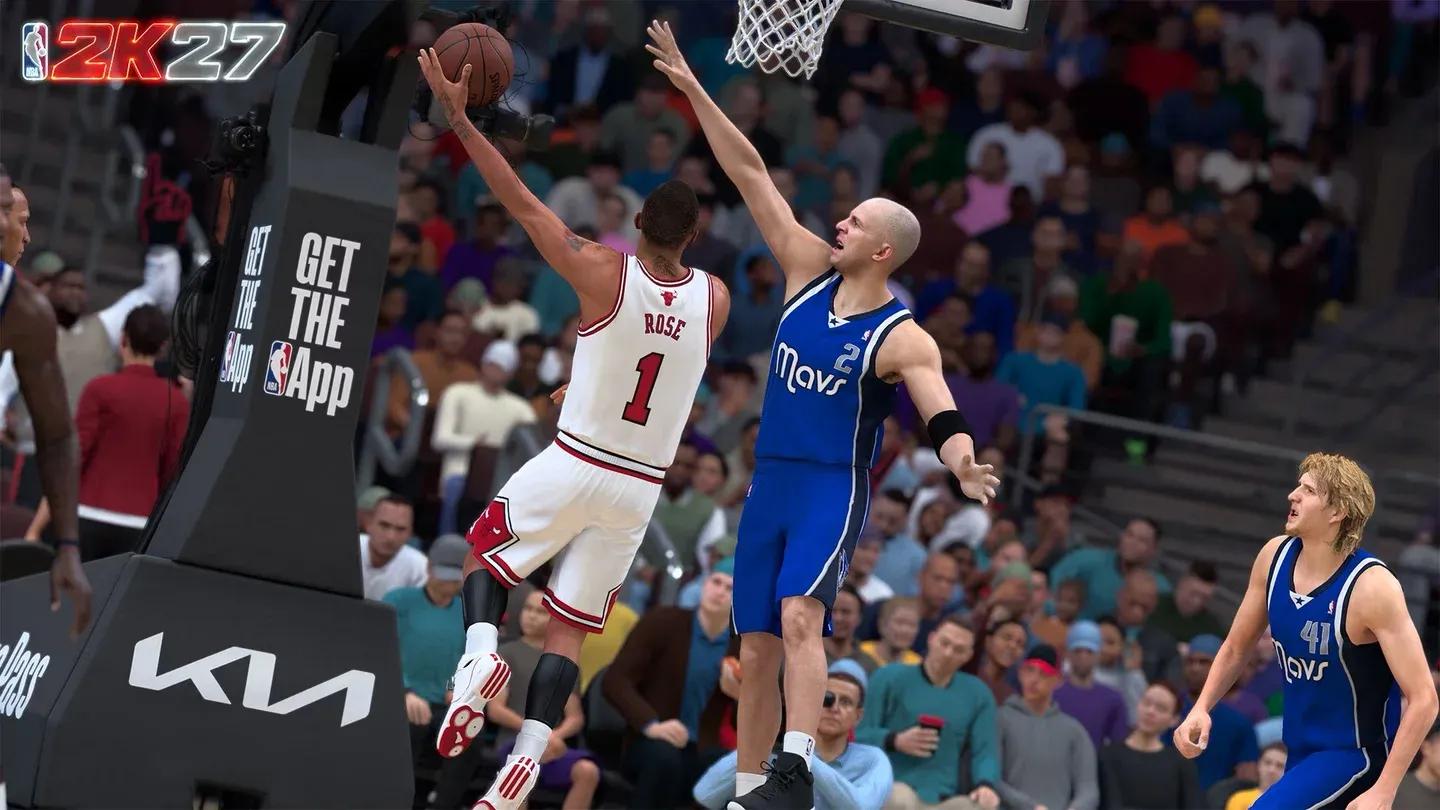
Görev Yöneticisi öncelik yapılandırması
NBA 2K27 giriş gecikmesi ve şut barı gecikmesi nasıl düzeltilir?
Online modlardaki giriş gecikmesi, FPS düşüşlerinden farklı hissettirir. Karakteriniz suda yürüyormuş gibi hareket eder, crossover animasyonları yavaş zincirlenir ve savunma kaymaları yarım saniye geç kalır. İşte gerçekten işe yarayanlar.
Kontrolcü titreşimini kapatın. Motor aktivasyonu, ellerinizde fiziksel bir mikro takılma yaratır ve ekrandaki gecikmeyi daha da kötüleştirir. Bunu devre dışı bırakmak, komutlarınızın anında daha temiz hissettirmesini sağlar.
Şut zamanlama görsel ipucunuzu ayarlayın. Online modlar doğası gereği sunucu gecikmesine sahiptir. REC, 10 gerçek oyuncuyu tek bir sunucu örneğinde çalıştırır, bu da offline oyuna kıyasla ping tabanını yükseltir. Jump shot'ınızı, offline kas hafızanızın önerdiğinden biraz daha erken bırakmanız gerekir. Ekranınızın gecikmesine uygun bir bırakma noktası bulmak için görsel ipucu ayarlarınızla denemeler yapın.
Gaming monitör kullanın. 1ms tepki süresine sahip bir monitör, "green" şutları tutarlı bir şekilde atmak için anlamlı bir fark yaratır. 20-40ms giriş gecikmesi olan bir TV'de oynamak, zincirdeki diğer tüm gecikme kaynaklarını katlar.
PC, PS5 ve Xbox'ta NBA 2K27 lag artışları için ağ çözümleri
Ağ donanımınızı yeniden başlatın (Power cycle)
Modeminizi ve router'ınızı prizden çekin. Önbelleği temizlemek için en az 60 saniye bekleyin. Önce modemi takın, bağlantı ışıklarının sabitlenmesini bekleyin, ardından router'ı takın. Bu, eski yönlendirme verilerini temizler ve ISP'nizle yeni bir el sıkışma (handshake) yapılmasını zorunlu kılar.
Kablolu Ethernet bağlantısına geçin
Wi-Fi, hiçbir yazılım çözümünün tam olarak telafi edemeyeceği paket kaybı ve değişken gecikme süresi yaratır. Doğrudan Ethernet bağlantısı, oyun içi lag artışlarını yok etmek için en etkili tek değişikliktir.
Manuel DNS ayarlarını yapılandırın
ISP'nizin varsayılan DNS sunucuları genellikle yoğundur. Google'ın genel DNS'ine (birincil 8.8.8.8, ikincil 8.8.4.4) geçmek, sorgu sürelerini azaltır ve bağlantı kararlılığını artırır.
PC'de: Komut İstemi'ni yönetici olarak açın, ipconfig /flushdns komutunu çalıştırın, ardından Ağ ve Paylaşım Merkezi'ne gidin, aktif bağdaştırıcınızın IPv4 özelliklerini açın ve DNS değerlerini manuel olarak girin.
PS5'te: Ayarlar > Ağ > İnternet Bağlantısını Kur'a gidin, ağınızı vurgulayın, DualSense'inizde Options tuşuna basın, Gelişmiş Ayarlar'a gidin, DNS'i Manuel'e çevirin ve 8.8.8.8 ile 8.8.4.4 girin.
Xbox'ta: Xbox rehber tuşuna basın, Profil ve sistem > Ayarlar > Genel > Ağ ayarları > Gelişmiş ayarlar > DNS ayarları'na gidin, Manuel'e çevirin ve aynı değerleri girin.
Router port yönlendirmeyi ayarlayın
Strict (Katı) NAT tipi, oyun sunucularına doğrudan bağlantıyı engeller ve eşleşme sorunlarına neden olur. Doğru portları açmak bunu düzeltir. PS5 ve Xbox için TCP 3478-3480 ve UDP 3074, 3478-3479 portlarını yönlendirin. Steam üzerinden PC için TCP 27015 ve 27036, ayrıca UDP 27015 ve 27031-27036 portlarını yönlendirin. Yönlendirme kurallarının yeniden başlatma sonrası bozulmaması için önce router'ın DHCP rezervasyon menüsünden cihazınıza statik bir IP atayın.
Router'ınızda Hizmet Kalitesi'ni (QoS) etkinleştirin
QoS, oyun trafiğine diğer ev interneti kullanımlarına göre öncelik verir. Router'ınızın yönetici paneline giriş yapın, Gelişmiş ayarlar altında Hizmet Kalitesi veya Trafik Yönetimi'ni bulun, etkinleştirin ve oyun cihazınızın MAC adresini En Yüksek Öncelik listesine ekleyin. Bu, evdeki birinin 4K video izlemesinin oyun sırasında pinginizi fırlatmasını engeller.
Konsol önbelleğini temizleyin ve depolamayı yeniden oluşturun
Biriken önbellek dosyaları, ağ gecikmesi gibi hissettiren takılmalara neden olur. PS5'te, Güvenli Mod'a girmek için ikinci bir bip sesi duyana kadar güç düğmesini basılı tutun, kontrolcünüzü kabloyla bağlayın ve Önbelleği Temizle ve Veritabanını Yeniden Oluştur'u seçin. Xbox'ta Ayarlar > Cihazlar ve bağlantılar > Blu-ray > Kalıcı Depolama'ya gidin ve Kalıcı Depolamayı Temizle'ye tıklayın. Her iki konsolda da depolamayı temizledikten sonra güç kablosunu beş dakika çekili tutun.
Sıkça sorulan sorular
NBA 2K27 neden sadece online modlarda takılıyor?
Online takılmalar neredeyse her zaman donanım arızasından ziyade paket kaybına veya sunucu rotasına işaret eder. Sorun render işleminizde değil, makineniz ile sunucu arasındaki veri hattında olduğu için FPS'iniz 60'ta sabit görünebilir ancak oyun bozuk hissettirebilir.
NBA 2K27'yi SSD'ye kurmak performansı artırır mı?
SSD, maksimum FPS'inizi artırmaz ancak oyun sırasında yavaş doku akışından kaynaklanan takılmaları yok eder. Fark, çevrede hareket ederken oyunun sürekli yeni varlıklar yüklediği The City'de en belirgindir. Hedef bir NVMe SSD olmalıdır.
Oynarken GPU kullanımım neden düşük?
Düşük GPU kullanımı genellikle CPU darboğazı anlamına gelir. İşlemciniz, GPU'yu tam yükte tutacak kadar hızlı veri besleyemiyordur. Ayrıca oyun içi FPS sınırı veya V-Sync'in GPU'yu yapay olarak kısıtladığı anlamına da gelebilir. Her ikisini de kontrol edin.
Windowed Fullscreen mi yoksa exclusive Fullscreen mi kullanmalıyım?
Her zaman Exclusive Fullscreen. Oyuna ekran üzerinde doğrudan kontrol verir, giriş gecikmesini azaltır ve genellikle Windowed Fullscreen'den daha yüksek bir kare hızı üretir.
Performans ayarları yapıldıktan sonra MyPLAYER'ınızı geliştirmek hakkında daha fazla bilgi için NBA 2K27 her pozisyon için en iyi build rehberi'ne ve locker kodlarından MyCAREER ilerlemesine kadar her şey için tam NBA 2K27 strateji rehberi koleksiyonuna göz atın.



