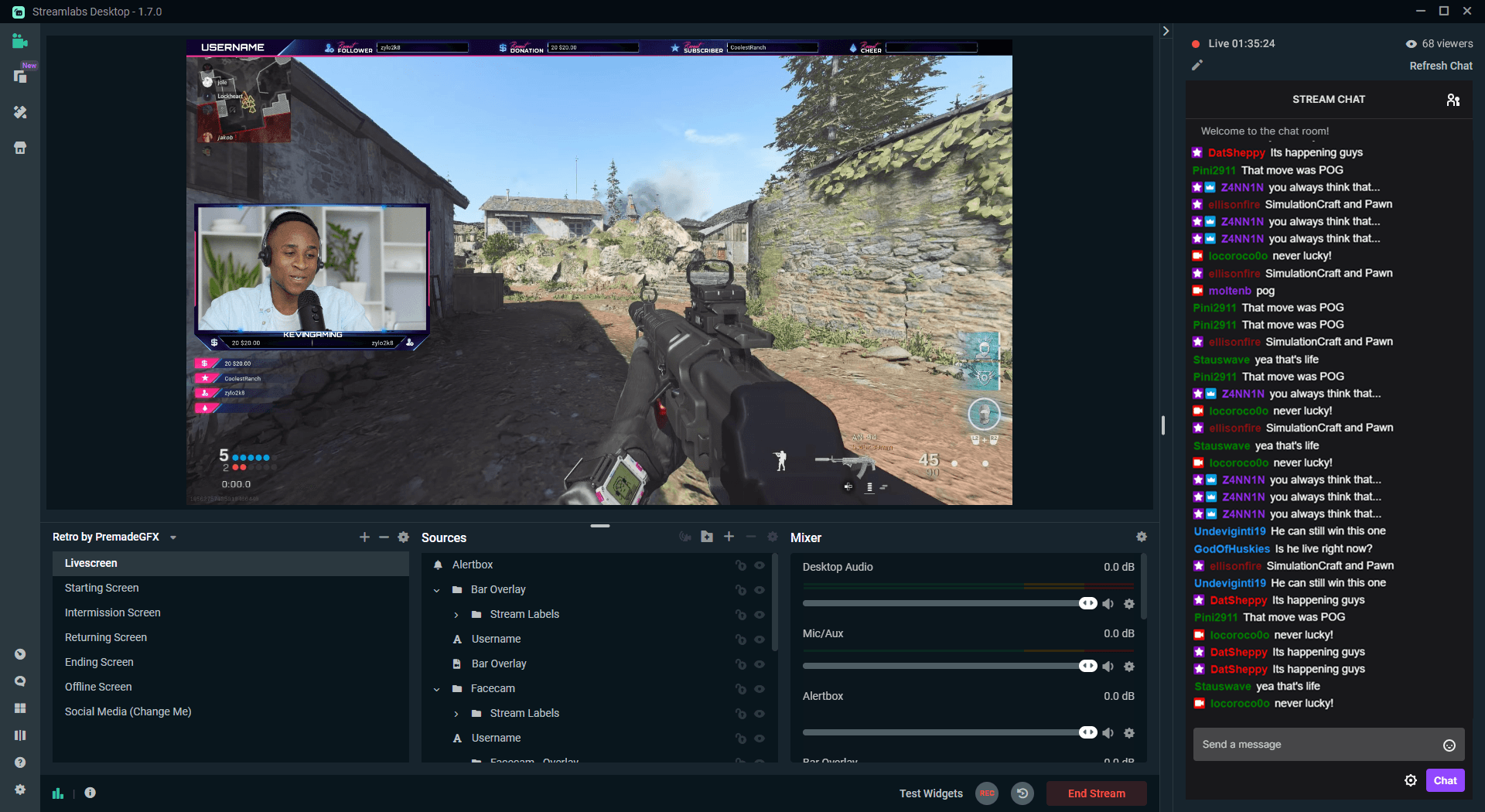
Open Broadcaster Software (OBS), kayıt ve yayıncılık için en popüler araçlardan biri olmaya devam ediyor. 2025 yılında birçok içerik üreticisi; esnekliği, özelleştirilebilir özellikleri ve yüksek kaliteli çıktısı nedeniyle OBS'e güveniyor. İster bir sunum, ister oyun içi görüntüler (gameplay), isterse de webcam videosu kaydediyor olun, bu rehber OBS ile nasıl etkili bir şekilde kayıt yapacağınızı özetliyor.
Bu makale, kullanıcıların ekran kaydı, webcam entegrasyonu ve gameplay yakalama için OBS Studio'yu kurmalarına yardımcı olacak temel adımların yanı sıra platform hakkında sıkça sorulan soruları ele alıyor.
How to Record with OBS in 2025
OBS ile ekran kaydı nasıl alınır
OBS ile ekranınızı kaydetmek oldukça basit bir işlemdir. İzlemeniz gereken adımlar aşağıdadır:
Adım 1: OBS'i indirin ve kurun
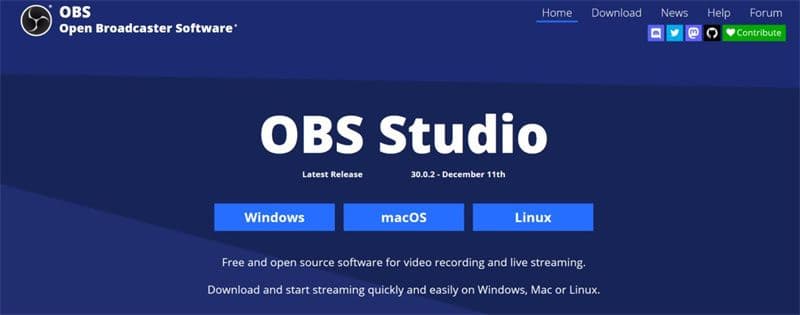
OBS Project resmi web sitesini ziyaret edin ve işletim sisteminizle uyumlu en güncel OBS Studio sürümünü indirin. Kurulum için ekrandaki talimatları izleyin.
How to Record with OBS in 2025
Adım 2: Bir sahne oluşturun ve kaynak ekleyin
- OBS Studio'yu başlatın.
- Yeni bir sahne oluşturmak için "Scenes" panelindeki + simgesine tıklayın. "Ekran Kaydı" gibi bir isim verin.
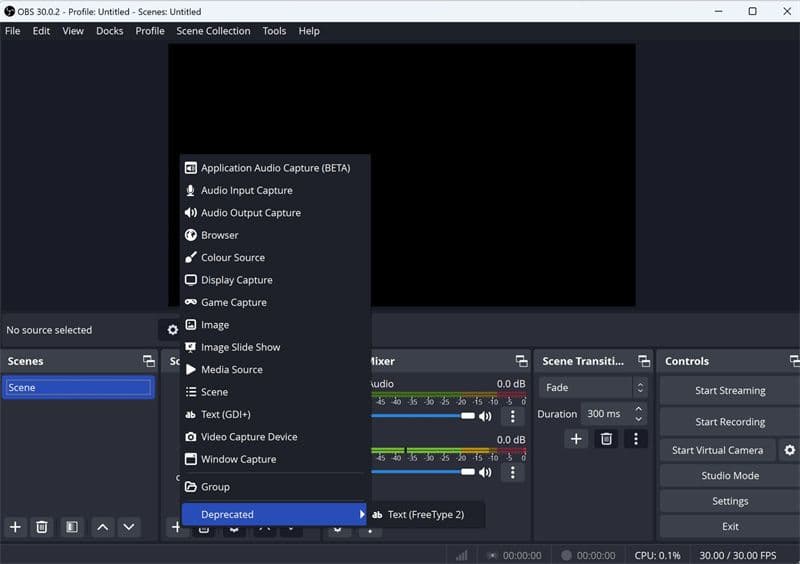
- "Sources" panelinde + simgesine tıklayın ve tam ekranınızı kaydetmek için Display Capture'ı seçin. Ayarları düzenleyin ve onaylayın.
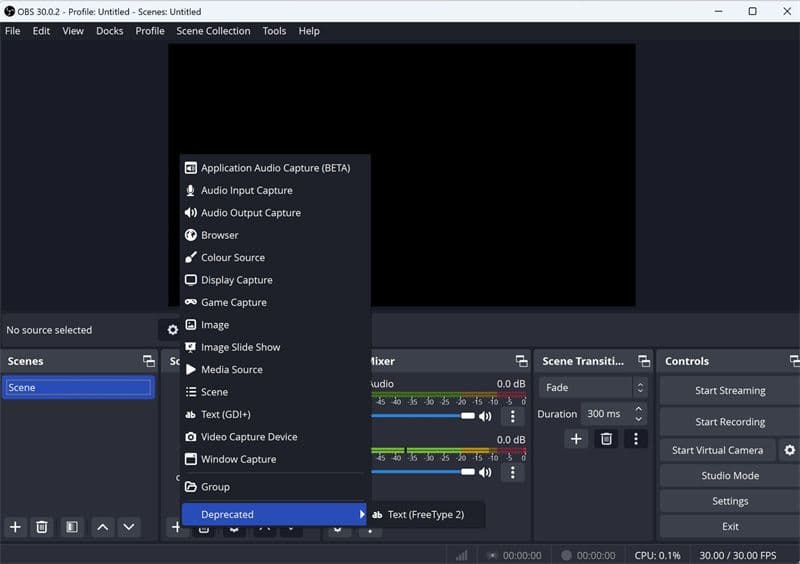
How to Record with OBS in 2025
Adım 3: Çıktı ayarlarını yapılandırın
- Settings > Output yolunu izleyin.
- Recording Path kısmından tercih ettiğiniz kayıt konumunu belirleyin.
- High Quality veya Indistinguishable Quality gibi bir kalite ön ayarı seçin.
- Sisteminiz destekliyorsa, daha iyi performans için NVENC gibi bir donanım kodlayıcı (hardware encoder) kullanın.
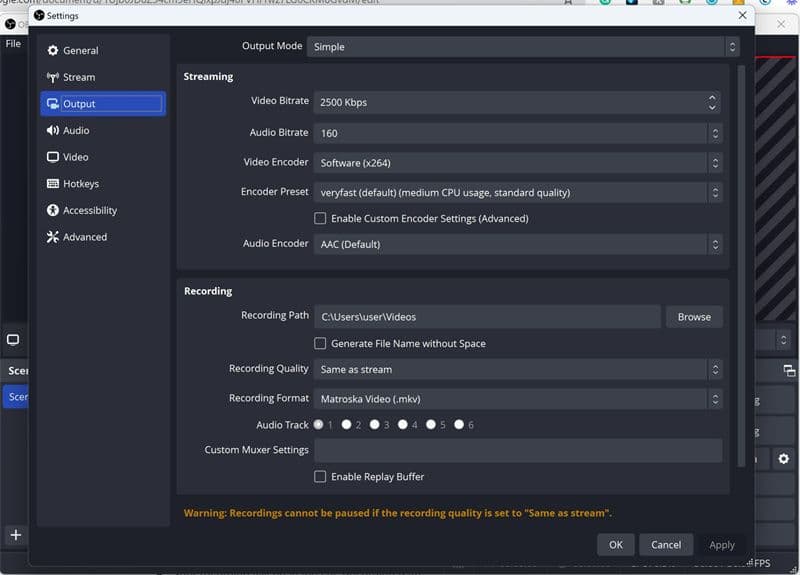
How to Record with OBS in 2025
Adım 4: Ses ve video ayarlarını yapılandırın
- Settings > Audio kısmına gidin ve masaüstü ses ile mikrofon cihazlarınızı seçin.
- Settings > Video kısmında, Base (Canvas) Resolution ve Output (Scaled) Resolution değerlerinizi ekran ve kayıt ihtiyaçlarınıza göre ayarlayın.
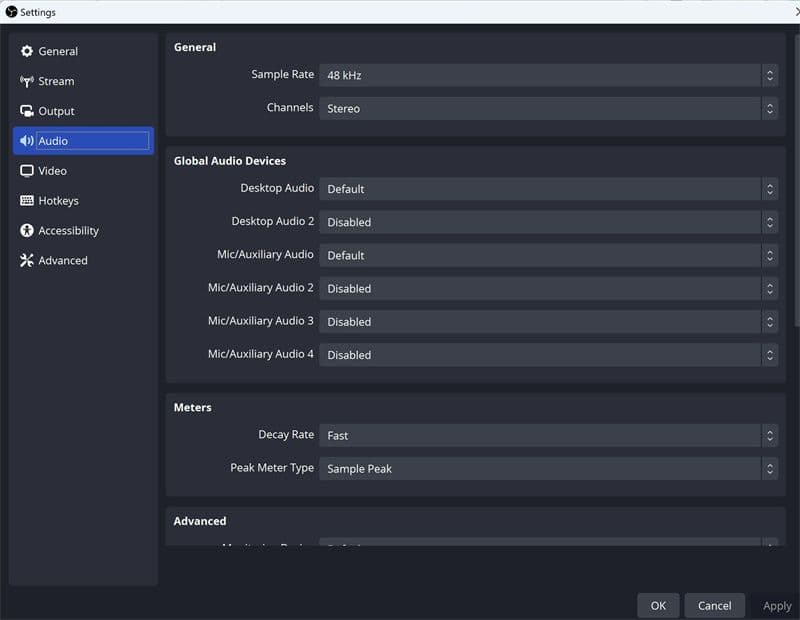
How to Record with OBS in 2025
Adım 5: Kısayol tuşlarını (hotkeys) ayarlayın (isteğe bağlı)
Settings > Hotkeys kısmına gidin ve kayıt başlatma/durdurma işlemleri ile hızlı erişmek istediğiniz diğer ses kontrolleri için klavye kısayolları atayın.
Adım 6: Kaydı başlatın
OBS'teki önizlemenizi kontrol edin. Her şey hazır göründüğünde Start Recording butonuna tıklayın. İşiniz bittiğinde Stop Recording'e basın. Dosyanız, daha önce belirttiğiniz klasöre kaydedilecektir.
OBS ile ekran ve webcam kaydı nasıl alınır
Hem ekranınızı hem de webcam'inizi kaydetmek; eğitim videoları, tepki (reaction) videoları ve webinarlar için yaygın olarak kullanılır.
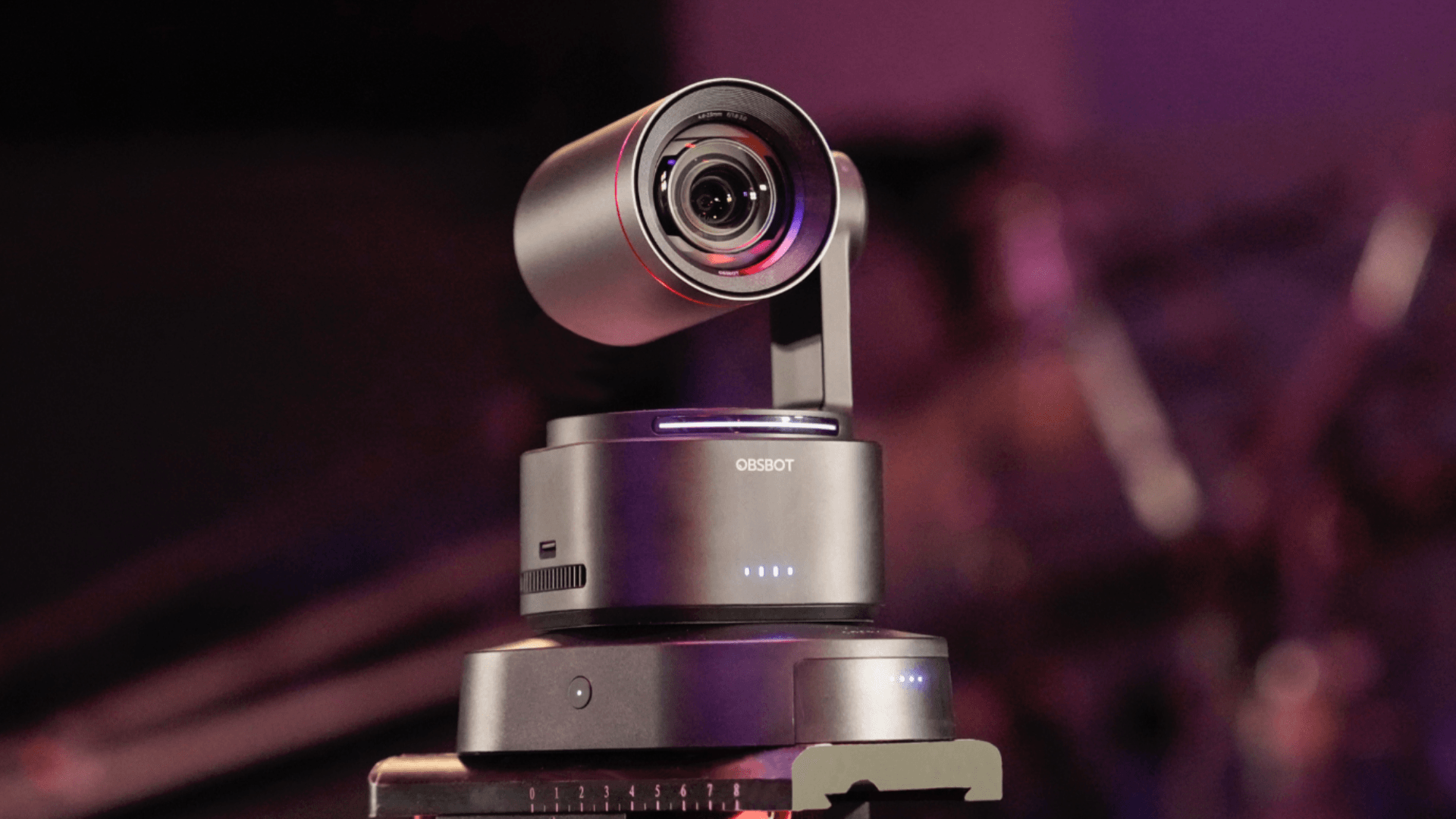
Önerilen donanım: OBSBOT Tiny 2
Daha iyi bir webcam kalitesi için OBSBOT Tiny 2, yapay zeka takibi ve el hareketi kontrolü sunan uyumlu bir seçenektir.
Adım adım talimatlar:
- OBSBOT Tiny 2'yi bilgisayarınıza bağlayın ve OBS Studio'yu açın.
- Sources penceresinde + simgesine tıklayın, Video Capture Device'ı seçin ve açılır listeden OBSBOT Tiny 2'yi seçin. Video ayarlarını gerektiği gibi düzenleyin.
- Webcam görüntüsünü önizleme penceresinde yeniden boyutlandırın ve konumlandırın.
- Sources kısmında tekrar + simgesine tıklayın ve neyi kaydetmek istediğinize bağlı olarak Display Capture veya Window Capture'ı seçin.
- Settings > Audio kısmına gidin ve mikrofonunuz ile masaüstü sesinizin doğru yapılandırıldığından emin olun.
- Önizleme penceresinde her şeyi kontrol edin. Kaydı başlatmak için Start Recording'e, bittiğinde ise Stop Recording'e tıklayın.
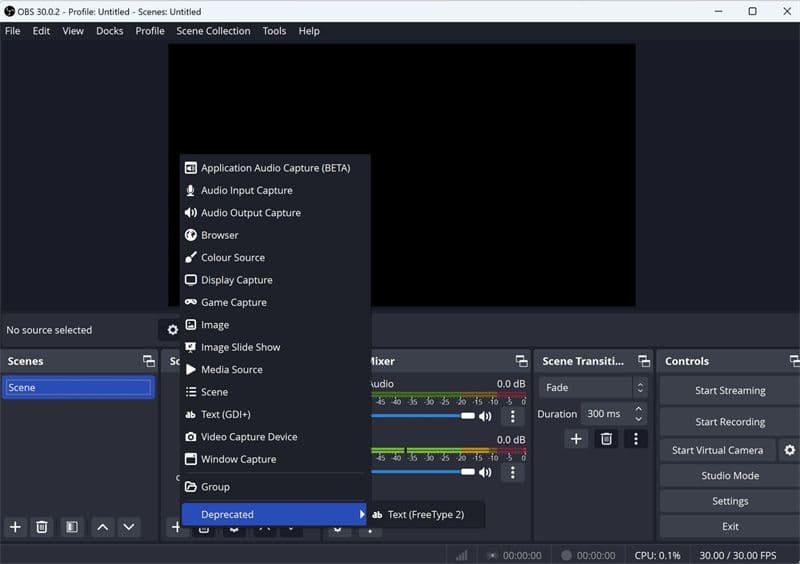
How to Record with OBS in 2025
OBS ile gameplay ve ses kaydı nasıl alınır
OBS, oyuncular tarafından hem sistem sesini hem de mikrofon yorumlarını içeren gameplay oturumlarını kaydetmek için yaygın olarak kullanılır.
Gameplay kaydetme adımları:
- OBS Studio'yu açın ve "Gameplay" adında yeni bir sahne oluşturun.
- Sources kısmında + simgesine tıklayın, ardından Game Capture'ı seçin.
- Capture Specific Window seçeneğini işaretleyin ve açılır listeden oyununuzu seçin.
- Settings > Audio kısmına gidin, oyun sesini yakalamak için Desktop Audio'yu ayarlayın ve Mic/Auxiliary Audio altında mikrofonunuzu seçin.
- Ses seviyelerini dengelemek için OBS Mixer'ı kullanın. Settings > Video kısmında, çözünürlük ve kare hızınızın (frame rate) gameplay kaydı için uygun olduğundan emin olun.
- Oynamaya başlamadan önce Start Recording'e basın ve işiniz bittiğinde Stop Recording'e tıklayın.
How to Record with OBS in 2025
OBS ile kayıt hakkında SSS
OBS aynı anda kayıt ve yayın yapabilir mi?
Evet, OBS eş zamanlı yayın ve kayıt yapmayı destekler. Sisteminizin her iki görevi de performans düşüşü yaşamadan yerine getirebilecek işlem gücüne ve belleğe sahip olduğundan emin olun.
OBS kayıtları nereye kaydedilir?
Kayıtlar, Settings > Output > Recording Path altında ayarladığınız klasöre kaydedilir. Bu konumu istediğiniz zaman değiştirebilirsiniz.
Son düşünceler
2025 yılında OBS ile nasıl kayıt alacağınızı öğrenmek, içerik üreticilerinin çeşitli platformlar için profesyonel içerikler üretmesini sağlar. İster ekran eğitimleri kaydedin, ister webcam görüntülerini birleştirin veya yüksek kaliteli gameplay kaydedin; OBS her ihtiyaç için esnek bir çözüm sunar.
Video, ses ve kodlama seçeneklerinin doğru yapılandırılması dahil olmak üzere doğru kurulumla, kullanıcılar sorunsuz bir performans ve kaliteli çıktılar elde edebilirler. OBS'i ilk kez kullananlar veya yaklaşımlarını geliştirmek isteyenler için bu rehber, OBS Studio kaydına başlamak için eksiksiz bir kaynak görevi görür.
Sıkça Sorulan Sorular (SSS)
En popüler yayıncılar kimlerdir?
Popüler yayıncılar arasında Ninja, Shroud ve Pokimane yer alıyor. Ninja, Fortnite gameplay'i ile tanınırken; Shroud, birçok oyundaki yeteneğiyle bilinir ve Pokimane ise topluluk etkileşimi ve eğlence içerikleriyle öne çıkar. "En iyi" yayıncı kişisel tercihe ve odaklanılan oyuna göre değişir.
Yayıncı olmak ne kadar zordur?
Başarılı bir yayıncı olmak; tutarlı bir çaba, ekipmana yatırım ve izleyici kitlesi oluşturmayı gerektirir. Büyüme süreci; özveriye, içerik stratejisine ve izleyicilerle olan etkileşime bağlı olarak genellikle aylar veya yıllar alır.
Yayın yapmaya başlamak için hangi ekipmanlar gereklidir?
Temel bir kurulum; güçlü bir masaüstü veya dizüstü bilgisayar, sabit bir internet bağlantısı, webcam, mikrofon ve yayın yazılımı içerir. İsteğe bağlı geliştirmeler arasında aydınlatma ekipmanları, overlay'ler ve daha iyi performans için çift PC kurulumu yer alır.
Hangi yayın platformunu seçmeliyim?
Twitch, YouTube ve Kick yaygın seçeneklerdir. Twitch geniş bir izleyici kitlesi ve yapılandırılmış para kazanma programları sunar; YouTube, canlı yayını isteğe bağlı video içerikleriyle birleştirir; Kick ise alternatif gelir modelleri sağlar. Platform seçimi; izleyici kitlesi, para kazanma olanakları ve yayın politikaları göz önünde bulundurularak yapılmalıdır.
Twitch ve diğer platformlarda para kazanabilir miyim?
Evet, abonelikler, bağışlar, reklam gelirleri, sponsorluklar ve affiliate marketing yoluyla gelir elde edilebilir. Tutarlı izleyici büyümesi ve çeşitlendirilmiş gelir kaynakları sürdürülebilirliği artırır.
Çift PC yayın kurulumu nedir ve gerekli midir?
Çift PC kurulumu, oyun oynamayı kodlama işleminden ayırarak performansı ve yayın kararlılığını artırır. Zorunlu değildir ancak yüksek çözünürlüklü veya yüksek kare hızlı yayınlar hedefleyen yayıncılar için faydalı olabilir.
İzleyicilerimle nasıl etkili bir şekilde etkileşim kurabilirim?
Sohbete gerçek zamanlı yanıt vermek, anketler düzenlemek, sorular sormak, etkinliklere ev sahipliği yapmak ve diğer içerik üreticileriyle iş birliği yapmak, topluluk etkileşimini ve izleyici sadakatini artırmaya yardımcı olur.
Web3 oyun yayıncılığını etkiler mi?
Web3 ekosistemi; içerik üretici token'ları, merkeziyetsiz topluluklar ve NFT tabanlı teşvikler aracılığıyla yayıncılıkla kesişir. Bu araçlar ek gelir fırsatları sunabilse de, teknik kurulum, içerik kalitesi ve izleyici etkileşimi yayıncılık başarısının temel itici güçleri olmaya devam etmektedir.