
Oyun, makale, rehber ara...CtrlK
Giriş YapBaşla
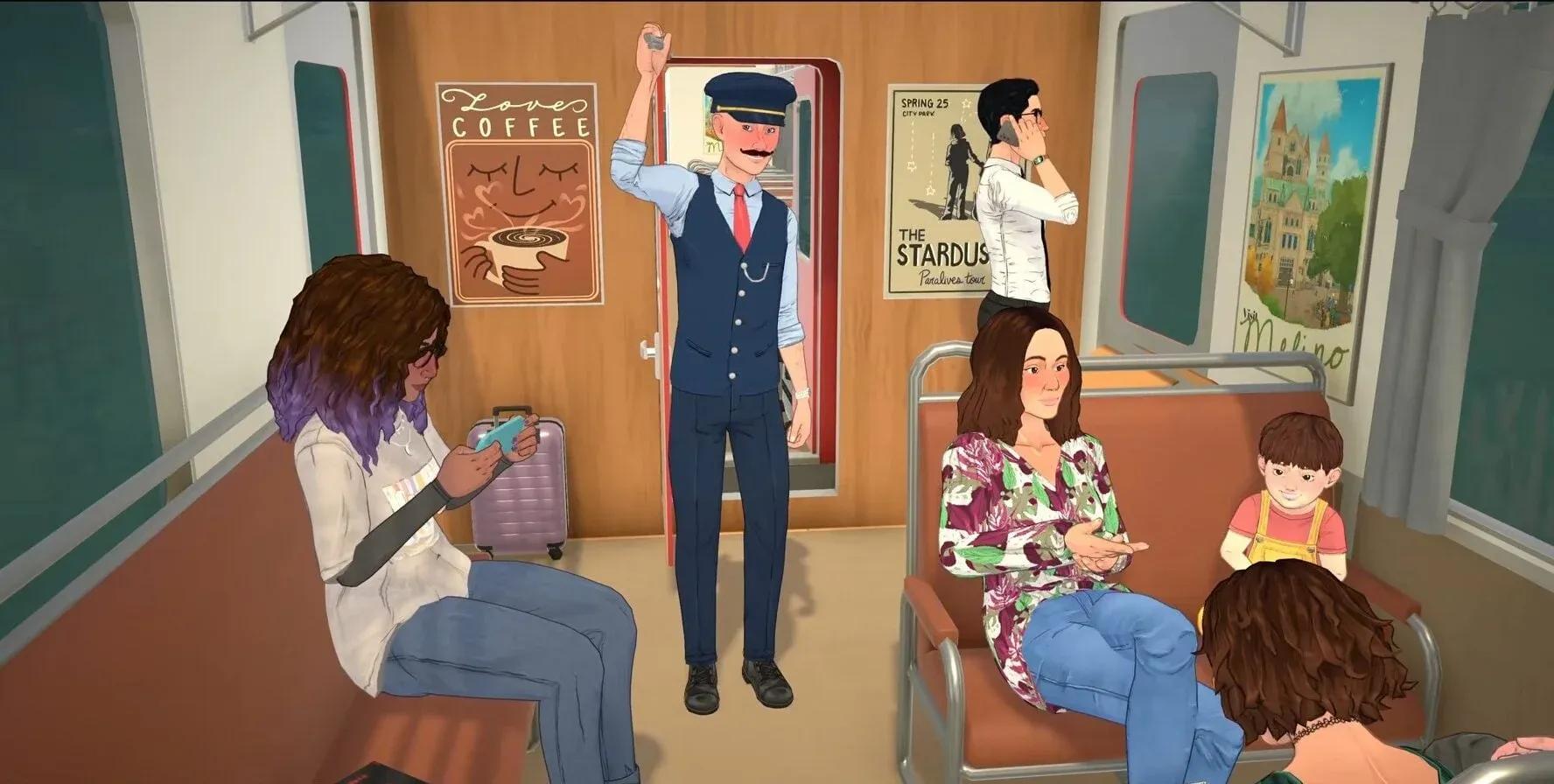
Kamera kontrollerinden erişilebilirlik seçeneklerine kadar Paralives oyun ayarlarını ve eğitimini bu adım adım başlangıç rehberiyle öğrenin.

Yazan: Nuwel
İçerik Yazarı
Google'da daha fazla GAMES.GG rehberi görün
Bizi tercih edilen kaynak olarak ekleyin, rehberler sonuçlarınızda ilk sırada görünsün.
Paralives, yeni bir kayıt dosyası yüklediğiniz anda sizi doğrudan yönlendirmeli bir eğitime sokar ve çoğu oyuncunun beklediğinden çok daha fazlasını kapsar. Kamera kontrollerinden grup mekaniklerine, storyteller seçiminden Settle Home hedefine kadar, açılış sekansı her temel sisteme harika bir uygulamalı giriştir. Bu rehber, oyun tuşuna basmadan önce neyle karşılaşacağınızı tam olarak bilmeniz için her eğitim adımını ve her ayar menüsünü adım adım inceliyor.
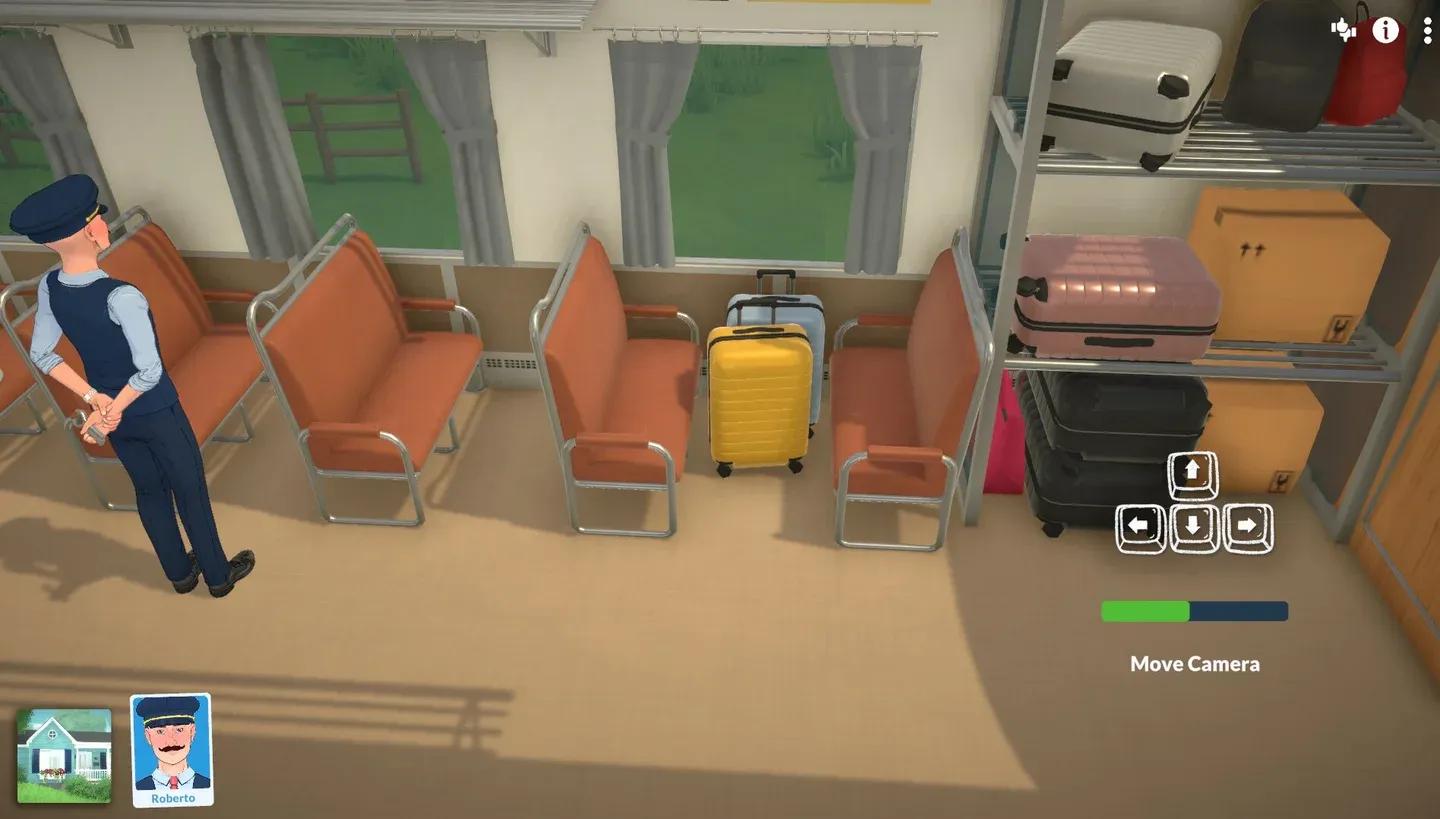
Roberto ile eğitim girişi
Yeni bir kayıt dosyası açtığınızda, oyun size iki seçenek sunar: kasabaya gitmek veya boş bir arazide başlamak. Go to Town (Kasabaya Git) seçeneğini seçmek eğitimi yükler. Boş arazi seçeneği ise eğitimi tamamen atlar; bu yüzden yönlendirmeli bir deneyim istiyorsanız, kasaba seçeneğini seçtiğinizden emin olun.
Eğitim, tren kondüktörü Roberto'nun trendeki günlük işleriyle başlar. Siz de o yolcuları kontrol ederken onu takip edersiniz; bu da eğitimin sadece karşınıza çıkan pop-up ipuçlarından ibaret olmasını değil, doğal bir anlatı çerçevesine sahip olmasını sağlar.
Paralives'ta kamera hareketi oldukça standart bir düzene sahiptir, ancak donanımınıza bağlı olarak bilmeniz gereken birkaç seçenek mevcuttur.
Kamerayı kaydırmak için W, A, S, D tuşlarını veya yön tuşlarını kullanın. Eğer edge scrolling (imleci ekranın kenarına getirdiğinizde kameranın hareket etmesi) tercih ediyorsanız, bu seçenek ayarlar menüsünden açılabilir.
Sağ fare tuşuna basılı tutun ve döndürmek istediğiniz yöne doğru sürükleyin. MacBook veya sağ fare tuşu olmayan bir dizüstü bilgisayarda, sola döndürmek için Q, sağa döndürmek için E tuşlarını kullanın.
Fare tekerleği yakınlaştırma işlemini yönetir. Trackpad üzerinde ise standart pinch-to-zoom hareketleri aynı şekilde çalışır.
Bir Para'yı bir noktadan diğerine taşımak için zemine tıklayın ve dairesel menüden Go Here seçeneğini seçin. Bu, çoğu yaşam simülasyonu oyunuyla aynı şekilde çalıştığı için eğitimin bu kısmı hızlı geçer.
Go Here hareket komutu
Paralives'taki duygu sistemi beklediğinizden farklı çalışır. Duygular, Para'nızın çevresinde gerçekleşen eylemler ve olaylar tarafından tetiklenir, ancak Para'nızın hissettiği şeye nasıl tepki vereceğini siz aktif olarak seçersiniz. Duygu kartına tıklamak, seçebileceğiniz bir dizi istek (wants) getirir.
Wants, siz sabitlemediğiniz sürece her gece sıfırlanan kısa vadeli hedeflerdir. Aktif istekler ihtiyaç çubuğunun üzerindeki panelde görüntülenir, böylece onlara bir bakışta göz atabilirsiniz.
Parafolk'larınızın etrafındaki alana tıklayıp sürükleyerek bir grup oluşturun. Mavi seçim alanı içindeki her Para gruba katılır ve ardından hepsini birlikte hareket etmeleri veya aktiviteler yapmaları için yönlendirebilirsiniz. Grup aktiviteleri, hane halkı üyeleri arasındaki ilişkileri geliştirmenin en hızlı yoludur.
Bir grup Parafolk birbirine yakın zaman geçirdiğinde, bir together bar kademeli olarak dolar. Dolduğunda, konuşmanın yönünü belirleyen ve grubun ruh halini etkileyen bir together card seçebilirsiniz.
Farklı Parafolk'lar aynı together card'a farklı tepkiler verir. Eğitim sırasında, trenin bozulmasıyla ilgili bir şaka seçmek Roberto'yu gözle görülür şekilde strese sokar; bu, tepkilerin evrensel değil, karaktere özgü olduğunun iyi bir erken göstergesidir.
Parafolk'ların düzenli ilgi gerektiren ihtiyaçları vardır ve eğitim bunu, Para'nızın trendeyken açlığının düşmesiyle tanıtır. Açlığını gidermek için onları biraz tren yemeği yemeye gönderirsiniz. İhtiyaç çubuğu ekranın alt kısmında yer alır ve gerçek zamanlı olarak güncellenir.
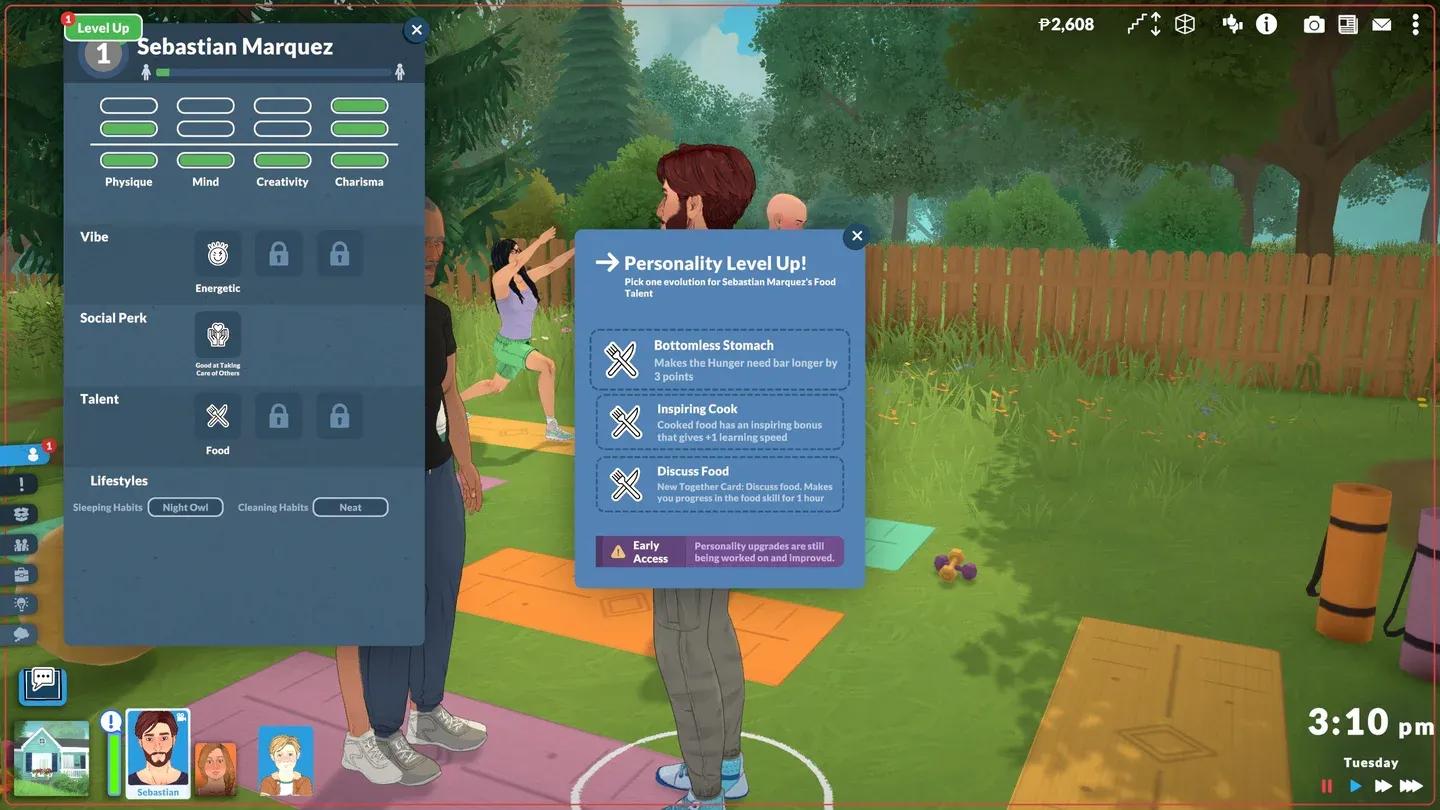
Açlığı yüksek tutmak, yeni oyuncuların ihmal ettiği ilk şeylerden biridir. İlk evinize yerleştiğinizde yemekleri verimli bir şekilde pişirmek için ipuçlarına Paralives yemek becerisi seviye atlama rehberi üzerinden göz atın.
Storyteller'lar, Paralives'ın en ayırt edici sistemlerinden biridir. Her storyteller farklı avantajlar ve farklı bir zorluk seviyesiyle gelir ve her biri seçtikten sonra daha da özelleştirilebilir. Bunları, oyunun zorluk ve anlatı ayarlarının tek bir karakter odaklı sistemde birleşmiş hali olarak düşünün.
Eğitim, kasabaya varmadan önce storyteller'ları tanıtır ve seçim yapmadan önce seçenekleri okumanız için size zaman tanır. Burada acele etmeyin çünkü seçtiğiniz storyteller; ihtiyaçların azalması, ilişki ilerlemesi ve hedef sıklığı dahil olmak üzere oyunun tüm sistemler boyunca ne kadar zorlayıcı olacağını şekillendirir.
Trendeki eğitim sekansından sonra Melino'ya varırsınız ve bir ev için kasaba haritasına göz atarsınız. Hem hazır evler hem de boş arsalar mevcuttur, bu yüzden önceliğiniz buysa doğrudan inşa etmeye başlayabilirsiniz. Bir ev seçip satın almayı onaylamak, eğitimin seyahat bölümünü tamamlar.
Taşındıktan sonra hane halkı ve arsa yönetiminin nasıl çalıştığına dair daha derin bir bakış için, Paralives bebek sahibi olma rehberi yerleştiğinizde hane halkı genişlemesini kapsar.
Yeni evinize girdiğinizde, Parafolk'larınız ilk hedeflerini alır: Settle Home. Bu hedef, oyunun üç temel sistemini size öğretmek için tasarlanmıştır:
Hedef tüm hane halkı için geçerlidir. Bir Para her görevi tamamladığı sürece, bu herkes için sayılır. Bu adımı tamamlamak için her hane halkı üyesinin ayrı ayrı yemek pişirmesine veya kendi işini bulmasına gerek yoktur.
Eğitim sona erdiğinde, her kontrol ve görüntü seçeneği ayarlar menüsünden ayarlanabilir. İşte her bölümün dökümü.
Otomatik kayıt (autosave), genel ayarlar sekmesinden etkinleştirilebilir. Aktif olduğunda, oyun birkaç dakikada bir otomatik olarak kaydeder. Otomatik kayıt devam ederken ekranın sağ alt köşesinde küçük bir simge belirir.
Ekran çözünürlüğü ve tüm ses seviyeleri bu menüde bulunur. Diğer PC oyunlarına kıyasla burada sıra dışı bir şey yok, ancak oyun monitörünüzde beklediğinizden daha bulanık veya keskin görünüyorsa çözünürlük ayarlarını kontrol etmeye değer.
| Ayar | Ne işe yarar |
|---|---|
| Para Paths | Hane halkındaki her Para'nın nereye gittiğine dair görsel bir yol gösterir |
| Grid Wall Placement | İnşa modunda duvarları ızgaraya hizalar; inşa modu içinden de değiştirilebilir |
| Cursor Edge Scrolling | İmleç ekran kenarına geldiğinde kamerayı hareket ettirir |
Para Paths, özellikle daha büyük bir hane halkınız olduğunda ve her Para'ya tek tek tıklamadan herkesin nereye gittiğini takip etmek istediğinizde oldukça kullanışlıdır.
Grid Wall Placement hem buradan hem de duvar yerleştirirken doğrudan inşa modu içinden değiştirilebilir, böylece tüm oturum boyunca tek bir ayara bağlı kalmazsınız.
Paralives, renk körlüğü filtreleri ve birkaç görsel filtre seçeneği içeren özel bir erişilebilirlik bölümü içerir.
Renk körlüğü filtreleri türe göre etiketlenmek yerine 1'den 6'ya kadar numaralandırılmıştır, bu da neyi ayarladığını okumak için her birine tıklamanız gerektiği anlamına gelir. Dikkat edilmesi gereken bir nokta: bu filtreler ana ekranda görünmez, bu yüzden bir kayıt dosyasına girene kadar etkisini göremezsiniz.
Erişilebilirlik filtrelerinin ötesinde, balıkgözü filtresi, alternatif gerçeklik filtresi ve anılar filtresi dahil olmak üzere birkaç yaratıcı görsel seçenek de mevcuttur.
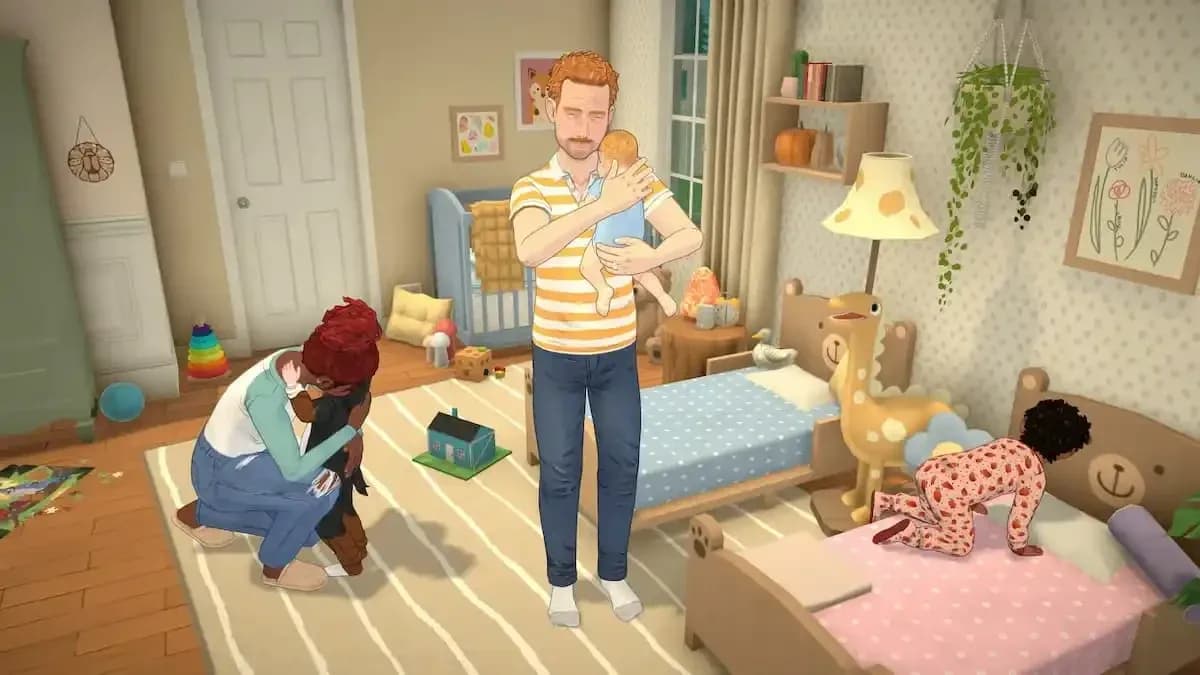
Her varsayılan kontrol, Key Bindings menüsünden yeniden atanabilir. Değiştirmek istediğiniz eyleme tıklayın, ardından atamak istediğiniz yeni tuşa basın. İşlem oldukça basittir ve config dosyalarını karıştırmanıza gerek yoktur.
Tuş atamaları ayarlar menüsü
| Eylem | Varsayılan kontrol |
|---|---|
| Kamerayı kaydır | WASD veya yön tuşları |
| Kamerayı döndür | Sağ fare tuşu sürükleme |
| Döndür (dizüstü) | Q (sol) / E (sağ) |
| Yakınlaştır | Fare tekerleği veya trackpad pinch |
| Para'yı hareket ettir | Zemine tıkla, Go Here seç |
Eğitimin ötesinde Paralives'ta gerçekleşen her şey için, tam Paralives rehber koleksiyonu becerileri, ihtiyaç yönetimini, hane halkı mekaniklerini ve daha fazlasını kapsar.