
Phantom Blade 0 içerisinde tüm grafik ayarlarını kısmadan önce High-Quality Hair (Yüksek Kaliteli Saç) ve ray tracing özelliklerini kapattığınızdan emin olun. 8 GB orta seviye bir GPU'da Very High ön ayarı, DLSS veya FSR Quality, High gölgeler ve 100% Super Resolution Output Scale ile başlayın.
Daha zayıf kartlar farklı bir başlangıç noktasına ihtiyaç duyar: Bir RTX 3050 6GB, 1080p Medium ayarlarında DLSS Quality ile 58 FPS alırken, High ayarlarında bu değer 38 FPS'e düşmektedir. Ön ayarınızı donanımınıza göre eşleştirin ve performansı daha gösterişli ışıklandırmalara harcamadan önce gerçek bir dövüşte test edin.
Performans temelini nasıl oluşturursunuz?
Sistem referansı: Phantom Blade Zero PC çıkış sürümü, 29 Ekim 2026. Yaklaşık 5 GB boyutundaki ilk gün güncellemesi, ray tracing ve path tracing performansını iyileştiriyor. Gelecek güncellemeler bu dengeyi değiştirebilir.
Grafik ayarlarını yapmadan önce çıkış güncellemesini yükleyin. NVIDIA donanımlarda S-GAME, 621.01 sürücüsündeki kararsızlıklar nedeniyle 617.42 sürücüsünü öneriyor; bu yüzden çıkış gününde otomatik olarak en yeni sürücüyü yüklemek her zaman doğru bir hamle olmayabilir.

Çözünürlüğü donanımınızla eşleştirin
S-GAME'in aşağıdaki dört donanım hedefi de upscaling (ölçeklendirme) kullanır. Bunları başlangıç hedefi olarak kabul edin ve ardından dövüş testleriyle ön ayarınızı seçin.
| GPU | Çözünürlük ve kare hızı hedefi | İşleme modu |
|---|---|---|
| GTX 1660 6GB / RX 5500 XT 8GB | 1080p, 30 FPS | Standart rasterized grafikler |
| RTX 3060 Ti / RX 6700 XT | 1440p, 60 FPS | Standart rasterized grafikler |
| RTX 5060 8GB | 1080p, 60 FPS | Ray tracing |
| RTX 5080 16GB | 2160p, 60 FPS | Path tracing |
Minimum ve önerilen profiller ayrıca 16 GB RAM, SSD ve desteklenen Windows 10/11 64-bit donanım gerektirir. Sisteminizi bu profillerle karşılaştırmanız gerekiyorsa PC gereksinimlerine ve sürüm detaylarına göz atın.
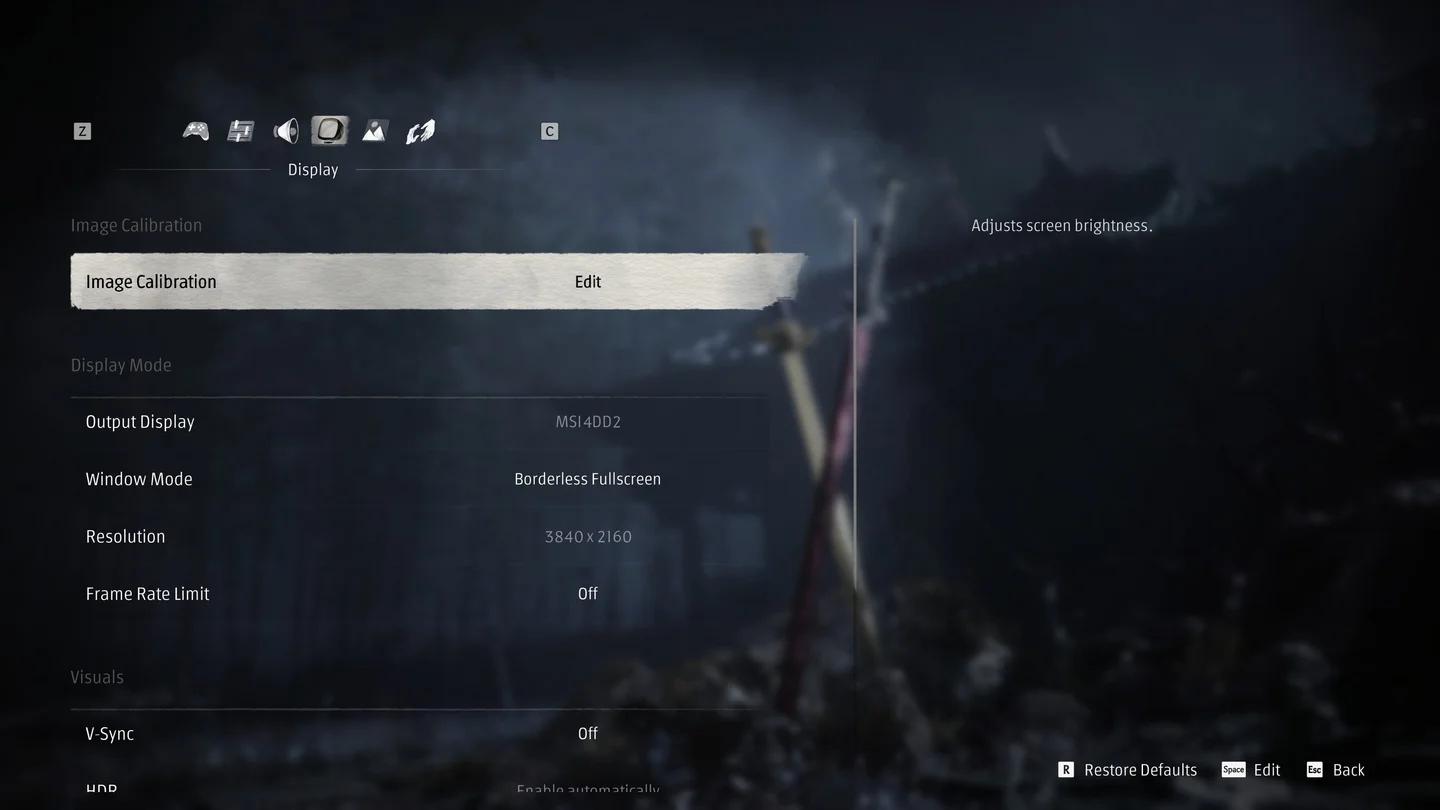
Temiz bir görüntü temeli oluşturun
Temiz bir başlangıç yapılandırması oluşturun
Bireysel detay ayarlarını yapmadan önce:
- Resolution (Çözünürlük) ayarını monitörünüzün doğal çözünürlüğüne getirin.
- Ray tracing, path tracing ve Frame Generation özelliklerini devre dışı bırakın.
- Daha zayıf donanımlarda Low veya Medium ile başlayın. Yukarıdaki 8 GB orta seviye profil için Very High ayarını başlangıç noktası olarak kullanın.
- Desteklenen bir upscaler seçin. Önce Quality modunu deneyin, performans çok düşük kalırsa Balanced moduna geçin.
- Super Resolution Output Scale ayarını 100% olarak belirleyin.
Bu, temel performansınızı oluşturulan kare çıktısından ayırır. Örneğin, bir GTX 1650, 1080p Low ayarlarında FSR 3 Quality ile 57 FPS alırken, FSR Frame Generation eklemek görüntülenen çıktıyı 89 FPS'e yükseltti.
Hangi grafik ayarları FPS üzerinde en büyük etkiye sahip?
High-Quality Hair, gölgeler ve gelişmiş ışıklandırma, doku kalitesinden önce dikkatinizi hak ediyor. 1440p çözünürlükte Ryzen 7 5700X3D ile eşleştirilmiş bir RTX 3060 Ti üzerindeki çıkış sürümü karşılaştırmaları bunun nedenini gösteriyor.
Aşağıdaki karşılaştırmalar farklı ayar yapılandırmaları kullanır. Ray-tracing verileri özellikle DLSS Quality ile Ultra ayarlarını kullanır.
| Ayar | Önerilen başlangıç noktası | Çıkış sürümü karşılaştırması |
|---|---|---|
| High-Quality Hair | Off (Kapalı) | Kapalıyken 91 FPS, açıkken 64 FPS |
| Shadow Quality (Gölge Kalitesi) | High | High: 61 FPS; Very High: 56 FPS; Ultra: 48 FPS |
| Ray Tracing Quality | 8 GB kartta Off | Off: 76 FPS; ray tracing: 68 FPS; path tracing: 55 FPS |
| Karakter ve Çevre Doku Kalitesi | Başlangıçta Very High | Very High 6.202 MB VRAM; Ultra DLSS Quality ile 6.359 MB kullandı |
Gölgeleri neden High seviyesinde tutmalı?
RTX 3060 Ti karşılaştırmasında, Low ve Medium gölgeler 60 FPS verirken, High ayarı 61 FPS'e ulaştı. High seviyesinin altına düşmek, performansı artırmadan sahnedeki gölge detaylarının çoğunu yok etti.
Daha zayıf PC'ler sırada neyi düşürmeli?
Düşük seviyeli bir yedek yapılandırma için Reflection Quality, Lighting Quality, Effects Quality ve Environment Detail Quality ayarlarını Low'a getirin. Daha hafif bir özel yapılandırma; Post-Processing Quality, Ambient Occlusion Quality, Depth of Field Quality ve View Distance ayarlarını Medium'da, Hair Off ve Motion Blur Quality ayarlarını ise Low'da tutabilir.
En iyisi: Medium veya High ön ayarlarında zorlanan PC'ler için. Bunlar garantili bir kare hızı değil, desteklenen özel ayar başlangıç noktalarıdır.
RTX 3050 6GB karşılaştırması, ön ayar seçimini özellikle önemli kılıyor: Medium ayarı 42 FPS 1% (düşük) ile 58 FPS verirken, High ayarı 1080p DLSS Quality'de 25 FPS 1% (düşük) ile 38 FPS'e düştü. Bu, bir ön ayar etiketinin peşinden gitmek yerine Medium kullanmak için daha iyi bir neden.
Hangi upscaling seçenekleri görüntü kalitesini korur?
PC çıkış menüsü Super Resolution Method altında DLSS, FSR, XeSS ve TSR seçeneklerini içerir. Kontroller seçilen yönteme göre değişir: FSR bir keskinlik kaydırıcısı sunarken, DLSS; Quality, Balanced, Performance, Ultra Performance ve DLAA seçeneklerini içerir.
Çıktı ölçeğini düşürmeden önce upscaler'ınızı seçin
| Kontrol | Değiştirdiği şey | Önerilen kullanım |
|---|---|---|
| DLSS Quality / FSR Quality | Upscaling kalitesi | Agresif ölçeklendirme seçmeden FPS'e ihtiyacınız olduğunda başlangıç noktası |
| DLSS Balanced / FSR Balanced | Daha düşük kaliteli upscaling modu | Quality modu performans hedefinizi karşılamadığında bir sonraki seçenek |
| DLAA | Doğal çözünürlükte işler | Performans payınız olduğunda görüntü kalitesi için |
| Super Resolution Output Scale | Çıktı görüntü yüzdesi | Tutarlı bir temel için 100% olarak ayarlayın |
| Dynamic Resolution Quality | Temel kare hızı hedefinin altında upscaler kalitesini ayarlar | Temelinizi oluşturduktan sonra isteğe bağlı 30 FPS veya 60 FPS hedefi |
1440p'de DLSS Quality ile bir RTX 3060 Ti üzerinde Auto modu, 2560 × 1440 yerine 2304 × 1296 üreten bir 90% çıktı ölçeği seçti. Otomatik seçimin görüntüyü fark ettirmeden yumuşatmasına izin vermek yerine bu kontrolü manuel olarak yapın.
Dinamik çözünürlüğü açmalı mısınız?
Dynamic Resolution Quality; Off, Target Frame Rate: 30 ve Target Frame Rate: 60 seçeneklerini sunar. Frame Generation öncesindeki performans seçilen hedefin altına düştüğünde upscaler kalitesini düşürür, böylece görüntü tutarlılığını o hedefi korumak için feda eder.
Bireysel ayarları karşılaştırırken kapalı tutun. Zorlu dövüşlerde otomatik ölçeklendirmeyi tercih ediyorsanız sonrasında açmayı düşünebilirsiniz. Ray Reconstruction etkinken bu kontrol kullanılamaz.
Düşman saldırılarını okumayı nasıl kolaylaştırabilirsiniz?
Motion Blur Quality ayarını Low ve Post-Processing Quality ayarını Medium yaparak başlayın. Bu çıkış menüsü ayarları, her görsel efekt için ayrı kontrollerin varlığını varsaymadan kılıç savuruşlarını ve düşman hareketlerini kontrol etmek için daha hafif bir başlangıç noktası sağlar.
Pahalı saç işleme özelliğini açık bırakırken fark edilmeyen bir 90% çıktı ölçeği ile görüntü netliğinden ödün vermeyin. RTX 3060 Ti saç karşılaştırması, Hair Off seçeneğine geçerek 27 FPS kazandırdı; bu, çıktı çözünürlüğünü düşürmeden önce denemeniz gereken özel bir performans ayarıdır.
Sabit bir sahneyi değil, hareketi kontrol edin
Görünürlük ayarlarınızı bir dövüş sırasında kaçarken, parry yaparken ve kamerayı hareket ettirirken test edin. Hareket halindeyken gelen bir saldırıyı takip etmek zorlaşıyorsa, keskin ve sabit bir görüntünün size pek faydası olmaz.
Görüntü okunabilir olduğunda, dövüş sistemlerinin kendisi üzerinde çalışmak için Sha-Chi, parry ve Ghoststep dövüş rehberini kullanın. Grafik ayarları saldırıları görmenize ve yanıt vermenize yardımcı olur; ancak bu saldırıları öğrenmek hala önemlidir.
Kare hızını ve kare hızını (frame pacing) nasıl test edersiniz?
Aynı çözünürlük ve ayarlarla zorlu bir dövüşü tekrarlayın, ardından her seferinde sadece bir kontrolü değiştirin. Sabit dururken performansı yargılamak yerine hareketleri, kaçışları ve parry'leri kontrol edin.
Faydalı bir karşılaştırma, ortalamanın gizleyebileceği düşüşleri ortaya çıkarmaya yardımcı olan ortalama FPS ve 1% (düşük) değerlerini içerir. Örneğin, daha düşük çevre detayları ve DLSS Balanced ile optimize edilmiş bir RTX 3060 Ti yapılandırması, aynı alandaki Ultra ayarlarının 46 FPS ve 32 FPS 1% (düşük) değerine karşı 71 FPS ortalama ve 54 FPS 1% (düşük) değeri verdi.
Farklı GPU'lar nasıl bir performans sunabilir?
Bu PC çıkış sürümü sonuçları, gösterilen donanım ve ayarlar için referans noktalarıdır. Çözünürlük sütununda aksi belirtilmedikçe tüm satırlar 1080p kullanır; Frame Generation sadece belirtilen yerlerde etkindir.
| GPU ve CPU | Çözünürlük | Ayarlar | Ortalama FPS | 1% (düşük) |
|---|---|---|---|---|
| GTX 1650 4GB, i5-13600K | 1080p | Low, native | 35 | 26 |
| GTX 1650 4GB, i5-13600K | 1080p | Low, FSR 3 Quality | 57 | 44 |
| RTX 3050 6GB, i5-12400F | 1080p | Medium, DLSS Quality | 58 | 42 |
| RTX 3050 6GB, i5-12400F | 1080p | High, DLSS Quality | 38 | 25 |
| RTX 4060 8GB, Ryzen 7 5800X | 1080p | High, DLSS Quality | 81 | — |
| RTX 4060 8GB, Ryzen 7 5800X | 1080p | High, DLSS Quality, Frame Generation 2x | 120 | — |
| RTX 5070, Ryzen 7 9800X3D | 1440p | Very High, DLSS Quality | 87 | 74 |
| RTX 5070, Ryzen 7 9800X3D | 4K | High, DLSS Quality | 62 | 54 |
Frame Generation özelliğini ne zaman açmalısınız?
Önce temel performansınızı 60 FPS civarına getirin, ardından Frame Generation'ı deneyin. Görüntülenen kare çıktısını artırır, ancak giriş tepkisi otomatik olarak daha yüksek sayaca uyum sağlamaz.
RTX 50 kartları 2x'ten 6x'e kadar ve Dynamic modlarını sunar. GTX 16 ve RTX 30 kartları FSR Frame Generation kullanabilirken, yukarıdaki RTX 4060 karşılaştırması çıktıyı 81'den 120 FPS'e çıkarmak için 2x kullandı.
Ortalamanın yanı sıra düşük değerleri de izleyin. 1440p'de path tracing ile yapılan bir RTX 5070 karşılaştırmasında, Frame Generation çıktıyı 58'den 104 FPS'e çıkardı, ancak 1% (düşük) değeri 49'dan 39 FPS'e düştü.
Çıkış menüsündeki NVIDIA Reflex kontrolü otomatik olarak Off veya Enable kullanır. Frame Generation etkinken, otomatik olarak Enable moduna kilitlenir. AMD'nin Low Input Latency seçeneği de V-Sync etkinken otomatik aktivasyon belirtir.
Profesyonel ipuçları
- Önce Frame Generation olmadan karşılaştırın. Bu, oluşturulan kareler görüntülenen sayacı yükseltmeden önce size net bir temel sağlar.
- Her değişiklikten sonra aynı dövüşü tekrar kontrol edin. Tekrarlanabilir bir karşılaşma; saç, gölge veya upscaling karşılaştırmasını alakasız sahnelerden daha faydalı kılar.
- Sürdürülebilir bir kare sınırı kullanın. Yapılandırmanız sürekli 60 FPS'i koruyorsa, üzerindeki dalgalanmaların peşinden gitmek yerine 60 FPS sınırı deneyin.
- Pahalı efektler oturduktan sonra dokuları yükseltin. 1440p DLSS Quality'de, RTX 3060 Ti doku karşılaştırması Very High'da 6.202 MB, Ultra'da ise 6.359 MB kullandı.
Yaygın hatalar
- Very High önerisini daha zayıf bir GPU'ya kopyalamak. RTX 3050 6GB, 1080p karşılaştırmasında Medium ayarlarında High'dan çok daha iyi performans gösterdi.
- Tüm ayarları Low'a düşürmek. RTX 3060 Ti gölgeleri, ayrı gölge karşılaştırmasında High'ın altında hiçbir kazanç göstermedi.
- Path tracing'i 8 GB bellek bütçesiyle birleştirmek. 1440p Ultra DLSS Quality'de path tracing, RTX 3060 Ti VRAM kullanımını ray tracing kapalıyken 7.727 MB iken 9.008 MB'a çıkardı.
- Çıktı ölçeğini kontrol etmeden Auto'da bırakmak. 1440p RTX 3060 Ti örneği 100% yerine 90% seçti.
- Oluşturulan FPS sayısını tek performans kontrolünüz olarak görmek. RTX 5070 path-tracing karşılaştırması görüntülenen çıktıyı artırırken 1% (düşük) değeri kötüleşti.
Sıkça sorulan sorular
GTX 1650, Phantom Blade Zero'yu çalıştırabilir mi?
Evet, ancak resmi GTX 1660 minimum gereksiniminin altında kalıyor. i5-13600K ile eşleştirilmiş bir GTX 1650 4GB, 1080p Low native ayarlarında 35 FPS, FSR 3 Quality ile 57 FPS ve FSR Frame Generation 2x eklendiğinde 89 FPS'e ulaştı.
Steam Deck performansı onaylandı mı?
Steam Deck performansı onaylanmadı. 25 W'ta SteamOS çalıştıran Z1 Extreme'li bir ROG Ally X, FSR Balanced, 30 FPS hedefli Dynamic Resolution ve Medium gölgeler ile Low yansımalar içeren özel bir yapılandırmayla 1080p'de 39 ila 62 FPS'e ulaştı.
High-Quality Hair özelliğini açmalı mısınız?
Boşta performansınız yoksa orta seviye bir GPU'da kapalı tutun. 1440p'deki RTX 3060 Ti karşılaştırması, Hair Off ile 91 FPS'ten, açıkken 64 FPS'e düştü.
İlk oynanışınızdan önce nelere öncelik vermelisiniz?
Oynanabilir bir temel kare hızı oluşturun, zorlu bir dövüşü kontrol edin ve Frame Generation veya gelişmiş ışıklandırma eklemeden önce tutarlı performansı hedefleyin. Dövüşler kararlı hissettirdiğinde, erken silahları seçmek ve yükseltmeleri planlamak için Phantom Blade 0 başlangıç rehberini kullanın.