
Pokemon Pokopia'da Pokemon Pokopia'yı doğru bir şekilde kurmak, habitatlar inşa etmeye ve Pokemonlarla arkadaş olmaya başlamadan önce deneyimin ne kadar akıcı ve keyifli hissettirdiği konusunda belirgin bir fark yaratır. Oyun, üç kategoriye ayrılmış şaşırtıcı sayıda ayar içerir: Oyun, Kamera ve Ses. Çoğu oyuncu bu menüleri atlar ve günlük oyunu gerçekten hızlandıran birkaç seçeneği kaçırır. Bu rehber, her ayarı ayrıntılı olarak inceler, gerçekte ne işe yaradığını açıklar ve tam olarak neyi ilk değiştirmeniz gerektiğini söyler.
Pokemon Pokopia'da Ayarlara Nasıl Erişilir?
Pokedex Menüsü'nü açmak için oynarken Artı (+) Düğmesine basın, ardından Ayarlar seçeneğini seçin. Bu tek menü, Oyun, Kamera ve Ses olmak üzere üç kategorinin tamamını barındırır. Bir oturum sırasında istediğiniz zaman buraya dönerek anında ayarlamalar yapabilirsiniz; bu, keşif ve inşa arasında geçiş yaparken özellikle kullanışlıdır.
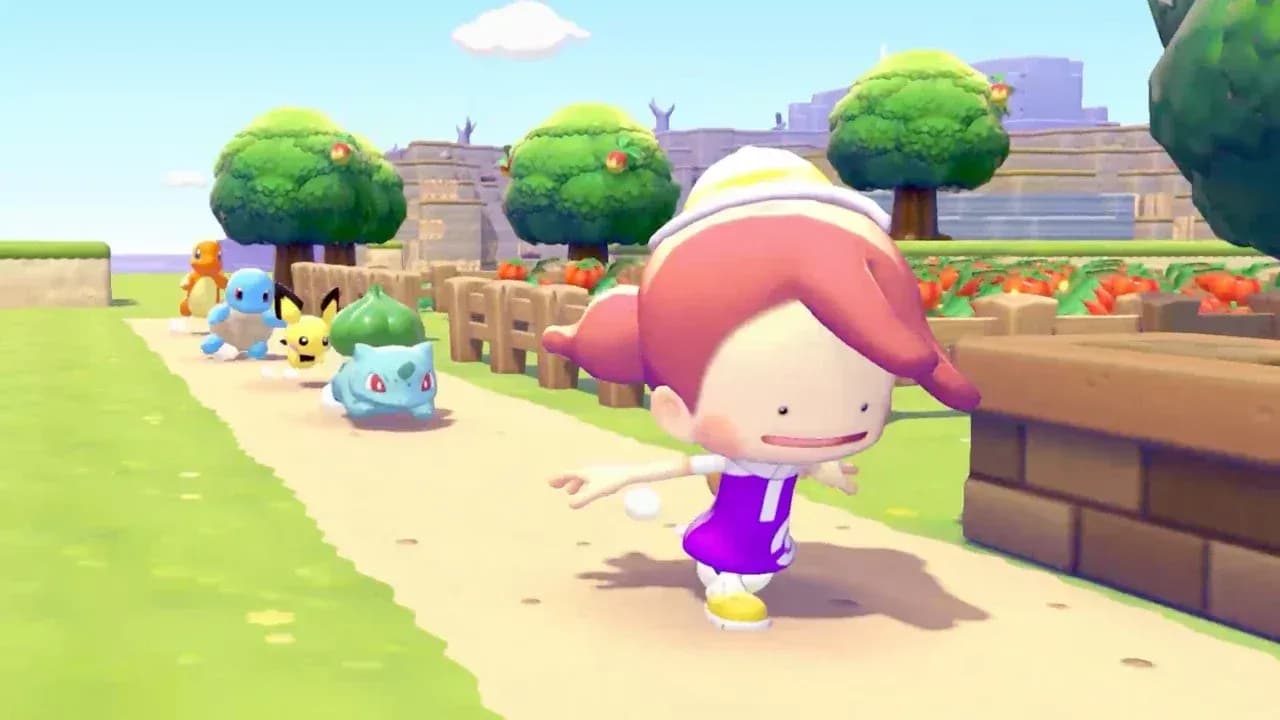
Pokopia ayarlar menüsü genel bakış

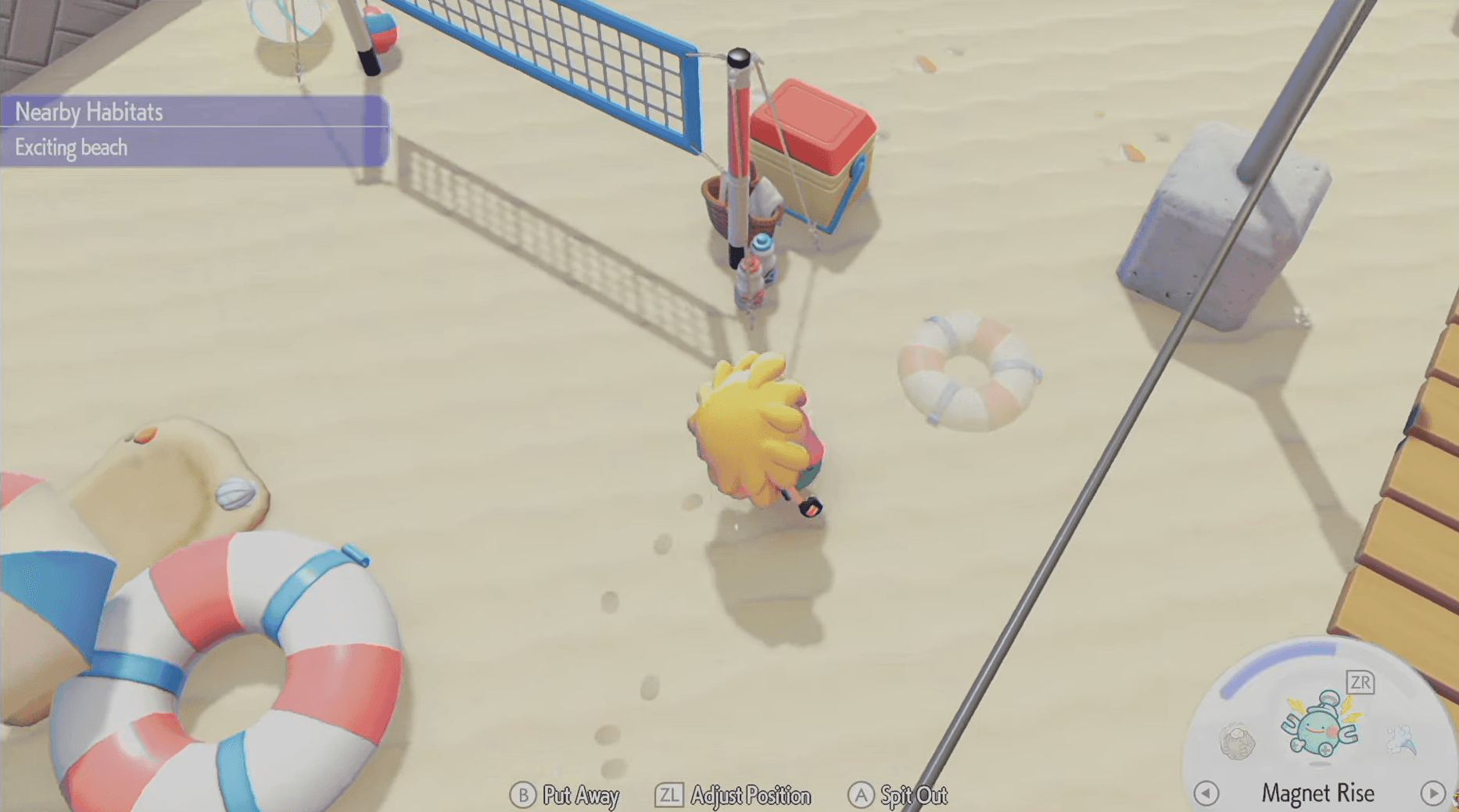
Oyun Ayarları
Oyun kategorisi en etkili seçenekleri içerir. Bunlardan birkaçı net önerilen değerlere sahipken, diğerleri kişisel tercihe bağlıdır.
| Oyun Ayarı | Önerilen Seçenek | Neden |
|---|---|---|
| Metin Hızı | Hızlı | Metin kutusunu anında doldurur, manuel A basmalarını atlar |
| Kontrolcü Titreşimi | Kullanıcı Tercihi | Kişisel konfor seçimi |
| Koşma/Zıplama Kontrolleri | Kullanıcı Tercihi | Varsayılan B ile koşmak, R ile zıplamaktır; tercih ederseniz değiştirin |
| Hareket Çarkı Kontrolleri | Düğmeyi Bırak | Daha hızlı hareket değiştirme |
| İletişim Çarkı | A'ya Bas | Kazara mesajları önler |
| Fare Modu | Açık | İnşa sırasında hassas blok yerleştirme |
| Düğme Atamaları | Kullanıcı Tercihi | Kontrolcü konforunuza göre özelleştirin |
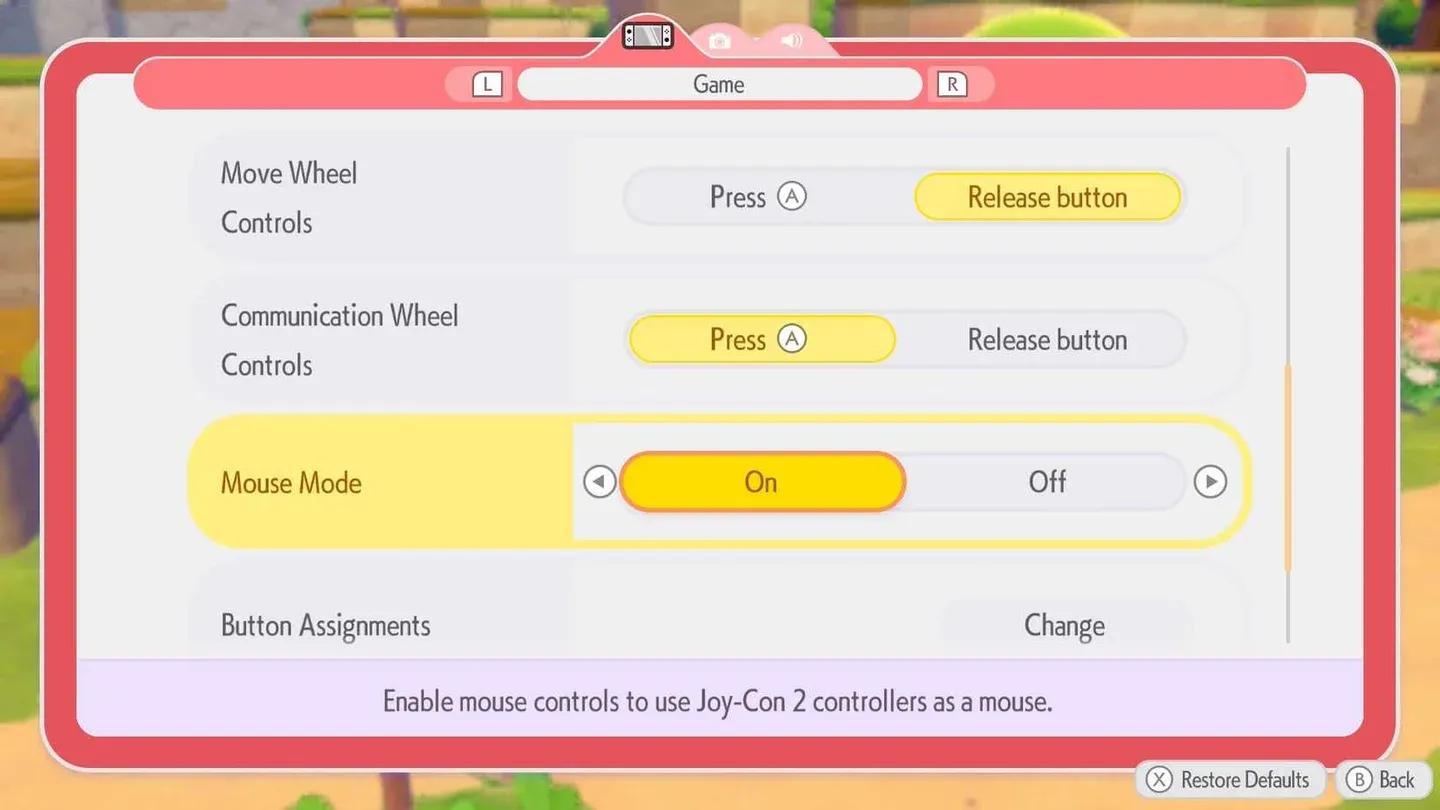
Hareket Çarkı Düğmeyi Bırak olarak ayarlandı
Kamera Ayarları
Pokopia'daki kamera ayarları büyük ölçüde kişisel tercihe bağlıdır, ancak bir seçenek açık bir öneri olarak öne çıkıyor.
Kamera Otomatik Ayarı Açık mı Kapalı mı Olmalı?
Kamera Otomatik Ayarı'nı Açık konuma getirin. Bu aktif olduğunda, kamera bir Pokemon'u karede ortalamak için otomatik olarak yeniden konumlanır; bu, Albüm Koleksiyonu için Pokemon fotoğraflamaya çalışırken önemli bir avantajdır. Fotoğraf için belirli bir Pokemon'u avlamak zaten zaman alıcıdır; kameranın çekim ortasında konudan uzaklaşması durumu daha da kötüleştirir.
| Kamera Ayarı | Önerilen Seçenek | Neden |
|---|---|---|
| Kamera: Dikey | Kullanıcı Tercihi | Konfora göre ters veya standart |
| Kamera: Yatay | Kullanıcı Tercihi | Konfora göre ters veya standart |
| Kamera Hızı | Kullanıcı Tercihi | Tepki hızınıza uyacak şekilde 1-5 arası ölçeklendirin |
| Kamera Mesafesi | Kullanıcı Tercihi | Selfie modunda Ditto'nun mesafesini kontrol eder |
| Kamera Otomatik Ayarı | Açık | Albüm fotoğrafları için Pokemon'u ortada tutar |
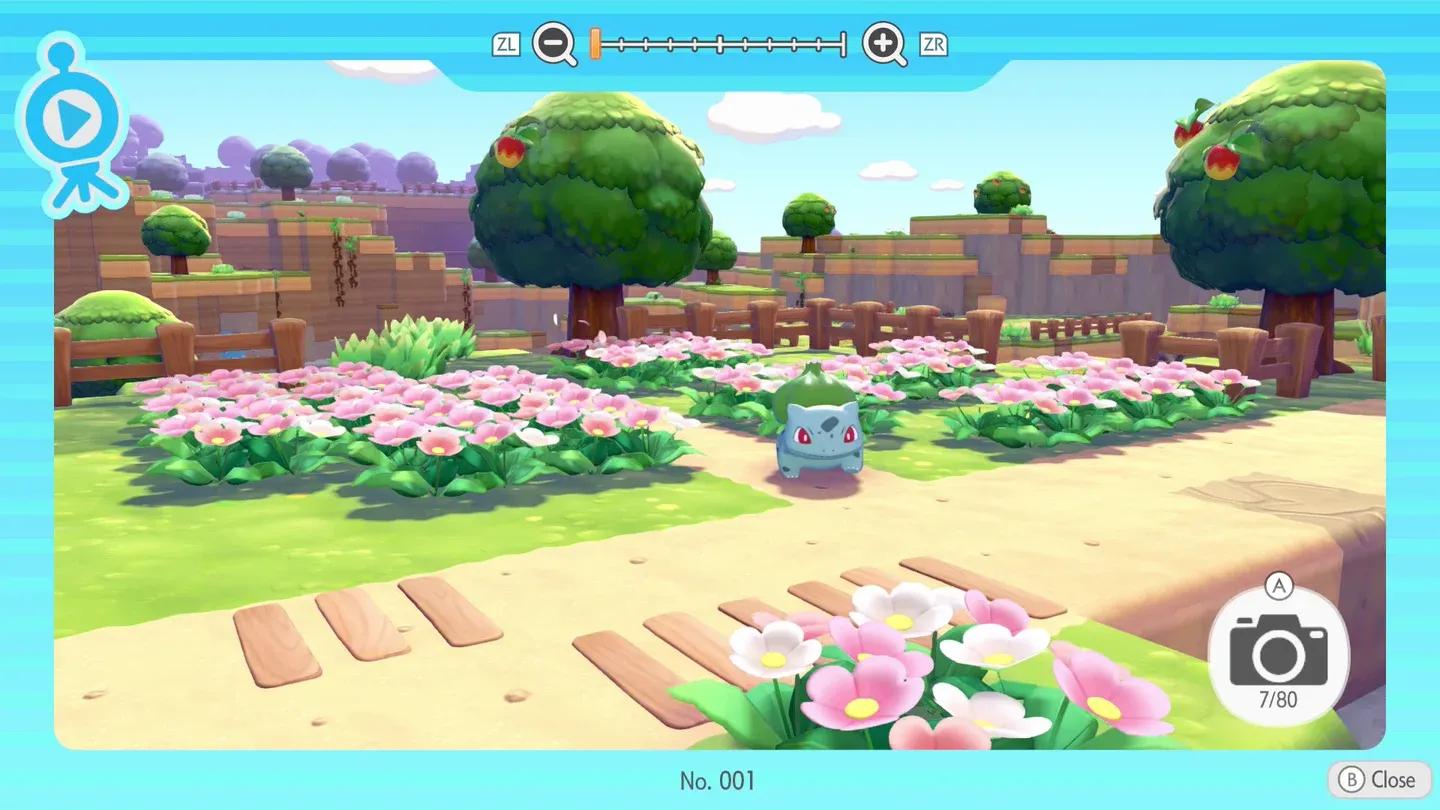
Kamera Otomatik Ayarı açık
Ses Ayarları
Üç ses seçeneği de, Arka Plan Müziği, Ses Efektleri ve Pokemon Sesleri, 0 ile 10 arasında bir ölçekte çalışır ve tamamen kişisel tercihe bağlıdır. Belirli bir ses seviyesinin mekanik bir avantajı yoktur. Bunları, oturma odasında sabitlenmiş olarak veya kulaklıkla elde oynuyor olsanız da, ortamınıza rahat gelecek şekilde ayarlayın.
| Ses Ayarı | Aralık | Önerilen |
|---|---|---|
| Arka Plan Müziği | 0-10 | Kullanıcı Tercihi |
| Ses Efektleri | 0-10 | Kullanıcı Tercihi |
| Pokemon Sesleri | 0-10 | Kullanıcı Tercihi |
Pokemon Pokopia'da Grafik Ayarları Ayarlanabilir mi?
Hayır. Pokemon Pokopia manuel bir grafik ayarları menüsü içermez. Oyun varsayılan olarak mevcut en iyi çıktısında çalışır. Nintendo Switch 2'de, yerleşik ekran 1080p'de çalışır ve 120 fps'ye kadar kare hızlarını destekler, bu da oyunun oyuncudan herhangi bir ayarlama gerektirmeden zaten en yüksek kalitede çıktı verdiği anlamına gelir.
En iyi görsel deneyim için, daha büyük bir ekranda 1080p ve 120 fps yeteneklerinden tam olarak yararlandığı için sabitlenmiş modda oynamanız önerilir.