Oyun, makale, rehber ara...CtrlK
Giriş YapBaşla
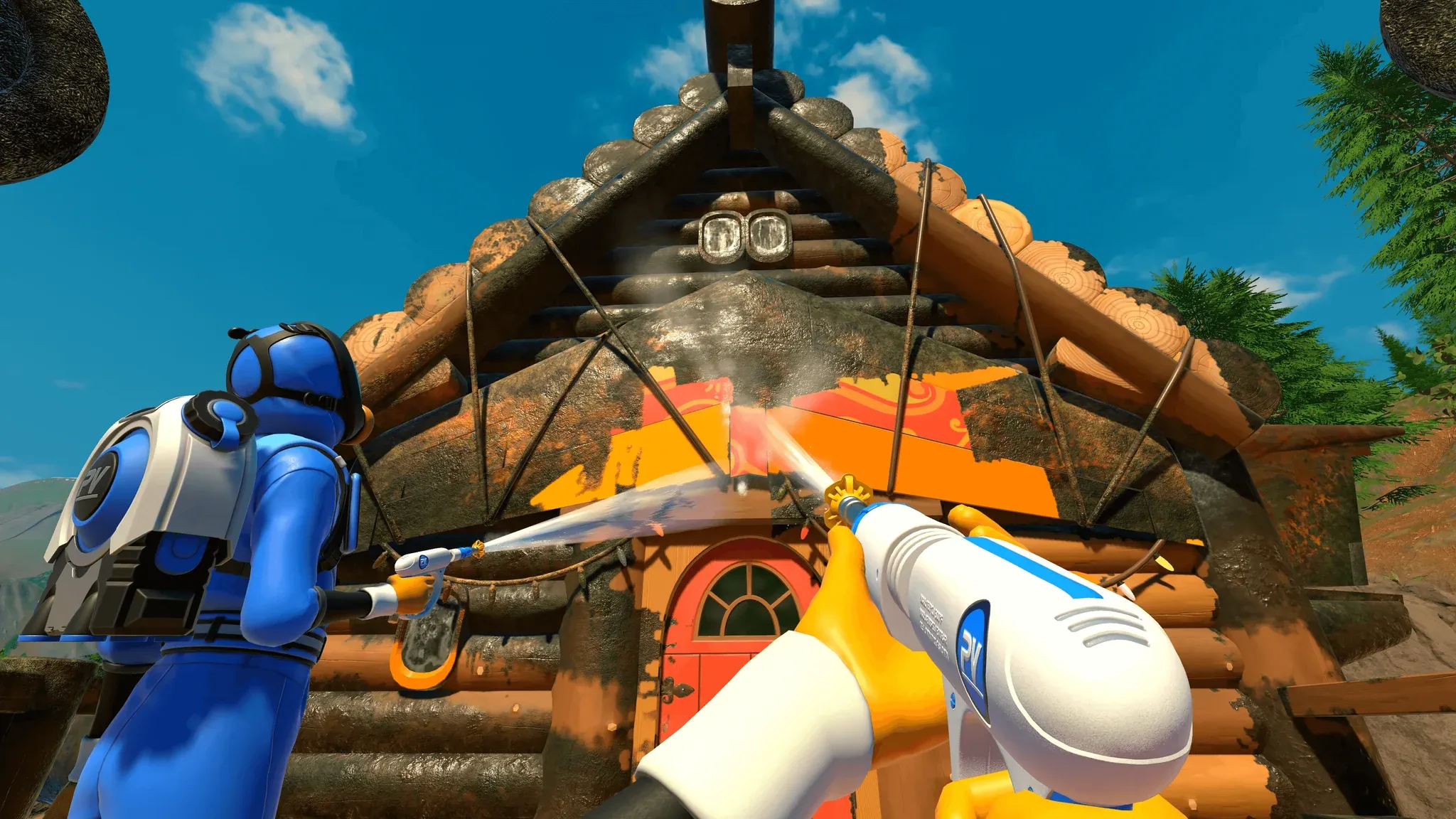
PowerWash Simulator'da her PC kurulumuna uygun optimize edilmiş grafik ayarlarıyla en iyi görselliği ve kare hızlarını elde edin.

Yazan: Nuwel
İçerik Yazarı
Google'da daha fazla GAMES.GG rehberi görün
Bizi tercih edilen kaynak olarak ekleyin, rehberler sonuçlarınızda ilk sırada görünsün.
PowerWash Simulator 2 Güncelleme 1.2: Tuş Yeniden Atama Sorunu Giderildi
1.2 güncellemesi ile tuş atama, kontrolcü ölü bölge ayarları, ücretsiz Miniature Village bölümü ve çok sayıda hata düzeltmesi PowerWash Simulator 2'ye eklendi.
PowerWash Simulator 2: Deadzone Kaydırıcıları Açıklaması
1.2 güncellemesi ile gelen Miniature Village seviyesi, tuş atama, kontrolcü deadzone sliders, eşya istifleme ve hata düzeltmeleri hakkında bilgi edinin.
PowerWash Simulator 2: Başarım ve Kupa Rehberi
PowerWash Simulator 2'deki 40 başarımı ve kupayı nasıl kazanacağınızı öğrenin. Bu rehberle tüm hedefleri kolayca tamamlayın.
PowerWash Simulator, yaklaşık 38.000 Steam incelemesinde 97% pozitif puan alarak PC'deki en rahatlatıcı oyunlardan biri olma ününü kazandı. Bu zen modunu bozacak en son şey, takılan bir frame rate veya çamurlu dokulardır. Ayarları doğru yapmak yaklaşık beş dakikanızı alır ve ister orta seviye bir rig kullanın, ister ROG Ally gibi bir el konsolundan performans sıkın, aradaki farkı kesinlikle hissedersiniz.
PowerWash Simulator göründüğünden daha fazla sistem kaynağı tüketir. Kir temizleme sistemi, yüzeylerdeki kiri gerçek zamanlı olarak takip eder ve su partikül efektleri, özellikle altı oyuncuya kadar destekleyen co-op oturumlarında hızla birikir. Çoğu indie oyunu rahatlıkla çalıştıran bir makine bile, ayarlar varsayılan değerlerde bırakılırsa daha büyük haritalarda 60 FPS'in altına düşebilir. İyi haber şu ki, FuturLab performansı artırmak için önerilen oyun içi ayarları doğrudan destek portalında yayınladı, yani başlangıç için sağlam bir temeliniz var.
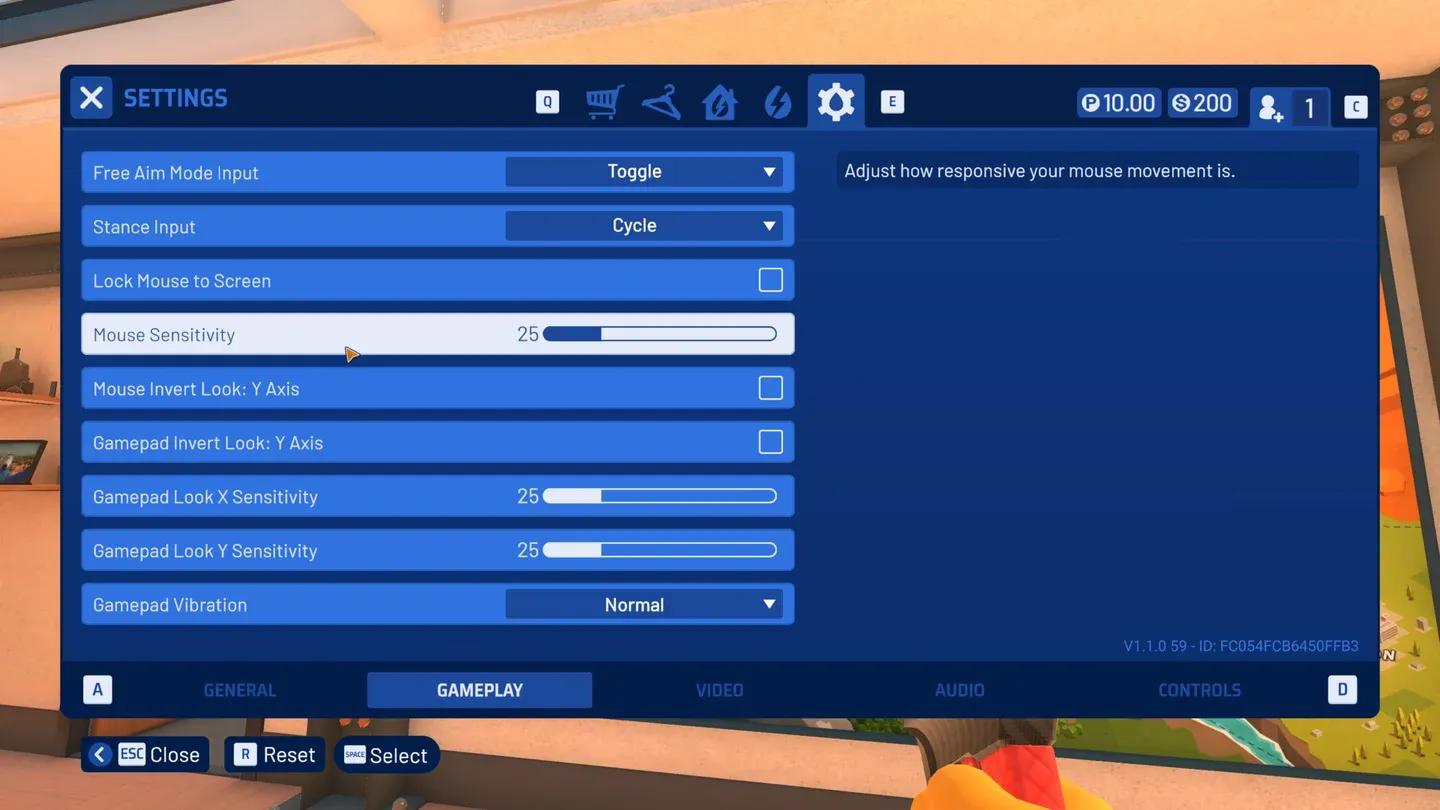
Oyun içi grafik ayarları paneli
Aşağıdaki ayarlar etkilerine göre düzenlenmiştir. Önce yüksek etkili değişikliklerle başlayın, ardından donanımınıza göre ince ayar yapın.
Su simülasyonu oyunun kalbidir, bu yüzden burada dikkatli olmanız gerekir. Su kalitesini çok agresif bir şekilde kısmak, temel oyun döngüsünün hissini bozar.
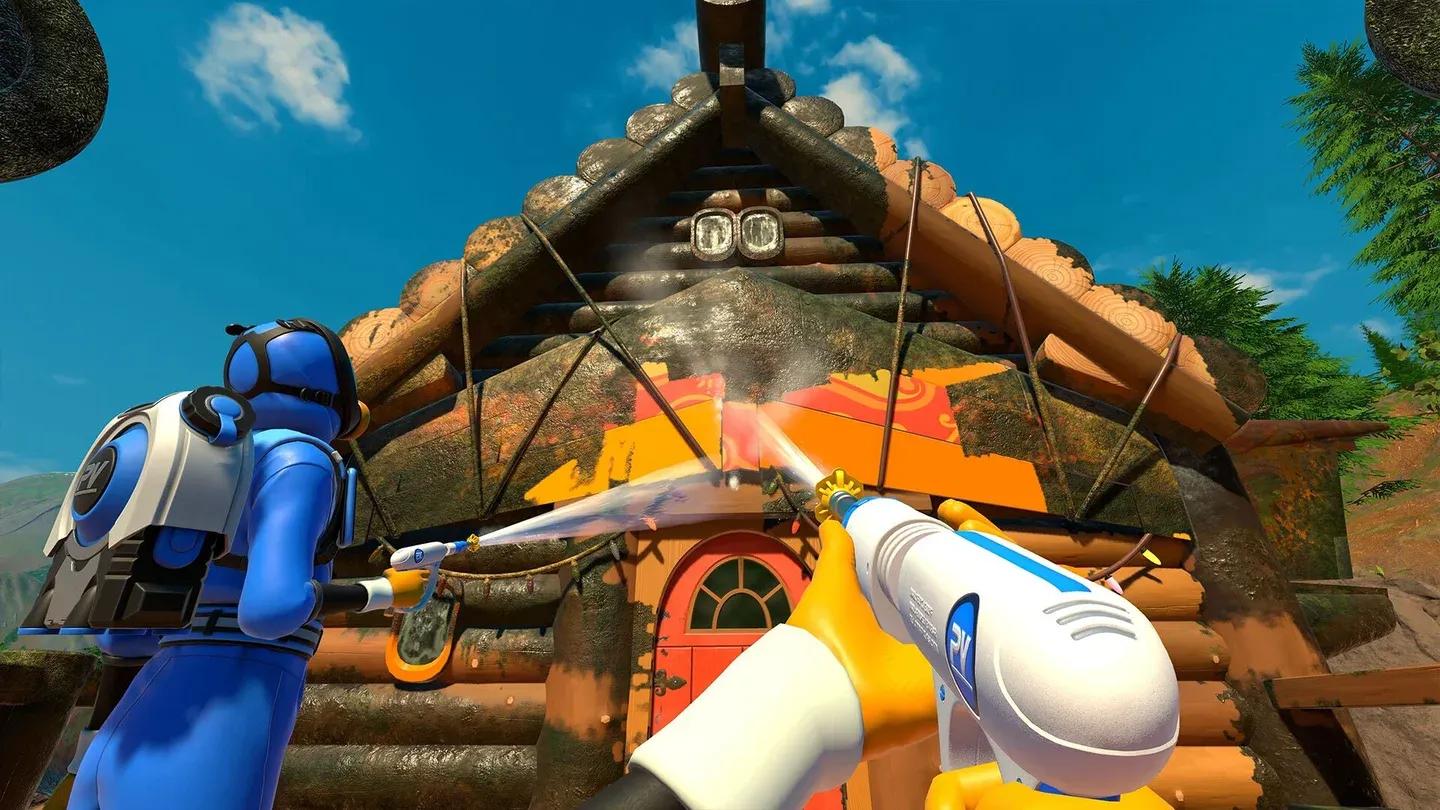
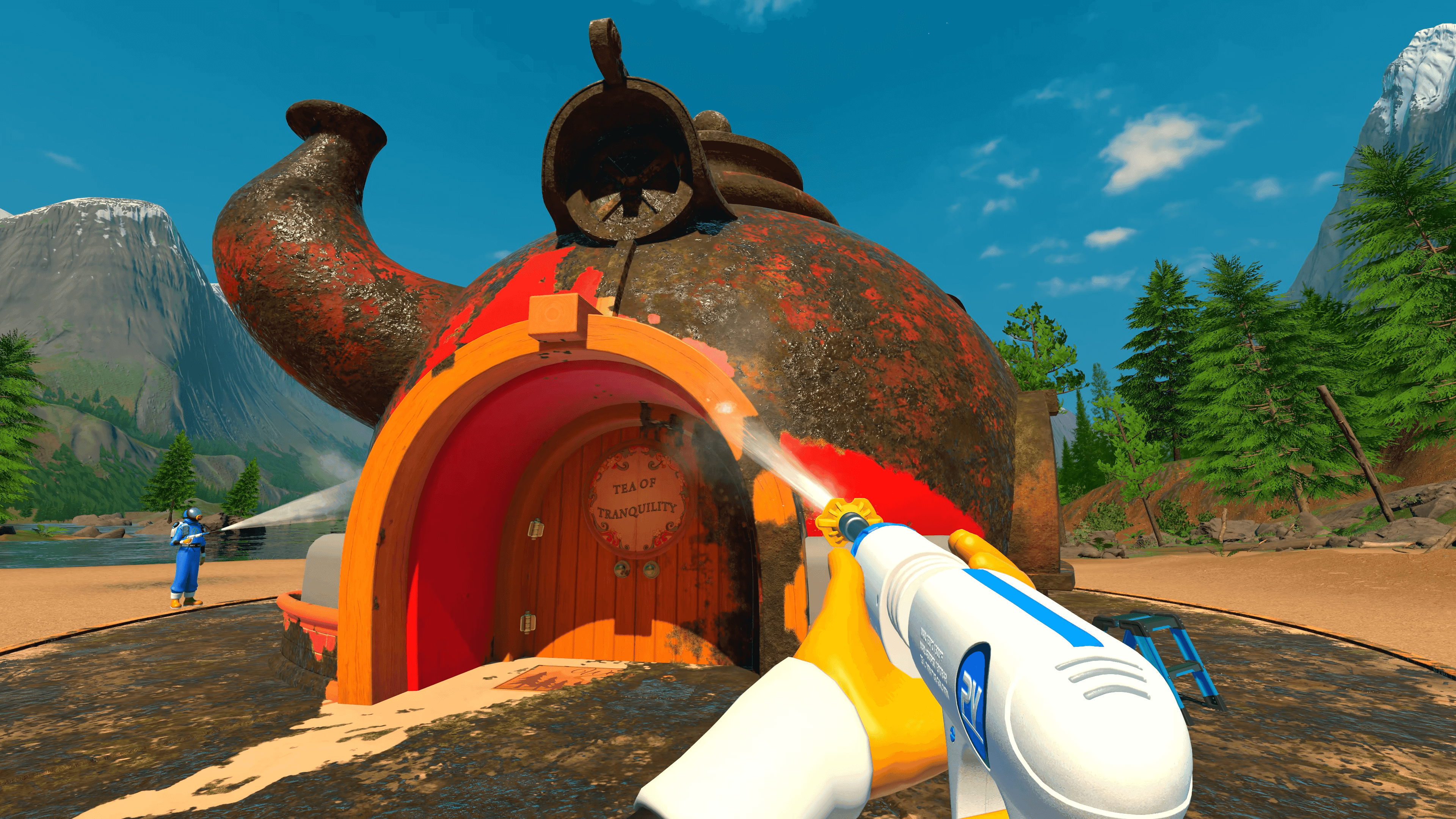
Su partikül yoğunluğu iş başında
| Ayar | Görsel Etki Düşük | Yüksek Performans Kazancı | Önerilen |
|---|---|---|---|
| Shadow Quality | Evet | Evet | Medium |
| Ambient Occlusion | Evet | Orta | Low/Off |
| Particle Density | Orta | Evet (co-op) | Medium |
| Texture Quality | Hayır | Düşük | High/Medium |
| Water Quality | Hayır | Düşük | Medium minimum |
| Anti-Aliasing | Orta | Orta | TAA Medium |
| V-Sync | N/A | Evet | Off |
El konsolu deneyimi farklı bir denklemdir. ROG Ally, PowerWash Simulator 2'yi iyi çalıştırır ancak TDP yönetimi asıl anahtardır. Birden fazla TDP yapılandırmasında yapılan testler, pil ömrü ile akıcı performans arasında gerçek seçenekler olduğunu gösteriyor. Temel öneri, bu tempodaki bir oyunda anlamlı bir oynanış iyileştirmesi sağlamadan pili tüketen kilitsiz frame'leri zorlamak yerine, daha düşük bir TDP ayarında 60 FPS'i hedeflemektir.
El konsoluna özel ayarlar için:
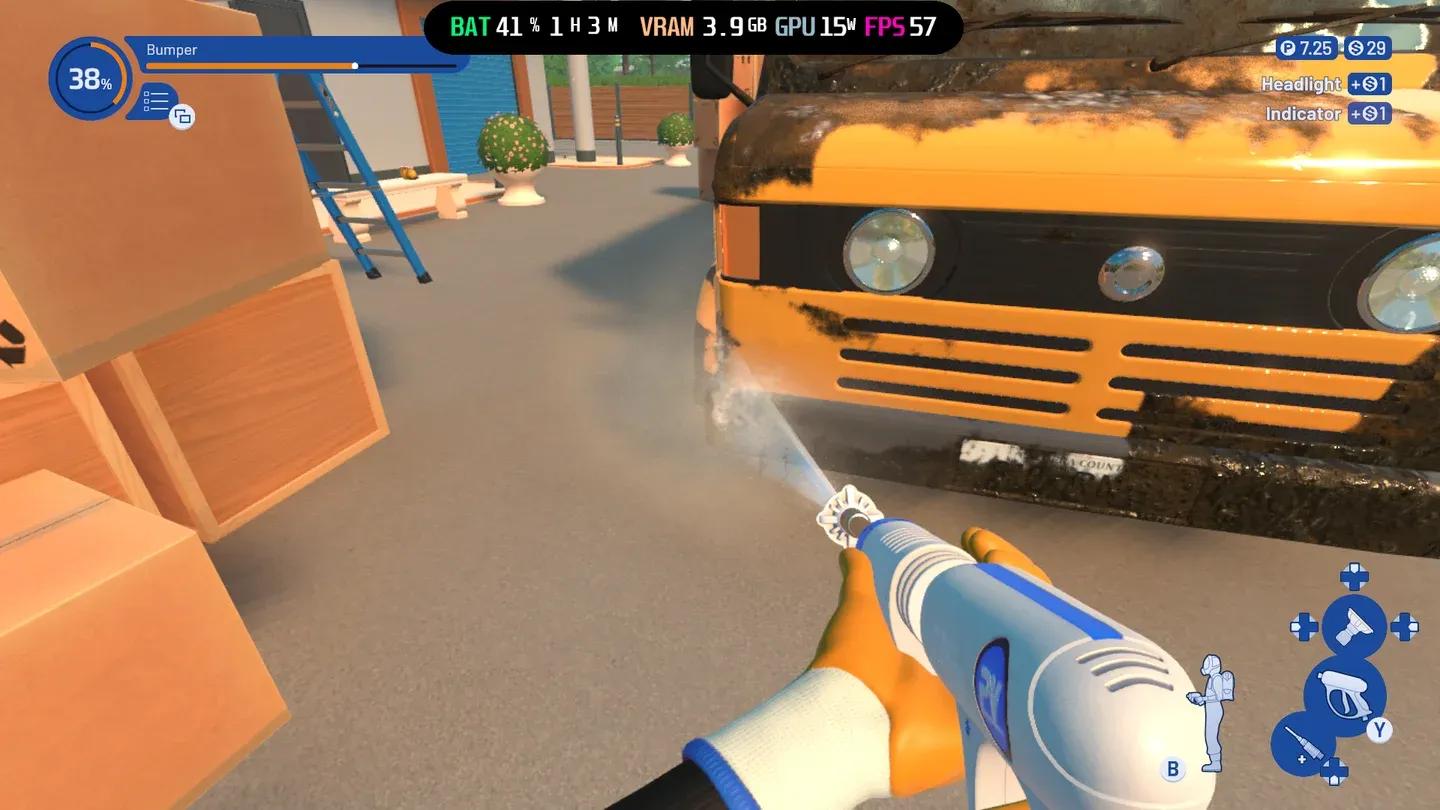
PWS için ROG Ally ayarları
Bazı ayarları kısmak cazip görünebilir ancak deneyime gerçekten zarar verirler:
Evet, büyük ölçüde. PowerWash Simulator 2 aynı oyun motoru temellerini paylaşıyor ve ayarlar menüsü orijinaliyle neredeyse aynı şekilde yapılandırılmış. Aynı öncelikler geçerli: önce gölgeler, sonra partiküller, en son su kalitesi. FuturLab'in resmi rehberi, destek sayfasında her iki oyunu da kapsıyor.
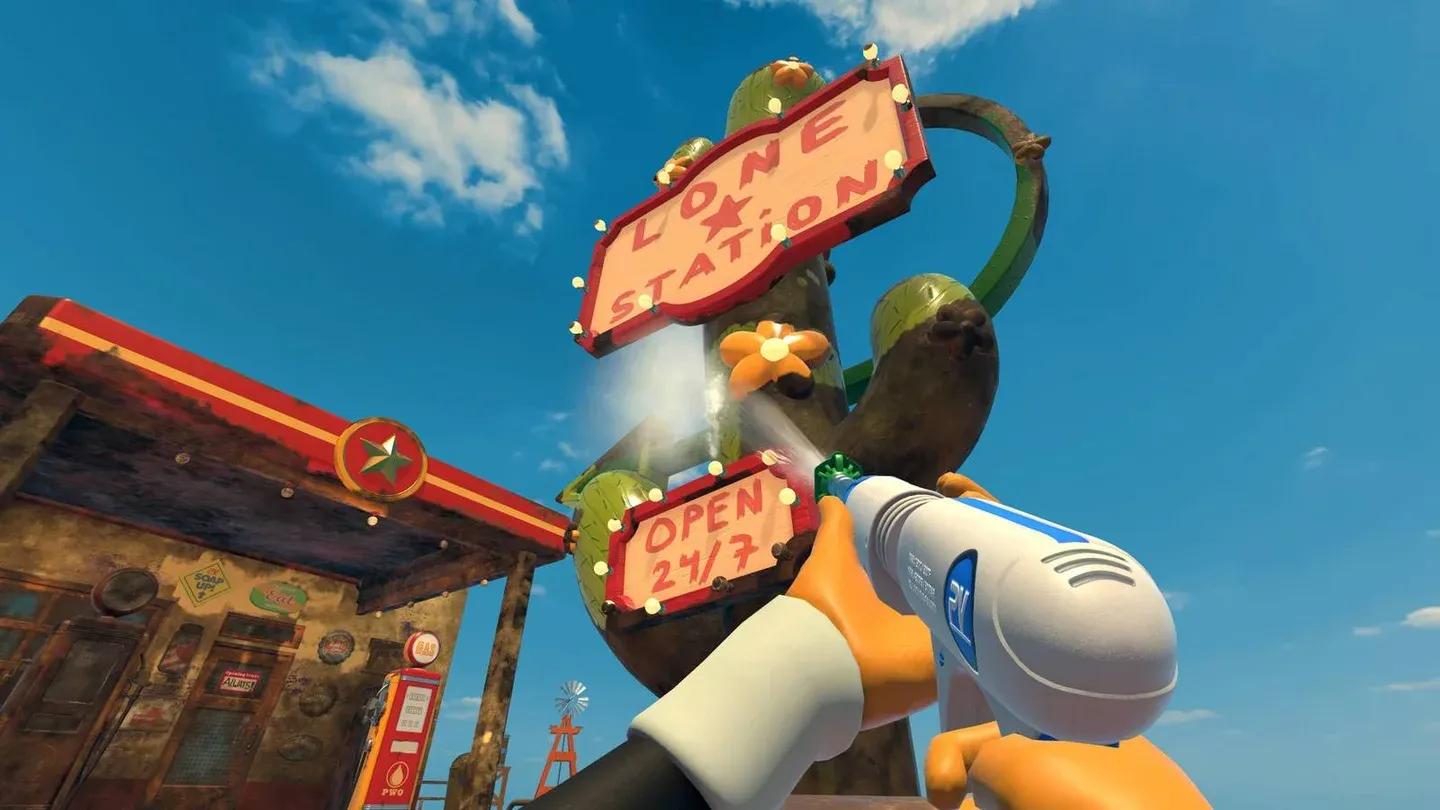
PWS2 ayarlar düzeni
Giriş Seviyesi GPU (GTX 1060 / RX 580 muadili):
Orta Seviye GPU (RTX 3060 / RX 6600 muadili):
Üst Seviye GPU (RTX 4070+ / RX 7800 XT+):
Tüm platformlardaki daha fazla oyun optimizasyon rehberi ve ipucu için GAMES.GG üzerindeki en güncel rehberlere göz atın.