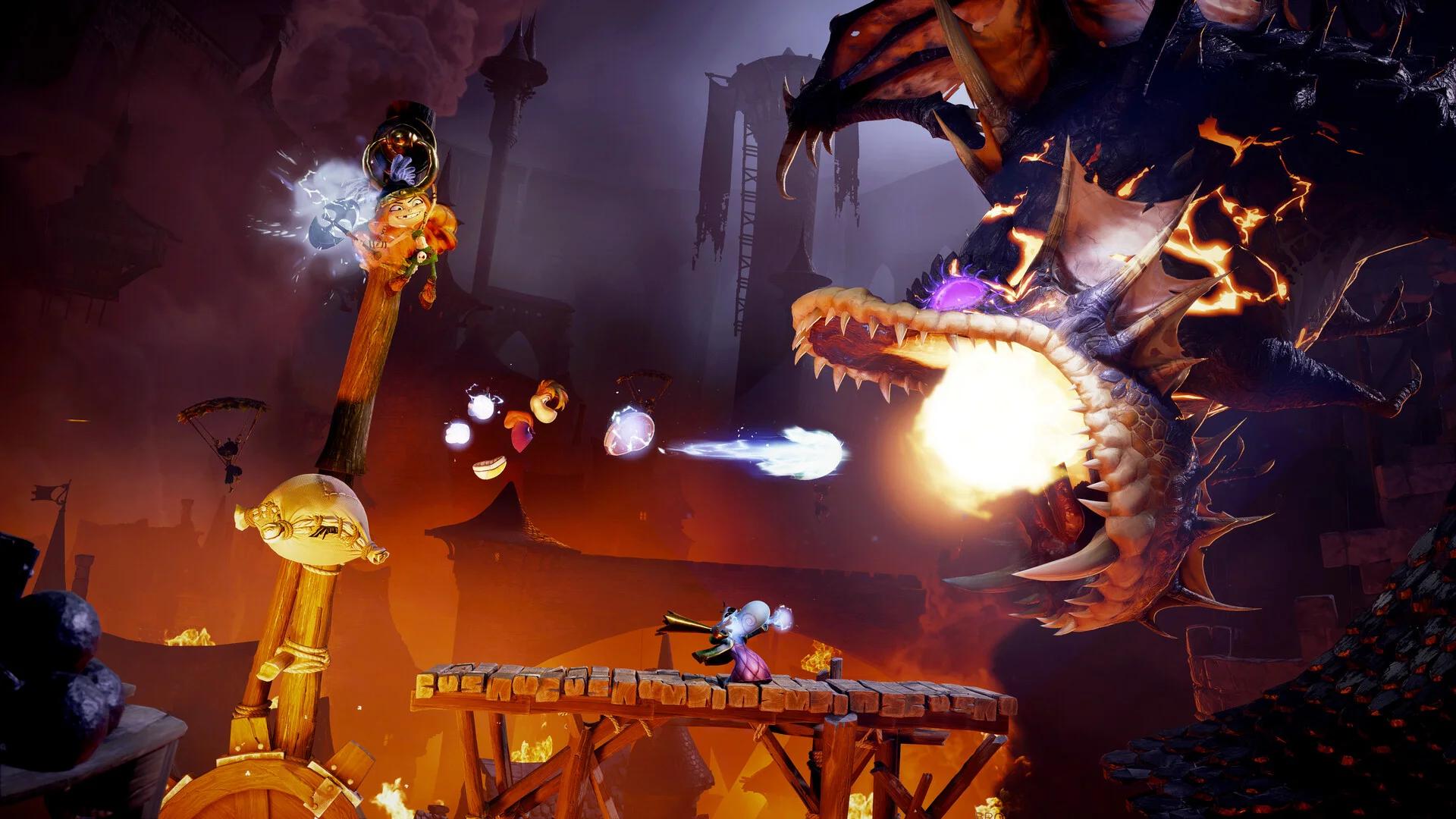

Rayman Legends Retold oyunundaki çökmeleri çözmek için donanımınızın sistem gereksinimlerini karşıladığından emin olun ve sürücülerinizi güncelleyin. Bu genel tanılama adımları, performans veya kontrolcü hatalarını izole etmenize yardımcı olur.
Yayınlanan performans hedefleri; SSD, DirectX 12, çift kanal RAM ve Kalite (Quality) modunda ölçeklendirme kullanımını temel alır. Aşağıdaki adımları, belirli bir Retold hatası için onaylanmış çözümler olarak değil, genel PC tanılaması olarak değerlendirin. Her seferinde tek bir ayarı değiştirin ve bir sonraki adıma geçmeden önce aynı durumu tekrar deneyin. Masaüstüne dönen bir oyun, yavaş çalışan bir oyun ve girdi almayan bir kontrolcü farklı sorun giderme yolları gerektirir.
Sistem gereksinimlerini ve güncellemeleri kontrol edin
PC'nizi yayınlanan hedeflerle karşılaştırın
The Rayman ekibinin Steam üzerindeki PC gereksinimleri, aşağıdaki 1080p profillerini tanımlar. Grafik ön ayarı ve ölçeklendirme ayarları her hedefin bir parçasıdır, bu nedenle yalnızca bileşen listesi beklenen performansı tam olarak yansıtmaz.
| Bileşen | Minimum profil | Önerilen profil |
|---|---|---|
| Performans hedefi | 1080p, 60 FPS, Düşük ön ayar | 1080p, 60 FPS, Yüksek ön ayar |
| Ölçeklendirme | Kalite modunda FSR veya XeSS | Kalite modunda DLSS, FSR veya XeSS |
| İşletim sistemi | Windows 10, 64-bit | Windows 11, 64-bit |
| İşlemci | 3,6 GHz Intel Core i3-8100 veya 3,6 GHz AMD Ryzen 3 3100 | 2,80 GHz Intel Core i5-8400 veya 3,60 GHz AMD Ryzen 5 3600 |
| RAM | 8 GB, çift kanal | 16 GB, çift kanal |
| Ekran kartı | 6 GB GeForce GTX 1660; 4 GB Radeon RX 5500 XT veya 8 GB Intel Arc A580 | 8 GB GeForce RTX 2060 Super; 8 GB Radeon RX 5700 veya 8 GB Intel Arc A750 |
| Depolama | 33 GB boş alanlı SSD | 33 GB boş alanlı SSD |
| Grafik API | DirectX 12 | DirectX 12 |
İşlemcinizi, yüklü RAM miktarınızı ve Windows sürümünüzü görmek için Windows Ayarlar > Sistem > Hakkında yolunu izleyin. Bu sayfa, GPU'nuzun yeteneklerini veya belleğin çift kanal modunda çalışıp çalışmadığını göstermez.
Düşük ayarlar, minimum profilin altında kabul edilebilir bir performansı garanti etmez. Önerilen profili karşılamak da PC'nizin çökme yaşamayacağının garantisi değildir.
Önce rutin güncellemeleri uygulayın
Bekleyen Windows güncellemelerini yükleyin, GPU üreticinizin sitesinden güncel grafik sürücüsünü edinin ve ardından PC'nizi yeniden başlatın. Oyun ve başlatıcı güncellemeleri sunulduğunda bunları uygulayın.
Bu güncel yapılandırmayı başlangıç noktanız olarak kullanın. Sürücü güncellemesi, birden fazla grafik ayarı değişikliği ve yeni başlatma komutlarını aynı anda uygulamaktan kaçının; aksi takdirde hangi değişikliğin sonuca etki ettiğini anlayamazsınız.
Başlangıçtaki çökmeleri düzeltin
Oyun hemen kapanıyorsa veya hiç açılmıyorsa, geri alınabilir kontrollerle başlayın. Bu ilk denemeler sırasında kayıt dosyalarına ve manuel olarak düzenlenmiş yapılandırma dosyalarına dokunmayın.
- Oyun istemcisini yeniden açın. İstemciyi tamamen kapatın, tekrar açın ve oyunu yüklü olduğu istemci üzerinden başlatın.
- Gerekli olmayan uygulamalar kapalıyken bir kez başlatmayı deneyin. Kayıt yazılımlarını, performans katmanlarını (overlay) ve diğer isteğe bağlı arka plan araçlarını geçici olarak kapatın.
- Eklediğiniz özel başlatma komutlarını kaldırın. Başka değişiklikler yapmadan önce normal başlatma yapılandırmasına dönün.
- Kurulumu onarın. Tam bir yeniden yükleme yapmadan önce aşağıdaki dosya doğrulama adımlarını kullanın.
Arka plan araçları kapalıyken başarılı bir başlatma, araştırmanız gereken sorunu daraltır. Bu araçları bir kerede geri yüklemek yerine tek tek yeniden açın. Bu, her katman veya kayıt uygulamasının Retold ile uyumsuz olduğu anlamına gelmez.
Çevrimiçi bağlantı hatalarını başlangıç çökmelerinden ayrı tutun. Oyunun resmi teknik destek sayfası, çevrimiçi hizmet sorunlarını farklı bir bağlantı sorun giderme rotasına yönlendirir.
Takılma ve FPS düşüşlerini giderin
Yayınlanan bir performans profilinden başlayın
Donanımınız minimum seviyeye yakınsa, o profilin çözünürlük, ön ayar ve ölçeklendirme kombinasyonuyla başlayın. Daha yüksek bir çözünürlükte başlayıp minimum özelliklerin hala hedefinizi tanımladığını varsaymayın.
Retold'un yayınlanan 1440p ve 4K profilleri ayrı donanım seviyeleridir. Önerilen 1080p profilini karşılayan bir PC, otomatik olarak 4K Ultra yapılandırması değildir.
Faydalı bir karşılaştırma için aynı bölümü aynı oyuncu sayısıyla tekrarlayın. Retold, yerel eşli (co-op) modda dört oyuncuya kadar destek verir; bu nedenle grafik ayarlarını değiştirirken solo ve grup arasında geçiş yapmak başka bir değişken ekler.
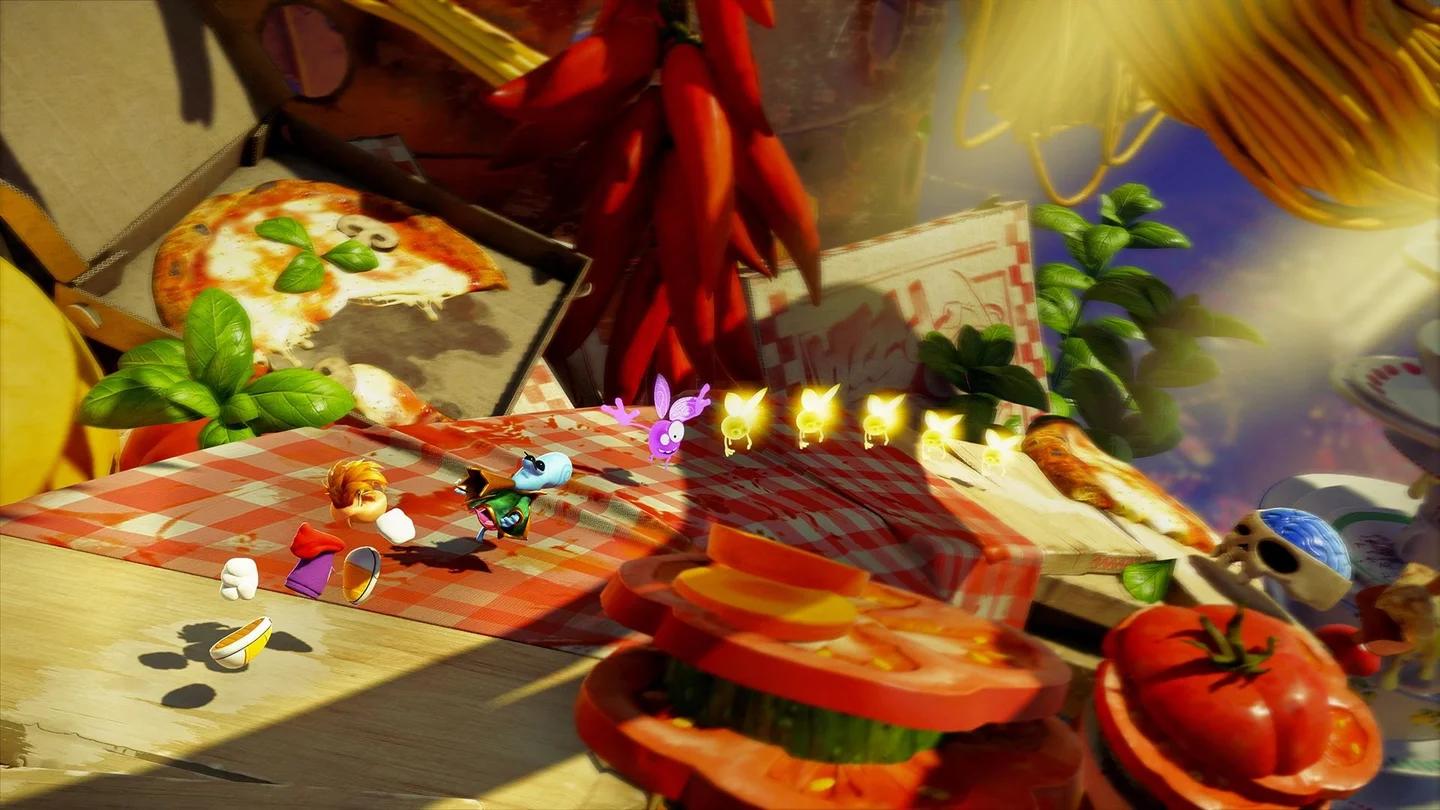
Rayman Legends Retold eşli oyun
Yavaş işleme ile kısa süreli duraksamaları ayırın
Sürekli düşük FPS ve aralıklı duraksamalar farklı belirtilerdir. Sorunu, oyuna özgü onaylanmış bir düzeltme olduğunu varsaymadan daraltmak için aşağıdaki testleri kullanın.
| Belirti | Genel tanılama adımı | Sonucun anlamı |
|---|---|---|
| Hareket sürekli yavaş | Çözünürlüğü veya grafik ön ayarını düşürün | İyileşme, işleme yükünü azaltmanın işe yaradığını gösterir |
| Kısa duraksamalar akıcılığı bozuyor | Aynı bölümü arka plan uygulamaları kapalıyken tekrarlayın | Değişiklik, arka plan yazılımının etkisini izole etmeye yardımcı olur |
| Sorunlar ayar değişikliklerinden sonra başladı | Önceki yapılandırmaya geri dönün | Bu, yeni yapılandırmayı önceki temelden ayırır |
| Oyun takılma sırasında kapanıyor | Çökme ve destek raporlama adımlarını izleyin | Yalnızca kare hızı iyileştirmesi, çökme araştırmasını çözmez |
Bir değişikliği yalnızca faydalı bir iyileştirme sağladığında koruyun. Her başarısız denemeden sonra birbiriyle ilgisiz ayarlar arasında geçiş yapmaktan kaçının.
Kontrolcü algılama ve girdi sorunlarını düzeltin
Oyun çalışıyor ancak kontrolcünüz yanıt vermiyorsa, önce Windows'un girdi alıp almadığını belirleyin. Bu kontroller bağlantı ve girdi yolunu izole eder; belirli bir kontrolcü modelinin Retold ile uyumlu olduğu varsayımında bulunmaz.
Kontrolcüyü oyun dışında test edin
- Oyunu kapatın ve bir kontrolcüyü doğrudan PC'ye bağlayın. Yedek kontrolcüleri ve isteğe bağlı adaptörleri geçici olarak çıkarın.
- Win + R tuşlarına basın, joy.cpl girin ve Enter tuşuna basın.
- Kontrolcüyü seçin, Özellikler kısmını açın ve düğmeler ile eksenleri kontrol etmek için Sına sekmesini kullanın.
- Kontrolcü kablolu bağlantıyı destekliyorsa, kablosuz bağlantı sorunlarını giderirken veri aktarımı yapabilen bir USB kablosuyla karşılaştırma yapın.
Windows kontrolcü girdisini kaydetmiyorsa, oyun ayarlarını değiştirmeden önce bağlantıya odaklanın. Windows girdiyi kaydediyor ancak Retold kaydetmiyorsa, sorun girdi yolunun ilerisindedir.
Tek bir girdi yapılandırmasıyla tekrar deneyin
Bir deneme için, isteğe bağlı üçüncü taraf tuş atama yazılımlarını kapatın ve kontrolcüyü yeniden bağlayıp oyunu başlatın. Yerel eşli oyunculardan önce tek bir kontrolcüyü test edin.
Birden fazla girdi katmanını aynı anda değiştirmekten kaçının. Başlatıcı seviyesinde bir kontrolcü ayarı kullanıyorsanız, bir sonraki deneme için yalnızca o ayarı değiştirin; işe yaramazsa eski haline getirin. Burada Retold'a özel bir düzeltme olarak belirlenmiş bir başlatıcı ayarı yoktur.
Dosyaları doğrulayın ve ayarları sıfırlayın
Yüklü dosyaları onarın
Kopyanız Steam üzerinden yüklüyse, standart doğrulama aracını kullanın:
- Kütüphane'yi açın ve oyuna sağ tıklayın.
- Özellikler > Yüklü Dosyalar yolunu seçin.
- Oyun dosyalarının bütünlüğünü doğrula seçeneğini seçin.
- Yeniden başlatmadan önce işlemin bitmesini bekleyin.
Başka bir istemci için, varsa doğrulama veya onarım seçeneğini kullanın. Dosya onarımı genel bir kurulum kontrolüdür, hasarlı dosyaların soruna neden olduğunun kanıtı değildir.
Kayıtları silmeden seçenekleri sıfırlayın
Sorunlar ayarları değiştirdikten sonra başladıysa ve oyun varsayılanlara dönme kontrolü sunuyorsa, yapılandırma dosyalarını manuel olarak silmeden önce bu kontrolü kullanın. Yalnızca bir sonraki test için gereken tercihleri yeniden uygulayın.
Kayıt klasörlerini bu sürecin dışında tutun. Tahmini bir Retold yapılandırma yolundaki dosyaları silmeyin veya orijinal Rayman Legends'tan kopyalanan bir yolu kullanmayın. Tam bir yeniden yükleme yapmadan önce kayıtlarınızı yedekleyin ve yeniden yüklemenin tüm depolanmış tercihleri sıfırlayacağını varsaymayın.
Hata bildirimi ne zaman yapılır?
Resmi Rayman Legends Retold teknik destek sayfası, kalıcı PC sorunları yaşayan oyunculardan destek ekibiyle iletişime geçmelerini ve DxDiag ve MSInfo raporlarını eklemelerini ister. Önceki tanılama adımları sorunu çözmezse her ikisini de hazırlayın.
İstenen tanılama raporlarını oluşturun
DxDiag raporunu kaydetmek için:
- Win + R tuşlarına basın, dxdiag girin ve Enter tuşuna basın.
- DirectX Tanılama Aracı'nın yüklenmesini bekleyin.
- Tüm Bilgileri Kaydet... seçeneğini belirleyin ve metin dosyasını kaydedin.
MSInfo raporunu kaydetmek için Win + R tuşlarına basın, msinfo32 girin ve Enter tuşuna basın. Sistem Bilgisi penceresinde Dosya > Kaydet yolunu izleyerek bir .nfo raporu oluşturun.
Hatayı net bir şekilde açıklayın
Destek talebinize aşağıdaki ayrıntıları ekleyin:
- Sorunun başlangıçta çökme, oyun içi çökme, düşük FPS, donma veya eksik kontrolcü girdisi olup olmadığı.
- Varsa, tam hata metni.
- Hatayı tetikleyen eylem veya bölüm ve bunun tekrarlanıp tekrarlanmadığı.
- Grafik yapılandırmanız ve sonucu etkileyen sorun giderme değişiklikleri.
- Girdi sorunları için kontrolcü modeli, kablolu veya kablosuz bağlantı durumu ve kullanılan tuş atama yazılımları.
Tanılama dosyalarını destek talebi üzerinden özel olarak gönderin. Tekrarlanabilir bir açıklama ve istenen her iki rapor, destek ekibine ilgisiz geçici çözümler listesinden daha faydalı bir başlangıç noktası sağlar.
