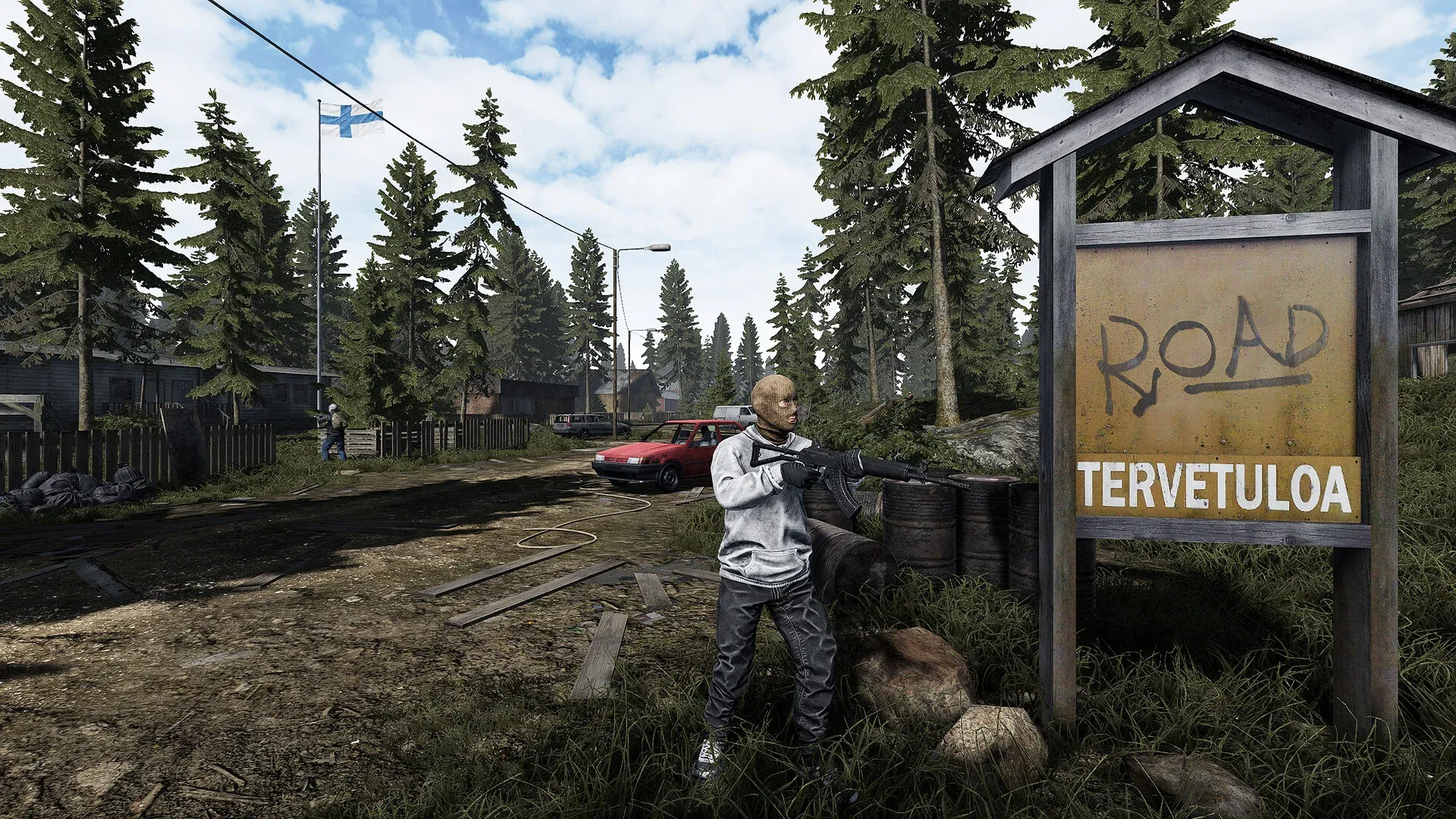


Road to Vostok, 7 Nisan 2026'da Steam Erken Erişim'e (Early Access) giriş yaptı. Tek bir geliştirici olan Antti Tiihonen tarafından Godot 4 motoruyla inşa edilen oyun, bu motor seçimi sayesinde gerçekten etkileyici fizik ve ışıklandırma sunuyor. Ancak, ayarları varsayılan değerlerde bırakırsanız oyun deneyiminizi tamamen mahvedecek bazı performans gariplikleri de beraberinde geliyor. Permadeath (kalıcı ölüm) türündeki bir oyunda çatışma ortasında yaşanan FPS düşüşleri sadece can sıkıcı değildir; bunlar run'ınızı bitirir. Bu rehber, oyun içi kaydırıcılardan Windows seviyesindeki yapılandırmalara kadar, GTX 1060'tan RTX 4090'a kadar çeşitli donanımlarda test edilmiş ve gerçekten işe yarayan tüm çözümleri kapsıyor.
Road to Vostok güçlü donanımlarda neden kötü çalışıyor?
Godot 4 motoru; dinamik ışıklandırmayı, uzamsal sesleri (spatial audio) ve gerçek zamanlı balistik hesaplamalarını aynı anda işler. Beton bir yapının içinde susturucusuz bir tüfekle ateş ettiğinizde motor; mermi fiziğini, yüzeylerden seken canlı bir ışık kaynağı olarak namlu alevini ve ses yankısını aynı anda hesaplar. Modern ve üst düzey bir sistemde bu durum atmosfer yaratır. Ancak daha eski bir donanımda, hiçbir GPU gücünün çözemeyeceği bir CPU darboğazı (bottleneck) oluşturur.
Diğer büyük suçlu ise Picture-in-Picture (PiP) dürbün render'ıdır. Road to Vostok, dürbünle nişan aldığınızda tüm oyun dünyasını iki kez render eder: bir kez çevresel görüşünüz için, bir kez de dürbün merceğinin içi için. Bu, nişan aldığınız anda GPU yükünü etkili bir şekilde ikiye katlar. PiP'i kapatmak, oyundaki en büyük FPS artışını sağlayan tek ayardır ve tüm donanım seviyelerinde tutarlı bir performans sıçraması sunar.
Yoğun Finlandiya orman bitki örtüsü sorunu daha da karmaşık hale getirir. Dinamik sallanma animasyonlarına sahip binlerce çam ağacı, VRAM'i sınırlı kartları ciddi şekilde zorlar. Oyun ayrıca harita üzerinde hareket ettikçe varlıkları (assets) dinamik olarak yükler; bu da mekanik bir sabit diskin (HDD) her yeni bölgeye geçtiğinizde 2 ila 3 saniyelik donmalara neden olacağı anlamına gelir. SSD burada bir lüks değil, zorunluluktur.
Road to Vostok için en iyi oyun içi grafik ayarları nelerdir?
Hedef, kaya gibi sağlam bir kare hızıyla (frame pacing) maksimum düşman görünürlüğüdür. Her şeyi Ultra'ya alıp uzak bir ağaç hattına dürbünle bakarken oyunun neden takıldığını merak etmek yaygın bir hatadır. Aşağıdaki tablo, hem performansı hem de kamufle olmuş hedefleri tespit etmek için gereken görsel netliği ön planda tutarak birden fazla donanım yapılandırmasında test edilen ayarları yansıtmaktadır.
FOV için 90 ile 95 arası bir değer idealdir. Balık gözü bozulmasını önlerken, yoğun çam ormanlarında yandan gelen hareketleri yakalamak için yeterli çevresel görüş sağlar.
Road to Vostok takılma ve donma sorunları nasıl giderilir?
Road to Vostok'taki takılmalar farklı kategorilere ayrılır ve çözüm, yaşadığınız türe bağlıdır. Soruna rastgele çözümler denemek zaman kaybıdır.
Takılma türünüzü belirleme
Vulkan shader önbelleğini temizleyin
Godot 4, yeni görsel efektlerle ilk karşılaştığında shader'ları anlık olarak derler. Önbelleğiniz demo sürümlerinden veya önceki güncellemelerden kalma bozuk veriler içeriyorsa, CPU GPU'yu kare ortasında durdurur ve o meşhur 1 ila 1.5 saniyelik donmayı yaratır. Temizlemek, bir sonraki başlatmada temiz bir yeniden derleme yapmaya zorlar.
NVIDIA kullanıcıları için:
- Windows Tuşu + R tuşlarına basın, %localappdata% yazın, Enter'a basın
- NVIDIA klasörünü, ardından DXCache ve GLCache klasörlerini açın
- İçindeki tüm dosyaları silin (kullanımda olduğu belirtilenleri atlayın)
AMD kullanıcıları için:
- AMD Adrenalin yazılımını açın
- Ayarlar (dişli simgesi) > Grafik > Gelişmiş kısmına gidin
- Shader Önbelleğini Sıfırla (Reset Shader Cache) seçeneğine tıklayın
Temizledikten sonraki ilk başlatma, önbellek yeniden oluşturulduğu için biraz daha yavaş olacaktır. Sonrasında, shader derlemesinden kaynaklanan çatışma ortası takılmalar önemli ölçüde azalacaktır.
Road to Vostok için Windows Control Flow Guard'ı devre dışı bırakın
Windows Control Flow Guard (CFG), bellek işlemlerini gerçek zamanlı olarak tarayan bir güvenlik özelliğidir. Godot 4'ün harita geçişleri sırasındaki agresif bellek temizleme işlemi bununla doğrudan çakışır ve oyuncuların bölgeler arası geçişte bildirdiği takılmalara neden olur. CFG'yi sadece oyunun çalıştırılabilir dosyası için devre dışı bırakmak, sistem güvenliğini etkilemez.
- Windows tuşuna basın, Exploit Protection aratın ve açın
- Program ayarları sekmesine tıklayın, ardından Özelleştirilecek program ekle > Tam dosya yolunu seç
- Steam kurulumunuza gidin ve Road to Vostok.exe dosyasını seçin
- Control flow guard (CFG) seçeneğini bulun, Sistem ayarlarını geçersiz kıl kutusunu işaretleyin, Kapalı konumuna getirin ve Uygula'ya tıklayın
- Bilgisayarınızı yeniden başlatın
AppData'dan Godot shader önbelleğini temizleyin
GPU sürücü önbelleğinden ayrı olarak, Godot kendi derlenmiş shader'larını AppData'da saklar. Demo kurulumlarından kalan bozuk dosyalar, başlatma sırasında siyah ekran döngülerinin ve takılmaların belgelenmiş bir nedenidir.
- Windows Tuşu + R tuşlarına basın, %APPDATA% yazın, Enter'a basın
- Road to Vostok klasörüne (veya demoyu oynadıysanız Road to Vostok Demo) gidin
- shader_cache klasörünü tamamen silin
- Oyunu yeniden başlatın; otomatik olarak yeniden oluşturacaktır
Road to Vostok başlatma siyah ekranı nasıl giderilir?
Ortam seslerini duyduğunuz ancak hiçbir şey görmediğiniz başlatma sırasındaki siyah ekran, Erken Erişim öncesinde DirectX'e geçişten sonra özellikle yaygınlaştı. Bu düzeltmeleri sırasıyla uygulayın.
Düzeltme 1: Steam üzerinden oyun dosyalarını doğrulayın Kütüphanenizdeki Road to Vostok'a sağ tıklayın > Özellikler > Yüklü Dosyalar > Oyun dosyalarının bütünlüğünü doğrula.
Düzeltme 2: AppData shader önbelleğini temizleyin (yukarıdaki adımlara bakın)
Düzeltme 3: Steam başlatma seçenekleri ile bir render sürücüsünü zorlayın Road to Vostok'a sağ tıklayın > Özellikler > Genel > Başlatma Seçenekleri alanı. Bunları tek tek deneyin:
- DirectX 12'yi zorla: --rendering-driver d3d12
- Vulkan'ı zorla: --rendering-driver vulkan --rendering-method forward_plus
- OpenGL'i zorla (eski GPU'lar): --rendering-driver opengl3
- Düşük güçte render (dahili grafikler): --rendering-method mobile
Görsel bozulma yaşayan AMD Radeon kullanıcıları, RX 6800 XT ve diğer RDNA nesli kartlar için onaylanmış düzeltme olan AMD Adrenalin sürücülerini 25.9.2 sürümüne güncellemelidir. Eğer bu sürüm donanımınız için mevcut değilse, 25.6.1 sürümüne veya --rendering-driver opengl3 başlatma seçeneğine geri dönün.
Performansı gerçekten etkileyen Windows seviyesindeki optimizasyonlar
Oyun içi ayarlar bir yere kadar etkilidir. Bu sistem seviyesindeki değişiklikler performans tabanını iyileştirir.
Donanım Hızlandırmalı GPU Zamanlamasını (HAGS) etkinleştirin Windows Ayarları > Sistem > Ekran > Grafik Ayarları'na gidin. Donanım Hızlandırmalı GPU Zamanlamasını açın. Bu, GPU'nuzun kendi bellek kuyruğunu yönetmesini sağlar ve gecikmeyi azaltır. Etkinleştirdikten sonra yeniden başlatın.
Windows güç planını Yüksek Performans'a ayarlayın Denetim Masası > Güç Seçenekleri > Yüksek Performans'a gidin. Dengeli plan, oyun sırasında CPU saat hızlarını kısar. Birçok oyuncu bunun lag artışlarını düzelttiğini doğruladı. Özellikle dizüstü bilgisayarlarda, sınırsız kare hızı, paradoksal olarak ortalama FPS'i düşüren termal kısıtlamaya (thermal throttling) neden olabilir. 60 FPS'e sabitlemek, sabit bir iş yükü oluşturur ve termal sıçramaları önler.
NVIDIA Denetim Masası program ayarları Masaüstüne sağ tıklayın > NVIDIA Denetim Masası > 3D Ayarlarının Yönetilmesi > Program Ayarları > Road to Vostok'u seçin:
- Güç Yönetimi Modu: Maksimum performansı tercih et
- Doku Süzme Kalitesi: Yüksek Performans
- Düşük Gecikme Modu: Ultra
Üçüncü taraf arayüzleri (overlay) devre dışı bırakın OBS, NVIDIA ShadowPlay, Steelseries Moments ve Steam kayıt arayüzünün Godot'nun Vulkan altyapısı ile çakıştığı belgelenmiştir. Sorunluyu tespit etmek için bunları devre dışı bırakın. Özellikle Steam arayüzünü kapatmak için: Road to Vostok'a sağ tıklayın > Özellikler > Genel > Oyun içindeyken Steam Arayüzünü Etkinleştir seçeneğinin işaretini kaldırın.
Çalıştırılabilir dosyada tam ekran iyileştirmelerini devre dışı bırakın Steam'de Road to Vostok'a sağ tıklayın > Yönet > Yerel Dosyalara Göz At. .exe dosyasına sağ tıklayın > Özellikler > Uyumluluk sekmesi > Tam ekran iyileştirmelerini devre dışı bırak seçeneğini işaretleyin. İsteğe bağlı olarak Bu programı yönetici olarak çalıştır seçeneğini etkinleştirin.
Kontrolcü desteği ne durumda?
Road to Vostok'un mevcut Erken Erişim durumunda yerel kontrolcü desteği bulunmamaktadır. Geliştirici, tam sürümden önce bunu ekleme planlarını doğruladı. Geçici çözüm Steam Girdi'dir (Steam Input): Steam Ayarları > Kontrolcü'ye gidin, kontrolcü türünüz için Yapılandırma Desteğini etkinleştirin, ardından Road to Vostok'a sağ tıklayın > Özellikler > Kontrolcü > Steam Girdi'yi Etkinleştir. Buradan, düğmeleri klavye tuşlarına atamak için Kontrolcü Yapılandırma ekranını kullanın.
Çökme günlüğü (crash log) nasıl okunur?
Masaüstüne çökme sorunu için herhangi bir çözüm denemeden önce günlüğü kontrol edin. Zaman kazandırır. Günlük dosyası şu konumdadır:
%APPDATA%\Godot\app_userdata\Road to Vostok\logs\godot.log
Demo sürümü için: %APPDATA%\Roaming\Road to Vostok Demo
Günlük genellikle doğrudan hatalı shader'ı, sürücüyü veya bellek adresini işaret eder; bu da sürücü güncellemesine, önbellek temizliğine veya render API değişikliğine ihtiyacınız olup olmadığını söyler.
Bilinen hatalar ve topluluk tarafından belgelenen düzeltmeler hakkında daha fazla teknik detay için Road to Vostok PCGamingWiki sayfası, oyun Erken Erişim boyunca güncellendikçe geçici çözümleri takip eder. Resmi Road to Vostok sitesi de yamalar geldikçe Antti'den doğrudan geliştirici SSS güncellemelerini yayınlar.
Hızlı referans: Steam başlatma seçenekleri kopya kağıdı
- --rendering-driver d3d12 — DirectX 12'yi zorla
- --rendering-driver vulkan --rendering-method forward_plus — Vulkan'ı zorla
- --rendering-driver opengl3 — OpenGL'i zorla (eski AMD ve Intel için en iyi yedek)
- --rendering-method mobile — Dahili grafikler için düşük güçte render
Bunlar, Godot motoru yapısıyla çalıştığı doğrulanan tek başlatma seçenekleridir. Diğer her şey gürültüdür.
Daha fazla PC oyun performansı rehberi ve oyuna özel optimizasyon analizleri için GAMES.GG'deki en son rehberlere göz atın.