
W, A, S ve D tuşlarını hareket etmek için ve dokunmatik yüzeyinizi kamerayı kontrol etmek için kullanarak fare olmadan dizüstü bilgisayarınızda Roblox oynayabilirsiniz.
Temel ayarlama, karakter hareketini kamera hareketinden ayırmaktır. Temel yürüme ve dönme için ok tuşlarını da kullanabilirsiniz, ancak düzenleri WASD'den farklı çalışır. Bu kılavuz standart hareket girişlerini, dokunmatik yüzeyle kamera sürüklemelerinin nasıl yapılacağını ve Tıklayarak Yürü ile hedefe dayalı hareketin nasıl ayarlanacağını kapsar.
Dizüstü bilgisayar kontrollerinizi ayarlayın
Roblox yüklendikten sonra açın, oturum açın ve bir deneyime katılın. Zaten başka bir cihazda oynuyorsanız mevcut Roblox hesabınızı kullanabilirsiniz.
Deneyim içi Ayarlar menüsünden hareket şemanızı seçin. Klavye hareketi size her adım üzerinde doğrudan kontrol sağlar. Tıklayarak Yürü ise dokunmatik yüzeyle bir hedef seçmenize ve karakterinizin oraya doğru ilerlemesine olanak tanır.
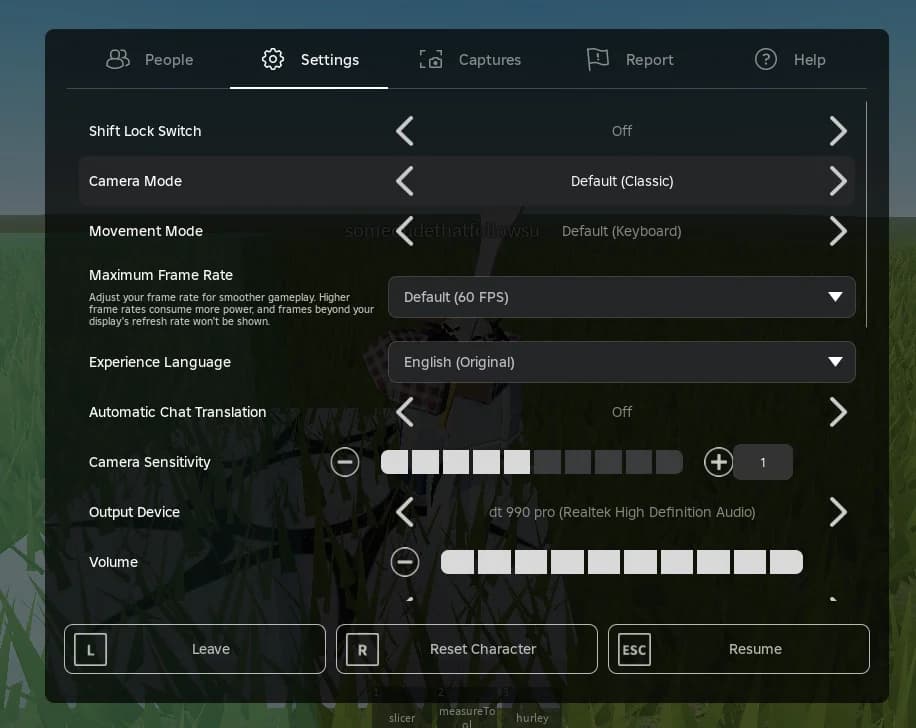
Roblox hareket ayarları
Klavye ve dokunmatik yüzey kurulumu için bir elinizi WASD tuşlarının yakınına yerleştirin ve diğer elinizi dokunmatik yüzey için hazır bulundurun. Dokunmatik yüzey, menü seçimleri ve imleç tabanlı eylemler dahil olmak üzere işaretleme ve tıklama işlemlerini yönetir. Harici bir fare olmadan oynamak, işaretçiden vazgeçmeniz gerektiği anlamına gelmez.
Yürümek ve dönmek için yeterli alana sahip bir yerde başlayın. Deneyimin özel hareket, savaş veya araç girişlerini eklemeden önce sıradan navigasyonu öğrenin.

Roblox'ta dizüstü bilgisayarda nasıl hareket edilir
WASD, standart yürüyüş için doğrudan başlangıç noktasıdır. Ok tuşları başka bir düzen sunar, ancak sol ve sağ oklar karakterinizi yanlara doğru hareket ettirmek yerine kamerayı döndürür.
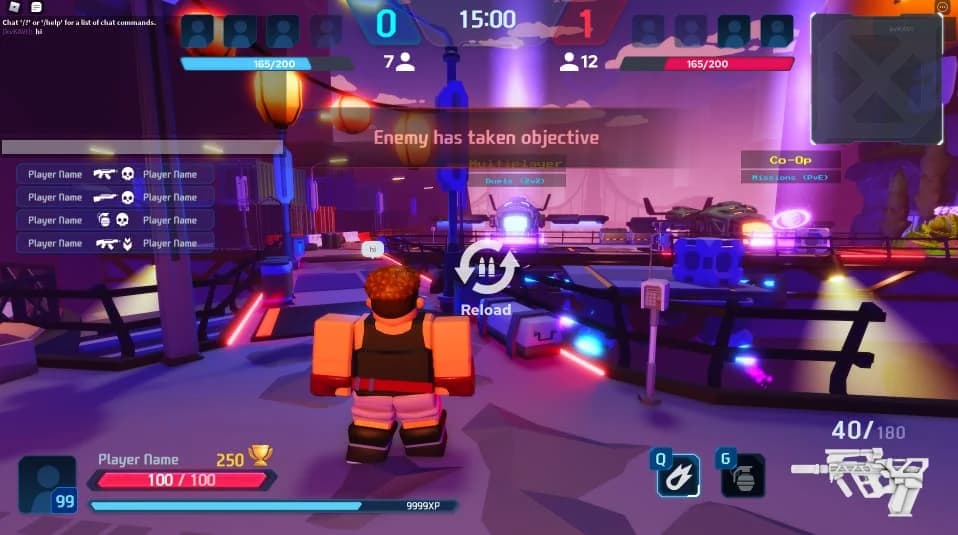
Üçüncü şahıs Roblox oynanışı
| Eylem | WASD girişi | Ok tuşu girişi |
|---|---|---|
| İleri git | W | Yukarı Ok |
| Geri git | S | Aşağı Ok |
| Sola git | A | Sol Ok kamerayı sola döndürür |
| Sağa git | D | Sağ Ok kamerayı sağa döndürür |
İleri ve geri ok girişleri karakterinizi kameraya göre hareket ettirir. Görüşü farklı bir yöne çevirirseniz, ileri gitmek o yeni görüş yönünü takip eder.
Klavye ile yürüme ve dönme pratiği yapın
Dokunmatik yüzeye dokunmadan basit bir rotayı takip etmek için bu diziyi kullanın:
- Düz zeminde ileri yürümek için Yukarı Ok tuşunu basılı tutun.
- Bir köşeden önce bırakın, ardından rotanın bir sonraki bölümü önünüze gelene kadar Sol Ok veya Sağ Ok tuşunu basılı tutun.
- Dönme tuşunu bırakın ve devam etmek için tekrar Yukarı Ok tuşunu basılı tutun.
Her dönüşten önce durmak, öğrenirken girişleri ayırmayı kolaylaştırır. Bu rahat hissettikten sonra, rota izin verdiğinde hareketi ve dönmeyi birleştirin.
Gelişmiş hareket hala deneyimin kendi eylem bağlamalarını gerektirir. Örneğin, Parkour Champions kontrol kılavuzu sıradan Roblox yürüyüşünün ötesindeki duvar koşuları, dalışlar ve yuvarlanmaları kapsar.
Dokunmatik yüzeyle kamerayı nasıl kontrol edersiniz
Roblox'un standart serbest kamera girdisi sağ tıklamayı basılı tutup işaretçiyi hareket ettirmektir. Dizüstü bilgisayarınızın dokunmatik yüzeyinin, yalnızca kısa bir ikincil tıklama değil, aynı basılı düğme girdisini üretmesi gerekir.
Sağ tıklama sürüklemesi yapın
Görüşü serbestçe ayarlamanız gerektiğinde bu diziyi kullanın:
- Dokunmatik yüzeyin sağ tıklama girdisini basılı tutun.
- Dokunmatik yüzeyde bir parmağınızı kaydırırken basılı tutun.
- Görüş istediğiniz yere konumlandırıldığında sağ tıklama girdisini bırakın.
Dokunmatik yüzeyinizde ayrı fiziksel düğmeler varsa, dokunmatik yüzeyde bir parmağınızı kaydırırken sağ düğmesini basılı tutun. Önemli olan, hareket boyunca basılı tutmayı sürdürmektir. Sağ tıklamaya dokunmak ve ardından işaretçiyi hareket ettirmek, sağ tıklama sürüklemesini yeniden üretmez.
Öğrenirken kamera ayarlamalarını küçük tutun. Dar bir alana girmeden önce rotayı hizalayın, böylece hem konumunuzu hem de görüşünüzü aynı anda düzeltmek zorunda kalmazsınız.
Basılı tutma ve sürükleme garip geliyorsa yukarıdaki klavye ile dönme yöntemini kullanın. Dokunmatik yüzey kamera girdisi, temel sol ve sağ dönüşlerin ötesindeki yönlere bakmak için seçenektir.
Fare olmadan Tıklayarak Yürü nasıl kullanılır
Tıklayarak Yürü, sürekli yönlendirmeyi hedef seçimiyle değiştirir. Bir yolculuk boyunca hareket tuşlarını basılı tutmak yerine dokunmatik yüzeyle bir zemin parçası seçmeyi tercih ettiğinizde pratik bir alternatiftir.
Hedefe dayalı hareketi etkinleştirin
Deneyim içinde kontrol şemasını ayarlayın:
- Deneyim içi Ayarlar'ı açın.
- Hareket kontrol şemasını Tıklayarak Yürü olarak değiştirin.
- Oynanışa geri dönün ve ulaşılabilir bir zemin parçasına tıklamak için dokunmatik yüzeyi kullanın.
Bu şema manuel olarak etkinleştirilmelidir. Başka bir hareket şeması aktifken yere tıklamak sizi otomatik olarak hedefe dayalı harekete geçirmez.
Roblox, tıkladığınız yere parlayan mavi bir hedef işaretçisi gösterir. Karakteriniz seçilen noktaya bir yol bulamazsa, omuz silkip başını sallar.
Bu modu öğrenirken açık zemin seçin. Bir engelin diğer tarafındaki bir hedef hala karakterinizin takip edebileceği bir yol gerektirir.
Roblox deneyimleri arasında hangi kontroller değişir?
Botlar genellikle WASD'yi de desteklerken, diğer araçlar ve uçan aletler kendi kontrollerine ve arayüzlerine sahip olabilir.
Özel hareket ve savaş
Standart yürüme girişleri bir başlangıç noktasıdır, her deneyim için eksiksiz bir eylem listesi değildir. Bu dizüstü bilgisayar navigasyon kurulumuna ek olarak, o deneyimin eylemleri için Bizarre Lineage kontrolleri ve tuş atamaları'nı kullanın.
Ek girdileri öğrenirken, kamerayı sabit tutarak tek seferde bir eylemi uygulayın. Bu, eylemin zamanlamasını dokunmatik yüzeyde basılı tutma ve sürükleme zorluğundan ayırır.
Arabalar, tekneler ve uçan aletler
Birçok yeni araba, sürücü koltuğuna oturduktan sonra WASD kullanır.
Sürüş odaklı bir deneyim için BloxNG başlangıç kılavuzu kontrollerini ve araç sistemlerini kapsar. Aracın eylemleri standart hareket tuşlarının ötesine geçtiğinde bu deneyime özgü girdileri kullanın.

BloxNG araç oynanışı
Bazı deneyimler, sürücü veya pilot koltuğuna girdiğinizde size bir sürüş veya uçuş aleti verir. Ek eylemleri için o aletin görüntülenen kontrollerini kullanın; arayüzü ayrıca hızı ve kalan araç sağlığını gösterebilir.



