
Roblox üzerindeki The Strongest Battlegrounds içinde yer alan Skill Builder V2, platformdaki herhangi bir dövüş oyununda bulabileceğiniz en esnek yaratıcı araçlardan biridir. Mevcut yetenekleri tamamen özel becerilere dönüştürmenize; ardından animasyonlar, görsel efektler, izler (trails) ve objeler (props) ekleyerek sonucu tamamen kendinize has bir hale getirmenize olanak tanır. İşin püf noktası, arayüzün oldukça yoğun olması ve ilk açtığınızda pek de anlaşılır gelmemesidir. Bu rehber, inşa etmeye başlamadan önce her ayarın ne işe yaradığını tam olarak bilmeniz için tüm panelleri adım adım açıklıyor.
The Strongest Battlegrounds içinde Skill Builder'a nasıl erişilir?
Skill Builder, sadece özel sunucularda (private server) çalışan bir araçtır, bu yüzden başka hiçbir şey çalışmadan önce bir özel sunucuda olmanız gerekir. İçeri girdiğinizde, ekranınızdaki Settings aracını genişletin ve builder'ı etkinleştirmek için Settings kısmına gidin.
Başka hiçbir şeye dokunmadan önce Keybind Settings kısmına gidin ve UI ölçeğini ayarlayın. Builder panelleri varsayılan olarak çok küçük yüklenir; UI bölümünden arayüz boyutunu artırmak, her paneli okumayı ve etkileşime geçmeyi çok daha kolay hale getirir.
Hala Keybind Settings içindeyken Gauntlet Validator seçeneğini bulun. Bir kez devre dışı bırakın ve ardından tekrar etkinleştirin. Bu, görüntüleme durumunu sıfırlar ve daha sonra ihtiyacınız olduğunda doğru şekilde görünmesini sağlar.
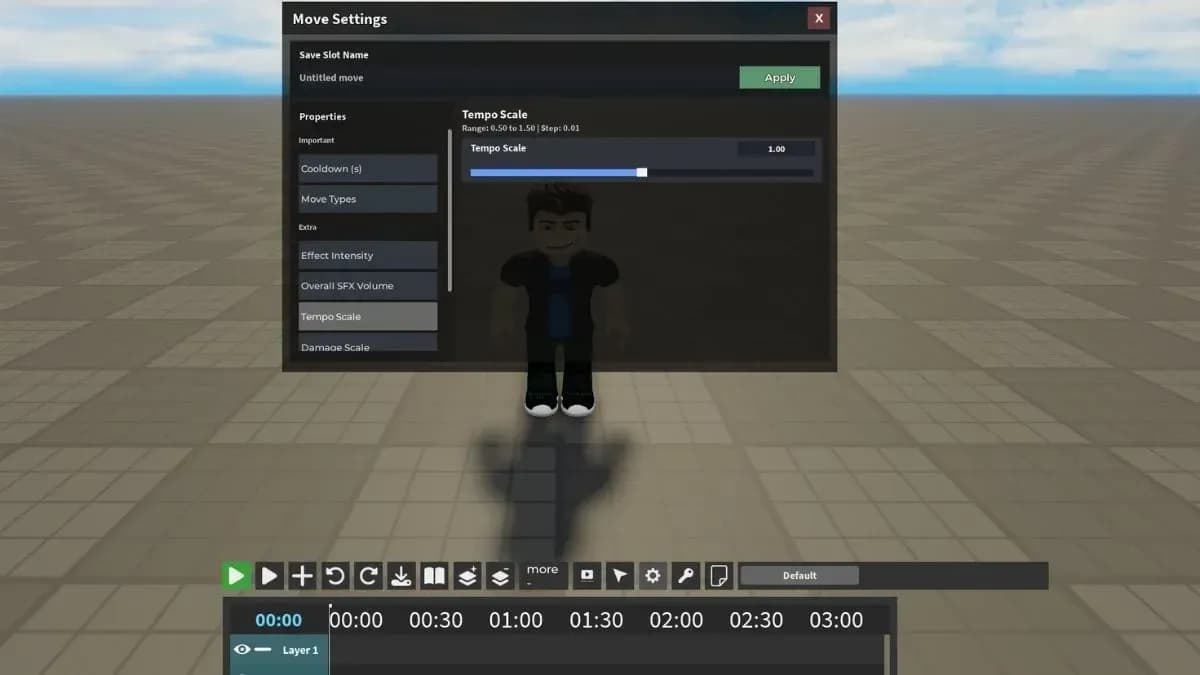
Skill Builder ayarlar paneli

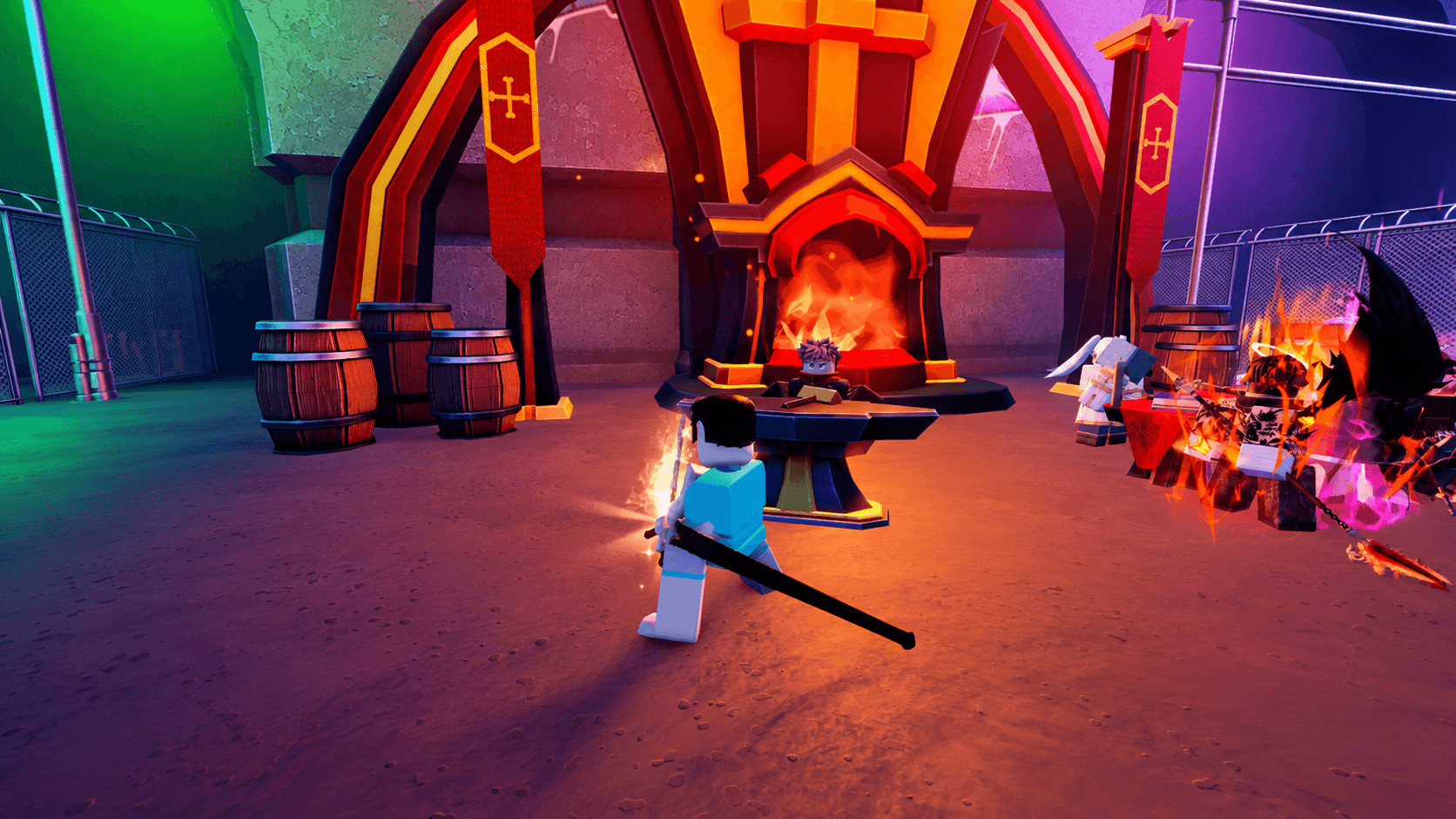
Skill Builder'da yeteneğinizi nasıl yapılandırırsınız?
Move Settings paneli, yeteneğinizin temel kimliğini kazandığı yerdir. Buradan bir isim ve bekleme süresi (cooldown) atarsınız; yeteneğin düzgün çalışması için her iki alan da zorunludur. Bunlardan birini atlarsanız, kaydetmeye çalışırken sorun yaşarsınız.
| Ayar | Ne İşe Yarar |
|---|---|
| Skill Name | Özel yeteneğiniz için görünen ismi belirler |
| Skill Cooldown | Yeteneğin kullanılmasından sonra bekleme süresinin ne kadar süreceğini kontrol eder |
Özellikle birden fazla yetenek seti oluşturmayı planlıyorsanız, yeteneğinize kolayca tanınabilir bir isim verin. Cooldown değeri, güç ile erişilebilirlik arasındaki dengeyi kurduğunuz yerdir, bu yüzden varsayılan değerde bırakmak yerine bilinçli bir şekilde ayarlayın.
Skill Builder'da Timeline nasıl çalışır?
Timeline, tüm sistemin bel kemiğidir. Bir dizi düğümden (node) oluşur ve her düğüm, yeteneğin yürütme sırasındaki bir adımı temsil eder. Her düğümü bağımsız olarak yapılandırırsınız; bu da tamamen farklı yetenekleri ve animasyonları tek bir akıcı beceride birleştirebileceğiniz anlamına gelir.
| Ayar | Ne İşe Yarar |
|---|---|
| Skill | O düğüm sırasında hangi mevcut yeteneğin oynatılacağını seçer |
| Animation | O düğüm sırasında oynatılacak animasyonu seçer |
| Attack Speed | O belirli düğüm için saldırı hızını kontrol eden kaydırıcı |
| Animation Speed | O düğüm için animasyon oynatma hızını kontrol eden kaydırıcı |
Görsel efektler eklemeden veya kaydetmeden önce tüm düğüm sıranızı oluşturun. Eksik bir timeline'a efekt eklemeye çalışmak, düğümleri kaçınılmaz olarak yeniden düzenlediğinizde fazladan iş çıkarır.
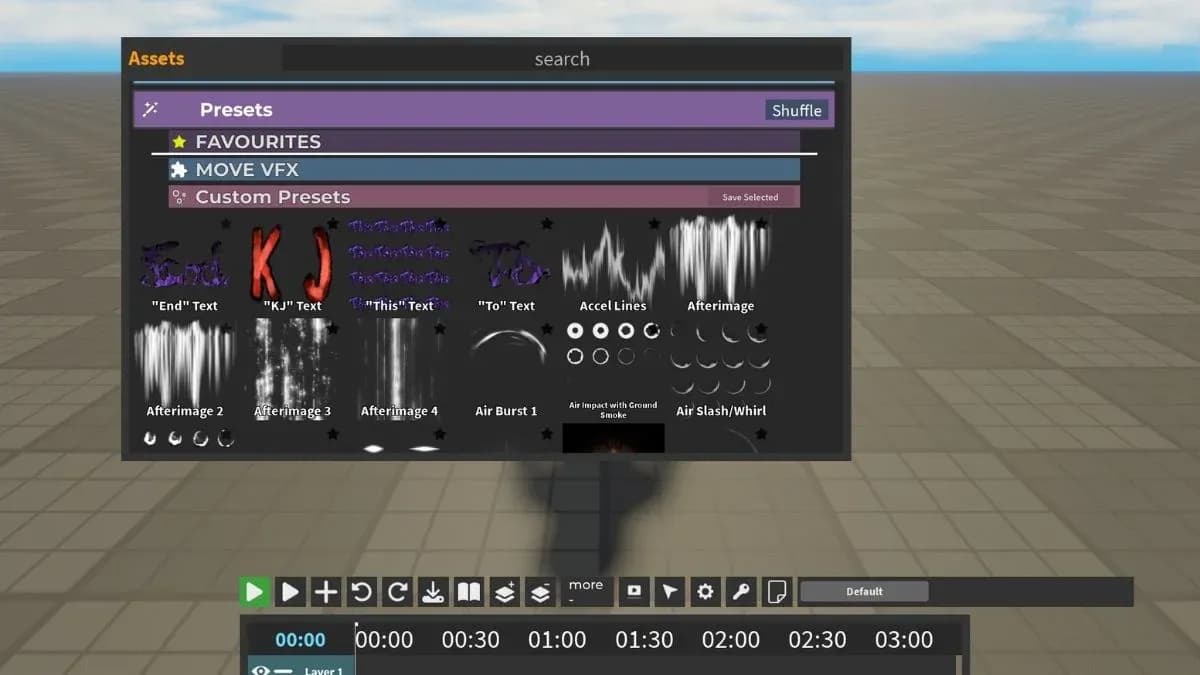
Timeline düğüm sırası düzenleyicisi
Move Variants nedir ve nasıl kullanılır?
Move Variants, tek bir yeteneğin oyuncu onu etkinleştirdiğinde gerçekleşen duruma göre farklı davranmasını sağlar. Her varyantın kendi bağımsız timeline'ı vardır, bu yüzden bir varyant diğerini etkilemeden onları ayrı ayrı oluşturabilir ve düzenleyebilirsiniz.
Varyantlar dört koşul türü ile tetiklenir:
- Awakening bar: Kullanım ve maliyet eşikleri
- User HP: Sağlık tabanlı tetikleyiciler
- User state: Oyuncunun havada mı yoksa yerde mi olduğu
- Movement direction: Geri, ileri, sol veya sağ
Hareket yönü ve kullanıcı durumu varyantları, rekabetçi oyun için en kullanışlı olanlardır. Havada veya yerdeyken farklı davranan bir yetenek, yetenek setlerini değiştirmeye gerek kalmadan savaş ortasında size gerçek bir esneklik sağlar.
Skill Builder'da yeteneğinize nasıl efekt eklersiniz?
Extra panel, yetenek için tüm ses ve görsel özellikleri yönetir. Bu ayarlar, bireysel timeline düğümleri yerine tüm yetenek genelinde geçerlidir, bu yüzden önce timeline'ı yapılandırın ve bu paneli son dokunuş olarak kullanın.
| Ayar | Ne İşe Yarar |
|---|---|
| Effect Intensity | Yeteneğin ses efektlerinin ne kadar yüksek olduğunu kontrol eder |
| Overall FX Volume | Yeteneğin genel ses seviyesini kontrol eder |
| Tempo | Yeteneğin hızını kontrol eder. Düşük değerler yavaşlatır, yüksek değerler hızlandırır |
| Damage Scale | Yeteneğin hasar çıktısını ayarlar |
| Knockback Scale | Düşmanlara uygulanan geri savurma (knockback) gücünü ayarlar |
| Color Effects | Yeteneğin görsel efektleri için özel bir renk belirler |
Damage Scale ve Knockback Scale, bir yeteneğin savaşta nasıl performans göstereceğini gerçekten etkileyen iki ayardır. Diğer her şey kozmetiktir.
Skill Builder'da Presets nasıl kullanılır?
Presets, doğrudan yeteneğinize yükleyebileceğiniz, oyunla birlikte gelen hazır varlıklardır. Bunlara erişmek için Load kısmına gidin ve ardından Presets bölümüne ilerleyin. Mevcut preset türleri arasında yetenek efektleri ve mesh'ler bulunur; bunlardan herhangi birine tıklayıp doğrudan timeline'ınıza sürükleyebilirsiniz.
Yerleştirildikten sonra her preset düzenlenebilir. Onları olduğu gibi kullanmak yerine, merkezleme, boyut, renk ve diğer özelliklerini kendi özel yetenek setinize uyacak şekilde ayarlayabilirsiniz.
Yeteneğinize nasıl Trail eklersiniz?
Trail'ler, yeteneğinizin yürütülmesi sırasında belirli bir vücut parçasını takip eden görsel bir iz oluşturur. Builder'da Trail option seçeneğini seçin, ardından Position altında Humanoid Part (örneğin Right Arm) kullanarak bağlantı noktasını ayarlayın. Yetenek her oynatıldığında iz, o vücut parçasını takip edecektir.
Trail'ler için özelleştirme seçenekleri şunlardır:
- Duration: Yetenek tamamlandıktan sonra izin ne kadar süre kalacağı
- Shape/Size: İzin ne kadar geniş veya büyük görüneceği
- Color: İzin görsel rengi
Yeteneğinize nasıl Prop eklersiniz?
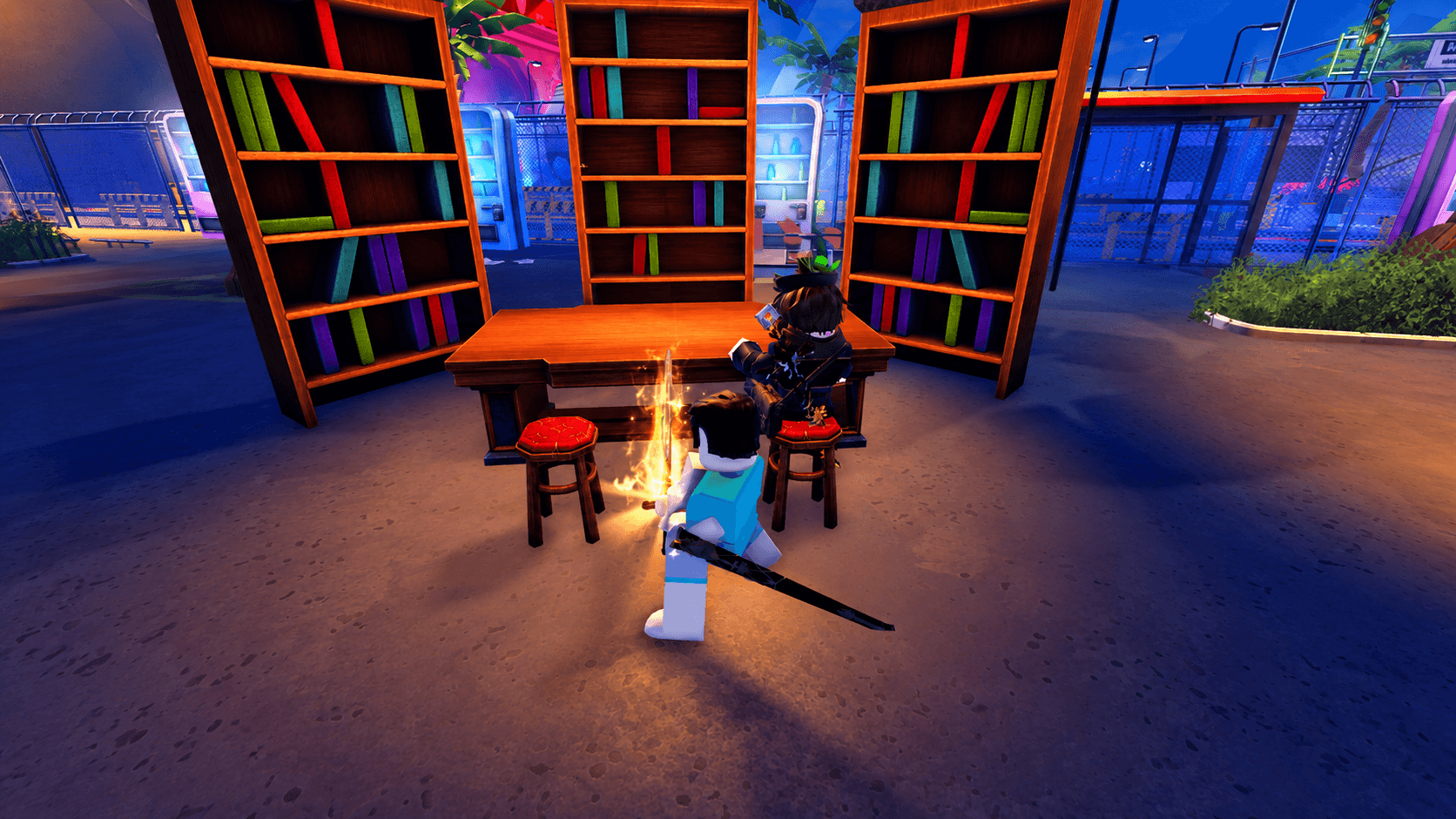
Props, yeteneğinizin animasyonu sırasında ortaya çıkan katana gibi fiziksel nesnelerdir. Bir prop oluşturduğunuzda, prop türüne bağlı olarak otomatik olarak bir vücut parçasına bağlanır. Bağlantı noktasını değiştirmek için prop'un ayarlarına gidin ve farklı bir vücut parçası seçin, ardından hizalama doğru görünene kadar manuel olarak yeniden konumlandırın.
Prop'lar head, right arm, left arm veya hands dahil olmak üzere herhangi bir vücut parçasına bağlanabilir. Bağladıktan sonra konumlandırma hatalıysa, istediğiniz yere oturana kadar prop'u manuel olarak sürükleyin.
Yeteneğinizi nasıl doğrular ve kaydedersiniz?
Herhangi bir şeyi kaydetmeden önce Gauntlet Validator'ı çalıştırın. Find Issues butonuna tıklayın; validator, yetenek setinizi hatalar için tarar ve hasar vermeyen bir hitbox veya hitbox'ı tamamen eksik olan bir düğüm gibi sorunları işaretler. İşaretlenen her sorunu, timeline içinde manuel olarak aramak zorunda kalmadan doğrudan validator üzerinden düzeltebilirsiniz.
Validator hiçbir sorun göstermediğinde, kaydetme süreci oldukça basittir:
- Save kısmına gidin
- Yetenek setiniz için bir isim girin
- Confirm butonuna tıklayın
Kaydettikten sonra builder'dan çıkın ve Create menüsüne dönün. Kaydettiğiniz yetenek seti listede görünecektir; buradan onu kuşanabilir ve eğitim mankenleri üzerinde test edebilirsiniz.
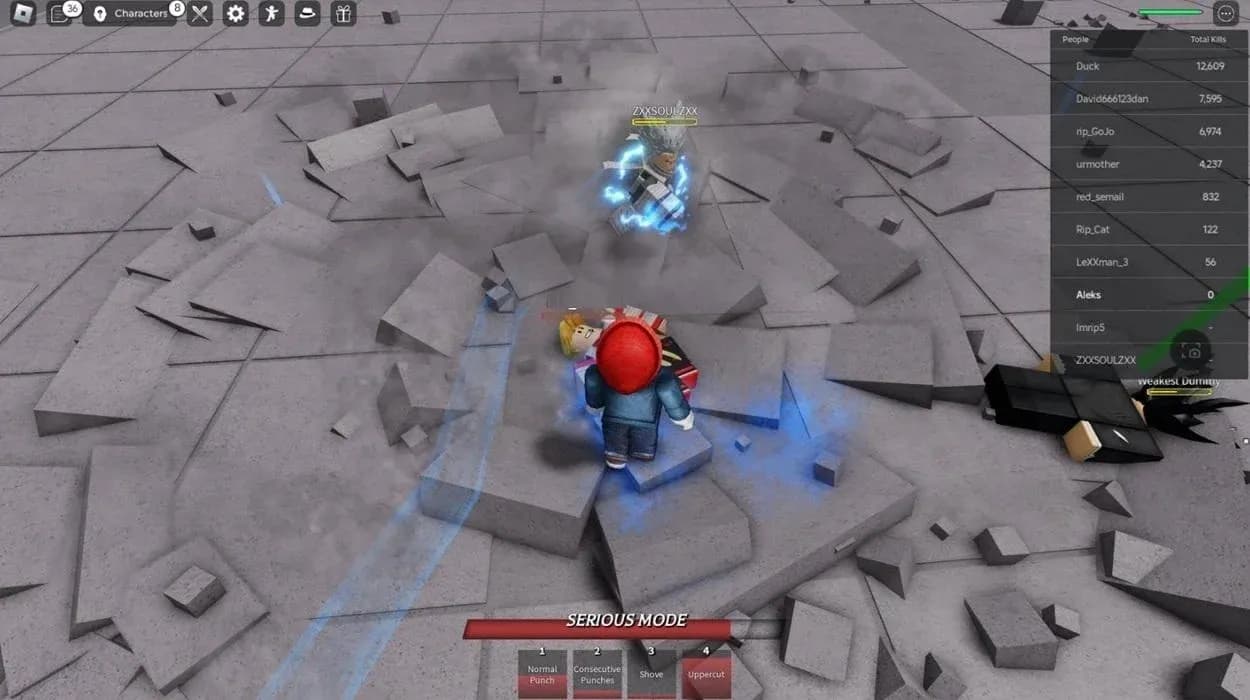
Yetenek setini kaydet ve onayla
Skill Builder hakkında sıkça sorulan sorular
Skill Builder konsolda çalışıyor mu?
Hayır. Skill Builder, mevcut haliyle PlayStation veya Xbox'ta düzgün çalışmamaktadır. Çalıştığı tek platform PC'dir.
Hatalı bir yetenek setini kaydederseniz ne olur?
Yetenek, hatalar korunmuş şekilde kaydedilir ve bu da kullanım sırasında düzgün çalışmamasına neden olur. Hitbox'ı olmayan bir yetenek, animasyonunu oynatır ancak hasar vermez. Her kayıttan önce Gauntlet Validator'ı çalıştırın ve Find Issues butonuna tıklayın.
Kaydedilmiş bir yetenek setini kaydettikten sonra düzenleyebilir misiniz?
Evet. Builder'a geri dönün, kaydettiğiniz yetenek setini yükleyin, değişikliklerinizi yapın ve tekrar kaydedin.
Skill Builder, The Strongest Battlegrounds içindeki en derin sistemlerden biridir ve kaydetmek için acele etmeden önce her paneli anlamaya zaman ayıran oyuncuları ödüllendirir. Tower defense tier listelerinden sınıfa özel stratejilere kadar her şeyi kapsayan daha fazla Roblox rehberi için koleksiyonun tamamı sizi bekliyor. Diğer Roblox dövüş veya savunma oyunlarını oynuyorsanız, Universal Tower Defense tier list her birimi S'den D tier'a kadar analiz ederken, Survive Zombie Arena Bastion class guide ise oyun sonu dalga savunmasını detaylı bir şekilde ele alıyor.