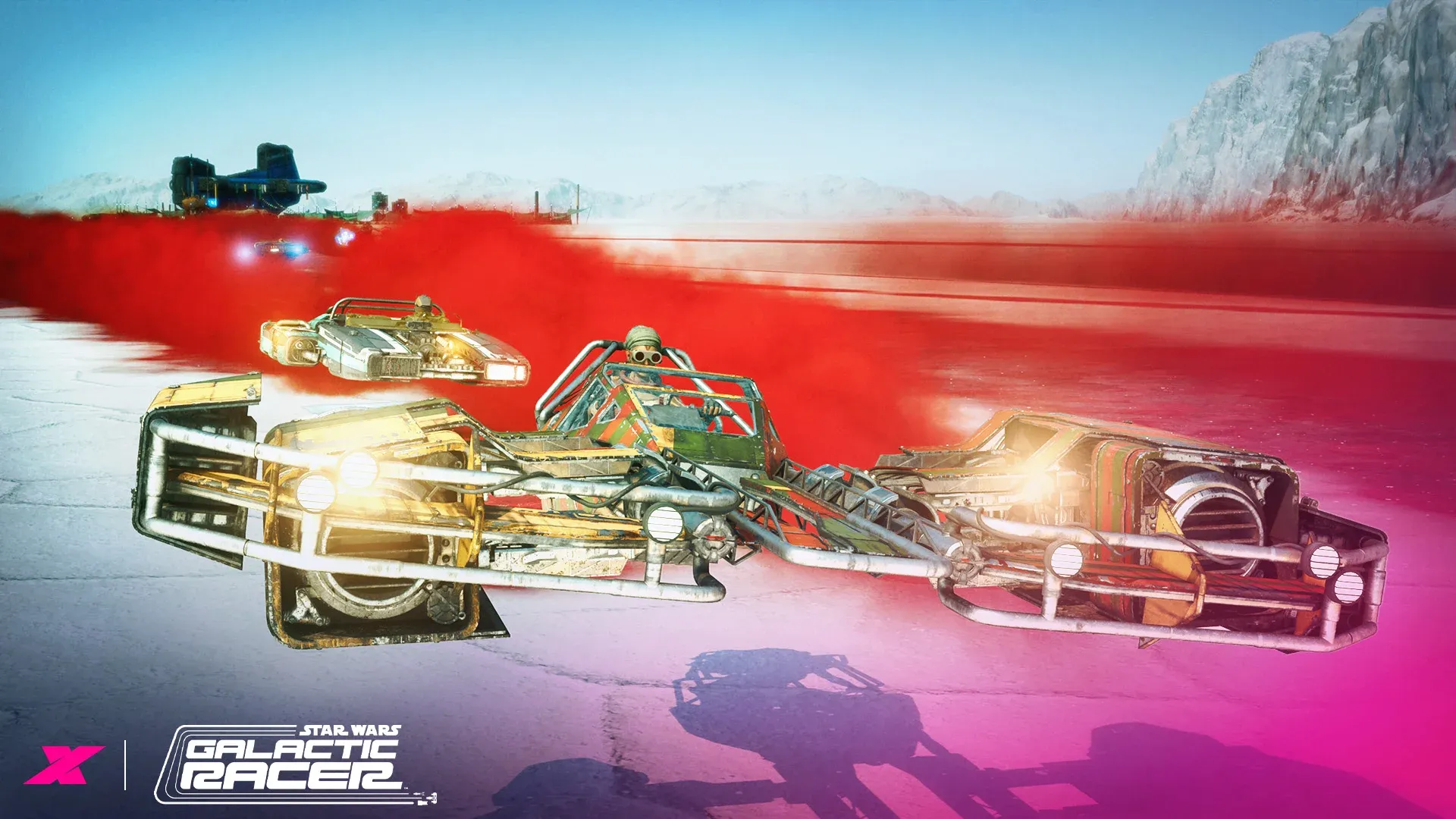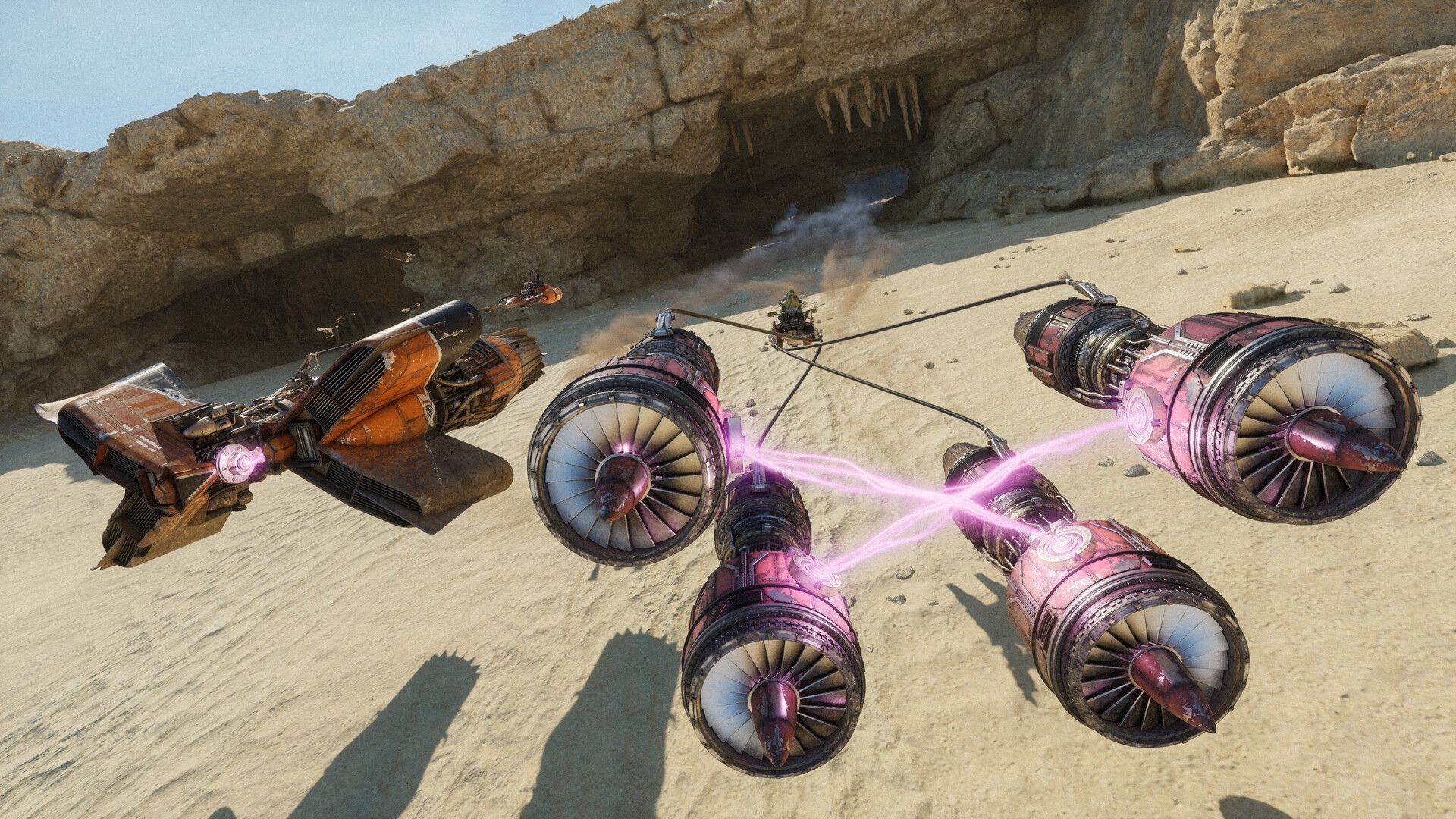

STAR WARS: Galactic Racer 6 Ekim 2026'da piyasaya sürüldü ve podrace aksiyonu o kadar hızlı ki, küçük bir takılma (stutter) bile yarışı kaybetmenize neden olabilir. İyi haber şu ki, bu oyun güçlü donanımlarda çok fazla kaynak tüketmiyor. Kötü haber ise geliştiricilerin önerilen sistem gereksinimlerini paylaşmamış olması ve Steam Deck deneyiminin düzgün çalışması için biraz uğraş gerektirmesi. İşte tam olarak neleri değiştirmeniz gerektiği ve nedenleri.
STAR WARS: Galactic Racer için en iyi PC ayarları nelerdir?
Kısa cevap: Görsel sadakat yerine stabil bir 60 FPS'i önceliklendirin. Yarışlar o kadar hızlı ki, akıcılık gölge kalitesinden veya bitki örtüsü detaylarından çok daha önemli. Minimum sistem gereksinimleri civarındaki donanımlarda yapılan testler, 60 FPS'in pratik olarak en ideal nokta olduğunu doğruluyor. 90 FPS'e zorlamanın oynanışta fark edilebilir bir artısı yok, bu yüzden GPU'nuzu boş yere yormaya gerek yok.
Oyun içinde herhangi bir ayara dokunmadan önce GPU sürücülerinizi güncelleyin ve arka plan uygulamalarını kapatın. Oyun başlamadan önce CPU yükünü azaltmak, orta seviye sistemlerde ölçülebilir bir fark yaratır.

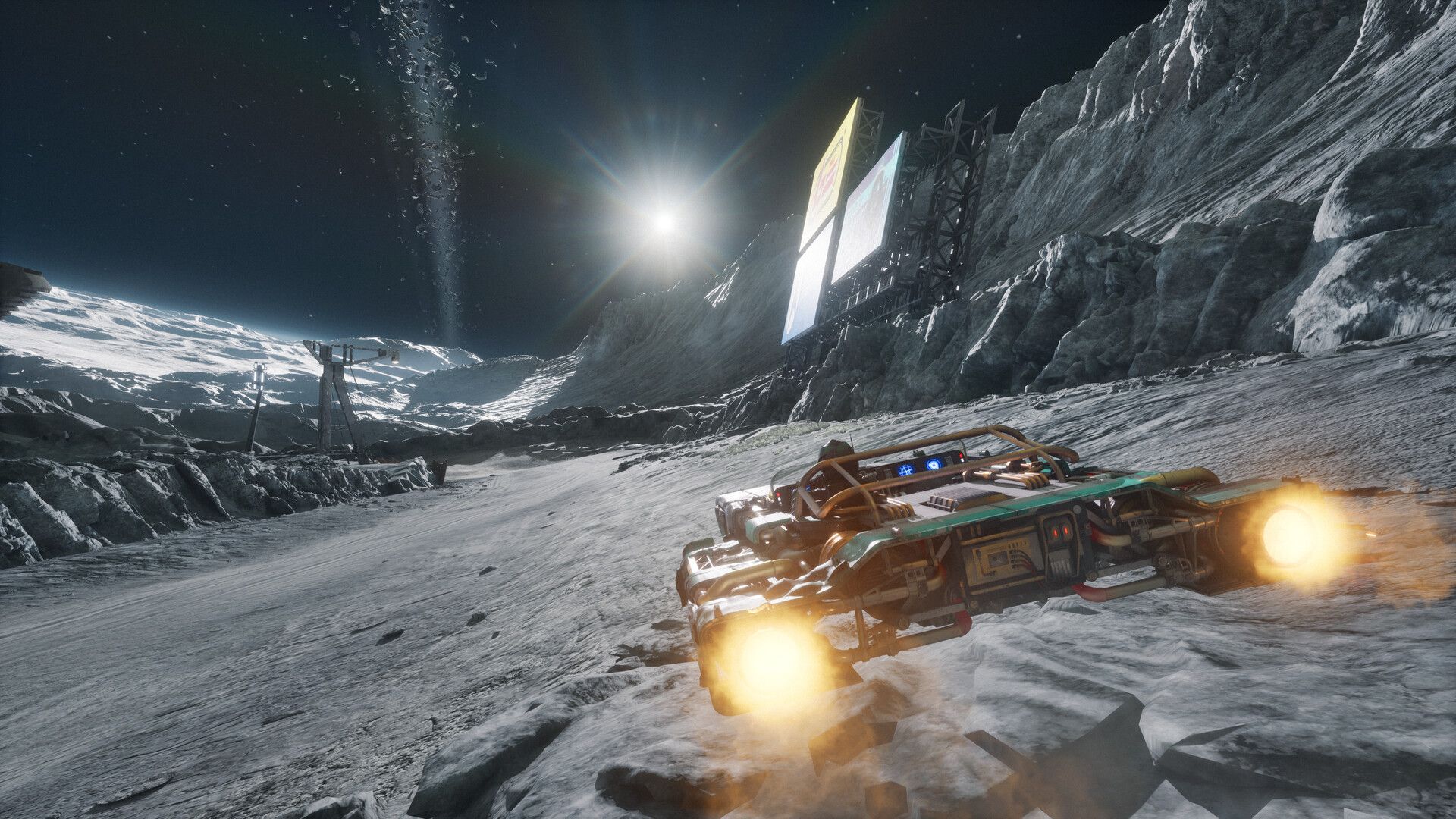
Görüntü ayarları
| Ayar | Önerilen Değer |
|---|---|
| Display Mode | Kişisel tercih (Windowed Fullscreen iyi çalışır) |
| Aspect Ratio | 16:9 |
| Display Resolution | Monitörünüzün native çözünürlüğü ile eşleştirin |
| Target Framerate | 60 FPS |
| VSync | Kapalı (sadece yırtılma görürseniz açın) |
| Motion Blur | Kapalı |
| Camera Shake | Kapalı |
| HUD Visibility | Açık |
Yüksek hızlarda Motion Blur ve Camera Shake ayarlarını kapatmak tartışmaya kapalıdır. Her iki ayar da pisti okumayı zorlaştıran görsel gürültü ekler ve kare hızına hiçbir katkıları yoktur.
Grafik kalite ayarları
Preset ayarı Custom olarak seçilmeli, böylece bireysel seçenekleriniz üzerine yazılmaz. Aşağıdaki ayarlar minimum sistem gereksinimlerine yakın sistemler için optimize edilmiştir. Eğer sisteminiz minimumun üzerindeyse, her şeyi High veya Epic seviyesine çekmek oldukça mantıklıdır.
| Ayar | Önerilen Değer |
|---|---|
| Anti-Aliasing Quality | Medium |
| Foliage Quality | Low |
| Global Illumination Quality | Low |
| Landscape Quality | Low |
| Post Process Quality | Medium |
| Reflection Quality | Low |
| Shader Quality | Medium |
| Shadow Quality | Low |
| Visual Effects Quality | Medium |
| Texture Quality | Low |
| View Distance Quality | Medium |
| Full Screen Effects | Kapalı |
| Upscaler | Açık |
| Scaling | Performance |
| Frame Generation | Kapalı |
Buradaki mantık oldukça basit. Foliage, Shadows ve Reflections, yarış sırasında görsel getirisi çok az olan ancak performansı zorlayan ayarlardır çünkü onları fark edemeyecek kadar hızlı hareket ediyorsunuz. Anti-Aliasing, Post Process ve Visual Effects ayarlarını Medium'da tutmak, performansı düşürmeden görüntüyü temiz tutar. Frame Generation'ı kapalı bırakmak, twitch-tabanlı bir yarış oyununda önemli olan ek gecikmeyi önler.
Güçlü PC'ler için her şeyi High veya Epic'e ayarlayın ve kilitsiz veya ekranınızın maksimum yenileme hızında çalıştırın. Oyun, güçlü donanımlarda bunu sorunsuz bir şekilde yönetebiliyor.
STAR WARS: Galactic Racer için en iyi Steam Deck ayarları nelerdir?
Steam Deck, Star Wars: Galactic Racer'ı çalıştırabiliyor ancak kutudan çıktığı haliyle akıcı bir deneyim sunduğunu söylemek zor. Donanım yaşlanıyor ve bu, yüksek kare hızlarından büyük ölçüde yararlanan, hızlı aksiyona sahip, görsel olarak cilalı bir AAA yapım.
Çoğu oyuncunun yaptığı hata, Deck'te 60 FPS'i hedeflemektir. Cihaz bunu tutarlı bir şekilde sağlayamaz. Daha iyi bir yaklaşım, 30 FPS'e sabitlemek ve bu sınırı oyun içi ayarlardan ziyade Steam Deck'in sistem arayüzü üzerinden yapmaktır. Testler, bunun oyun içi FPS sınırından daha stabil bir sonuç verdiğini doğruluyor.
Steam Deck görüntü ayarları
| Ayar | Önerilen Değer |
|---|---|
| Display Mode | Windowed Fullscreen |
| Display Resolution | 1280 x 800 |
| Target Framerate | 60 FPS (ardından Steam arayüzünden 30'a sabitleyin) |
| Resolution Quality | 50% |
| VSync | Kapalı |
Steam Deck grafik kalite ayarları
| Ayar | Önerilen Değer |
|---|---|
| Anti-Aliasing Quality | Low |
| Foliage Quality | Low |
| Global Illumination Quality | Low |
| Landscape Quality | Low |
| Post Process Quality | Low |
| Reflection Quality | Low |
| Shader Quality | Low |
| Shadow Quality | Low |
| Visual Effects Quality | Low |
| Texture Quality | Low (veya test ediyorsanız High) |
| View Distance Quality | Low |
| Full Screen Effects | Açık |
| Anti-Aliasing Mode | TAAU |
| Resolution Scaling | AMD FSR |
| Resolution Scaling Quality Mode | Performance |
Bilinmesi gereken bir alternatif: Oyunun tek oyunculu modu Amazon Luna üzerinden stream edilebilir. İnternet bağlantınız hızlı ve stabilse, stream etmek Deck'in donanım sınırlarını tamamen aşmanızı sağlar. Dezavantajı, stream gecikmesi ile podrace tepki sürelerinin pek iyi anlaşamamasıdır, bu yüzden uzun bir oturuma başlamadan önce test edin.
PC'de Upscaler kullanmalı mısınız?
Evet, kesinlikle. Upscaler açıkken ve Scaling ayarı Performance'a getirildiğinde, oyun daha düşük bir dahili çözünürlükte render edilir ve görüntü yeniden oluşturulur. Orta seviye donanımlarda bu, gerçek yarış sırasında gözle görülür kalite kaybı olmadan önemli miktarda kare kazanmanızı sağlar. NVIDIA DLSS desteklenen GPU'larda mevcuttur ve genellikle AMD FSR'den daha temiz sonuçlar verir, ancak FSR diğer herkes için yedek seçenektir ve Performance ön ayarında gayet iyi çalışır.
Frame Generation ise bambaşka bir hikaye. Her girişe gecikme ekler ve yüksek hızda pist tehlikelerine tepki verdiğiniz bir yarış oyununda bu ek gecikme fark edilir düzeydedir. Kapalı bırakın.
Kaçınılması gereken yaygın hatalar
- Motion Blur'u açık bırakmak. Ekran görüntülerinde güzel görünür ancak gerçek yarışı okumayı zorlaştırır.
- Orta seviye PC donanımında 90 FPS'i hedeflemek. Yarış oyununda 60 FPS'in üzerinde anlamlı bir oynanış avantajı yoktur.
- Steam Deck'te sistem seviyesindeki sınır yerine oyun içi FPS sınırını kullanmak. Sistem seviyesindeki sınır daha stabildir.
- Önce test etmeden orta seviye bir PC'de her şeyi Epic'e ayarlamak. Yukarıdaki önerilen ayarlarla başlayın ve seçenekleri tek tek artırın.
Star Wars: Galactic Racer'ın sunduğu her şey hakkında daha fazla bilgi için, yarışçılar, Turlar (Tours), İyilikler (Favors) ve daha fazlası hakkında ipuçları içeren STAR WARS: Galactic Racer strateji rehberleri koleksiyonuna göz atın.
Sıkça sorulan sorular
Star Wars: Galactic Racer'ın önerilen PC sistem gereksinimleri var mı? Hayır. Lansman itibarıyla geliştiriciler Steam sayfasında yalnızca minimum gereksinimleri yayınladılar. Bu rehberdeki ayarlar, bu minimum temel seviyeye yakın sistemler için kalibre edilmiştir.
PC'de kaç FPS'i hedeflemeliyim? 60 FPS, orta seviye sistemler için pratik hedeftir. Bu oyunda 60 ile 90 FPS arasında anlamlı bir fark yoktur, bu yüzden donanımınızı gerekenden fazla zorlamayın.
Star Wars: Galactic Racer'ı Steam Deck'te oynayabilir miyim? Evet, ancak en iyi ihtimalle 30-40 FPS bekleyin. Steam sistem arayüzü üzerinden 30 FPS'e sabitleyin, her şeyi Low'a getirin, Performance modunda FSR'yi etkinleştirin ve çözünürlük kalitesini 50% olarak ayarlayın. Deneyim oynanabilir, ancak ideal değil.
Upscaler düşük seviyeli PC'lerde işe yarar mı? Evet. Etkinleştirin ve Scaling'i Performance'a ayarlayın. Desteklenen NVIDIA GPU'larda DLSS daha iyi bir seçenektir ancak FSR alternatif olarak gayet iyi çalışır.
Ayarlarınızı optimize etmeden önce oyunun ilerleme sistemlerinin nasıl çalıştığını anlamak istiyorsanız, Star Wars: Galactic Racer için Turlar rehberi; Lig Giriş Token'larını (League Entry Tokens), kalıcı yükseltmeleri ve koşular arasında nelerin aktarıldığını detaylıca açıklıyor.