
The Blood of Dawnwalker, özellikle Vale Sangora'nın sık ormanlarında ve yoğun partikül efektlerinin olduğu çatışmalarda orta seviye donanımları oldukça zorlayabiliyor. İyi haber şu ki, tüm ayarları Low seviyesine çekmenize gerek yok. Performans maliyetinin büyük kısmını oluşturan birkaç ayara odaklanarak, oyunun görsel kalitesini korurken ciddi oranda FPS artışı elde edebilirsiniz.
FPS için gerçekten önemli olan ayarlar
Her grafik seçeneği performansı aynı oranda etkilemez. RTX 5080 ile 1440p çözünürlükte yapılan testlerde, Ultra'dan Low'a geçişin performansı 40 FPS civarından 80 FPS civarına çıkararak neredeyse ikiye katladığı görüldü. Bu fark içerisinde Reflections Quality, Low'a çekildiğinde yaklaşık 68 FPS'den 83 FPS'ye çıkarak tek başına en büyük kazancı sağlayan ayar oldu. Shadow Quality performansı 69'dan 75 FPS'ye taşırken, Light Quality ise üzerine yaklaşık dört kare daha ekledi.
Daha yaygın donanımlarda, örneğin 1440p çözünürlükteki bir RTX 4060'ta, Shadow Quality'nin Low'a çekildiği ve Light, Foliage ve Detail Quality'nin Medium'da tutulduğu özel bir yapılandırmayla ortalama 50 FPS'den 62 FPS'ye çıkış sağlandı. Bu rakamlar sahneye ve donanıma özel olsa da, öncelik sıralaması tüm sistemler için geçerlidir.

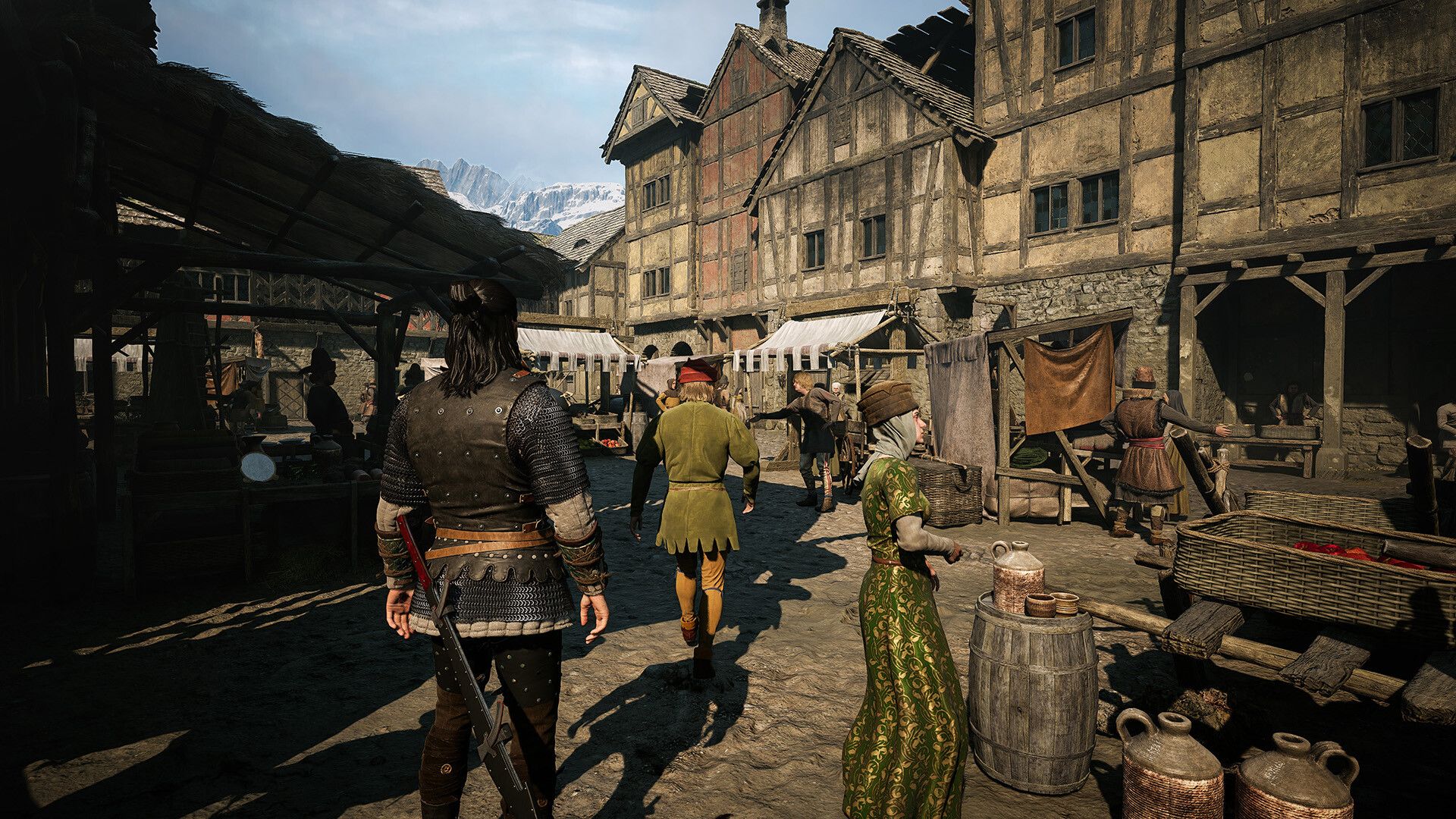
Önerilen PC Ayarları
Aşağıdaki tablo, Vale Sangora'yı düz bir render görüntüsüne dönüştürmeden daha yüksek FPS almak için pratik bir başlangıç noktasıdır. Ayar isimleri PC sürümündeki seçeneklerle eşleşmektedir.
| Ayar | Önerilen Değer |
|---|---|
| Display Mode | Fullscreen veya Borderless Windowed |
| Resolution | Monitörün doğal çözünürlüğü |
| Frame Rate Limit | Kapalı veya sabit bir hedefe kilitli |
| VSync | G-Sync veya FreeSync ile Kapalı |
| Quality Preset | Custom |
| Reflections Quality | Medium; daha fazla FPS için Low |
| Effects Quality | Güçlü PC'lerde High; zayıf PC'lerde Low |
| Shadow Quality | Low |
| Light Quality | Medium; daha fazla FPS için Low |
| Detail Quality | Medium; daha fazla FPS için Low |
| Foliage Quality | Medium; ormanlarda düşüş yaşanıyorsa Low |
| Volumetric Quality | Medium |
| Shading Quality | Medium |
| Texture Quality | VRAM'in izin verdiği kadar yüksek |
| Post-Processing Quality | Medium |
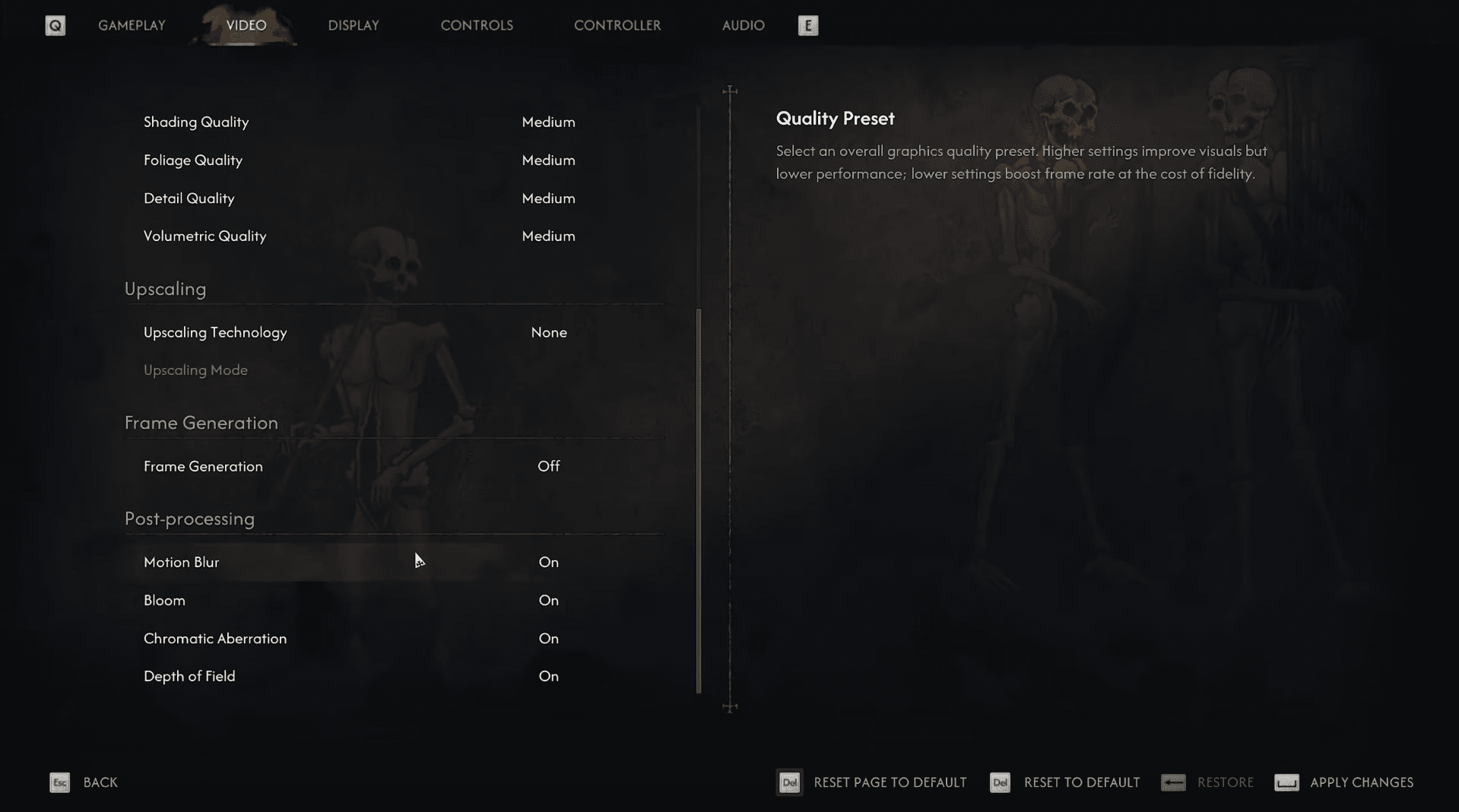
| Upscaling Technology | DLSS, FSR veya XeSS |
| Upscaling Quality | Quality veya Balanced |
| Frame Generation | Temel FPS test edildikten sonra isteğe bağlı |
| Motion Blur | Kapalı |
| Bloom | Kişisel tercih |
| Chromatic Aberration | Kapalı |
| Depth of Field | Kişisel tercih |
Görüntü ayarları
Ham performans hedefinizse test etmeniz gereken ilk mod Fullscreen'dir. Eğer alt-tab yapmak sizin için önemliyse ve testlerinizde iki mod arasında anlamlı bir FPS farkı yoksa Borderless Windowed da kullanılabilir.
Çözünürlüğü monitörünüzün doğal değerinde tutun. Manuel olarak düşürmek FPS'yi artırabilir ancak upscaler kullanmak, çıkış çözünürlüğünü doğrudan düşürmekten daha temiz bir sonuç verir. En yüksek çıktıyı istediğinizde Frame Rate Limit devre dışı bırakılabilir, ancak sisteminiz tutarlı bir kare hızını koruyamadığında veya oyunla birlikte OBS çalıştırıyorsanız bir sınır koymak yardımcı olur.
Monitörünüz G-Sync veya FreeSync destekliyorsa VSync'i devre dışı bırakın. Değişken yenileme hızı olmadan ekran yırtılması devam ederse VSync'i tekrar açabilirsiniz. Play Intro Cinematic on Startup seçeneğini kapatmak da menüye daha hızlı ulaşmanızı sağlar, ancak oyun içi performansa bir etkisi yoktur.
Her grafik ayarı nasıl yapılandırılır?
The Blood of Dawnwalker Rehberi: Maksimum FPS İçin En İyi PC Ayarları
Reflections Quality
Düşürmeniz gereken ilk seçenek budur. Medium, su ve yüzey yansımalarını belirgin tutarken High veya Ultra'ya göre ciddi bir performans kazancı sağlar. Her karenin önemli olduğu durumlarda Low'a çekin.
Shadow Quality
Maksimum FPS yapılandırması için bunu Low'a ayarlayın. Gölgeler yine render edilir ancak açık dünyada gölge pop-in'leri daha belirgin hale gelir. FPS getirisi, çoğu sistemde bu ödüne değecektir.
Light Quality
Medium makul bir durak noktasıdır. Low, normal oynanış sırasında sınırlı görsel değişiklikle daha küçük bir ek kazanç sağlar, bu yüzden gölgeleri ve yansımaları ayarladıktan sonra hala hedef kare hızınızın altındaysanız denemeye değerdir.
Detail Quality
Bu ayar çevresel detayları ve arazi deformasyonunu kontrol eder. Medium, dengeli bir yapılandırma için iyi çalışır. Mümkün olan en yüksek FPS'yi kovalarken Low doğru tercihtir. Ultra, yalnızca ekstra arazi detayının maliyete değdiği durumlarda açık kalmalıdır.
Effects Quality
High, güçlü donanımlarda makul bir varsayılandır. CPU sınırlı sistemler veya daha zayıf GPU'lar bunu Low'a çekmelidir. Ultra, yalnızca hedef kare hızınızı engellemediği sürece açık tutmaya değer.
Foliage Quality
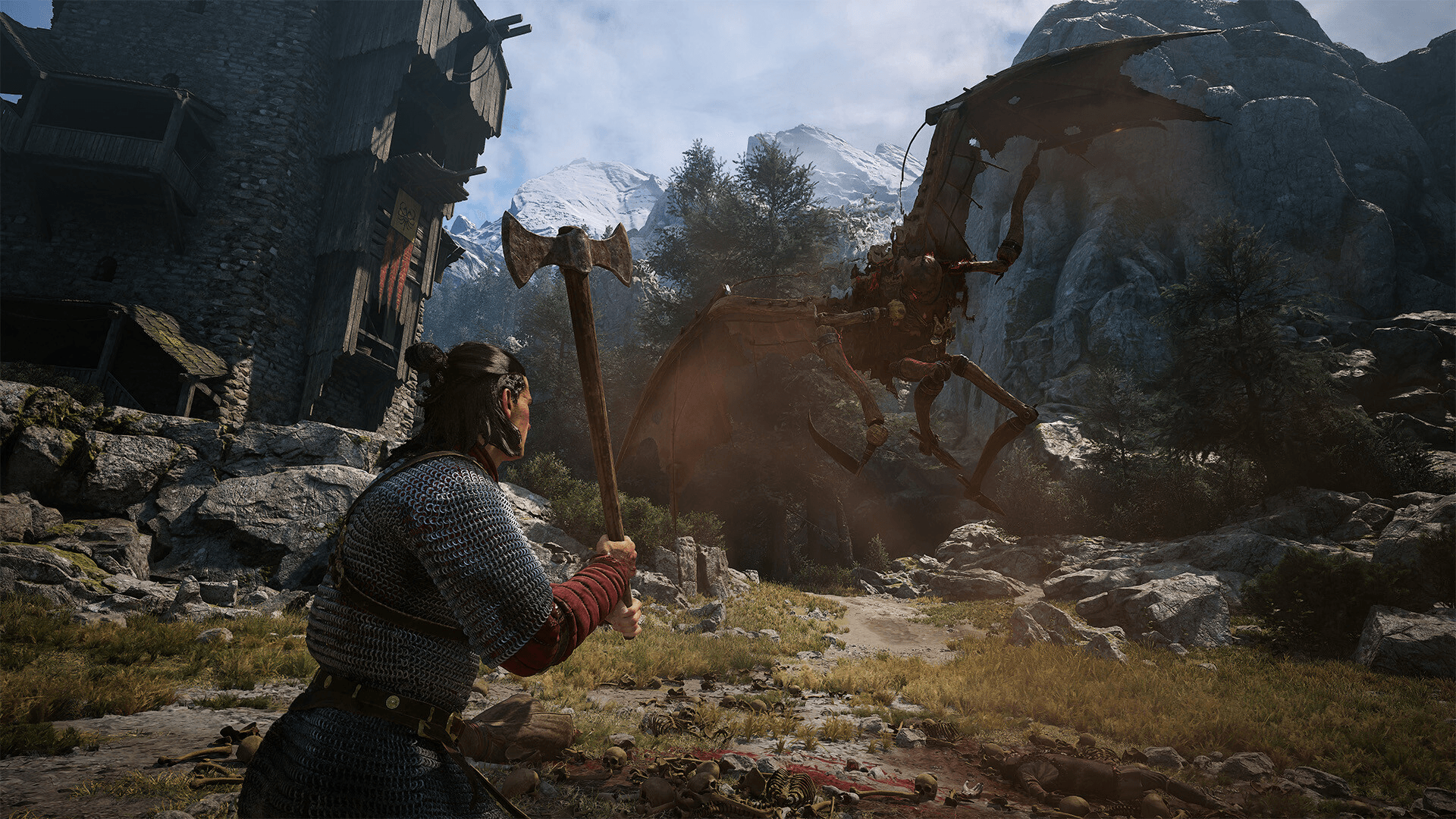
Medium, Vale Sangora'daki ormanların dolu görünmesini sağlar. Bitki örtüsünün yoğun olduğu alanlarda hareket ederken kare hızı düşüşleri fark ederseniz Low'a çekin.
Volumetric Quality
Sis, bulutlar ve atmosferik efektleri kontrol eder. Medium makul bir tabandır çünkü daha fazla düşürmek çoğu sahnede sadece küçük bir kazanç sağlar.
Shading Quality
Genellikle gölgeler, aydınlatma, detay veya yansımalardan daha az etkiye sahiptir. Daha yüksek öncelikli ayarları yaptıktan sonra hala birkaç fazladan kareye ihtiyacınız yoksa Medium'da tutun.
Texture Quality
Texture Quality, ham GPU hızından ziyade mevcut VRAM'e daha bağımlıdır. Genellikle diğer ayarlardan daha yüksek tutulabilir çünkü yeterli bellek olduğunda FPS'yi ağır bir şekilde düşürmeden kıyafet, cilt, arazi ve bina yüzeylerini iyileştirir.
Oyun takılıyorsa, dokular yavaş yükleniyorsa veya VRAM kullanımı kartınızın sınırına ulaşıyorsa düşürün. Sınırlı VRAM'e sahip kartlar Medium'da başlamalıdır. Daha fazla boş alanı olan kartlar High veya Ultra'yı test edebilir.
Hangi upscaling modunu kullanmalısınız?
Upscaling, oyundaki en büyük performans kazançlarından birini sağlar. Doğru teknoloji GPU'nuza bağlıdır:
- Nvidia RTX: DLSS
- AMD Radeon: FSR
- Intel Arc: XeSS
- DLSS desteği olmayan eski GPU'lar: Uyumluluk ve görüntü kalitesine bağlı olarak FSR veya XeSS
1080p çözünürlükte Quality modu ile başlayın. Daha düşük modlar saç, bitki örtüsü ve hareketli nesnelerin o çözünürlükte kararsız görünmesine neden olabilir. 1440p'de Quality daha temiz bir görüntü sağlarken, Balanced daha fazla performans sunar. 4K'da Balanced makul bir başlangıç noktasıdır, Performance ise hedefine ulaşamayan sistemler için ayrılmıştır.
Ultra Performance son çare olmalıdır. Düşük dahili render çözünürlüğü; bitki örtüsü ve karakter kenarlarında bulanıklığa, titremeye ve gözle görülür bozulmalara neden olur.
The Blood of Dawnwalker Rehberi: Maksimum FPS İçin En İyi PC Ayarları
Önemli bir not: Resmi PC gereksinim hedefleri, Balanced upscaling ile ölçülmüştür. GTX 1060 ve RX 580 minimum özellikleri 1080p, 30 FPS ve Low hazır ayarını hedefler. Minimum özelliklerdeki donanımlar doğal olarak 60 FPS'ye ulaşamaz.
Frame Generation'ı etkinleştirmeli misiniz?
Frame Generation, normal render edilen kareler arasına oluşturulmuş kareler ekleyerek, aynı oranda gerçek giriş yanıtını iyileştirmeden görüntülenen FPS'yi artırır. Bunu, düşük performans için bir düzeltmeden ziyade bir yumuşatma seçeneği olarak değerlendirin.
Önce talepkar ayarları düşürerek ve uygun bir upscaling modu seçerek temel kare hızınızı, ideal olarak 50 ila 60 FPS veya daha yüksek bir seviyede sabitleyin. Ardından Frame Generation'ı bunun üzerine test edin.
RTX 4060 testlerinde, deneysel 2x Frame Generation ortalama 50 FPS'yi 73 FPS'ye çıkardı ancak aynı zamanda ara sıra görsel hatalar getirdi ve giriş gecikmesini biraz artırdı. Eğer kontrollerin daha ağır hissettirdiğini, Coen çevresinde görüntü bozulması veya hızlı kamera hareketi sırasında hatalar fark ederseniz, kapatın.
Post-processing: küçük etki, kişisel tercih
Bireysel post-processing seçenekleri; gölgeler, yansımalar, aydınlatma ve upscaling'den daha düşük bir performans maliyetine sahiptir. Bunları zevkinize göre ayarlayın.
- Motion Blur: Kamera hareketi sırasında daha net bir görüntü için Kapalı
- Bloom: Tercihe göre Açık veya Kapalı; FPS farkı minimaldir
- Chromatic Aberration: Daha temiz ekran kenarları için Kapalı
- Depth of Field: Sinematik diyalog sahneleri için Açık, daha keskin arka planlar için Kapalı
FPS hala düşükse ayarları hangi sırayla düşürmelisiniz?
Yukarıdaki tabloyu uyguladıktan sonra hala hedefinizin altındaysanız, bu öncelik sırasını izleyin:
- Shadow Quality'yi Low'a çekin
- Reflections Quality'yi Low'a çekin
- Light Quality'yi Low'a çekin
- Detail Quality'yi Low'a çekin
- Foliage Quality'yi Low'a çekin
- Upscaling Quality'yi Quality'den Balanced'a değiştirin
- Texture Quality'yi yalnızca VRAM sınırlayıcı faktörse düşürün
Donanımınızdan en iyi şekilde yararlanma
Yukarıdaki ayarlar bir başlangıç noktasıdır, kesin bir reçete değildir. Performans GPU'ya, CPU'ya, çözünürlüğe, sürücü sürümüne ve bulunduğunuz dünyanın belirli bölgesine göre değişir. Sık orman bölümleri ve partikül ağırlıklı çatışmalar her zaman açık araziden daha fazla kaynak tüketir, bu yüzden ana menü veya sessiz bir kapalı alan yerine bu bölgelerde benchmark yapın.
Oyunun çıkışından önce ve sonra ihtiyacınız olan her şey için, tam bir oynanışın ne kadar sürdüğü ve her sürümün neleri içerdiği dahil olmak üzere, Blood of Dawnwalker rehber koleksiyonu tüm platformlarda ve oyun tarzlarında sizi kapsıyor. PC'de başka RPG oyunları oynuyorsanız, gölgeler, yansımalar ve upscaling için aynı genel öncelik sırası çoğu modern açık dünya oyunu için de geçerlidir.